
Nastavení konektoru servisního protokolu
Naposledy aktualizováno
Jak vzniká servisní protokol
Příprava protokolu začíná předlohou od zákazníka. Zákazník obvykle zašle naskenovanou verzi papírového protokolu, který dnes vyplňuje ručně, případně návrh, jak by měl protokol vypadat. Předloha se v systému NETGRIF převede na digitální formulář. V systému CDESK se poté přidá konektor NETGRIF s přístupovými údaji a identifikací formuláře, načtou se pole formuláře a každému poli se přiřadí údaj z CDESK, například jméno z pole Pro koho žádá, výrobní číslo z pole zařízení nebo popis práce z plnění. Při generování CDESK odešle údaje do NETGRIF, který z nich vytvoří PDF a vrátí jej zpět do CDESK.
- Název tlačítka pro spuštění generování se nastavuje v konektoru v poli Název tlačítka pro spuštění generování. Stejný název se zobrazuje na webu i v mobilní aplikaci.
- Pokud jsou pole u typu CI vyplněna popisem, například jednotkou bar nebo kW, je možné jej v protokolu zobrazit za hodnotou zapnutím volby Přidat popis vlastnosti k hodnotě při párování pole.
- Různá oddělení mohou mít vlastní konektory a protokoly. Rozlišují se podle pole Místo použití, například pouze pro požadavky vytvořené z určité šablony.
Vytvoření konektoru
- V nabídce Globální nastavení → Konektory, API klikněte na tlačítko + Přidat konektor.
- V poli Typ konektoru vyberte možnost Vlastní sestavy pro NETGRIF a klikněte na tlačítko Pokračovat. Zobrazí se formulář konektoru.
- Vyplňte přístupové údaje k NETGRIF a identifikaci formuláře a nastavte pole popsaná v seznamu níže.
- Konektor zapněte a uložte kliknutím na tlačítko Uložit.
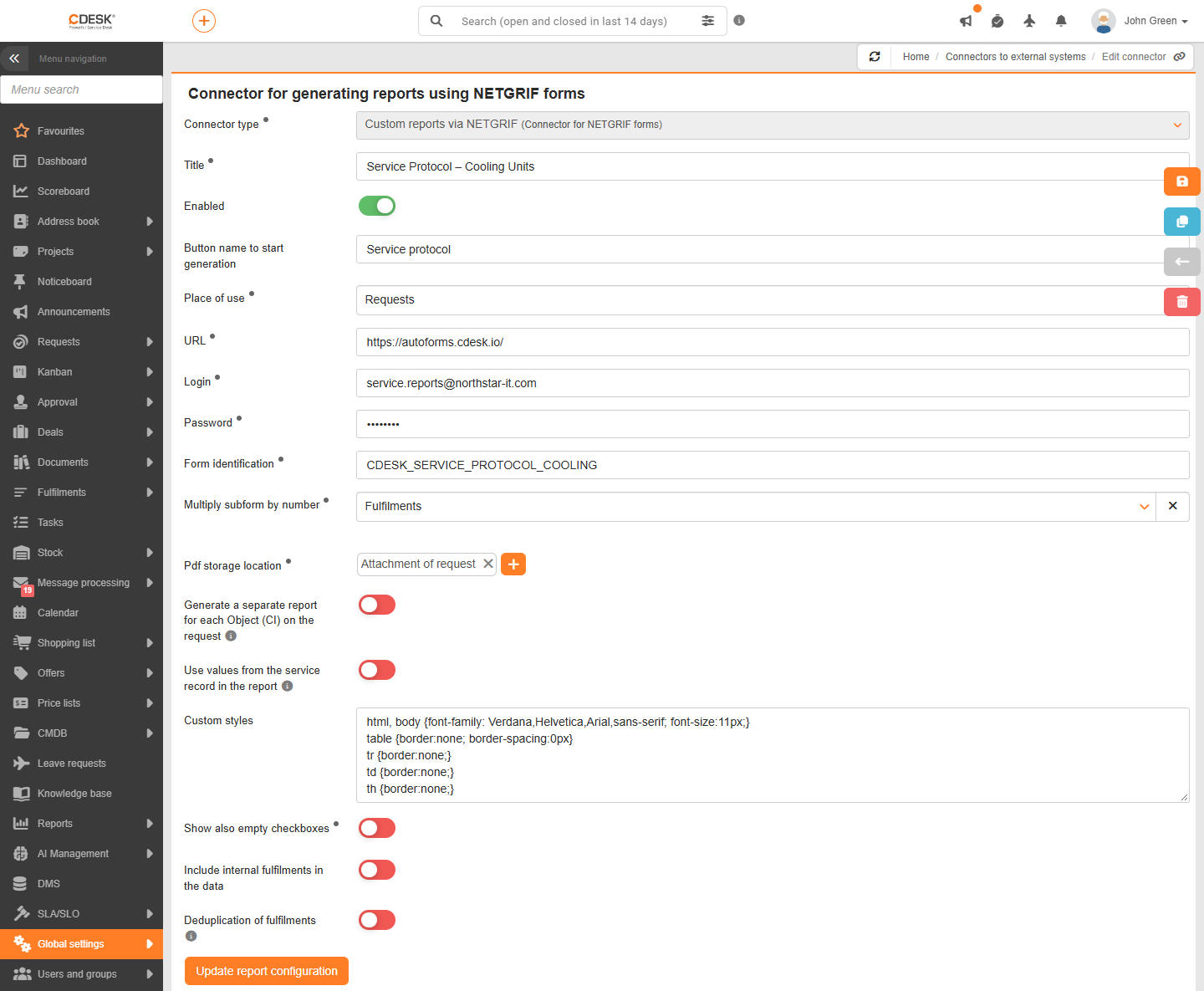
Pole konektoru pro servisní protokol
Následující seznam uvádí pole konektoru, která jsou pro servisní protokoly podstatná. Popis ostatních polí a jejich přiřazení najdete v části dokumentace Tiskové formuláře → Konektor tiskových sestav Netgrif.
- Místo použití – Určuje, v detailech kterých záznamů se zobrazí tlačítko pro generování protokolu. Pro servisní protokoly se nejčastěji používají Žádosti vytvořené z vybrané šablony, která umožňuje nastavit samostatný protokol pro každý typ servisního úkonu. Dalšími možnostmi jsou například Požadavky, Požadavky typu Servis zařízení, Plnění nebo Požadavky a Plnění. Pro servisní záznamy na CI platí omezení popsané na stránce Konektor pro servisní záznamy.
- Šablona požadavku – Zobrazuje se pouze v případě použití možnosti „Požadavky vytvořené z vybrané šablony“. Určuje šablonu, ze které musí být požadavek vytvořen, aby se v ní tlačítko zobrazilo. Tímto způsobem je možné nastavit například samostatný protokol pro servis chladicích zařízení a jiný pro servis kompresorů.
- Název tlačítka pro spuštění generování – Text tlačítka, kterým technik generuje protokol ve webovém rozhraní i v mobilní aplikaci, například Generovat protokol. Pokud pole zůstane prázdné, na tlačítku se zobrazí název konektoru. Pokud se pro stejný požadavek používá více konektorů, zobrazí se více tlačítek, proto je vhodné je pojmenovat tak, aby bylo možné je od sebe odlišit.
- Multiplikovat podformulář podle počtu – Určuje, podle čeho se v protokolu opakuje podformulář, tedy opakující se část protokolu. U servisních protokolů se nejčastěji používají možnosti CI objektů (část se opakuje pro každé zařízení v požadavku), záložek uživatelsky definovaných polí objektu CI (pro každou záložku vlastností zařízení, například pro okruhy chladicího zařízení) a Plnění (pro každý záznam provedené práce).
- Umístění souboru PDF – Určuje, kam se vygenerovaný protokol uloží. Možnosti jsou: Příloha Požadavek, Příloha Plnění, Příloha připojeného objektu CI, Příloha servisního záznamu a Nabídnout ke stažení. U servisních protokolů se obvykle volí Příloha požadavku, aby byl protokol dostupný přímo v požadavku.
- Vygenerovat pro každou položku CI v požadavku samostatný report – Zobrazuje se pouze v případě, že je jako místo použití zvoleno „Požadavek“ nebo „Požadavky vytvořené z vybrané šablony“ a zároveň je jako místo uložení zvolena možnost „Příloha požadavku“. Je-li tato možnost zapnutá a požadavek se týká více zařízení, vygeneruje se samostatný protokol pro každé zařízení.
- Zahrnout do reportu pouze plnění vázaná na dané CI – Zobrazí se pouze při zaškrtnutí předchozího políčka. Do protokolu konkrétního zařízení se dostanou pouze plnění přímo vázaná na toto zařízení.
- Do Reportu použít hodnoty ze servisního záznamu – Protokol čerpá hodnoty zařízení ze servisního záznamu k CI (stav v den servisu), nikoli aktuální hodnoty na CI. Pole se používá pouze se servisními záznamy a jeho podrobný popis je uveden na stránce Konektor pro servisní záznamy.
- Deduplikace plnění – Je vhodná v případě, že na jednom servisním úkone pracuje více techniků a každý z nich zaznamená stejnou práci. Je-li tato funkce zapnutá, duplicitní plnění se shodným popisem i časovým rozmezím od–do se do protokolu zahrnou pouze jednou. V případě více shodných plnění se použije plnění od řešitele požadavku.
- Zahrnout do dat interní plnění – Je-li tato funkce zapnutá, do protokolu se zahrnou i interní plnění.
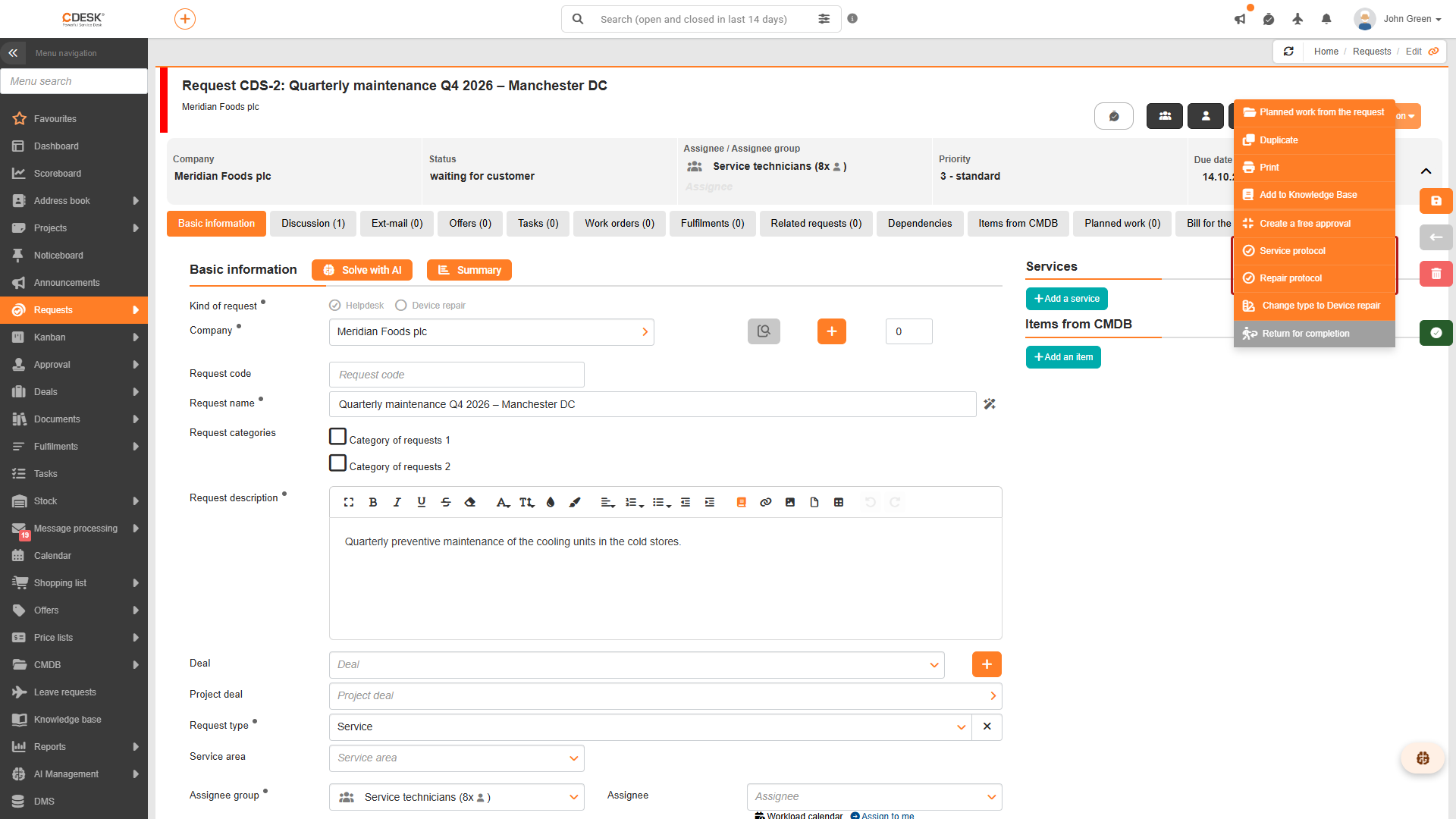
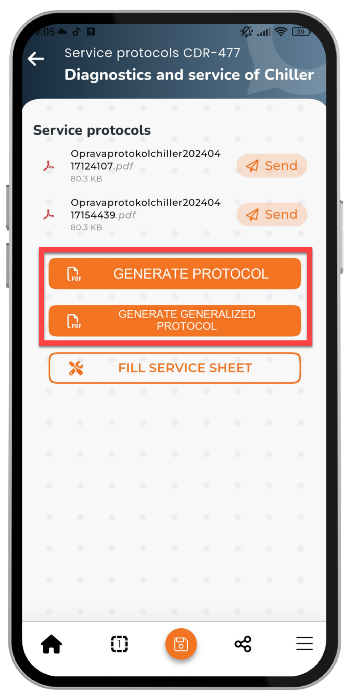
Název tlačítka nastavený v konektoru se zobrazuje jak ve webovém rozhraní, tak v mobilní aplikaci. Pokud je pro jeden požadavek nastaveno více konektorů, zobrazí se více tlačítek.
Cena v protokolu
Cena provedených prací se do protokolu přenese z účetní položky, která je v plnění vybrána v poli Účetní položka. Účetní položky se spravují v menu Zakázky → Účetní položky a cena se vypočítá z jejich sazby a sazby DPH. Při párování polí formuláře je možné použít například tyto vlastnosti:
- Plnění -> Hodinová sazba (bez dph) – hodinová sazba účetní položky plnění.
- Plnění -> Cena práce (s DPH) – hodinová sazba vynásobená počtem hodin plnění, včetně DPH.
- Plnění -> Souhrn -> Cena práce (s DPH) – součet ceny práce za všechna plnění v protokole.
- Vyúčtování prací a materiálu – celá tabulka vyúčtování prací a materiálu s cenami bez dph a s dph.
Cena práce se vypočítá pouze u účetní položky s hodinovou sazbou. Pokud u plnění není vybrána žádná účetní položka, zůstane pole s cenou v protokolu prázdné.
Byla tato stránka užitečná?
Děkujeme za zpětnou vazbu.