



Beta verze nové dokumentace.
Domů Správa uživatelů a přihlašování Přihlašování přes Google
Autentizace přes Google umožňuje uživatelům přihlašovat se do CDESK svým kontem Google. Zvyšuje bezpečnost a zjednodušuje přihlašování – uživatel nepotřebuje samostatné heslo do CDESK a jeho totožnost ověřuje přímo Google. Propojení je přitom velmi jednoduché, nevyžaduje žádná nastavení mimo CDESK, stačí přidat a nastavit konektor.
Přihlašovat se mohou uživatelé, kteří mají ke svému kontu CDESK přiřazen e-mail Google. Systém navíc umožňuje samoobslužné vytváření nových zákaznických kont – pokud je e-mail nebo doména uživatele zařazena mezi povolené domény společnosti, konto si vytvoří sám po úspěšném ověření přes Google (více v části Samoobslužné vytváření zákaznických kont).
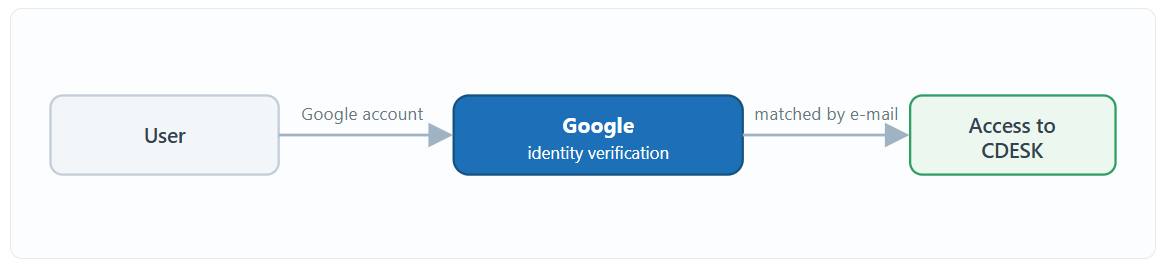
Při přihlášení uživatel zvolí přihlášení přes Google a jeho totožnost ověří Google. CDESK ho rozpozná podle e-mailu, kterým je jeho konto s Google propojeno, a podle toho mu zpřístupní práci v systému. Protože ověření probíhá na straně Google, uživatel nepotřebuje do CDESK samostatné heslo.
Přihlášení přes Google přitom přináší:
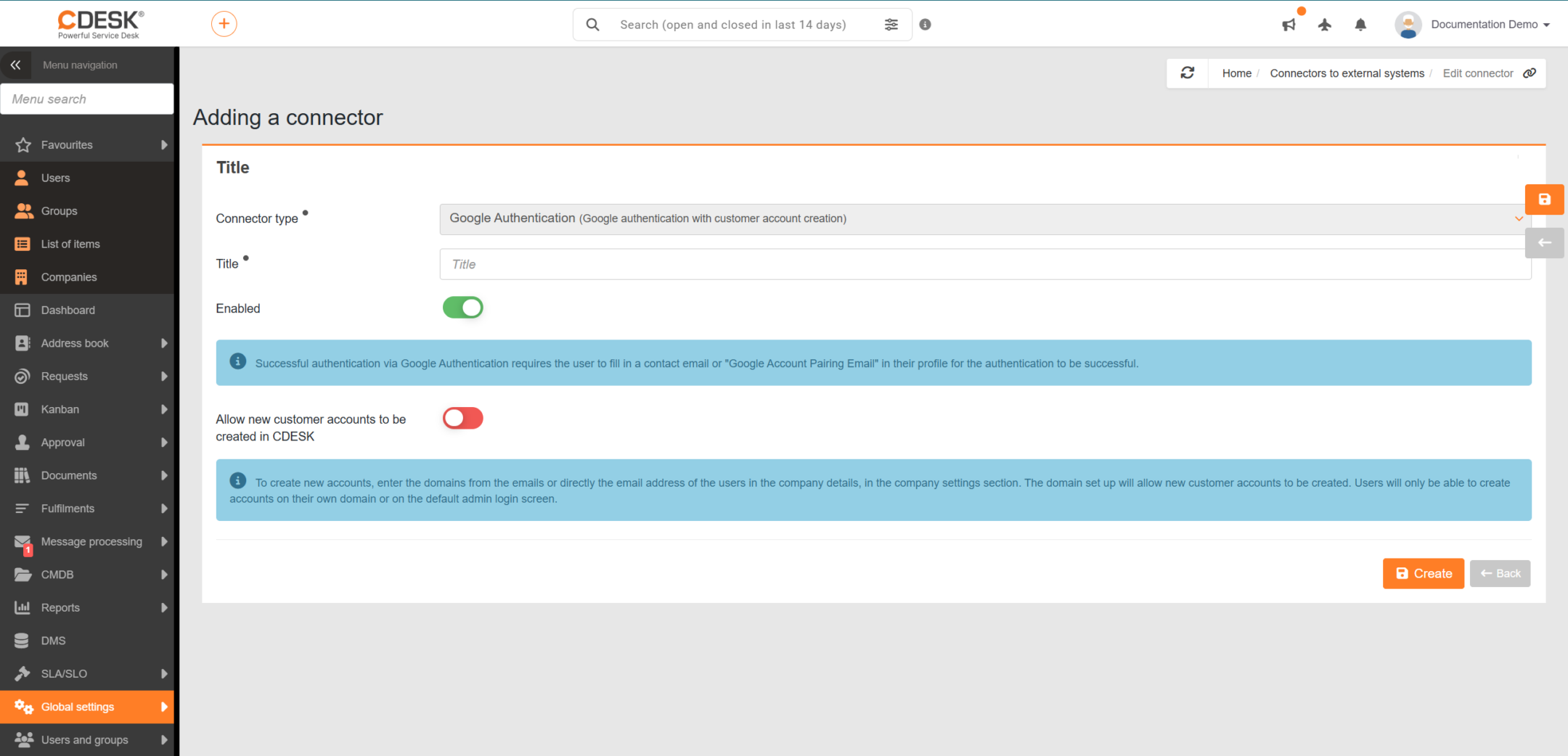
Konektor přidáte v části Globální nastavení → Konektory, API kliknutím na tlačítko + Přidat konektor. V okně s výběrem typu zvolte Google autentizace a potvrďte tlačítkem Pokračovat. Otevře se formulář s několika poli:
Nastavení uložte tlačítkem Uložit. Na rozdíl od Microsoft Entra ID zde není potřeba registrovat aplikaci ani zadávat client ID či tajný klíč — přihlášení přes Google zajišťuje CDESK centrálně.
Upozornění: Pokud se při ukládání zobrazí hlášení, že vaše adresa (URL) není mezi povolenými přesměrováními pro přihlášení přes Google, požádejte administrátora CDESK o přidání vaší domény do seznamu povolených adres.
Aby se uživatel mohl přihlásit přes Google, jeho konto CDESK musí být propojeno s e-mailem Google. Propojení najdete v detailu uživatele (Uživatelé a skupiny → Uživatelé) na záložce Všeobecná nastavení.
Po nastavení konektoru je ve všech kontech ve výchozím stavu zapnutý přepínač Přihlašování přes Google – použít kontaktní e-mail — pro ověření se tedy použije kontaktní e-mail konta. Pokud se má uživatel přihlašovat jiným e-mailem, přepínač vypněte a do pole Email konta Google pro spárování zadejte příslušný e-mail Google. Změny uložte tlačítkem Uložit.
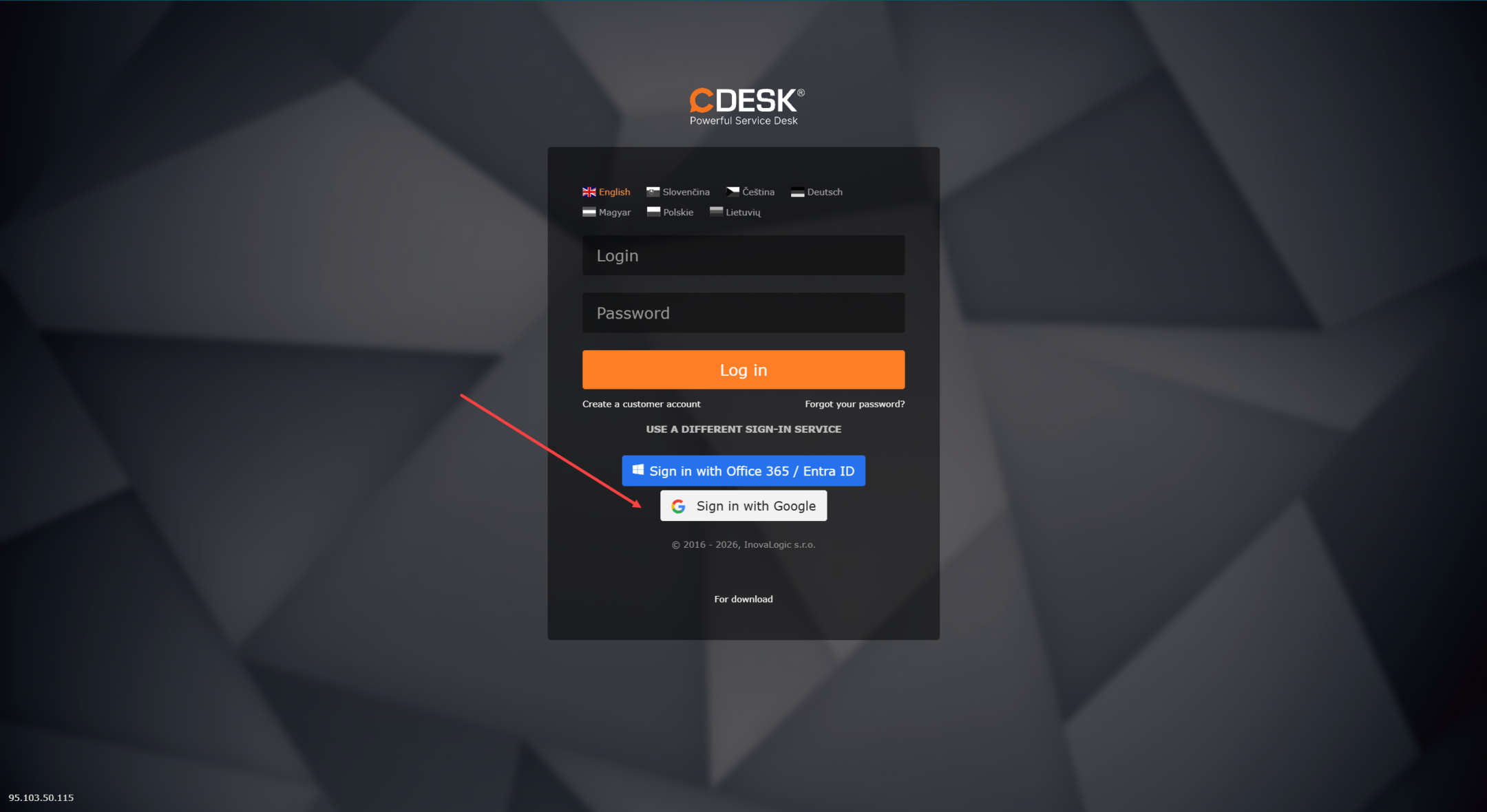
Když je konektor nastaven, na přihlašovací obrazovce CDESK se zobrazí tlačítko pro přihlášení přes Google. Po kliknutí se uživatel přesměruje na přihlašovací stránku Google, kde se ověří svými údaji. Pokud je již v prohlížeči do svého konta Google přihlášen, ověření proběhne automaticky a uživatel se vrátí zpět do CDESK bez opětovného zadávání údajů.
Podrobný postup najdete v článku Autentizace do CDESK pomocí Google.
Domů Správa uživatelů a přihlašování Přihlašování přes Google