


Beta verze nové dokumentace.
Autentizace pomocí Google slouží ke zvýšení bezpečnosti a zjednodušení přihlašování do CDESK. K propojení CDESK s Google není potřeba provádět žádná nastavení mimo samotný CDESK, a proto je velmi jednoduché. Pro využití této funkce musíte mít vlastní doménu CDESK / CM Serveru.
Přihlašovat se mohou uživatelé, kteří mají ke svému kontu CDESK přiřazen e-mail Google. Systém však umožňuje i automatické vytváření nových zákaznických kont. Pokud je vaše e-mailová adresa nebo doména zařazena mezi povolené domény určité společnosti, můžete si konto vytvořit bez zásahu administrátora. Více o této funkci se dočtete v článku Samoobslužné vytváření zákaznických kont.
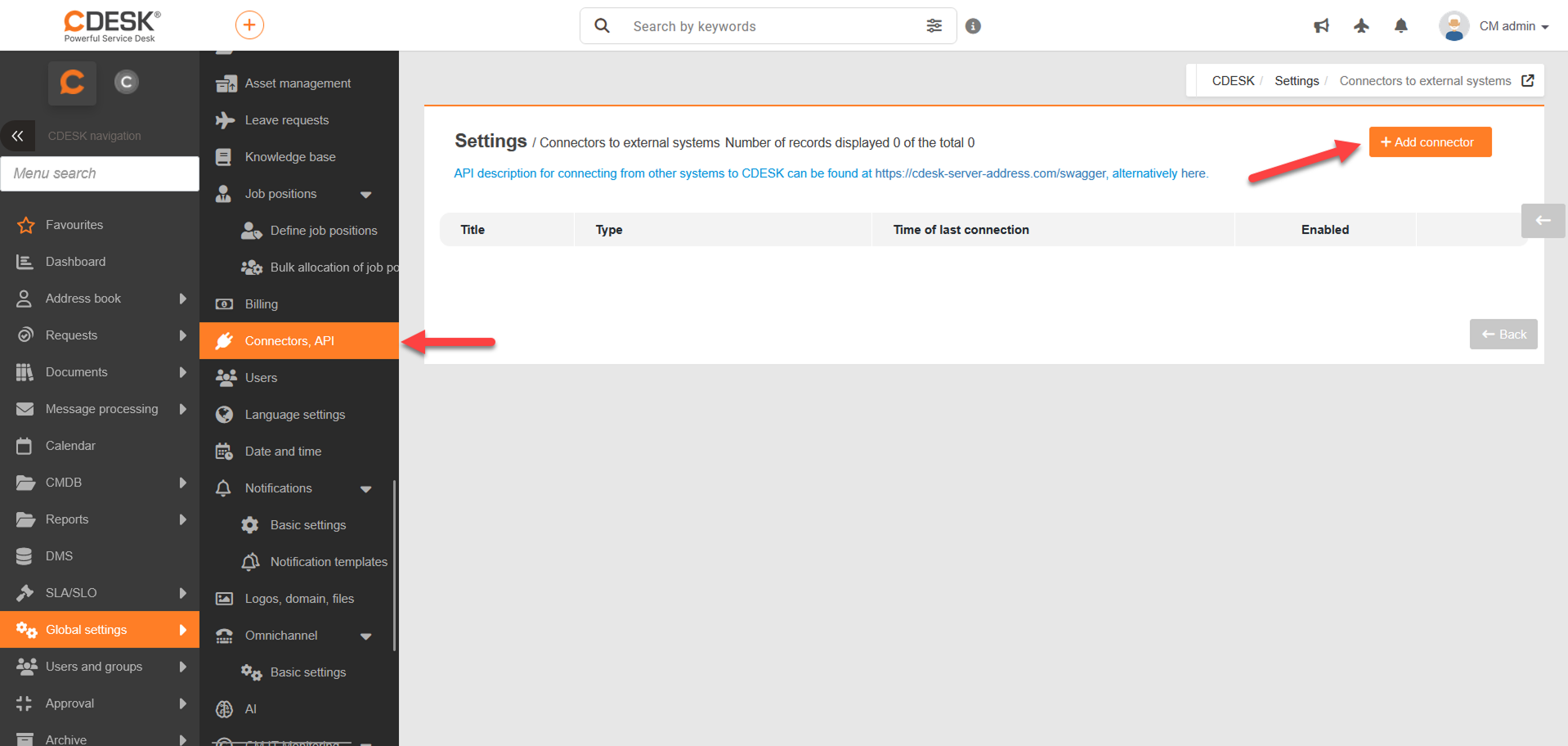
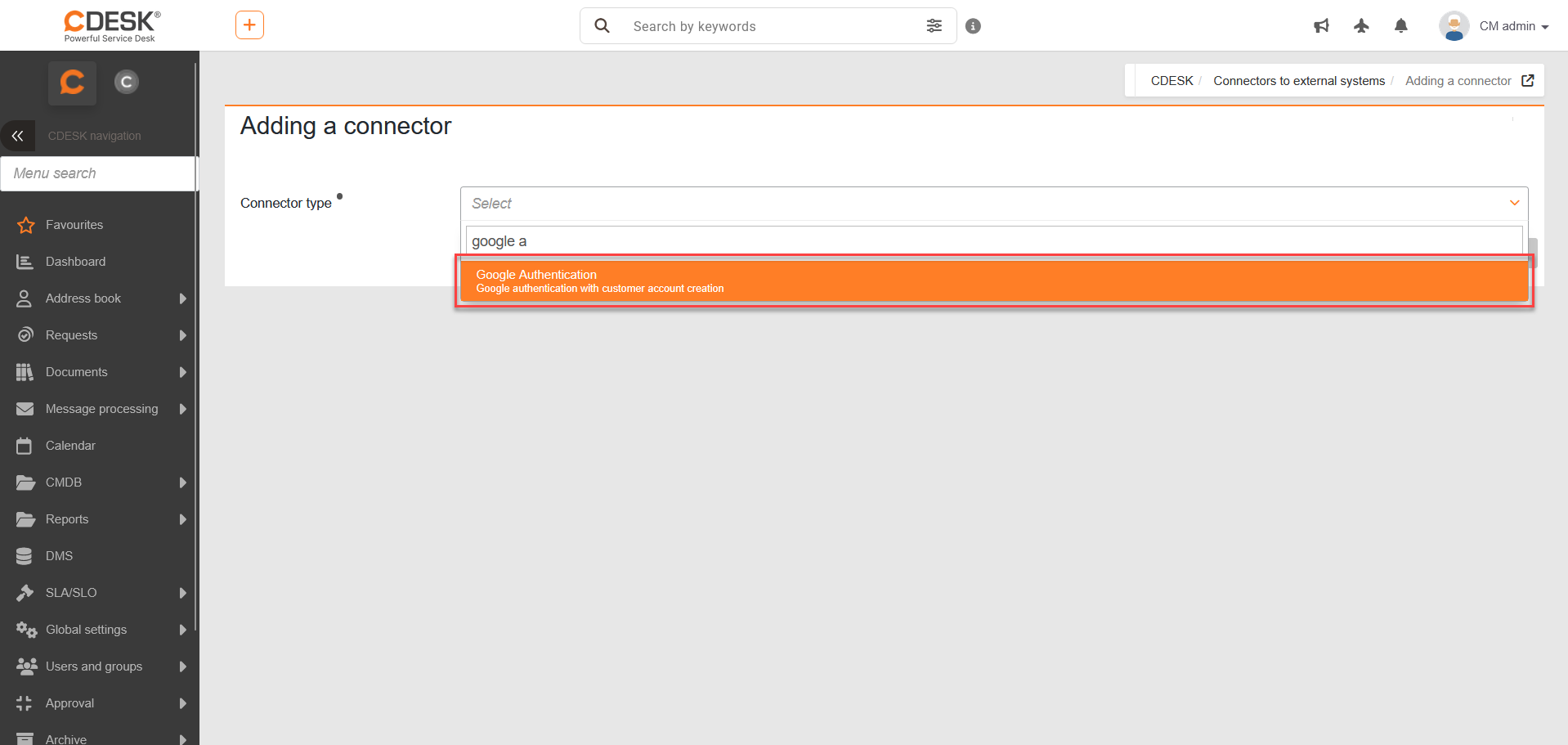
Postup nastavení je popsán níže.
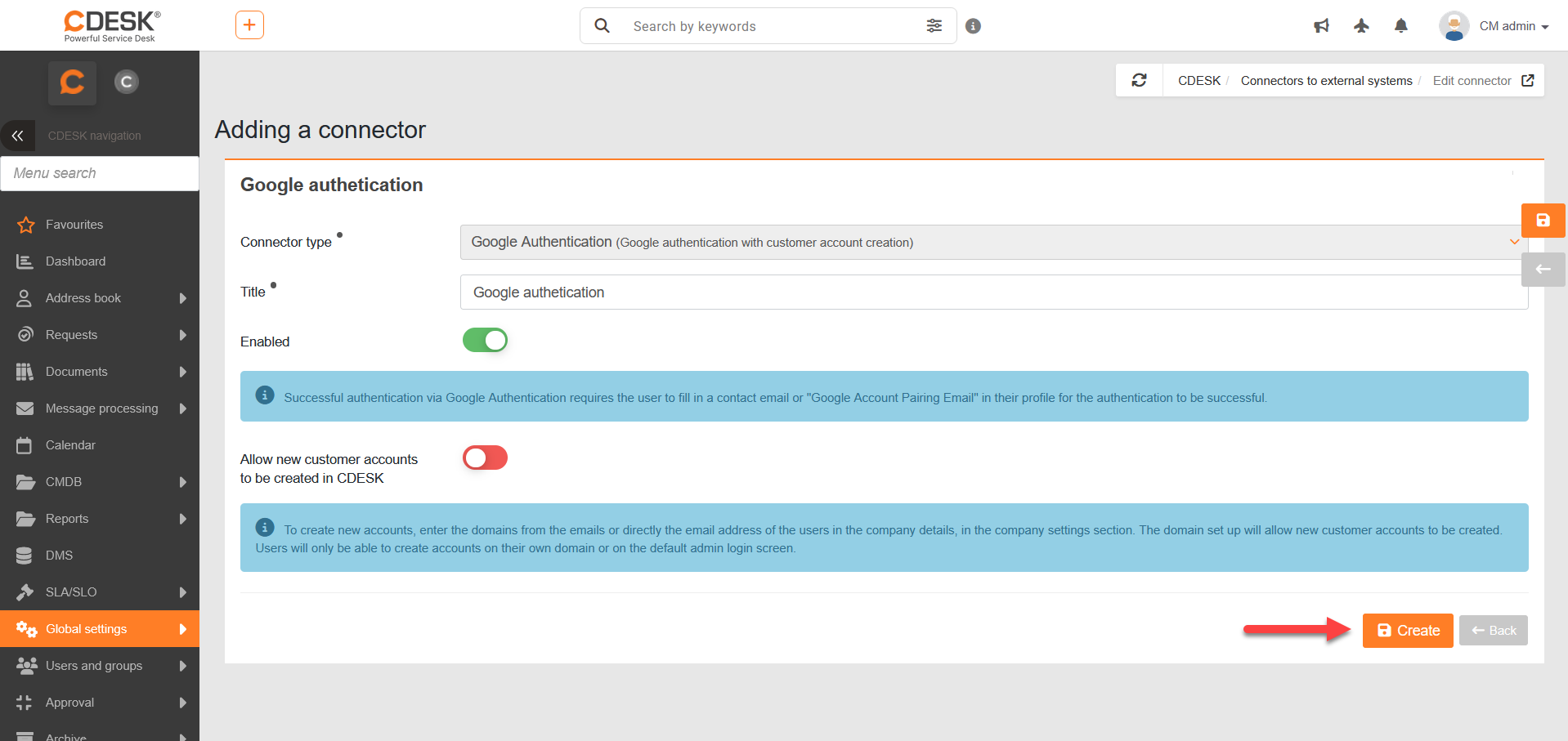
Následně se otevře formulář pro konfiguraci konektoru Google Authentication. Pole označená symbolem • jsou povinná. Popis jednotlivých polí:
Connector type • – Automaticky předvyplněný konektor, který jste vybrali v předchozím kroku.
Title • – Název, pod kterým se konektor bude zobrazovat v seznamu konektorů.
Enabled – Zapnutí nebo vypnutí aktivity konektoru. Pokud konektor nebudete chtít používat, tento přepínač vypnete.
Allow new customer accounts to be created in CDESK – Pokud je zapnuto, uživatelé z povolených domén, kteří ještě nemají konto v CDESK, si budou moci vytvořit uživatelské konto po úspěšné autentizaci přes Google. Nastavení této funkce je blíže popsáno níže v článku Samoobslužné vytváření zákaznických kont.
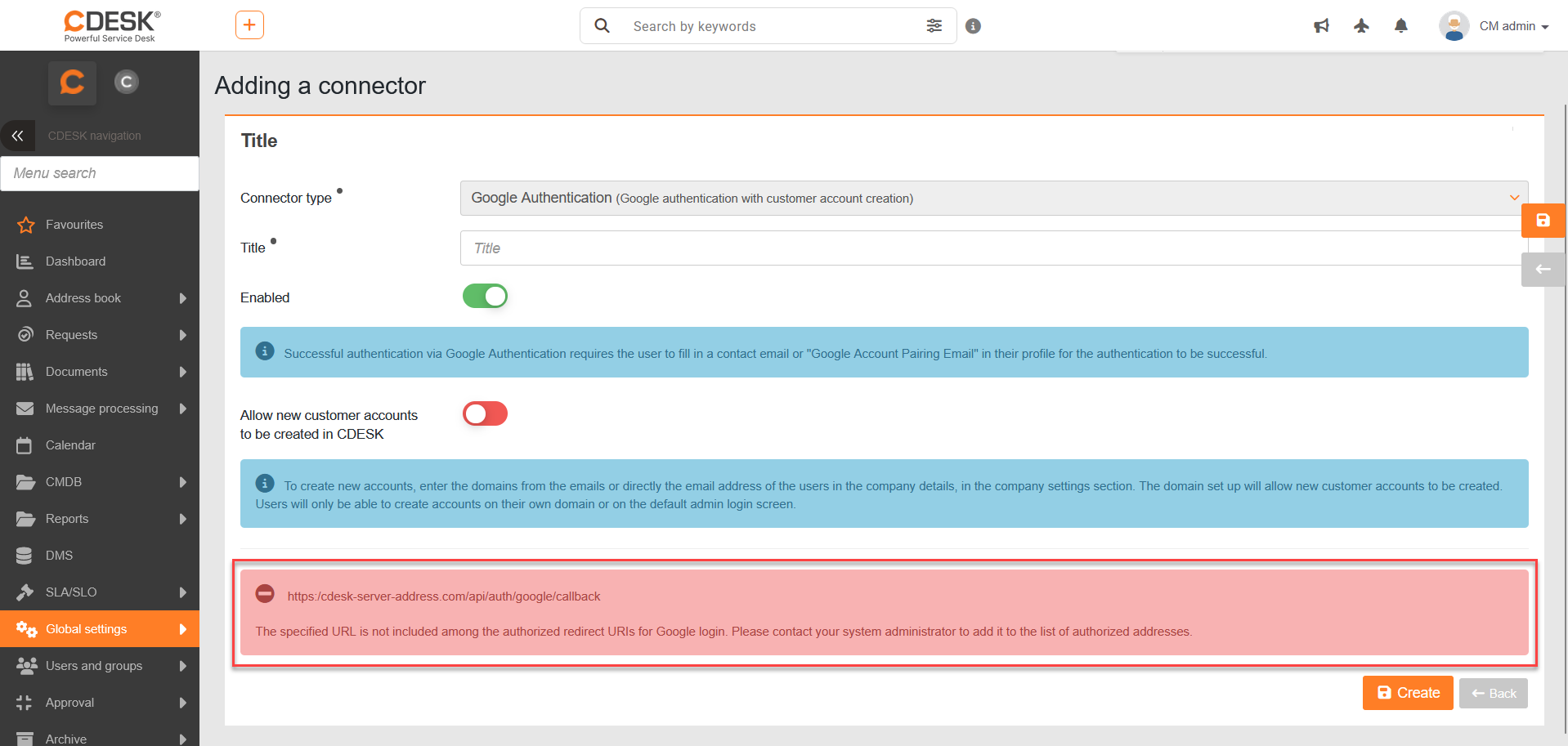
Poznámka: Pokud se zobrazuje hlášení The specified URL is not included among the authorized redirect URIs for Google login. Please contact your system administrator to add it to the list of authorized addresses, požádejte správce o přidání vaší domény do seznamu povolených domén.
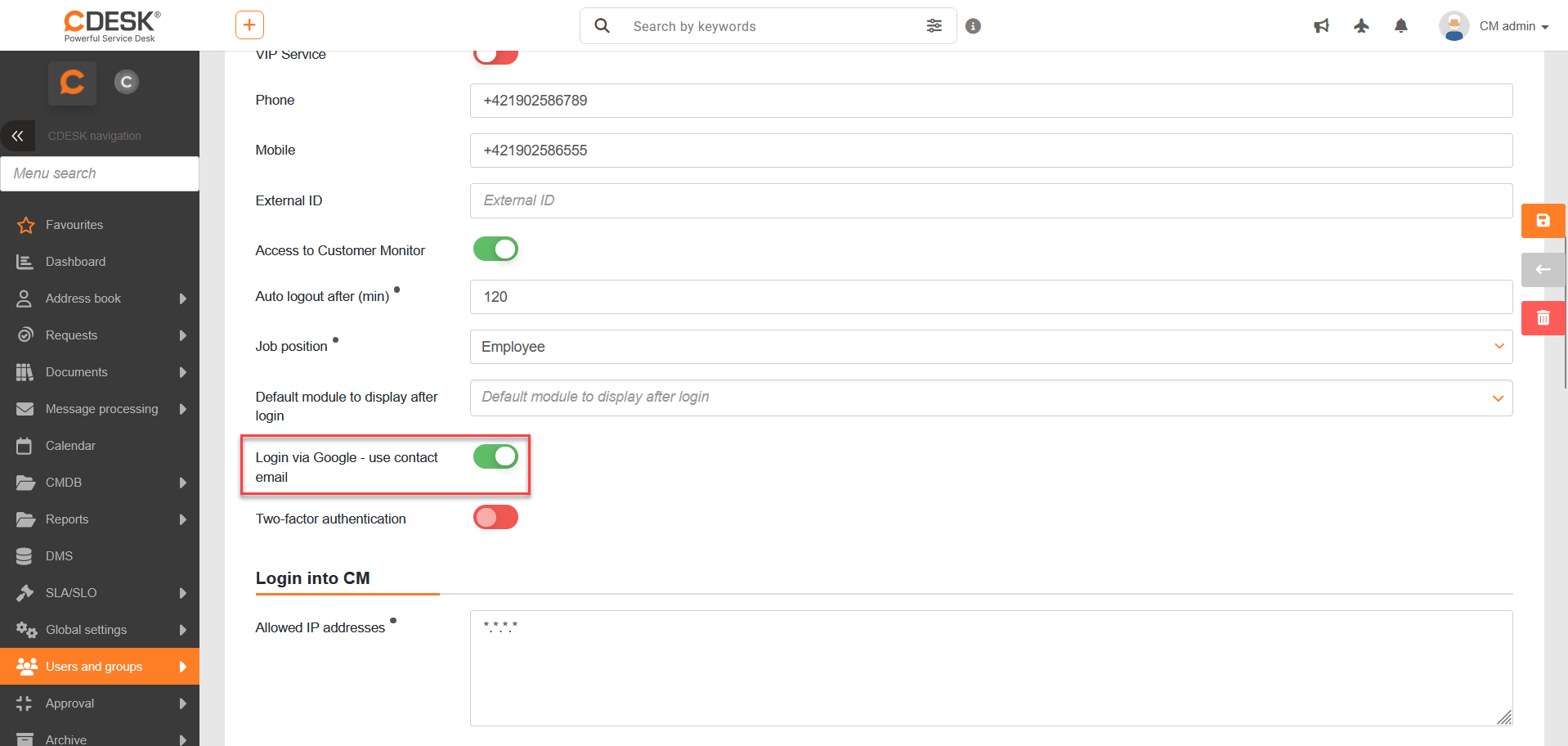
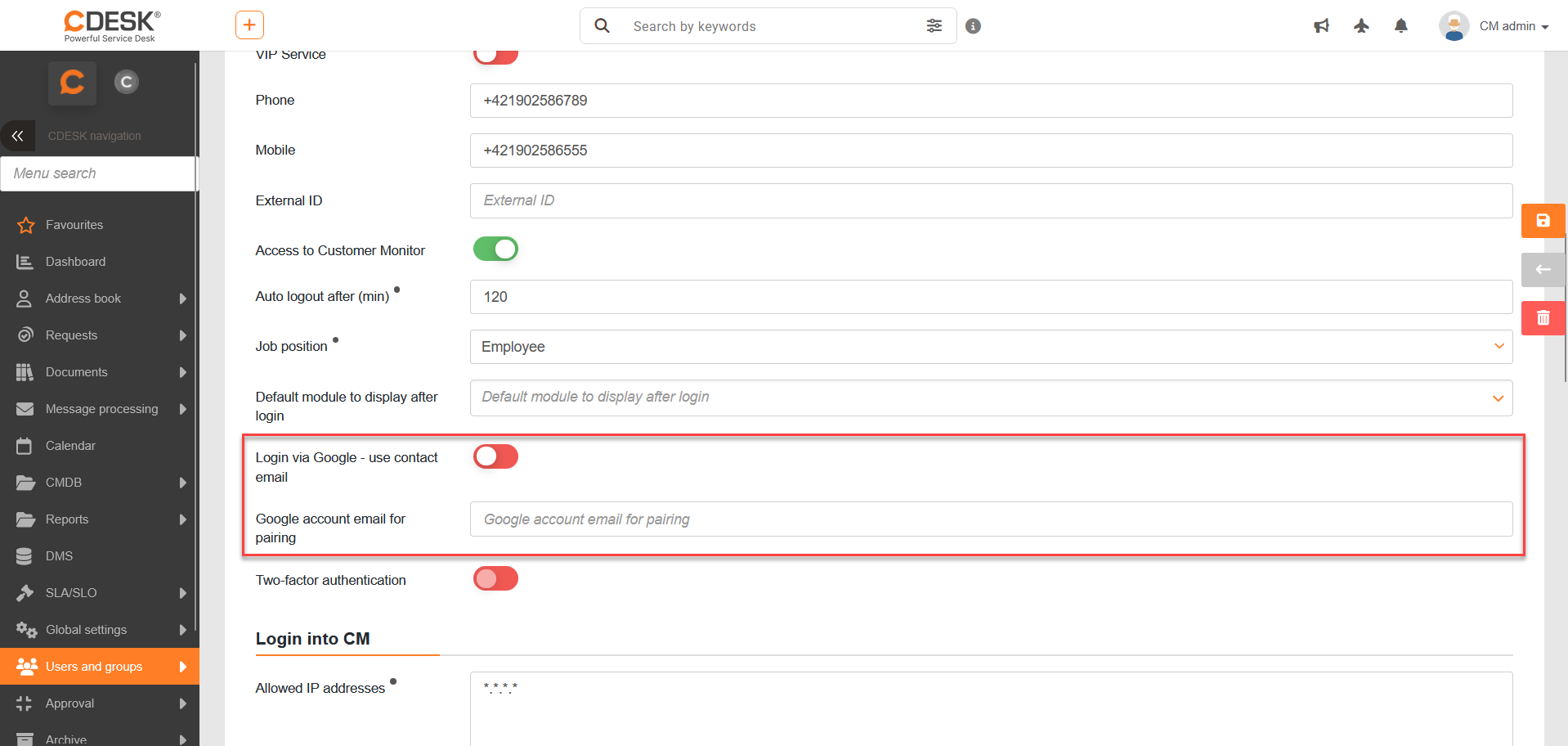
Přejděte do části Users and groups → Users. V seznamu otevřete uživatelské konto, které chcete propojit, a v záložce General settings přescrollujte níže.
Po dokončení konfigurace konektoru Google Authentication je ve všech kontech ve výchozím stavu zapnutý přepínač Logging in via Google – use the contact email, tedy pro autentizaci se použije nastavený kontaktní e-mail.
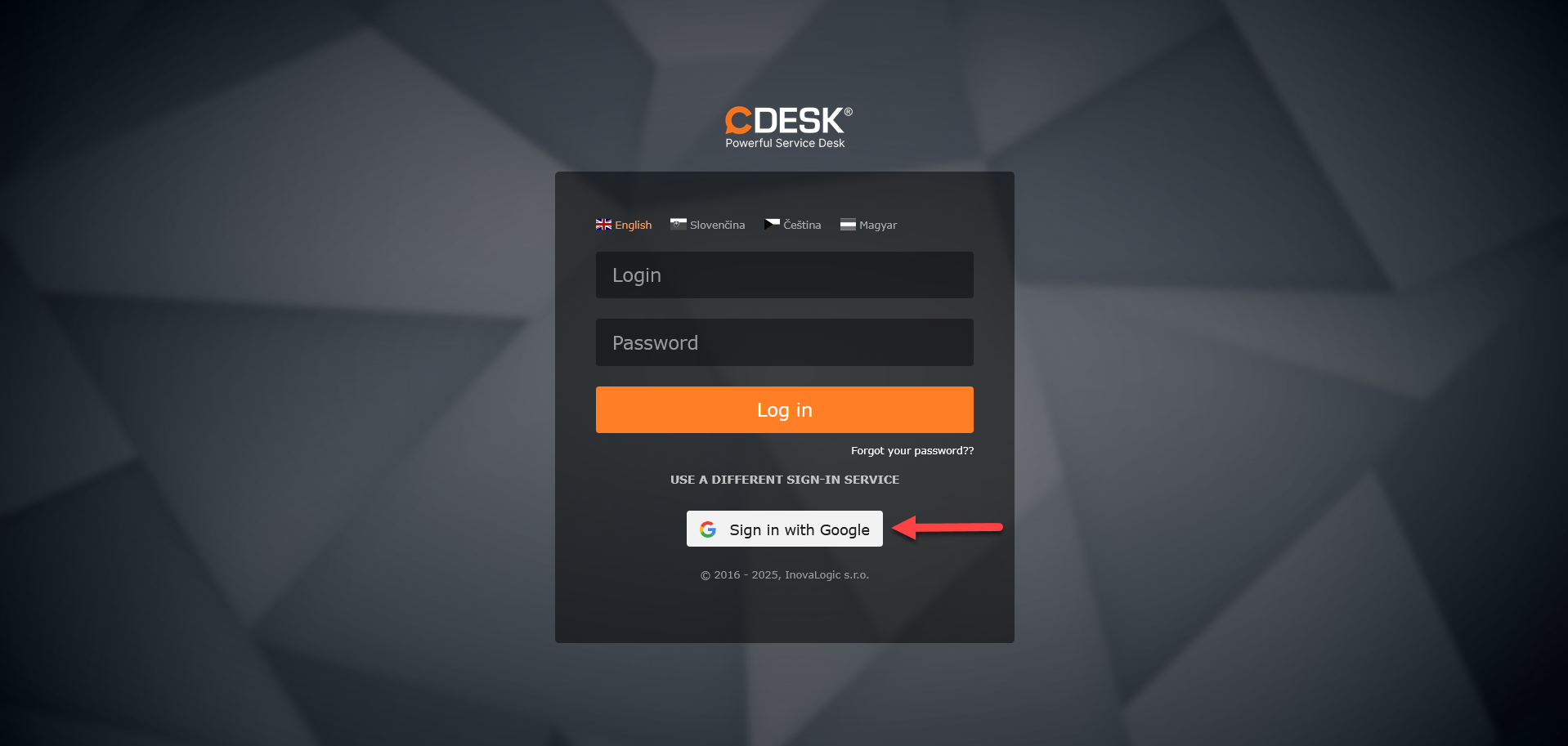
Po konfiguraci konektoru Google Authentication se na přihlašovací obrazovce CDESK zobrazí tlačítko pro přihlášení přes Google.
Po jeho kliknutí budete přesměrováni na přihlašovací stránku Google, kde se ověříte svými přihlašovacími údaji. Pokud jste již v prohlížeči přihlášeni, autentizace proběhne automaticky a budete okamžitě přesměrováni do CDESK bez potřeby opětovného zadávání přihlašovacích údajů.