
Beta verze nové dokumentace.

Nastavení uživatelů

Nastavení modulu se nacházejí v části Globální nastavení → Uživatelé. K nastavením má přístup pouze uživatel s oprávněním správce, ostatní uživatelé pouze v případě, že mají příslušná oprávnění. Jedná se o obecná nastavení, pomocí kterých můžete přizpůsobit správu uživatelských účtů – přihlášení a hesla, dvoufaktorové ověření, přidělování licencí, zobrazení údajů, organizační strukturu i vlastní pole uživatelského formuláře. Provedené změny uložíte kliknutím na tlačítko Uložit.

Poznámka: Některá nastavení se zobrazí až po splnění podmínky: Místo zobrazení kontaktních údajů (po zapnutí zobrazení kontaktních údajů), Uživatelé vyňatí z 2FA (po zapnutí povinného 2FA) a celá sekce Organizační struktura (pokud je ve vašem prostředí k dispozici evidence organizační struktury). V této příručce jsou uvedeny pro úplnost.

Základní nastavení

  • Zobrazit kontaktní údaje ve formulářích – po zapnutí této možnosti se u vybraných polí formulářů zobrazí kontaktní údaje osoby (například telefon a e-mail), takže je řešitel vidí přímo při práci. Po jejím zapnutí se zobrazí další nastavení:
    • Místo zobrazení kontaktních údajů – upřesnění, kde se kontaktní údaje zobrazí – nabízí možnosti Pole Řešitel, Pole Kdo žádá, Pole Pro koho žádá a Informace v zápatí.
  • Automatické přiřazení licence k účtům – umožňuje vybrat licenci, která se automaticky přiřadí nově vytvořeným účtům, takže ji nemusíte přiřazovat ručně. Barevné značky A, O a W u názvu označují, kterých typů účtů se přiřazení týká (správce, operátor a řešitel).
  • Síla hesla – při zapnutí této možnosti budou uživatelé muset použít heslo o délce minimálně 8 znaků, z toho alespoň jednu číslici a jedno velké písmeno.
  • Povolit změnu hesla pro uživatele – určuje, zda si běžní uživatelé mohou sami měnit heslo. Toto nastavení může změnit pouze správce.
  • Podpora zadávání šifrovaného hesla – po zapnutí této možnosti bude systém přijímat hesla v šifrované podobě a zpřístupní se výběr metody dešifrování (podrobnosti najdete níže).
    • Metoda dešifrování na straně CDESK – v tomto poli vyberete způsob dešifrování (RSA). Podle zvolené metody buď nahrajete soubor s veřejným klíčem RSA ve formátu PEM, nebo si jej přímo v CDESK vygenerujete a stáhnete pro externí aplikaci. Kliknutím na tlačítko Test dekódování ověříte, zda systém správně načte zašifrovaný text (vložený ve formátu BASE64).
  • Nabídnout mobilní číslo při výběru řešitele – po zapnutí se při výběru řešitele zobrazí také jeho mobilní číslo. Doplňková možnost „Zobrazit číslo vedle vybraného řešitele“ pak číslo zobrazí i po jeho výběru.
  • Volba příslušnosti k organizaci (interní/externí) – rozlišuje mezi interními a externími pracovníky a slouží k nativnímu filtrování v seznamech uživatelů. Má význam zejména pro uživatele C-Monitoru, kteří potřebují jednotný přehled o obou částech – filtr podle příslušnosti se prolíná a funguje stejně v CDESK i v CM.
  • Identita uživatele v čase – po zapnutí systém uchovává historickou identitu uživatele u záznamů. Nastavení je dostupné pro moduly Požadavky, Pracovní příkazy, Plnění a Schvalování. Po prvním spuštění se identita u starších záznamů doplňuje na pozadí, což může trvat několik minut.
  • Povinné vyplnění 2FA – dvoufaktorové ověření (angl. Two-Factor Authentication, 2FA) je doplňkové ověření identity při přihlášení. Po zapnutí této možnosti si ji budou muset nastavit všichni uživatelé, čímž se výrazně zvýší ochrana přístupu. Po jejím zapnutí se objeví nastavení „Vyloučení uživatelů z 2FA“, kde vyberete účty, na které se tato povinnost nevztahuje.
  • Počet dní do vypršení platnosti zapamatovaného 2FA na zařízení – určuje, kolik dní si systém zapamatuje důvěryhodné zařízení, než znovu vyžádá druhý faktor (výchozí hodnota 30 dní). Vyšší hodnota je pohodlnější, nižší bezpečnější.
  • Přidat odkaz na přihlašovací obrazovku „Vytvořit zákaznický účet“ – po zapnutí se na přihlašovací obrazovce zobrazí odkaz, přes který si zákazníci mohou sami vytvořit účet. Ve spojení s konektorem Google nebo Microsoft Entra ID (Globální nastavení → Konektory, API) je možné účet vytvořit také pomocí tlačítek Přihlásit se přes Google, resp. Přihlásit se přes Office 365 / Entra ID.
  • Formát osobního čísla uživatele – zadáte vzor, podle kterého se generuje osobní číslo uživatelů, aby mělo jednotný vzhled.
  • Způsob zobrazení jména uživatele – určuje, jak se jméno zobrazuje v systému. Nastavení nabízí možnosti „Celé jméno“, „Celé jméno <E-mail>“ a „Celé jméno [osobní číslo]“. Pomáhá rozlišit osoby se stejným jménem.

Organizační struktura (podmíněné nastavení)

Pokud je ve vašem prostředí k dispozici evidence organizační struktury, její nastavení se zobrazí na začátku nastavení uživatelů.

  • Zapnout organizační strukturu – přepnutím přepínače do polohy zapnuto se u uživatelů zpřístupní záznamy o organizačním zařazení (oddělení, nadřízení a podřízení) a zároveň se zobrazí další nastavení úrovní oddělení.
  • Organizační útvary, jejichž vedoucí nepodléhá schvalování nadřízeným – umožňuje vybrat útvary, u nichž vedoucí nemusí být při schvalování potvrzen svým nadřízeným. Nastavení je dostupné pouze v případě, že je zapnutá organizační struktura.
  • Úroveň org. útvaru: Úsek / Sekce / Útvar – číselně určíte, která úroveň stromu odpovídá oddělení, sekci a útvaru, čímž sjednotíte názvy úrovní v celém systému.

Pole definovaná uživatelem

V této sekci rozšíříte uživatelský formulář o vlastní pole (vlastnosti) nad rámec standardních, abyste do evidence účtů mohli doplnit údaje specifické pro vaši organizaci. Uživatelské pole přiřadíte kliknutím na tlačítko + Přiřadit uživatelské pole. Otevře se okno se seznamem polí definovaných v modulu Konfigurační databáze CMDB (Konfigurační databáze → Uživatelem definovaná pole). Požadovaná pole označíte zaškrtnutím políčka a přidáte je kliknutím na tlačítko Přiřadit vybraná.

Pokud seznam neobsahuje potřebné pole, můžete jej vytvořit přímo v okně výběru. Tlačítkem + Jednoduché uživatelské pole vytvoříte základní vlastnost, tlačítkem + Složené uživatelské pole složenou vlastnost, která sdružuje více základních vlastností.

Zařazena pole se zařadí do seznamu a v uživatelském formuláři se zobrazí v pořadí, v jakém jsou seřazena v seznamu. Pořadí můžete změnit přetažením ikony „“. Pole ze seznamu odstraníte nebo upravíte pomocí kontextového menu v jeho řádku (možnost „Smazat“, „Upravit“). Pole můžete seskupit do vlastních záložek pomocí tlačítka „+ Nová záložka“. Nad seznamem se nachází panel pro vyhledávání. Přepínač Seznam s nastavením / Umístění polí určuje, zda se zobrazují podrobná nastavení polí, nebo pouze jejich názvy a pořadí.
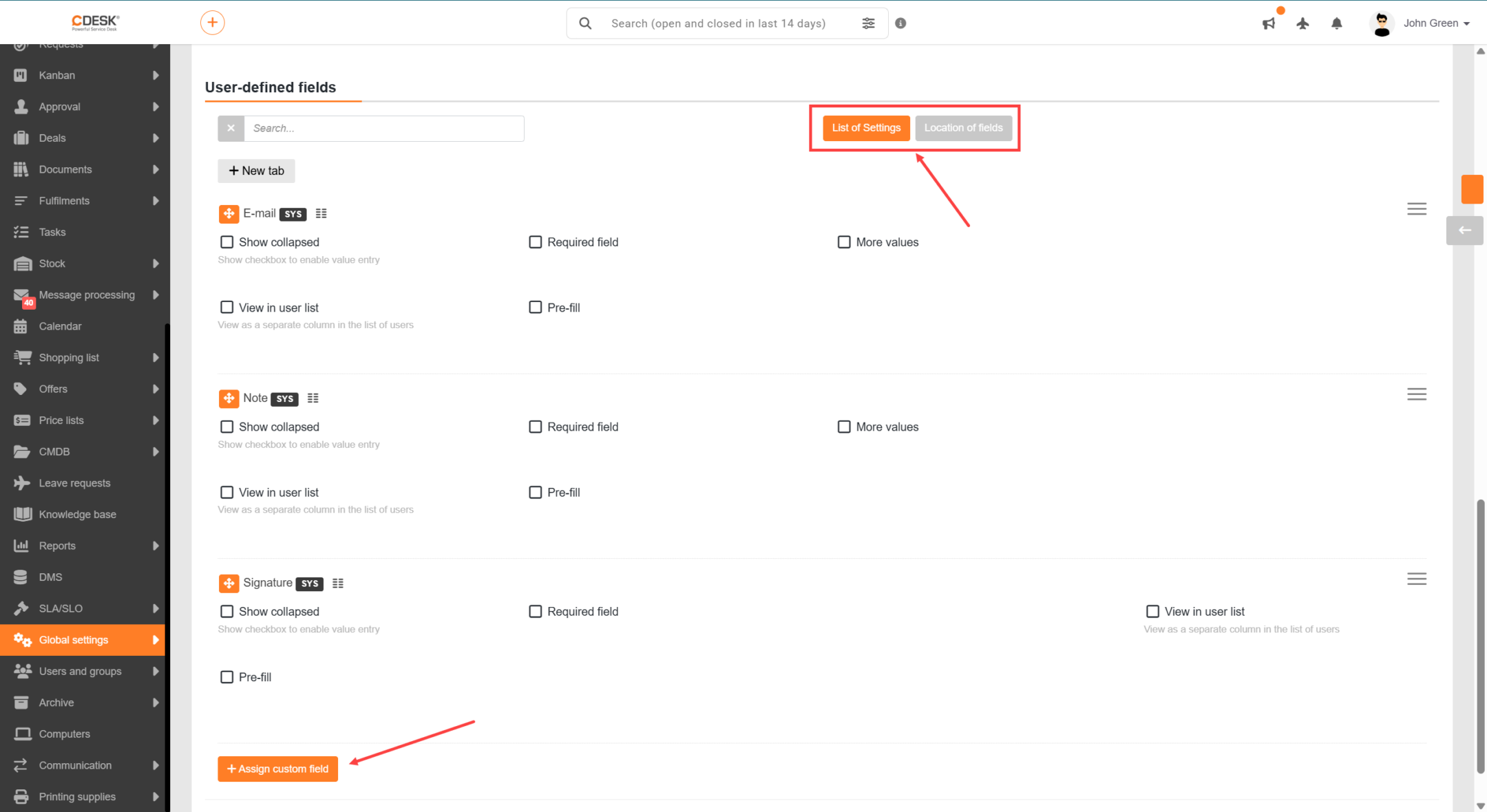
Každé přiřazené pole lze nastavit pomocí těchto možností:

  • Zobrazit sbalené – při zaškrtnutí se ve formuláři místo celého pole zobrazí pouze zaškrtávací políčko. Pole se rozbalí až po jeho zaškrtnutí.
  • Povinná položka – pole bude ve formuláři označeno jako povinné. Záznam nebude možné uložit, dokud pole nevyplníte.
  • Více hodnot – umožní vyplnit pole vícekrát. Po zapnutí se zpřístupní pole Limit, pomocí kterého omezíte počet hodnot.
  • Zobrazit v seznamu uživatelů – umožní zobrazit dané pole jako samostatný sloupec v seznamu uživatelů.
  • Předvyplnit – umožňuje definovat hodnotu, která se automaticky předvyplní po otevření formuláře nového uživatele.
Obrázek: Globální nastavení uživatelsky definovaných polí v části Uživatelé