Mobilní aplikace CDESK Pro slouží technikům k práci přímo u zákazníka. Technik v ní vidí přidělené servisní požadavky, u zařízení vyplní servisní záznam, vygeneruje servisní protokol a odešle jej zákazníkovi. Přihlášení do aplikace a základní příklady práce jsou popsány v části dokumentace Jak začít → Vyzkoušejte si mobilní aplikaci.
Seznam požadavků
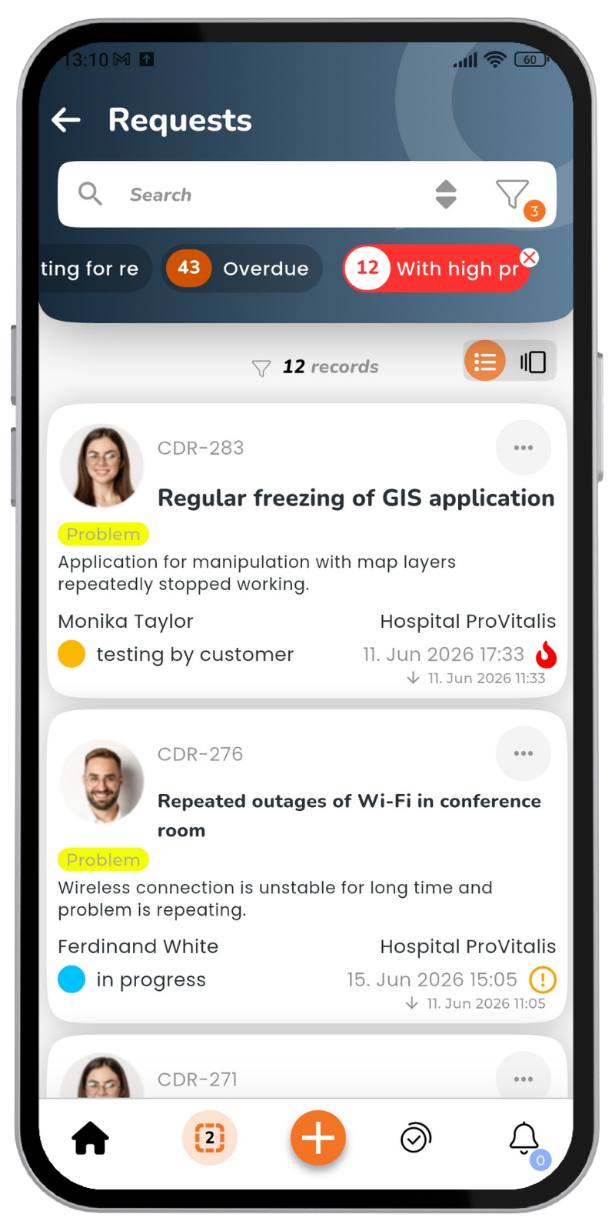
Sekce Požadavky slouží k práci se servisními úkony. Otevře se z horní lišty úvodní obrazovky nebo klepnutím na některou z dlaždic s počtem požadavků, například Moje k vyřízení (servisní úkony daného technika) nebo Po termínu splnění. Po otevření se zobrazí seznam požadavků a klepnutím na požadavek se otevře jeho detail.
Obrázek: Seznam požadavků v mobilní aplikaci
Detail požadavku
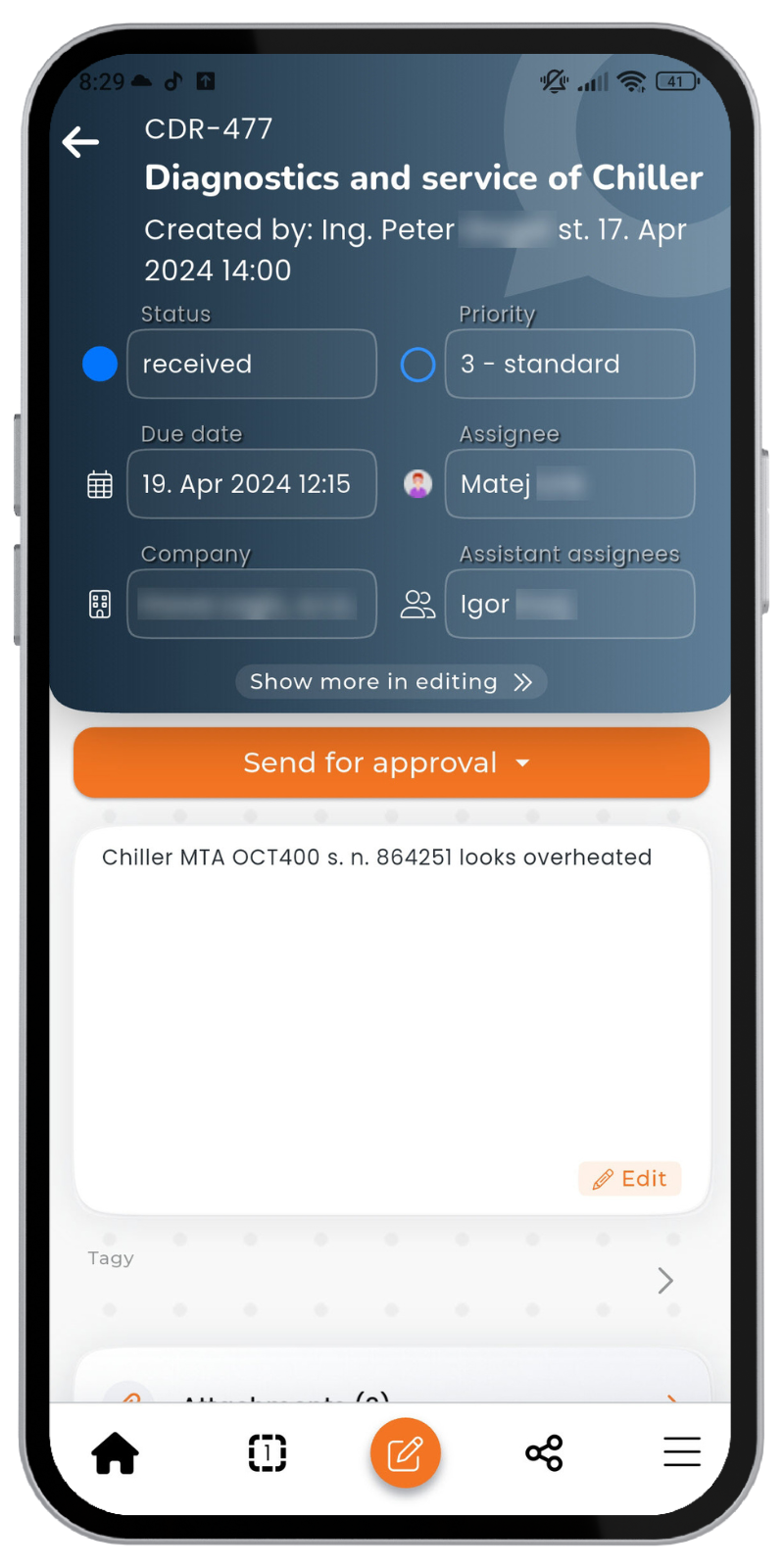
Po otevření požadavku se nejprve zobrazí jeho základní údaje. Jejich význam je stejný jako ve webovém rozhraní.
Stav – Stav požadavku, například přijato, v řešení nebo uzavřeno. Pokud se situace změní, technik stav upraví, například při zahájení práce změní stav z „přijato“ na „v řešení“.
Priorita – naléhavost požadavku, od 1 (nouzová) po 6 (dlouhodobá).
Termín splnění – Termín, do kterého má být požadavek vyřízen.
Splnit od – Termín, od kterého má být požadavek začátkem řešen.
Řešitel – Technik pověřený řešením požadavku.
Společnost – Společnost, které se servis týká. Klepnutím na název společnosti a na Zobrazit detail se zobrazí kontaktní údaje a adresa zákazníka. Klepnutím na ikonu navigace vedle adresy se spustí navigační aplikace nainstalovaná v mobilu.
Pomocní řešitelé – Další technici pověření řešením, například kolegové na společném výjezdu.
Obrázek: Detail požadavku – Stav, Priorita, Termín splnění, Řešitel, Společnost a Pomocní řešitelé
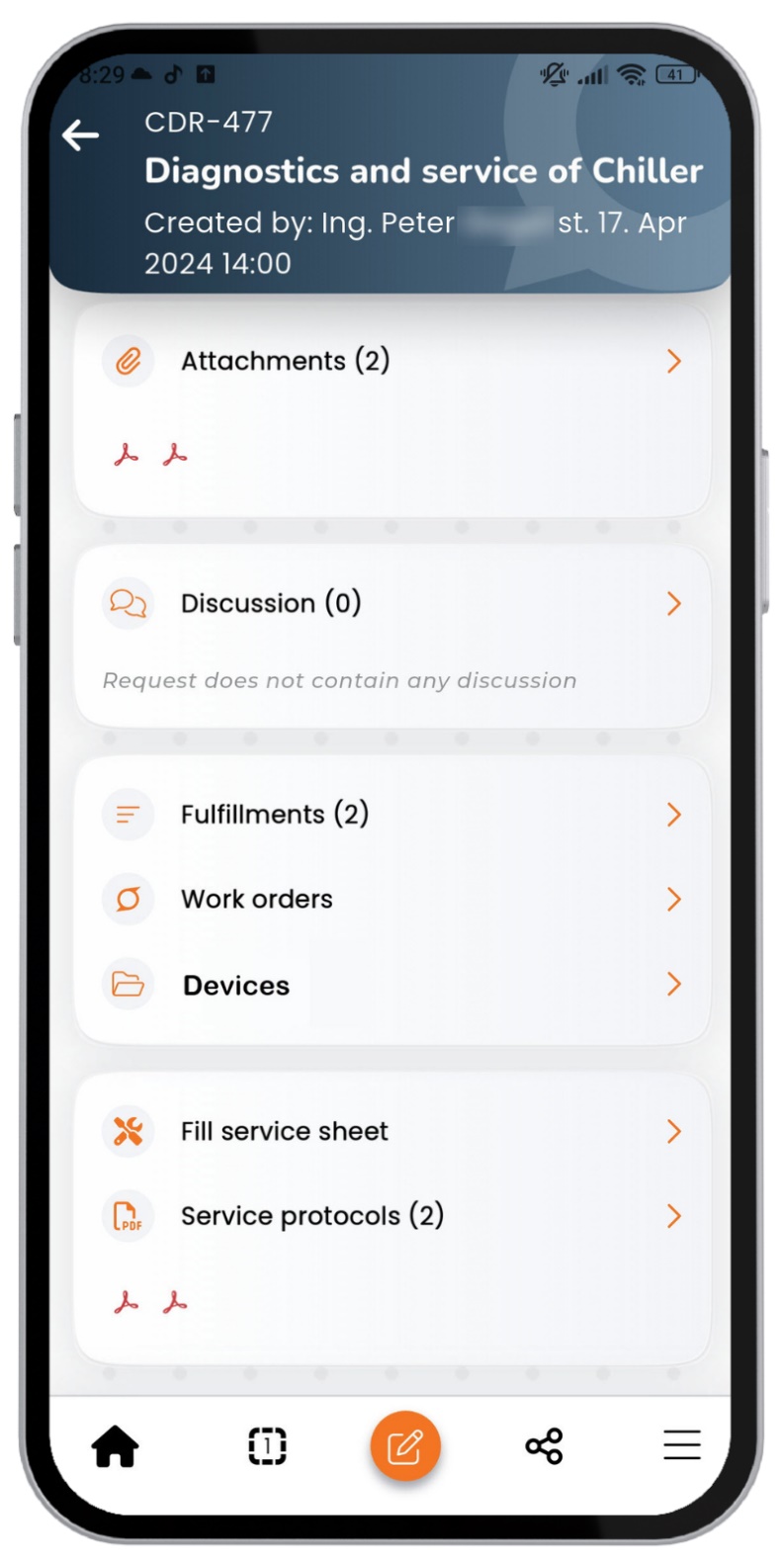
V detailu požadavku níže se nacházejí další části:
Přílohy obsahují soubory související s požadavkem, například fotografie nebo dokumentaci.
Diskuse obsahuje příspěvky k požadavku a umožňuje také přidat fotografii nebo přílohu. Interní diskuse (modrá) slouží ke komunikaci s koordinátory a dalšími techniky a zákazník ji nevidí. Zákaznická diskuse (zelená) slouží ke komunikaci se zákazníkem. Mezi nimi lze přepínat klepnutím na ikonu diskuse.
Možnost Označit jako dostupné offline umožňuje prohlížet a upravovat požadavek i bez připojení k internetu. Změny se uloží při nejbližším připojení. Využívá se zejména v místech se slabým signálem.
Tlačítka Vyplnit servisní záznam a Servisní protokoly otevírají práci se servisem popsanou na dalších stránkách.
Obrázek: Detail požadavku – Přílohy, Diskuse a tlačítka „Vyplnit servisní záznam“ a „Servisní protokoly“
Byla tato stránka užitečná?
Děkujeme za zpětnou vazbu.
Spravujte souhlas se soubory cookies
K poskytování těch nejlepších služeb používáme technologie, jako jsou soubory cookie pro ukládání a/nebo přístup k informacím o zařízení. Souhlas s těmito technologiemi nám umožní zpracovávat údaje, jako je chování při prohlížení nebo jedinečné ID na této stránce. Nesouhlas nebo odvolání souhlasu může nepříznivě ovlivnit určité vlastnosti a funkce.
Funkční cookies
Vždy aktivní
Technické uložení nebo přístup jsou nezbytně nutné pro legitimní účel umožnění použití konkrétní služby, kterou si účastník nebo uživatel výslovně vyžádal, nebo pro jediný účel provedení přenosu komunikace přes elektronickou komunikační síť.
Předvolby
Technické uložení nebo přístup je nutné pro legitimní účel ukládání preferencí, které účastník nebo uživatel nepožaduje.
Statistické cookies
Technické úložiště nebo přístup, který se používá výhradně pro statistické účely.Technické úložiště nebo přístup, který se používá výhradně pro anonymní statistické účely. Bez předvolání, dobrovolného plnění ze strany vašeho poskytovatele internetových služeb nebo dodatečných záznamů od třetí strany nelze informace uložené nebo získané pouze pro tento účel obvykle použít k identifikaci vaší osoby.
Marketingové cookies
Technické úložiště nebo přístup jsou nutné k vytvoření uživatelských profilů pro zasílání reklamy nebo sledování uživatele na webové stránce nebo na více webových stránkách pro podobné marketingové účely.