Formulář servisního záznamu se otevře v detailu požadavku kliknutím na tlačítko Vyplnit servisní záznam. Technik do něj na jednom místě zaznamená hodnoty zařízení, provedené práce a podpis zákazníka. Formulář má dvě záložky: Zařízení a Provedené práce.
Záložka Zařízení
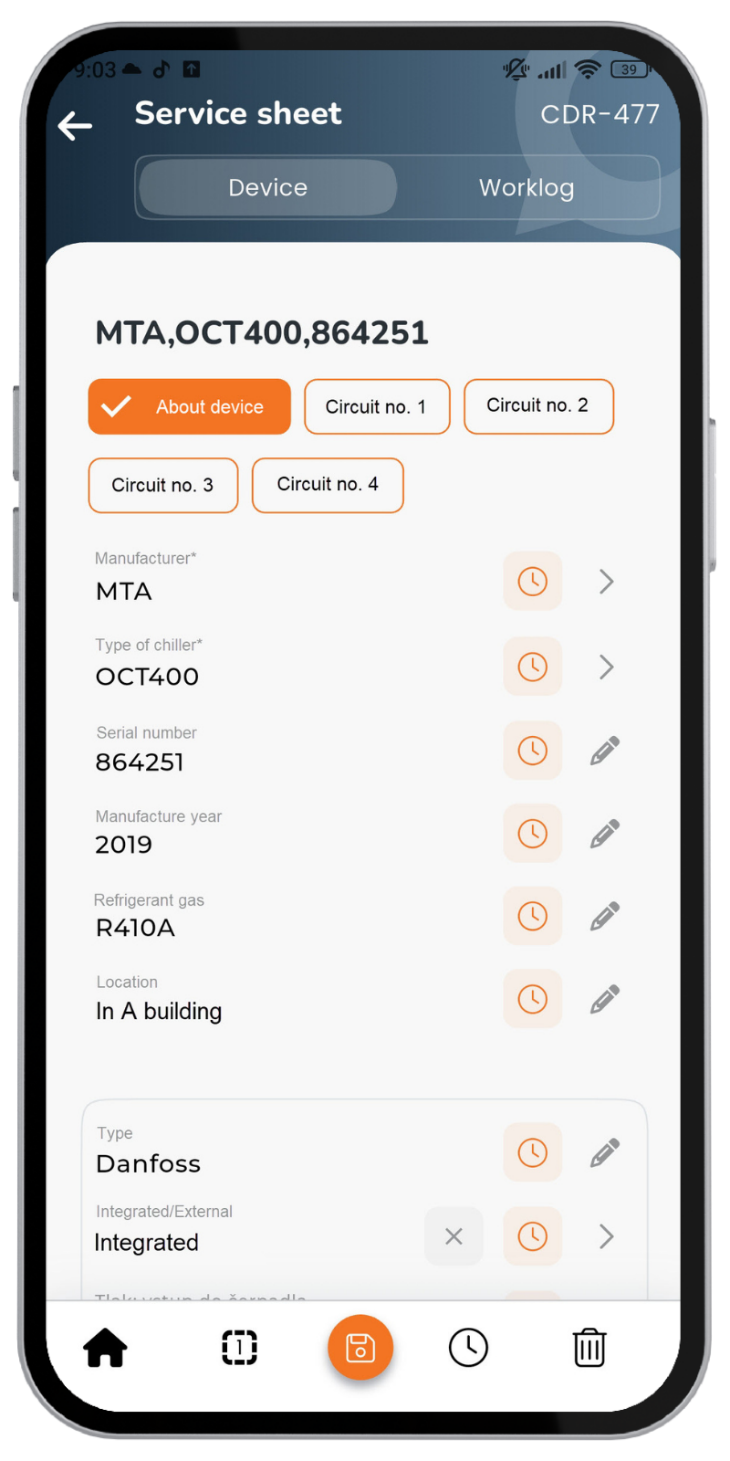
Záložka Zařízení zobrazuje informace o zařízeních, která jsou připojena k požadavku. Obsahuje podzáložku O zařízení a další podzáložky podle typu zařízení, například u chladicích zařízení podzáložky pro jednotlivé okruhy a u kompresorů podzáložku Stav kompresoru. Podzáložky odpovídají záložkám uživatelem definovaných polí u typu CI.
Podzáložka O zařízení obsahuje technické parametry zařízení, například výrobce, výrobní číslo, rok výroby a umístění zařízení v provozovně. Ve spodní části se nachází dokumentace k zařízení v přílohách.
Kliknutím na ikonu hodin vedle hodnoty se zobrazí, kdy a který uživatel hodnotu zadal.
Hodnotu lze upravit klepnutím na ni nebo na ikonu tužky. Všechny úpravy se uloží klepnutím na ikonu diskety v dolní části obrazovky.
Obrázek: Formulář servisního záznamu – záložka Zařízení, podzáložka O zařízení
Hodnoty zadané na této záložce jsou hodnoty polí CI. Ve webovém rozhraní se při uložení změn hodnot CI automaticky vytvoří servisní záznam k CI (viz stránka Automatické vytvoření servisního záznamu).
Záložka „Provedené práce“
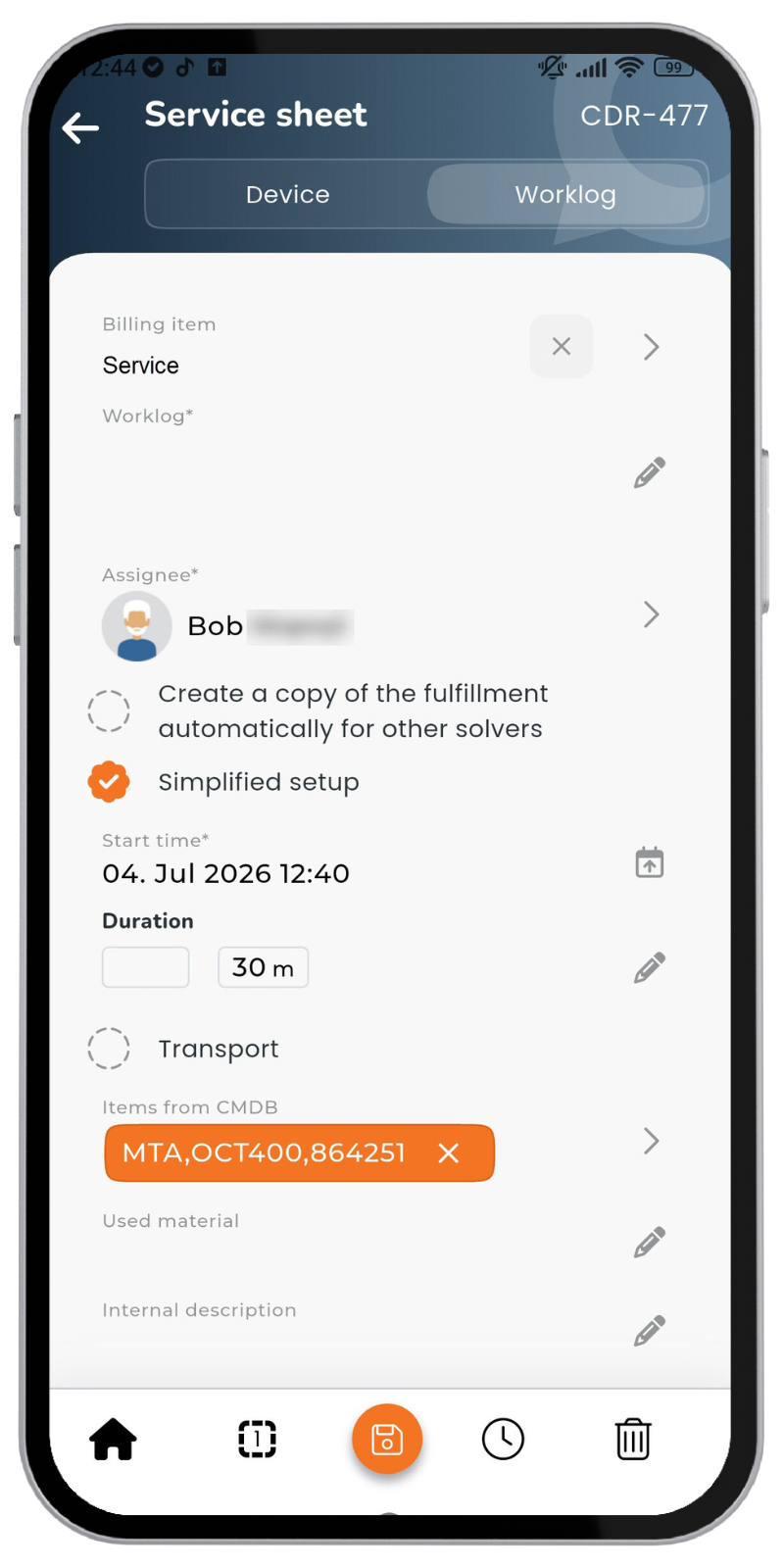
Záložka Provedené práce se vyplňuje přímo v servisu a jejím uložením se vytvoří plnění k požadavku. Vyplňují se tyto údaje:
Popis provedených prací.
Pole Řešitel se vyplní automaticky a není třeba jej měnit.
Trvání. Je-li zapnuto zjednodušené zadávání času, zadává se čas zahájení a trvání. V opačném případě se zadává čas zahájení a čas ukončení.
Doprava (vzdálenost a doba trvání).
Použitý materiál.
Zákazník (jméno a příjmení, telefon, e-mail).
Podpis zákazníka. Klepnutím na Přidat podpis se otevře okno pro podpis. Podpis se uloží klepnutím na Uložit a vymaže klepnutím na Vymazat.
Všechny údaje se uloží klepnutím na ikonu diskety v dolní části obrazovky. Po uložení se otevře část Servisní protokoly. Pokud technik formulář neuloží, zůstane jako rozpracovaný návrh, ke kterému se může vrátit nebo jej smazat. Další možnosti zaznamenávání plnění v mobilní aplikaci jsou popsány v části dokumentace Jak začít → Vyzkoušejte si mobilní aplikaci → Zaznamenání plnění.
Obrázek: Formulář servisního záznamu – záložka Provedené práce
Byla tato stránka užitečná?
Děkujeme za zpětnou vazbu.
Spravujte souhlas se soubory cookies
K poskytování těch nejlepších služeb používáme technologie, jako jsou soubory cookie pro ukládání a/nebo přístup k informacím o zařízení. Souhlas s těmito technologiemi nám umožní zpracovávat údaje, jako je chování při prohlížení nebo jedinečné ID na této stránce. Nesouhlas nebo odvolání souhlasu může nepříznivě ovlivnit určité vlastnosti a funkce.
Funkční cookies
Vždy aktivní
Technické uložení nebo přístup jsou nezbytně nutné pro legitimní účel umožnění použití konkrétní služby, kterou si účastník nebo uživatel výslovně vyžádal, nebo pro jediný účel provedení přenosu komunikace přes elektronickou komunikační síť.
Předvolby
Technické uložení nebo přístup je nutné pro legitimní účel ukládání preferencí, které účastník nebo uživatel nepožaduje.
Statistické cookies
Technické úložiště nebo přístup, který se používá výhradně pro statistické účely.Technické úložiště nebo přístup, který se používá výhradně pro anonymní statistické účely. Bez předvolání, dobrovolného plnění ze strany vašeho poskytovatele internetových služeb nebo dodatečných záznamů od třetí strany nelze informace uložené nebo získané pouze pro tento účel obvykle použít k identifikaci vaší osoby.
Marketingové cookies
Technické úložiště nebo přístup jsou nutné k vytvoření uživatelských profilů pro zasílání reklamy nebo sledování uživatele na webové stránce nebo na více webových stránkách pro podobné marketingové účely.