Tato část příručky je určena operátorovi. Předpokládá se, že správce dokončil nastavení a operátor má v CDESK přiřazenou klapku – horní panel se zobrazí pouze uživateli s klapkou, pokud správce nevypnul volbu „Pouze pro uživatele s přiřazenou klapkou“. Operátor přijímá hovory tak, jak je zvyklý – na IP telefonu, v aplikaci 3CX nebo ve webovém klientu 3CX v prohlížeči. CDESK mu přitom v horním panelu ukazuje, kdo volá a jak s hovorem dále naložit.
Tlačítko telefonu v záhlaví
V záhlaví CDESK se nachází tlačítko telefonu. Ikona zobrazuje stav klapky: plný telefon znamená registrovanou klapku ve stavu „Dostupný“, barevný přeškrtnutý telefon jiný stav klapky (například „Pryč“ nebo „Nerušit“, barva odpovídá stavu) a šedý přeškrtnutý telefon označuje linku, která není zaregistrována. Šedá ikona se zobrazí také v případě, že CDESK nedokáže načíst stav pobočky z ústředny, například při výpadku spojení s 3CX nebo pokud číslo pobočky v ústředně neexistuje. Po najetí myší se zobrazí „Telefonie 3CX“ a stav klapky, u neregistrované klapky „Neregistrovaná“. Upozornění na tlačítku:
blikající zelená tečka – na lince zvoní hovor,
červené číslo (maximálně „9+“) – nové zmeškané hovory. Číslo zmizne po otevření panelu,
tečka bez čísla – hovory čekají na vyřízení a žádný z nich není nový zmeškaný,
číslo v jiné barvě – kolik volajících čeká ve frontách operátora.
Při najetí myší se zobrazí stav klapky a počet čekajících hovorů, kliknutím se otevře horní panel.
Obrázek: Tlačítko telefonu v záhlaví s počtem nových zmeškaných hovorů.
Horní panel
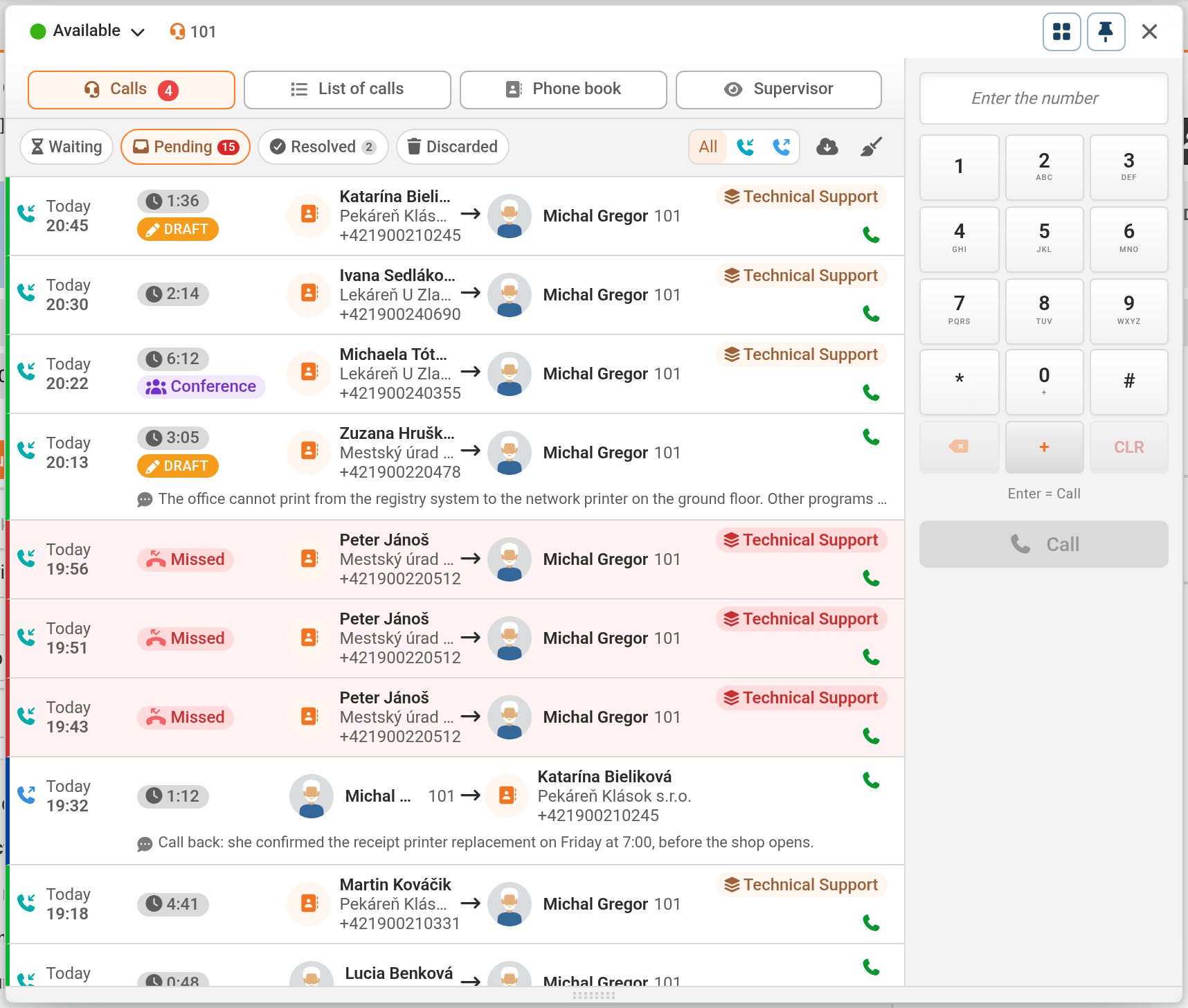
Panel obsahuje záložky Hovory, Seznam hovorů, Telefonní seznam a při oprávnění také Supervisor. V ovládací liště se nachází stav a číslo pobočky, přepínač Číselník (zobrazí nebo skryje číselník vpravo, ve výchozím nastavení je zobrazen), tlačítko Připnout panel a Zavřít. Připnutý panel se kliknutím mimo něj nezavře. Během hovoru a probíhajícího zpracování se tedy nikdy nezavře. Výšku panelu lze měnit tažením za spodní okraj.
Obrázek: Horní panel: ovládací lišta se stavem a číslem klapky, záložky, přihrádky záložky „Hovory“ a číselník vpravo.
Stav klapky
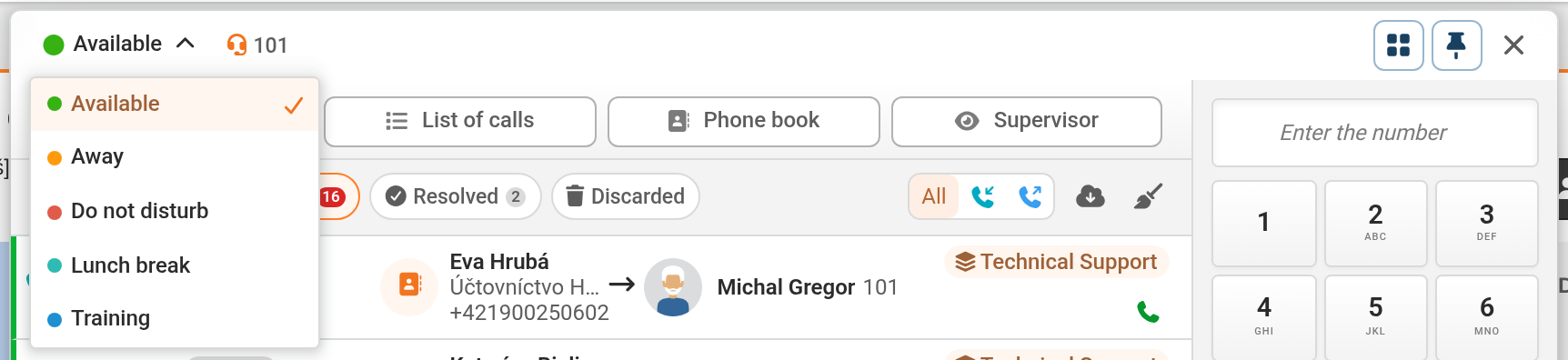
Kliknutím na stav v ovládací liště lze přepnout stav klapky v ústředně, například na „Dostupný“, „Pryč“ nebo „Nerušit“. K dispozici jsou také vlastní stavy pobočky pod názvem, jaký mají v 3CX. Stav lze měnit pouze u registrované pobočky – tedy když je přihlášeno zařízení nebo aplikace 3CX – a mimo zpracování hovoru. U neregistrované klapky lišta zobrazuje „Neregistrovaná“. Stav změněný v aplikaci 3CX se v CDESK projeví do jedné minuty.
Stav „Nerušit“ v CDESK odpovídá stavu, který správa 3CX označuje jako „Out of office“. Ve stavech „Preč“ a „Nerušit“ operátorovi nezvoní telefon a hovory jsou přesměrovány podle nastavení v 3CX. Zmeškaný hovor z řady však operátor uvidí mezi nevyřešenými i v případě, že měl stav „Nerušit“.
Obrázek: Výběr stavu klapky: tři standardní stavy a dva vlastní stavy pojmenované v 3CX.
Příchozí hovor
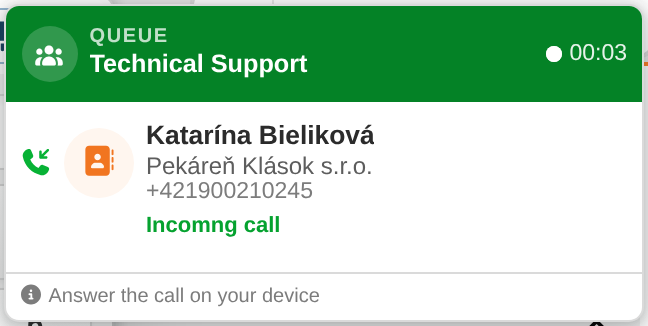
Když operátorovi zazvoní telefon, v CDESK se zobrazí bublina příchozího hovoru. Obsahuje:
linku, ze které hovor přichází (linka a název linky v CDESK). U hovorů mimo linku „Hovor na klapku“, u odchozích hovorů „Hovor na číslo“ a časomíru – během vyzvánění dobu vyzvánění, po přijetí délku hovoru,
identifikovaného volajícího – kontakt Společnosti nebo Uživatele z telefonního seznamu CDESK, jinak jméno nebo číslo z ústředny,
stav hovoru (příchozí hovor, u odchozího hovoru „Odchozí hovor“, po spojení „Probíhá hovor“). Pokud hovor přesměroval kolega, zobrazí se oranžový pruh „Přesměroval <JMÉNO>“.
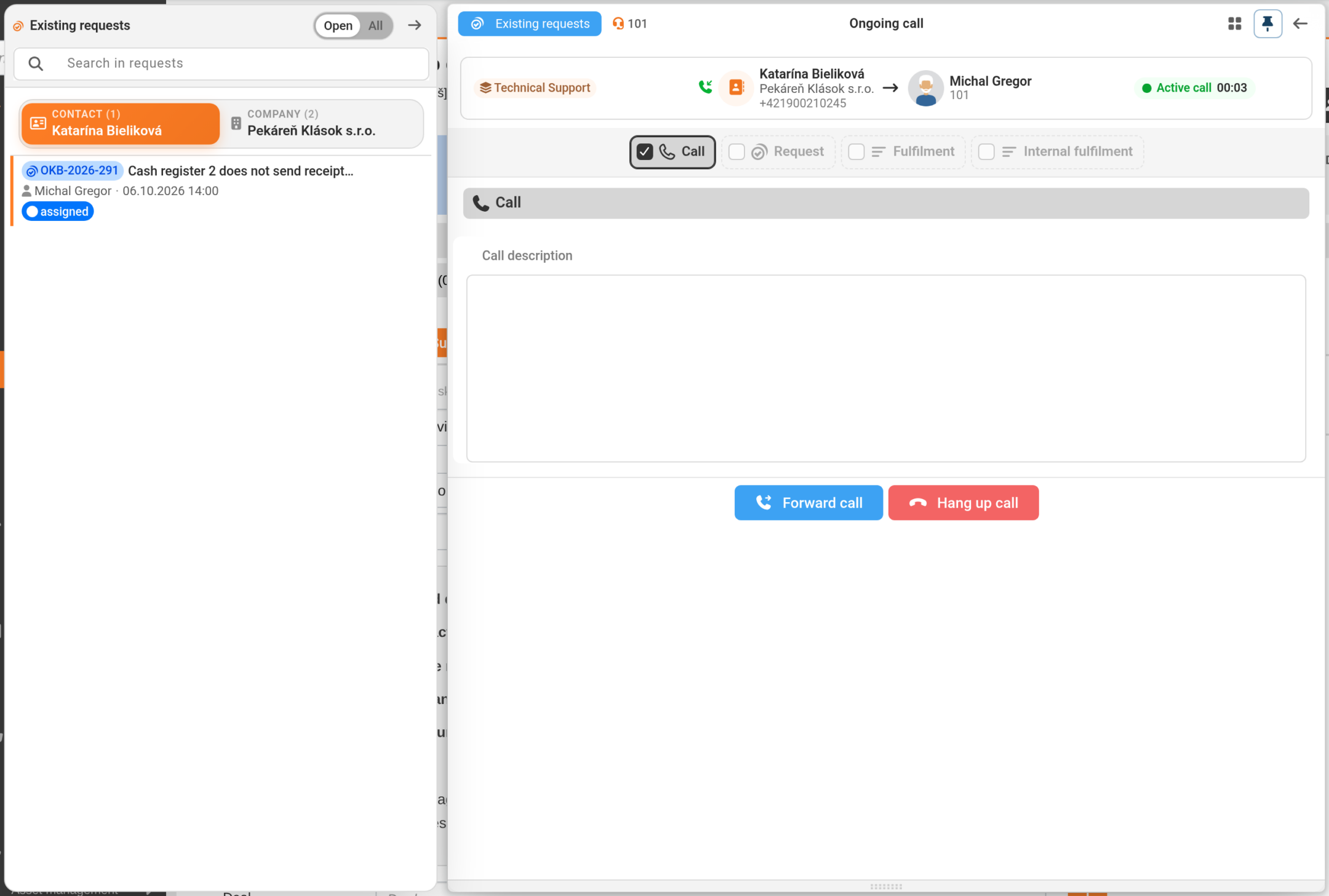
Operátor přijme hovor na svém zařízení – CDESK ho na to upozorní textem „Přijměte hovor na svém zařízení“. Po přijetí se v horním panelu automaticky otevře zpracování hovoru (panel se otevře sám, pokud je v nastaveních zapnuta Zobrazit panel po přijetí hovoru). Vedle formuláře se nachází panel Stávající požadavky volajícího – hovor v něm lze přiřadit k příslušnému požadavku pomocí tlačítka Přiřadit jako vazbu. Pokud operátor zpracování během hovoru zavře, vrátí se k němu kliknutím na bublinu probíhajícího hovoru.
Poznámka
V aplikaci 3CX je možné nastavit, aby se po přijetí hovoru otevřela zadaná webová adresa, například CDESK. Konkrétní volající ani jeho požadavky se tím v CDESK neotevřou. Informace o volajícím a jeho otevřených požadavcích zobrazuje horní panel aplikace CDESK, který se po přijetí hovoru otevře automaticky.
Během probíhajícího hovoru se bublina dalšího hovoru nezobrazí – svítí pouze tečka a ozve se zvuk. Je-li otevřený formulář jiného hovoru, bublina upozorní: „Máte rozpracovaný formulář jiného hovoru. Po přijetí bude automaticky uložen jako koncept.“
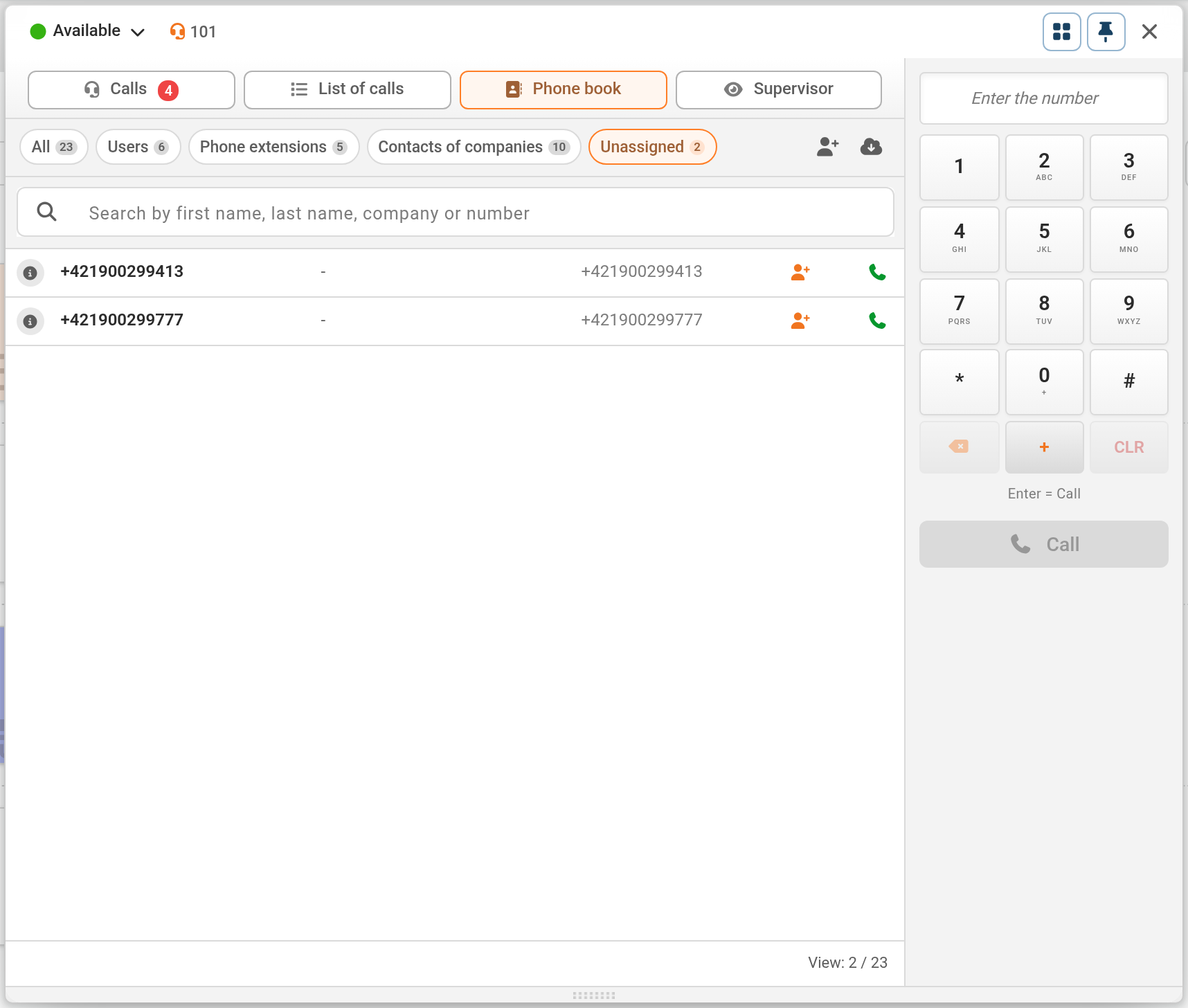
Číslo, které CDESK nezná, se automaticky uloží do telefonního seznamu do složky „Nezařazené“. Identifikuje se na záložce Telefonní seznam (viz níže) – bublina ani formulář pro zpracování nemají tlačítko pro identifikaci.
Obrázek: Bublina příchozího hovoru: fronta „Technická podpora“, časomíra a rozpoznaná volající osoba s názvem její společnosti.
Obrázek: Po přijetí hovoru se otevře okno pro zpracování hovoru. Vlevo jsou zobrazeny stávající požadavky volajícího.
Telefonní seznam
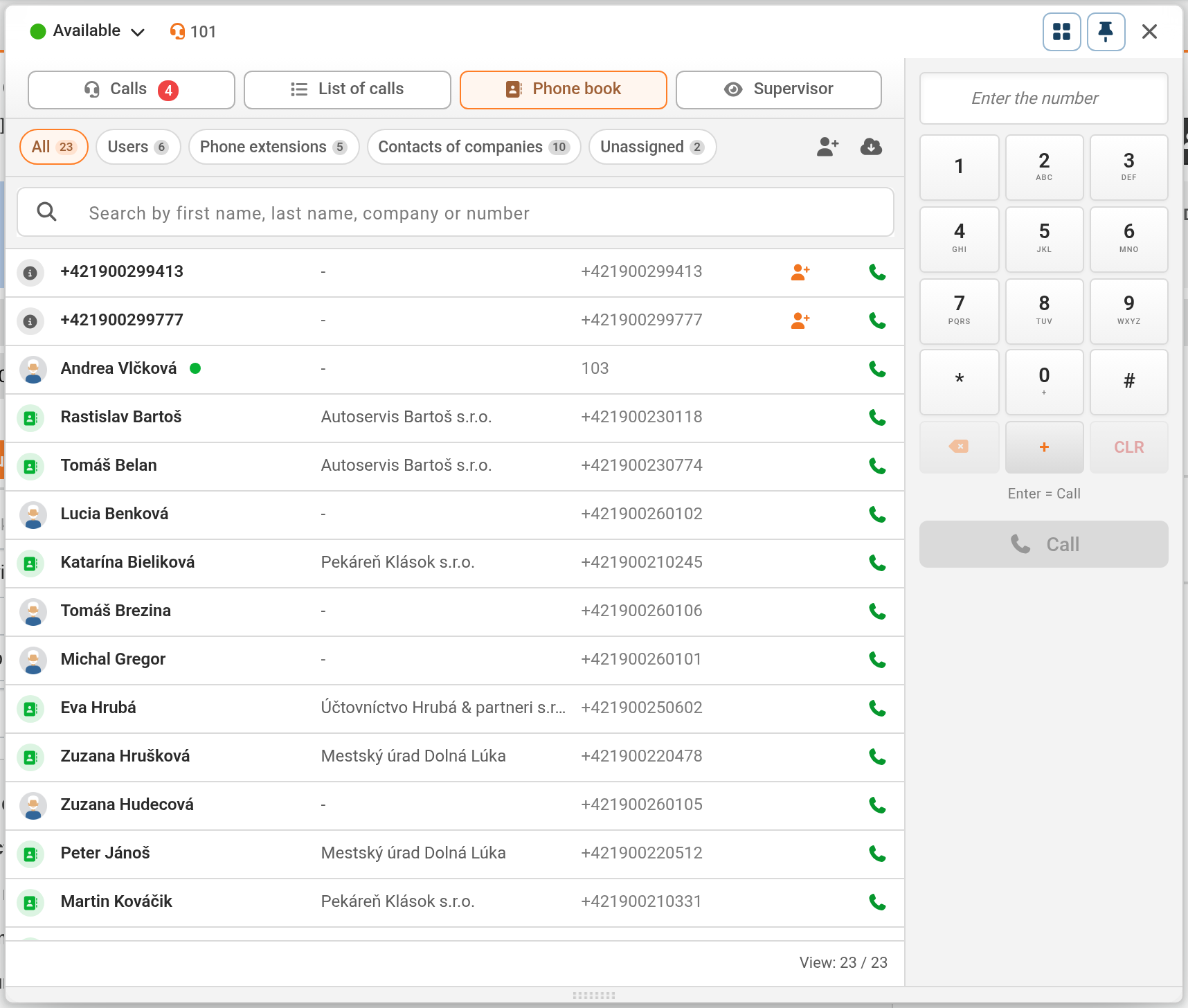
Záložka Telefonní seznam obsahuje uživatele CDESK, klapky kolegů (s označením, zda je klapka zaregistrována), kontakty společností a Nezařazené čísla. Záznamy lze filtrovat a vyhledávat podle jména, příjmení, společnosti nebo čísla. Tlačítko „Vytáčet“ vytočí číslo okamžitě, bez potvrzení. Uživatel s oprávněním k úpravám telefonního seznamu může přidat kontakt, smazat záznam nebo identifikovat nezařazené číslo.
Obrázek: Telefonní seznam: kolegové s klapkami a kontakty na zákazníky.
Nezařazené číslo se označí ikonou „Identifikovat číslo“ při záznamu. V okně se číslo přiřadí ke „Kontaktu zákazníka“ (případně přes „Vytvořit novou společnost“ nebo „Vytvořit nový kontakt“) nebo k „Uživatelovi CDESK“. Další hovory z tohoto čísla již CDESK rozpozná.
Obrázek: Filtr „Nezařazené“: čísla, která již volala, ale nepatří nikomu.
Obrázek: Okno „Identifikovat číslo“: přiřazení ke kontaktu zákazníka nebo k uživateli CDESK.
Byla tato stránka užitečná?
Děkujeme za zpětnou vazbu.
Spravujte souhlas se soubory cookies
K poskytování těch nejlepších služeb používáme technologie, jako jsou soubory cookie pro ukládání a/nebo přístup k informacím o zařízení. Souhlas s těmito technologiemi nám umožní zpracovávat údaje, jako je chování při prohlížení nebo jedinečné ID na této stránce. Nesouhlas nebo odvolání souhlasu může nepříznivě ovlivnit určité vlastnosti a funkce.
Funkční cookies
Vždy aktivní
Technické uložení nebo přístup jsou nezbytně nutné pro legitimní účel umožnění použití konkrétní služby, kterou si účastník nebo uživatel výslovně vyžádal, nebo pro jediný účel provedení přenosu komunikace přes elektronickou komunikační síť.
Předvolby
Technické uložení nebo přístup je nutné pro legitimní účel ukládání preferencí, které účastník nebo uživatel nepožaduje.
Statistické cookies
Technické úložiště nebo přístup, který se používá výhradně pro statistické účely.Technické úložiště nebo přístup, který se používá výhradně pro anonymní statistické účely. Bez předvolání, dobrovolného plnění ze strany vašeho poskytovatele internetových služeb nebo dodatečných záznamů od třetí strany nelze informace uložené nebo získané pouze pro tento účel obvykle použít k identifikaci vaší osoby.
Marketingové cookies
Technické úložiště nebo přístup jsou nutné k vytvoření uživatelských profilů pro zasílání reklamy nebo sledování uživatele na webové stránce nebo na více webových stránkách pro podobné marketingové účely.