Ústředna 3CX sama o sobě nemá telefonní číslo ani připojení k veřejné telefonní síti. To jí zajišťuje SIP trunk – telefonní linka přes internet, kterou si objednáte u telekomunikačního operátora nebo poskytovatele VoIP služeb. Operátor vám přidělí telefonní čísla (v systému 3CX se nazývají DID) a přihlašovací údaje, které zadáte do ústředny. Smluvní vztah s operátorem máte vy, proto jej můžete kdykoli změnit bez zásahu do nastavení CDESK.
Výběr operátora
3CX vede seznam podporovaných poskytovatelů, pro které má připravené šablony nastavení. Pro Slovensko jsou v něm například Twilio a Telxi. Ústřednu je možné připojit i k jinému poskytovateli pomocí obecné šablony, 3CX však s jejím nastavením nepomáhá. Při výběru operátora se proto vyplatí ověřit, zda podporuje SIP trunk pro 3CX, nebo zda nastavení zajistí sám.
Přenos stávajícího čísla
Pokud si chcete zachovat číslo, které zákazníci znají, je možné jej převést k novému poskytovateli SIP trunkingu. Přenos čísla zajišťuje operátor, nikoli 3CX – obvykle vyžaduje žádost o přenos a doklad o vlastnictví čísla a přenos může trvat několik dní až týdnů. Během přenosu není možné mít stejné číslo aktivní na dvou linkách současně.
Poznámka
Pokud jste dosud telefonovali přes Zadarma, je vaše telefonní číslo u ní zaregistrováno a pro přechod na 3CX je nutné jej převést k operátorovi, od kterého budete mít SIP trunk. V placených edicích 3CX je technicky možné připojit Zadarma i jako obecný SIP trunk. Zadarma však nepatří mezi poskytovatele podporované 3CX, takže s takovým nastavením 3CX nepomáhá.
Připojení SIP trunk v 3CX
SIP trunk se přidává v administraci 3CX (Admin Console):
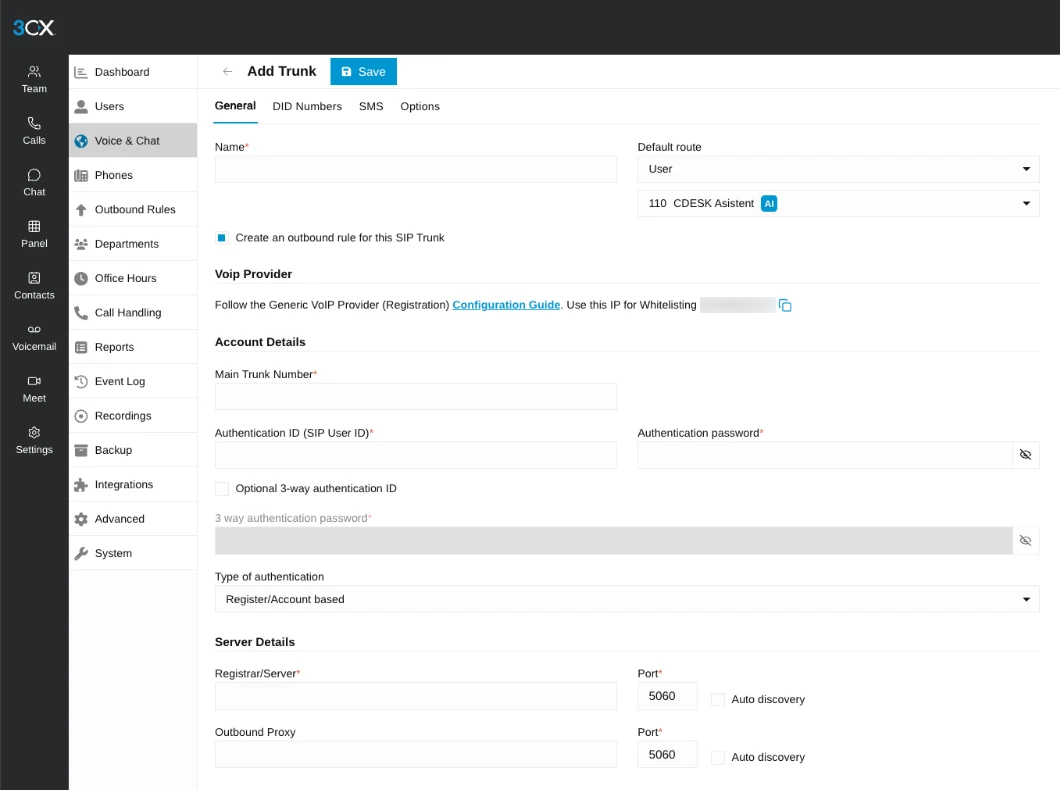
Otevřete Admin → Voice & Chat a klikněte na Add Trunk. Zadejte název linky.
Nastavte výchozí trasu – kam budou směřovat hovory na čísla, která nejsou přiřazena k žádné klapce ani frontě.
V části SIP Trunk Details vyberte v poli Trunk zemi a poskytovatele. U podporovaných poskytovatelů se způsob ověření nastaví automaticky, v opačném případě vyberte obecnou šablonu (s registrací nebo podle IP adresy).
Zadejte údaje od operátora – Authentication ID, heslo a hlavní číslo linky.
Na záložce DID Numbers přidejte čísla, která vám operátor přidělil.
Uložte. Zelený indikátor znamená, že linka je zaregistrována a funkční.
Obrázek: 3CX Admin Console → Voice & Chat → Add Trunk: název linky, výchozí trasa, přihlašovací údaje od operátora a adresa serveru.
Přesměrování hovorů
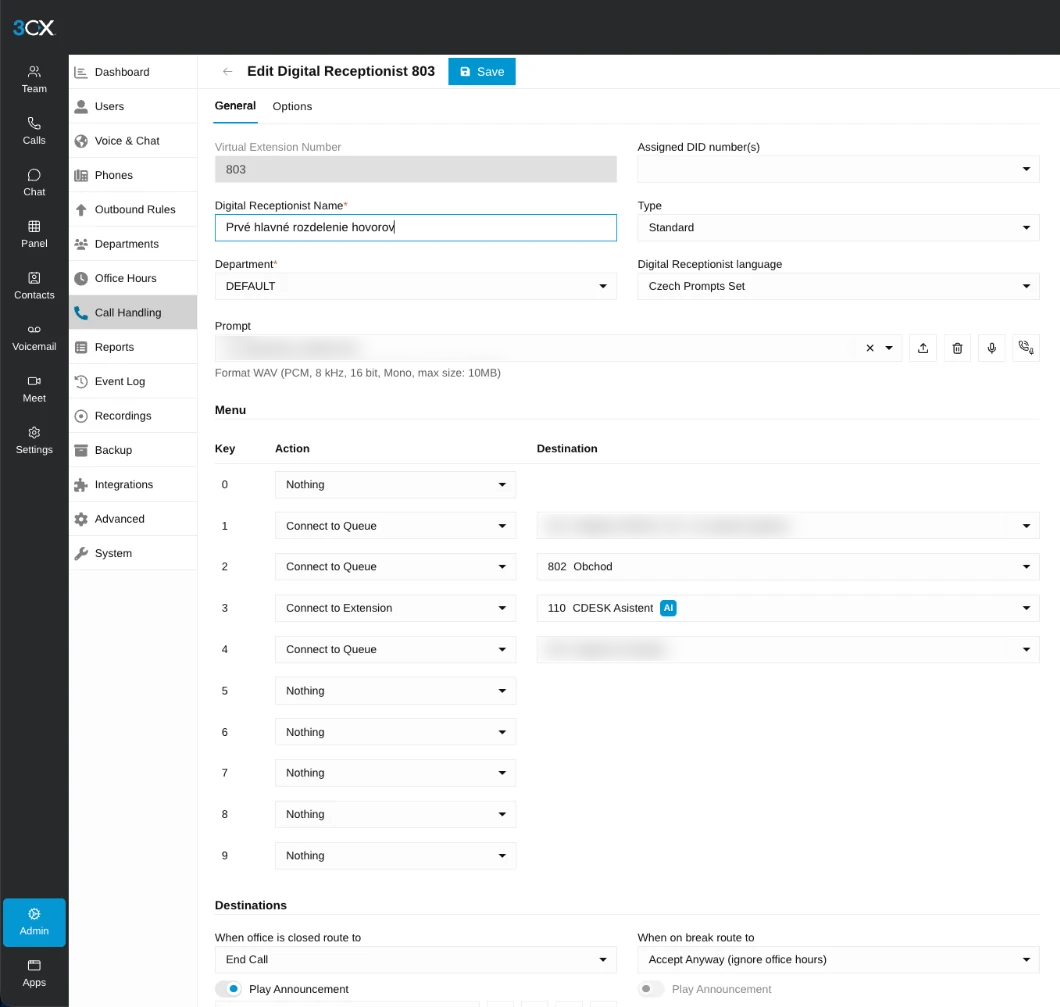
Příchozí hovory na jednotlivá čísla se směrují přiřazením čísla k klapce (Admin → Users → uživatel → General → Assigned DID Number(s)) nebo k frontě, hlasovému menu či skupině (Admin → Call Handling). U odchozích hovorů se v pravidlech pro odchozí hovory (Outbound Rules) určuje, přes kterou linku a s jakým zobrazeným číslem se volá.
Obrázek: 3CX Admin Console → Call Handling → Digital Receptionist: hlasové menu, které podle stisknuté klávesy směruje hovor do fronty nebo na klapku.
K kontrole slouží indikátor registrace linky a při vlastním serveru také nástroj Firewall Checker, který ověří, zda jsou otevřeny potřebné porty.
Linka musí být zaregistrována v ústředně a čísla – nová i převedená – musí být přidělena. Dokud není linka zaregistrována, hovory zvenčí nefungují vůbec, ani v 3CX. V nastavení SIP trunku zkontrolujte také limit souběžných hovorů a porovnejte jej s licencí a smlouvou s operátorem – viz Počet souběžných hovorů v části Licence a provozovna ústředny.
K poskytování těch nejlepších služeb používáme technologie, jako jsou soubory cookie pro ukládání a/nebo přístup k informacím o zařízení. Souhlas s těmito technologiemi nám umožní zpracovávat údaje, jako je chování při prohlížení nebo jedinečné ID na této stránce. Nesouhlas nebo odvolání souhlasu může nepříznivě ovlivnit určité vlastnosti a funkce.
Funkční cookies
Vždy aktivní
Technické uložení nebo přístup jsou nezbytně nutné pro legitimní účel umožnění použití konkrétní služby, kterou si účastník nebo uživatel výslovně vyžádal, nebo pro jediný účel provedení přenosu komunikace přes elektronickou komunikační síť.
Předvolby
Technické uložení nebo přístup je nutné pro legitimní účel ukládání preferencí, které účastník nebo uživatel nepožaduje.
Statistické cookies
Technické úložiště nebo přístup, který se používá výhradně pro statistické účely.Technické úložiště nebo přístup, který se používá výhradně pro anonymní statistické účely. Bez předvolání, dobrovolného plnění ze strany vašeho poskytovatele internetových služeb nebo dodatečných záznamů od třetí strany nelze informace uložené nebo získané pouze pro tento účel obvykle použít k identifikaci vaší osoby.
Marketingové cookies
Technické úložiště nebo přístup jsou nutné k vytvoření uživatelských profilů pro zasílání reklamy nebo sledování uživatele na webové stránce nebo na více webových stránkách pro podobné marketingové účely.