
Podpis záznamu servisního
Naposledy aktualizováno
Podpisem zákazník potvrzuje, že práce uvedené v servisním záznamu byly provedeny. Podpis obvykle zadává technik na místě v přítomnosti zákazníka. Zákazník podepíše prstem na tabletu nebo myší, případně se nahraje obrázek podpisu. Podpis je vždy přiřazen k záznamu o zákazníkovi, nikoli k uživateli systému CDESK, který jej zadal. Podepsat lze pouze aktivní nepodepsaný záznam a vyžaduje to oprávnění „Zápis“.
Každý servisní záznam se podepisuje samostatně. Není možné podepsat více záznamů najednou, například všechna zařízení v rámci jednoho požadavku.
Jak podepsat záznam
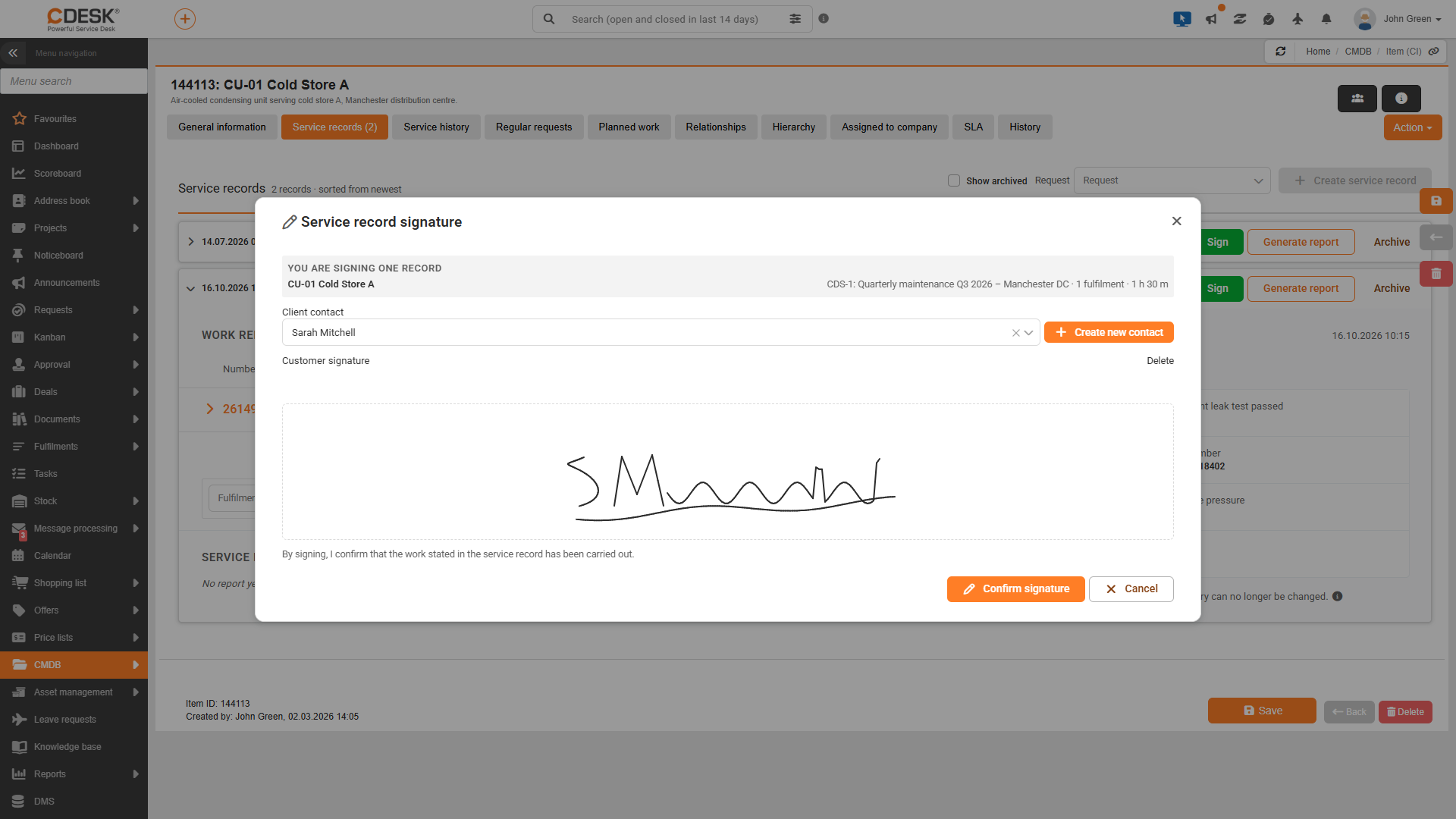
- V řádku záznamu klikněte na tlačítko Podepsat. Otevře se okno Podpis servisního záznamu s textem „Podepisujete 1 záznam“, názvem CI a požadavkem.
- V poli Kontakt zákazníka zkontrolujte, za koho se podepisujete. Nabízejí se kontakty společnosti, na kterou je požadavek adresován, a předvyplní se kontakt z pole Pro koho žádá, případně z pole Kdo žádá. Pokud kontakt v systému chybí, je možné jej vytvořit přímo z okna kliknutím na tlačítko + Vytvořit nový kontakt.
- Zákazník se podepíše v oblasti Podpis zákazníka prstem nebo myší. Místo ručního kreslení je možné nahrát obrázek podpisu ve formátu PNG nebo JPG kliknutím na tlačítko Nahrát podpis. Tlačítko je dostupné, dokud na ploše není nic nakresleno. Nepovedený podpis smažete kliknutím na Vymazat.
- Pokud má vybraný kontakt podpis uložený v profilu zákaznického účtu, namísto plochy pro kreslení se zobrazí Náhled podpisu se jménem kontaktu. Zkontrolujte, zda se jedná o správný podpis.
- Klikněte na tlačítko Potvrdit podpis. Text nad tlačítkem připomíná, co podpis znamená: „Podpisem potvrzuji provedení prací uvedených v servisním záznamu.“ Zobrazí se upozornění „Servisní záznam byl podepsán“.
V okně se mohou zobrazit také tyto situace:
- Pokud není vybrán žádný kontakt, podpis se přiřadí ke kontaktu z pole „Kdo žádá“ a okno na to upozorní textem „Bez vybraného kontaktu se podpis přiřadí ke kontaktovi z pole ‚Kdo žádá‘ v požadavku: …“. Pokud není v požadavku vyplněno pole „Kdo žádá“, zobrazí se text „Požadavek nemá vyplněné pole Kdo žádá, proto je nutné vybrat kontakt“.
- Pokud společnost nemá žádný kontakt, zobrazí se text „Společnost, na kterou je požadavek adresován, nemá žádný kontakt“. Kontakt lze vytvořit kliknutím na tlačítko + Vytvořit nový kontakt.
Odkud se podpis bere
Někteří zákazníci mají v systému CDESK vlastní zákaznický účet, ve kterém mají uložený podpis. Systém CDESK proto na základě vybraného kontaktu rozhodne, zda se použije uložený podpis, nebo zda se podpis zadá na místě.
| Situace | Co se stane | Text v okně |
|---|---|---|
| Kontakt má zákaznický účet s uloženým podpisem | Použít se podpis z profilu účtu. V okně jej nelze změnit. | „Použije se podpis uložený v profilu účtu tohoto kontaktu. Zde jej nelze změnit ani přepsat.“ |
| Kontakt má zákaznický účet bez podpisu | Podpis je nutné nakreslit nebo nahrát. Profil účtu se tím nemění. | „Kontakt má zákaznický účet, který nemá uložený podpis. Nahrajte nebo nakreslete podpis zákazníka – v jeho profilu se tím nic nezmění.“ |
| Kontakt nemá účet nebo není vybrán | Výchozí je podpis přihlášeného uživatele. Je možné jej nahradit nakreslením nebo nahráním podpisu zákazníka. | „Výchozí je váš uložený podpis. Můžete jej použít nakreslením nebo nahráním podpisu zákazníka.“ |
Co se změní po podpisu
Po potvrzení podpisu se servisní záznam uzamkne, aby zůstal v takovém stavu, v jakém jej zákazník podepsal.
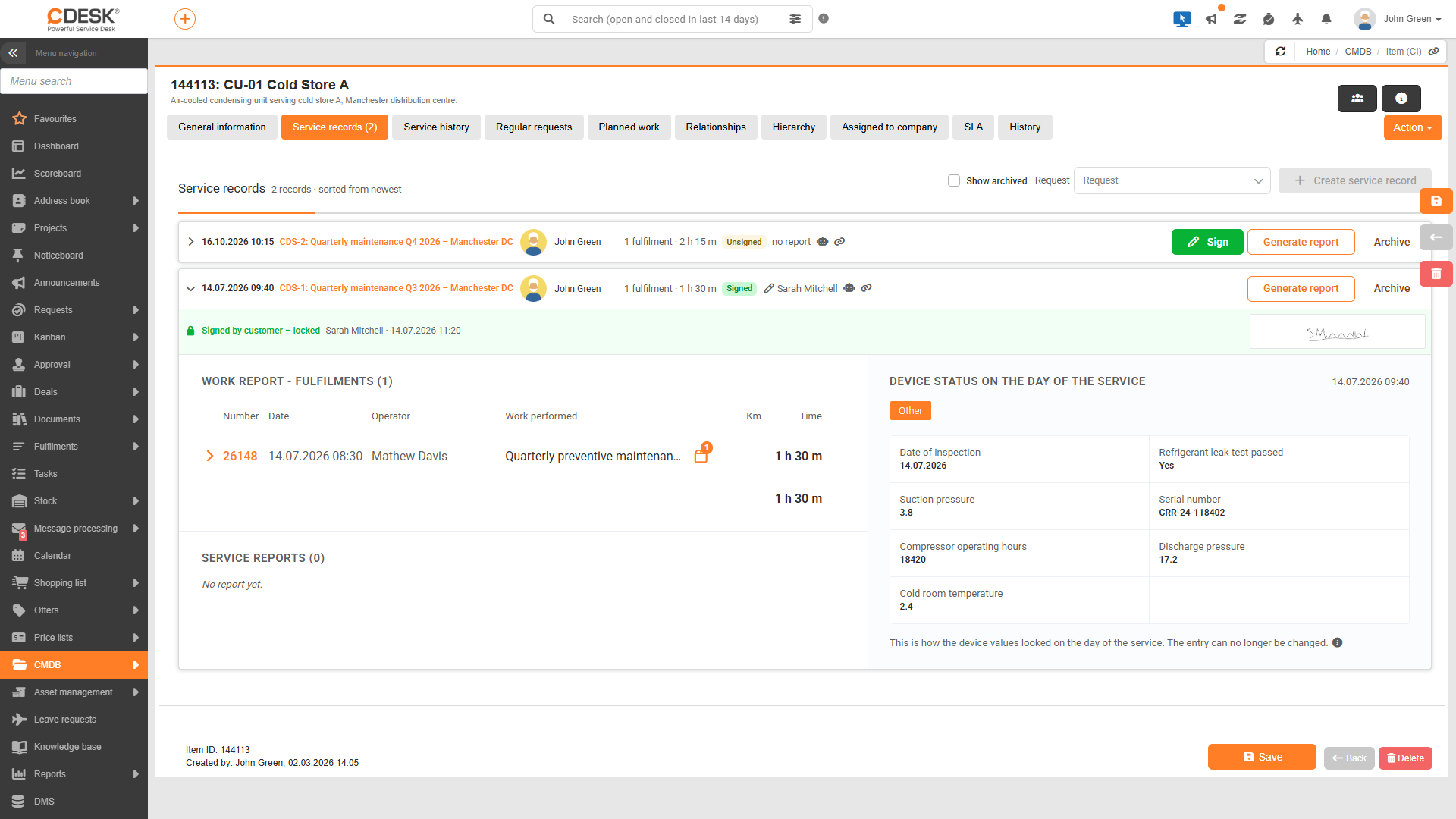
- Záznam přejde do stavu Podepsáno. Uloží se datum a čas podpisu, kdo podpis zadal a za který kontakt.
- Nad podrobnostmi záznamu se zobrazí pruh Podepsáno zákazníkem – uzamčeno a v řádku záznamu ikona s názvem kontaktu.
- Uložený stav zařízení již nelze aktualizovat, seznam plnění měnit ani záznam znovu podepsat.
- Protokoly lze i nadále generovat, odesílat a mazat a záznam lze archivovat.
- Uložený podpis zůstává u záznamu i v případě, že se později změní podpis v profilu zákaznického účtu.
Protokol vygenerovaný před podpisem se po podpisu automaticky neaktualizuje a obsahuje prázdnou podpisovou čáru. Má-li zákazník obdržet protokol s podpisem, je nutné po podpisu znovu kliknout na tlačítko Generovat protokol.
Po podpisu následuje vygenerování a odeslání servisního protokolu, což je popsáno na následujících stránkách.
Byla tato stránka užitečná?
Děkujeme za zpětnou vazbu.