
Záložka Servisní záznamy
Naposledy aktualizováno
Záložka Servisní záznamy v detailu CI slouží k práci se servisními záznamy. Zobrazuje všechny servisní záznamy daného zařízení od nejnovějšího po nejstarší a umožňuje je vytvářet, prohlížet, podepisovat, generovat z nich protokoly a archivovat je.
Kde se záložka nachází
Záložka se zobrazí v detailu uloženého CI, u jehož typu jsou zapnuty servisní záznamy, a to uživateli s oprávněním Přístup. V jejím názvu je v závorce uveden počet aktivních záznamů, například Servisní záznamy (2). Archivované záznamy se do tohoto počtu nezapočítávají.
Při zapnutých servisních záznamech se zároveň mění pořadí a názvy záložek v detailu CI. Záložka Servisní záznamy se nachází hned za záložkou Obecné informace a původní záložka Záznamy se přejmenuje na Servisní historie.
| Záložka | K čemu slouží | Kdy se zobrazuje |
|---|---|---|
| Obecné informace | Základní údaje CI a uživatelsky definovaná pole. | vždy |
| Servisní záznamy | Servisní záznamy zařízení, popsané na této stránce. | Typ CI má zapnuté servisní záznamy a uživatel má oprávnění Přístup |
| Servisní historie | Původní záložka Záznamy s dalšími záznamy k CI. Při zapnutých servisních záznamech se pouze přejmenuje. | podle oprávnění k záložce „Záznamy“ |
| Pravidelný požadavek | Pravidelný požadavek vázaný na CI. | podle oprávnění k záložce |
| ostatní záložky | Podle kategorie CI. Záložka SLA se nachází před záložkou Historie. | podle kategorie CI a oprávnění |
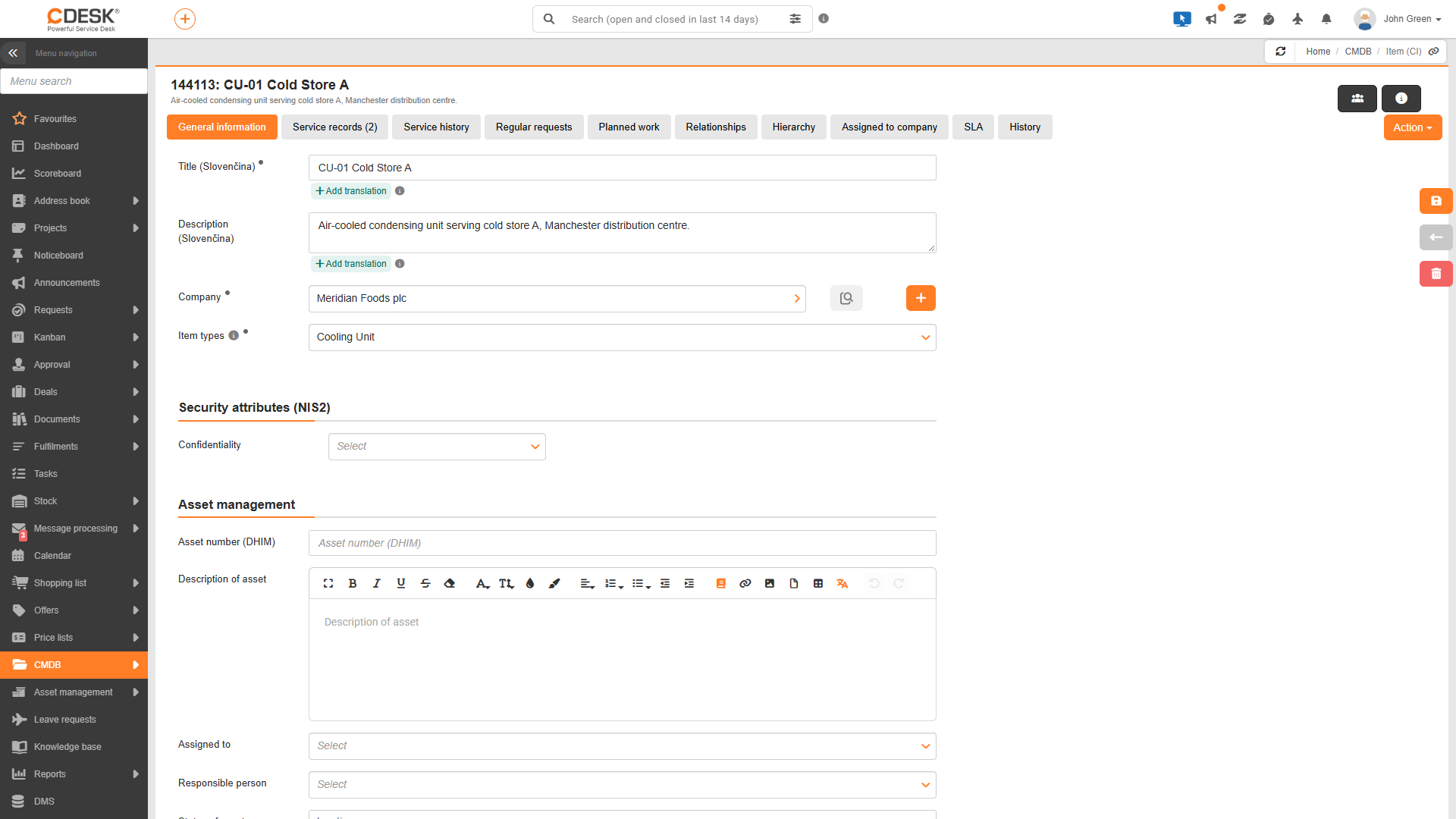
Záhlaví záložky
V záhlaví záložky se nachází přehled záznamů a ovládací prvky pro přepnutí seznamu a ruční vytvoření záznamu.
- Nadpis Servisní záznamy s přehledem, například „2 záznamy · seřazeno od nejnovějšího“.
- Zaškrtávací políčko Zobrazit archivované přepne seznam na archivované záznamy. Aktivní a archivované záznamy se nezobrazují společně.
- Pole Požadavek a tlačítko + Vytvořit servisní záznam nebo Aktualizovat servisní záznam slouží k ručnímu vytvoření a aktualizaci (viz stránka Ruční vytvoření a aktualizace). Zobrazují se pouze uživatelům s oprávněním „Zápis“.
Pokud je záznamů více, další se načtou kliknutím na tlačítko Zobrazit další. Pokud zařízení zatím nemá žádný záznam, zobrazí se text „Zatím neexistuje žádný servisní záznam“, v archivu text „V archivu nejsou žádné servisní záznamy“.
Řádek záznamu
Každý záznam je v seznamu zobrazen jako řádek s krátkým přehledem. Z řádku je patrné, ke kterému požadavku záznam patří, kdo jej vytvořil, kolik práce obsahuje a zda je podepsán. Kliknutím na řádek se záznam rozbalí a zobrazí se jeho podrobnosti. Najednou může být rozbalen pouze jeden záznam.
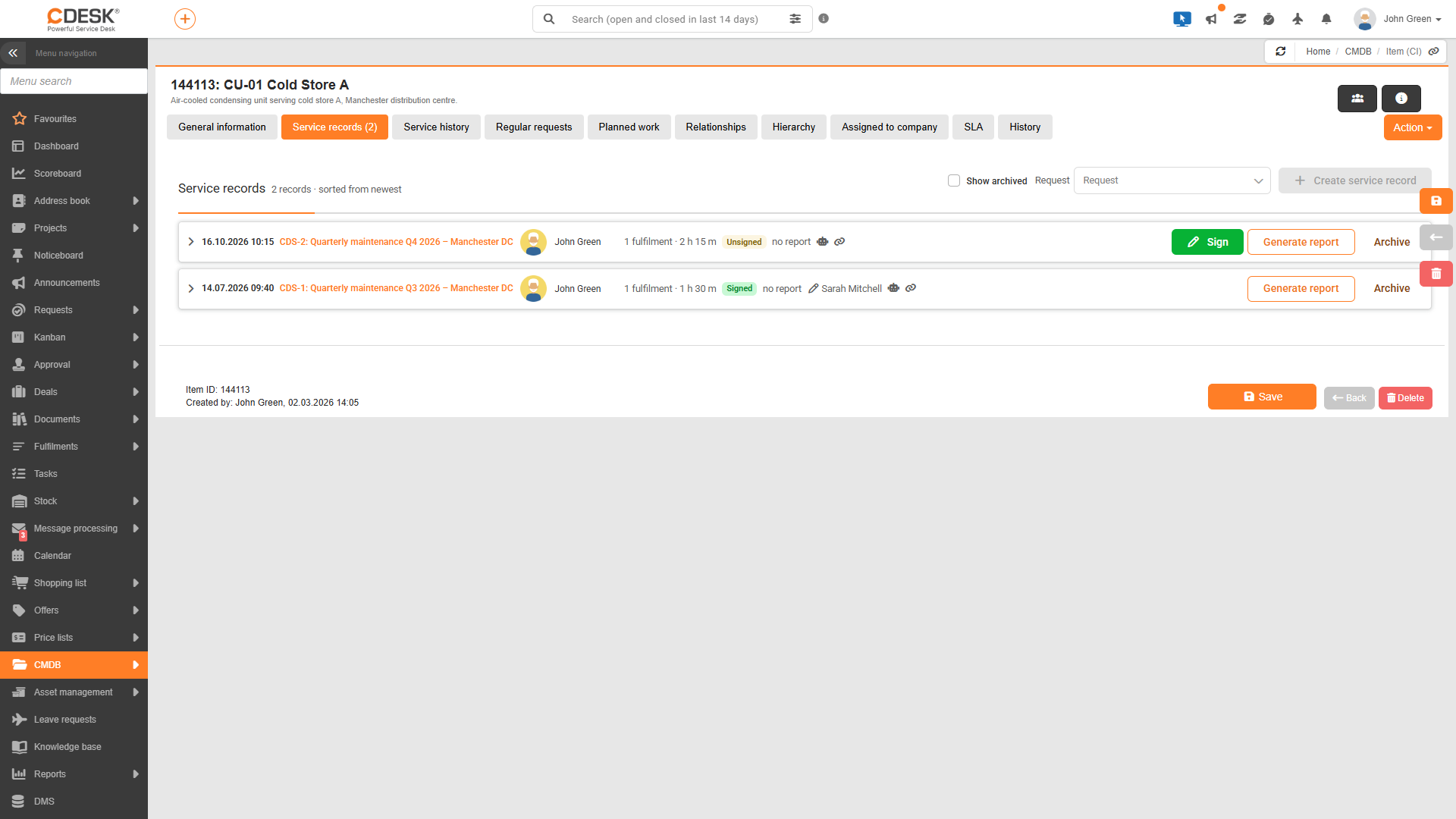
- Datum a čas – Kdy byl záznam vytvořen nebo naposledy aktualizován.
- Požadavek – Číslo a název požadavku. Kliknutím se požadavek otevře v samostatném okně.
- Autor – Uživatel, který záznam vytvořil nebo naposledy aktualizoval.
- Souhrn – Počet plnění, celková doba a kilometry, například „2 plnění · 1 h 30 m · 24 km“.
- Štítky stavu – Nepodepsáno (žlutý) nebo Podepsáno (zelený). U archivovaného záznamu navíc Archivován (šedý).
- Protokoly – Počet protokolů, například „2 protokoly“ nebo „bez protokolu“. Zobrazuje se u sbaleného řádku.
- Podpis – Ikona pera se jménem kontaktu, za kterého byl záznam podepsán.
- Automatické vytvoření – Ikona s popisem Automaticky vytvořeno.
- Odkaz – Ikona Kopírovat hypertextový odkaz na záznam zkopíruje odkaz, který otevře CI přímo na tomto záznamu. Odkaz je možné poslat například kolegovi.
V pravé části řádku se nacházejí tlačítka akcí. Zobrazují se pouze uživatelům s oprávněním „Zápis“ a pouze v případě, že je daná akce u daného záznamu dostupná.
| Tlačítko | Kdy se zobrazí | Co udělá |
|---|---|---|
| Podepsat | U aktivního nepodepsaného záznamu. | Otevře okno pro podpis zákazníka (viz stránka Podpis servisního záznamu). |
| Vygenerovat protokol | Pokud je nastaven příslušný konektor NETGRIF, a to i u podepsaného a archivovaného záznamu. | Vygeneruje servisní protokol (viz stránka Servisní protokoly). |
| Archivovat | U aktivního záznamu, podepsaného i nepodepsaného. | Záznam se archivuje bez dalšího potvrzení. |
| Odstranit servisní záznam | U archivovaného záznamu. | Po potvrzení se záznam odstraní. |
Podrobnosti záznamu
Po rozbalení řádku se zobrazí podrobnosti záznamu rozdělené do dvou částí. Levá část obsahuje informace o tom, co se během servisu provádělo, tedy výkaz prací a protokoly. Pravá část ukazuje, v jakém stavu bylo zařízení v den servisu. U podepsaného záznamu se nad oběma částmi nachází pruh Podepsáno zákazníkem – uzamčeno s jménem podepisujícího, datem a obrázkem podpisu.
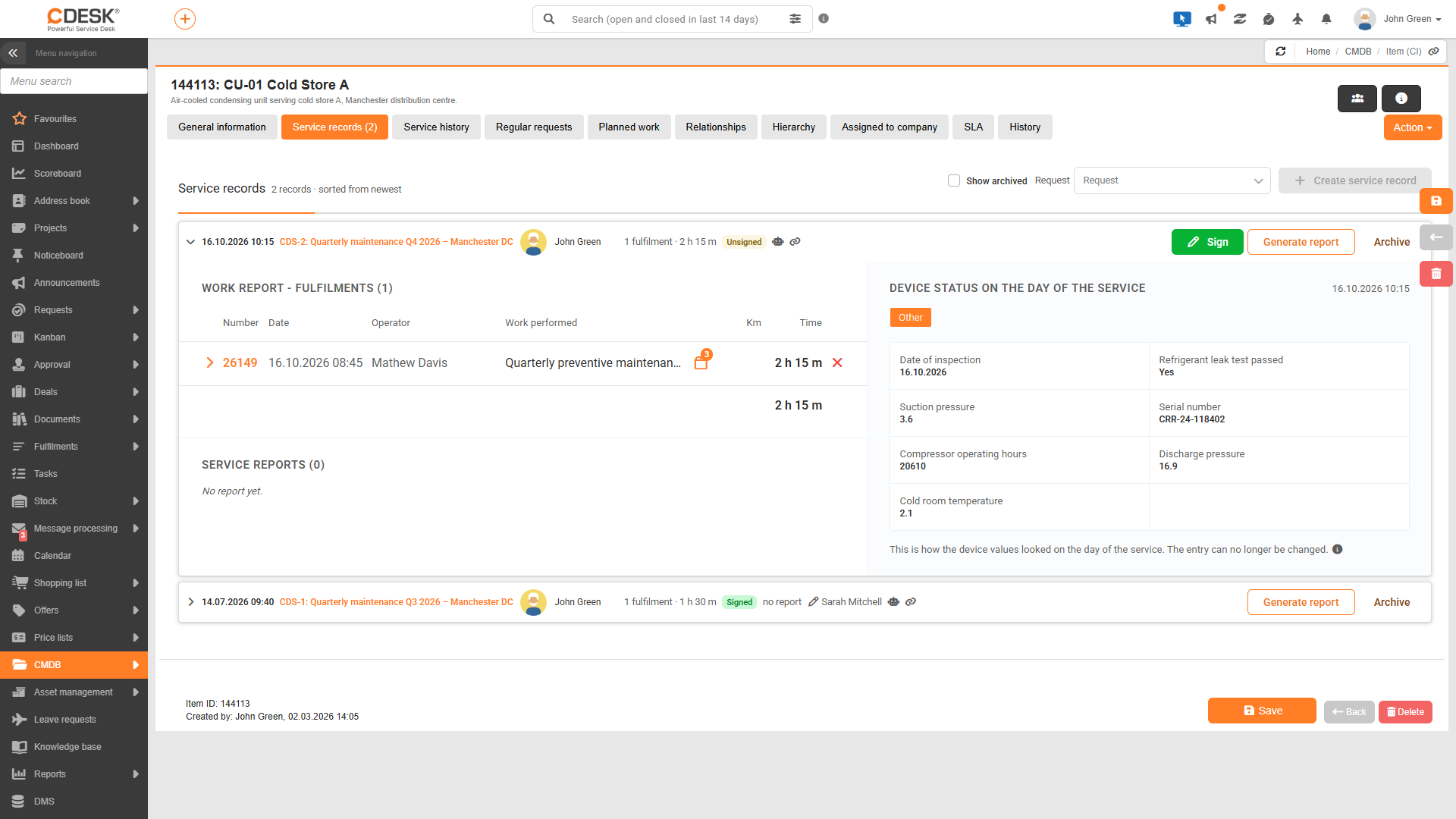
Levá část – výkaz práce a protokoly. Sekce Výkaz práce – Plnění (N) obsahuje tabulku plnění zařazených do záznamu a je popsána na stránce Výkaz práce v servisním záznamu. Sekce Servisní protokoly (N) obsahuje seznam vygenerovaných protokolů a je popsána na stránce Servisní protokoly.
Pravá část – Stav zařízení v den servisu. Tato část zobrazuje hodnoty polí CI uložených v záznamu. Nad nimi je nadpis Stav zařízení v den servisu s datem a přepínací tlačítka podle záložek polí u typu CI, případně tlačítko Ostatní. Kliknutím na tlačítko se zobrazí pole z dané záložky. Pod hodnotami je poznámka „Takto vypadaly hodnoty zařízení v den servisu. Záznam se již nemění.“ Připomíná, že se jedná o uložený stav: pokud se hodnoty na CI později změní, v záznamu zůstanou původní. Pokud záznam neobsahuje žádná pole, zobrazí se text „Záznam neobsahuje žádná uživatelsky definovaná pole“.
Byla tato stránka užitečná?
Děkujeme za zpětnou vazbu.