Beta verze nové dokumentace.

Záložky nastavení skupiny

Nastavení skupiny jsou rozdělena do záložek podle toho, jaké oblasti se týkají. Na záložce Základní vlastnosti se skupina pojmenuje, povinná pole jsou označena příslušným symbolem. Zbývající záložky určují, co skupina svým členům přináší — zařazení v hierarchii, seznam členů a rozsah viditelných společností a kategorií požadavků. Zvláštní postavení mají záložky Historie a Audit, které slouží jen k přehledu.

Na rozdíl od nastavení u účtu se zde zadané hodnoty uplatní najednou na všechny členy skupiny i na členy jejích podřízených skupin. Změna oprávnění nebo viditelnosti se proto projeví u všech, kteří mají skupinu přiřazenou, bez dalšího zasahování do jejich účtů. Rozsah zobrazených záložek závisí na konfiguraci prostředí a oprávněních, část z nich je dostupná až po vytvoření skupiny. Změny se uloží kliknutím na tlačítko Uložit.

Základní vlastnosti

Záložka obsahuje identifikační údaje skupiny a vyplňuje se jako první. Bez názvu by skupinu nebylo možné přiřadit k účtu ani vybrat při nastavování oprávnění. Název se navíc zobrazuje i ve výběrových polích ostatních modulů, například při určování řešitelské skupiny na požadavku. Formulář obsahuje následující pole:

  • Povolená – určuje, zda je skupina aktivní. Vypnutá skupina zůstává v seznamu, ale její oprávnění se členům neuplatňují.
  • Název skupiny – pojmenování skupiny, pod kterým se zobrazuje v celém systému. Název musí být jedinečný. Pokud je již obsazený, systém na to upozorní a je nutné zvolit jiný.
  • Zkratka pro výpis – krátké označení skupiny ve výpisech. Pole se zobrazuje jen při zapnutém IT monitoringu.
  • Popis skupiny – doplňující text, kterým je možné blíže popsat účel skupiny. Vypisuje se i v seznamu skupin pod jejím názvem.

Skupiny

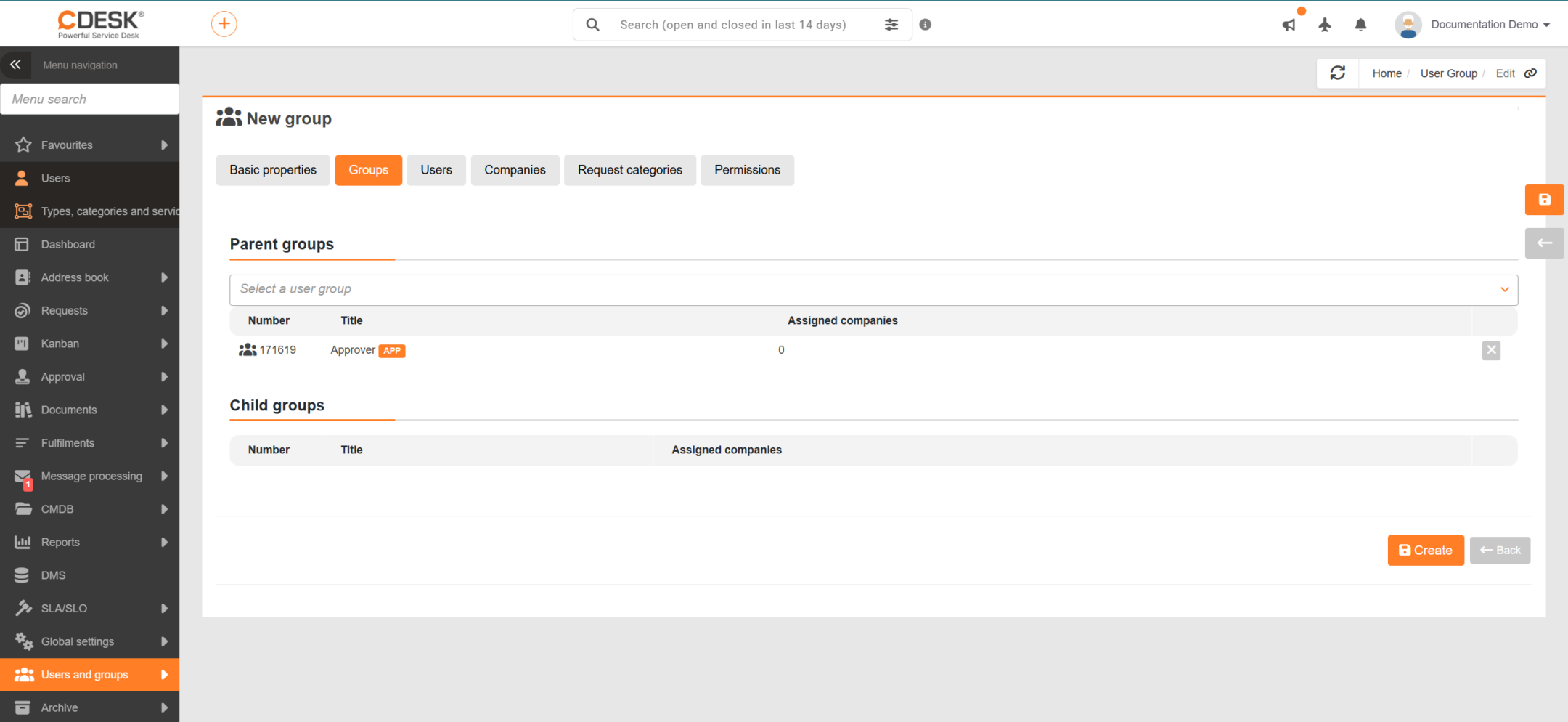
Zařazení skupiny v hierarchii se řeší ve dvou částech — Nadřazené skupiny a Podřízené skupiny.

V části Nadřazené skupiny vyberete skupiny, pod které daná skupina patří a ze kterých přebírá oprávnění. Právě takto se oprávnění skládají po vrstvách — skupina pro konkrétní tým se zařadí pod obecnou skupinu řešitelů a doplňuje si už jen to, co má daný tým navíc. Není proto nutné u každé nové skupiny procházet celý rozsah oprávnění od začátku.

Část Podřízené skupiny je pouze pro čtení a informuje o tom, které skupiny patří pod danou skupinu. Zařazení se nastavuje z opačné strany, tedy na příslušné podřízené skupině v její části Nadřazené skupiny.

Obrázek: Záložka Skupiny v detailu skupiny

Protože se oprávnění v hierarchii přenášejí směrem dolů, členové skupiny přebírají i oprávnění všech jejích nadřazených skupin. U hlavní skupiny část Nadřazené skupiny chybí – hlavní skupina stojí na nejvyšší úrovni hierarchie a nemá nad sebou žádnou další skupinu.

Uživatelé

Členství ve skupině se spravuje v části Přiřazení uživatelé, která zároveň slouží jako úplný seznam členů. Členem skupiny se uživatel stává výběrem v seznamu dostupných účtů a po uložení přebírá celou sadu oprávnění skupiny.

Ke stejnému výsledku vede i postup z opačné strany — přiřazení skupiny přímo v detailu uživatele na záložce Uživatelské skupiny a licence. Rozdíl je jen v tom, zda k jedné skupině přiřazujete více uživatelů, nebo k jednomu uživateli více skupin.

Obrázek: Záložka Uživatelé v detailu skupiny

Pokud uživatele ze skupiny odeberete, přestanou pro něj platit oprávnění zděděná z této skupiny. Zůstávají mu však oprávnění z ostatních skupin, do kterých patří, a oprávnění nastavená individuálně na jeho účtu. Při změně role uživatele proto samotné odebrání ze skupiny nemusí odebrat všechny přístupy.

Společnosti

Rozsah společností, se kterými mohou členové skupiny pracovat, se určuje na této záložce. Přístup získaný tímto způsobem je v detailu uživatele vyznačen jako zděděný ze skupiny, takže je vždy rozlišitelný od přístupu nastaveného přímo na účtu.

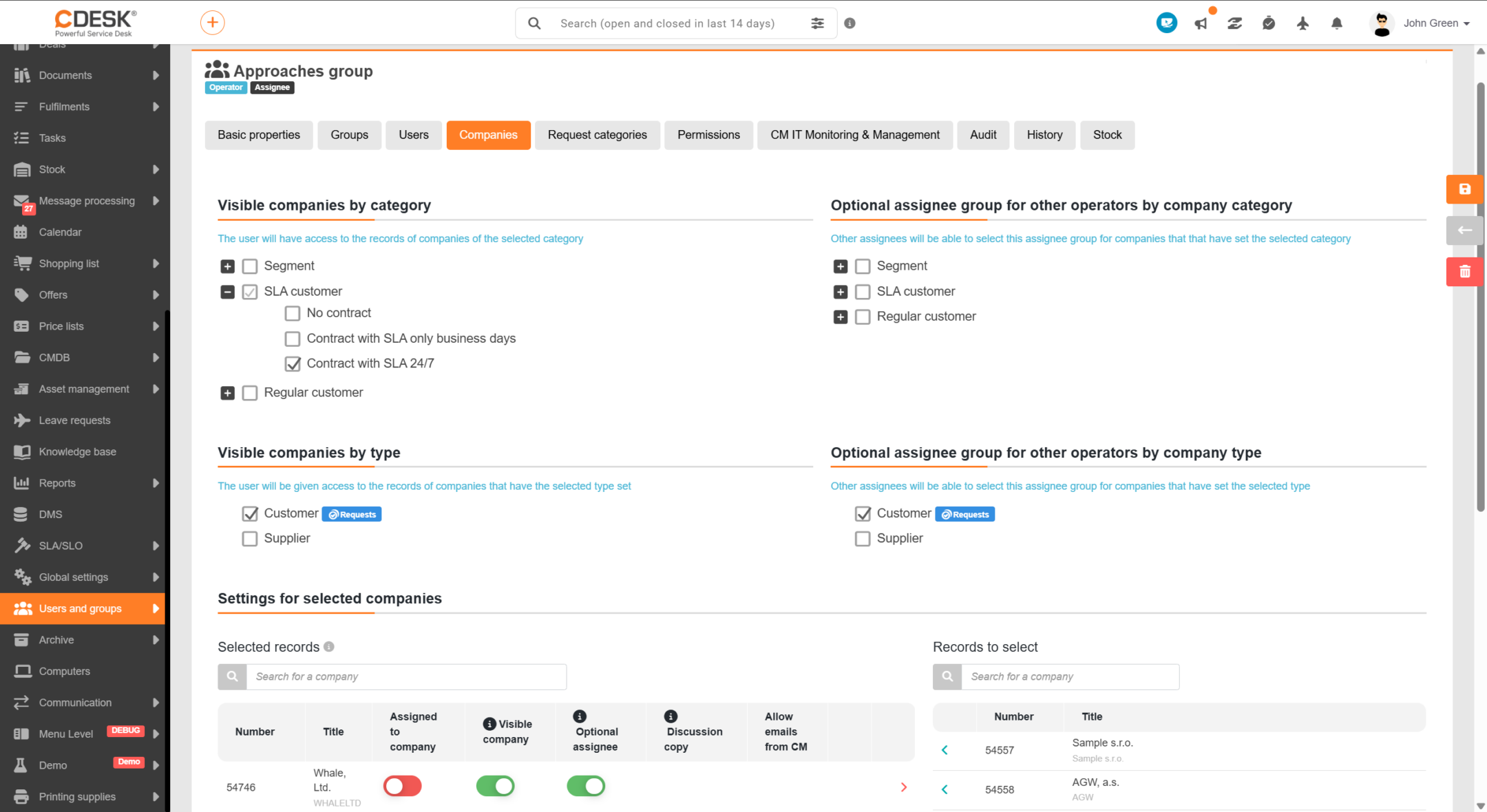
Konkrétní společnosti se přiřazují v části Nastavení pro vybrané společnosti. Hromadnou alternativu představují volby Viditelné společnosti podle kategorie a Viditelné společnosti podle typu – členové skupiny získají přístup ke všem společnostem dané kategorie, resp. daného typu. Toto řešení se uplatní v prostředích s velkým počtem společností, kde by přiřazování po jedné bylo neúnosné.

Skupinám řešitelů a operátorů jsou navíc k dispozici části Volitelná řešitelská skupina pro jiné operátory podle kategorie společnosti a podle typu společnosti. Tyto volby neurčují přístup k údajům, ale obsah výběrových polí – umožňují ostatním řešitelům zvolit tuto skupinu jako řešitelskou u záznamů společností dané kategorie nebo typu.

Obrázek: Záložka Společnosti v detailu skupiny
Upozornění: U skupin zákaznických účtů je nutné nastavení podle kategorie nebo typu používat uváženě – zpřístupní totiž záznamy všech společností zvolené kategorie, resp. zvoleného typu.
Poznámka: Záložka se nezobrazuje u skupiny určené pro EasyClick účty. Volba podle kategorie je dostupná jen při zapnutých kategoriích společností.

Kategorie požadavků

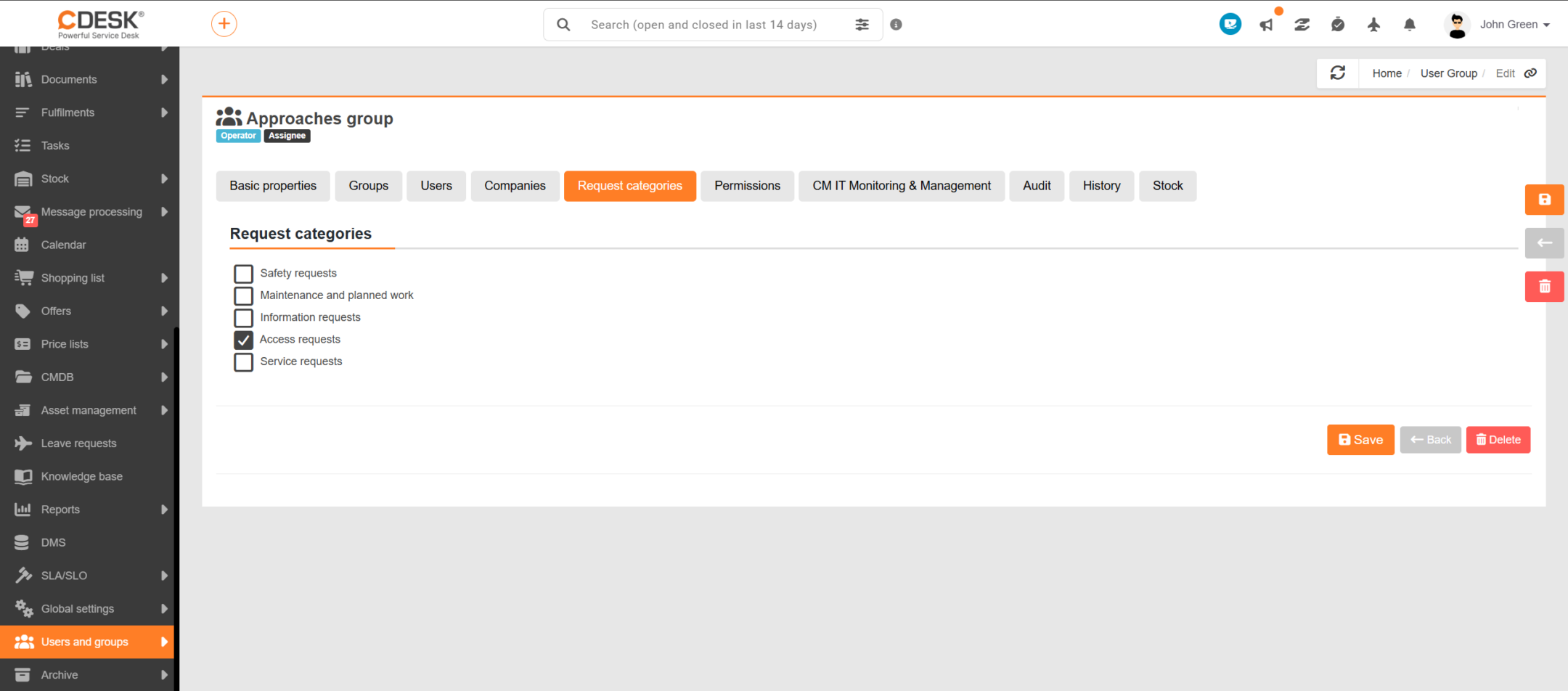
Výběrem kategorií na této záložce se členům skupiny zpřístupní požadavky příslušných kategorií. Pokud výběr zůstane prázdný, členové vidí požadavky ve všech kategoriích prostředí – omezení se uplatní až tehdy, když je zvolena alespoň jedna kategorie.

Nastavení má smysl tam, kde jednotlivé týmy pracují jen s vybranou částí požadavků, například pokud servisní požadavky řeší jiný tým než požadavky na změny. Záložka je dostupná, jen pokud jsou ve vašem prostředí kategorie požadavků zapnuté.

Obrázek: Záložka Kategorie požadavků v detailu skupiny

Oprávnění

Tato záložka je jádrem celé skupiny — určuje sadu oprávnění, kterou automaticky dědí všichni její členové, a nahrazuje tak nastavování přístupů u každého účtu zvlášť.

Podrobné informace najdete v samostatné kapitole Oprávnění.

Oprávnění jsou uspořádána do stromu podle modulů a jednotlivých typů záznamů. U každé položky se samostatně povoluje nebo zakazuje Přístup , Přidávání , Editace , Mazání a Speciální oprávnění. Měnit je přitom možné jen oprávnění přímo zadaná pro danou skupinu. Ta, která skupina dědí ze svých nadřazených skupin, jsou u jednotlivých položek viditelná, aby byl zřejmý výsledný rozsah přístupu, nastavují se však na příslušné nadřazené skupině.

Nad stromem oprávnění se nachází pole pro vyhledávání a rozbalovací filtr, kterým se výpis omezí podle stavu oprávnění. Na výběr jsou možnosti Všechna, Všechna explicitně povolená, Všechna explicitně zakázaná, Všechna zděděná, Všechna zděděná, povolená, Všechna zděděná, zakázaná a Všechna licenční oprávnění. Filtr je vhodné použít při kontrole nastavení – volbou Všechna zděděná zjistíte, co skupina přebírá ze svých nadřazených skupin, volbou Všechna explicitně povolená zase to, co má zadáno přímo.
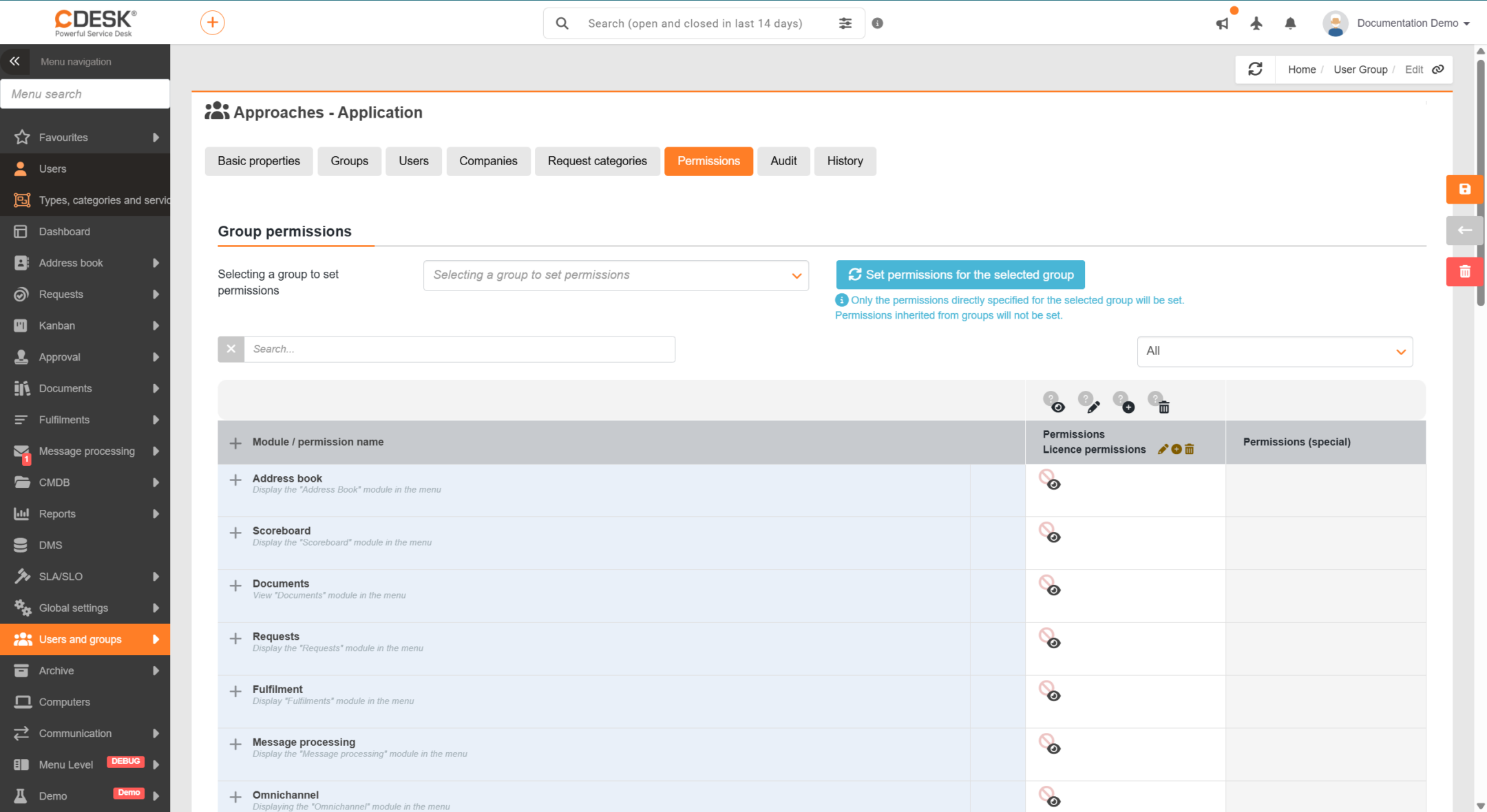
Obrázek: Záložka Oprávnění v detailu skupiny

Oprávnění není nutné zadávat od začátku, dají se převzít z jiné skupiny. V poli Výběr skupiny pro nastavení oprávnění zvolíte vzorovou skupinu a převzetí spustíte kliknutím na tlačítko Nastavit oprávnění vybrané skupiny. Převezmou se jen oprávnění přímo zadaná pro vybranou skupinu, ne ta, která sama zdědila. Postup se uplatní při zakládání skupiny s podobným rozsahem přístupu, jaký má již existující skupina – po převzetí stačí doladit rozdíly.

Poznámka: Nastavení oprávnění se zobrazí až po uložení skupiny, protože se váže na již existující záznam. U systémových skupin jsou oprávnění pouze pro čtení a není možné je měnit, systém na to upozorní přímo v záložce.

CM IT Monitoring & Management

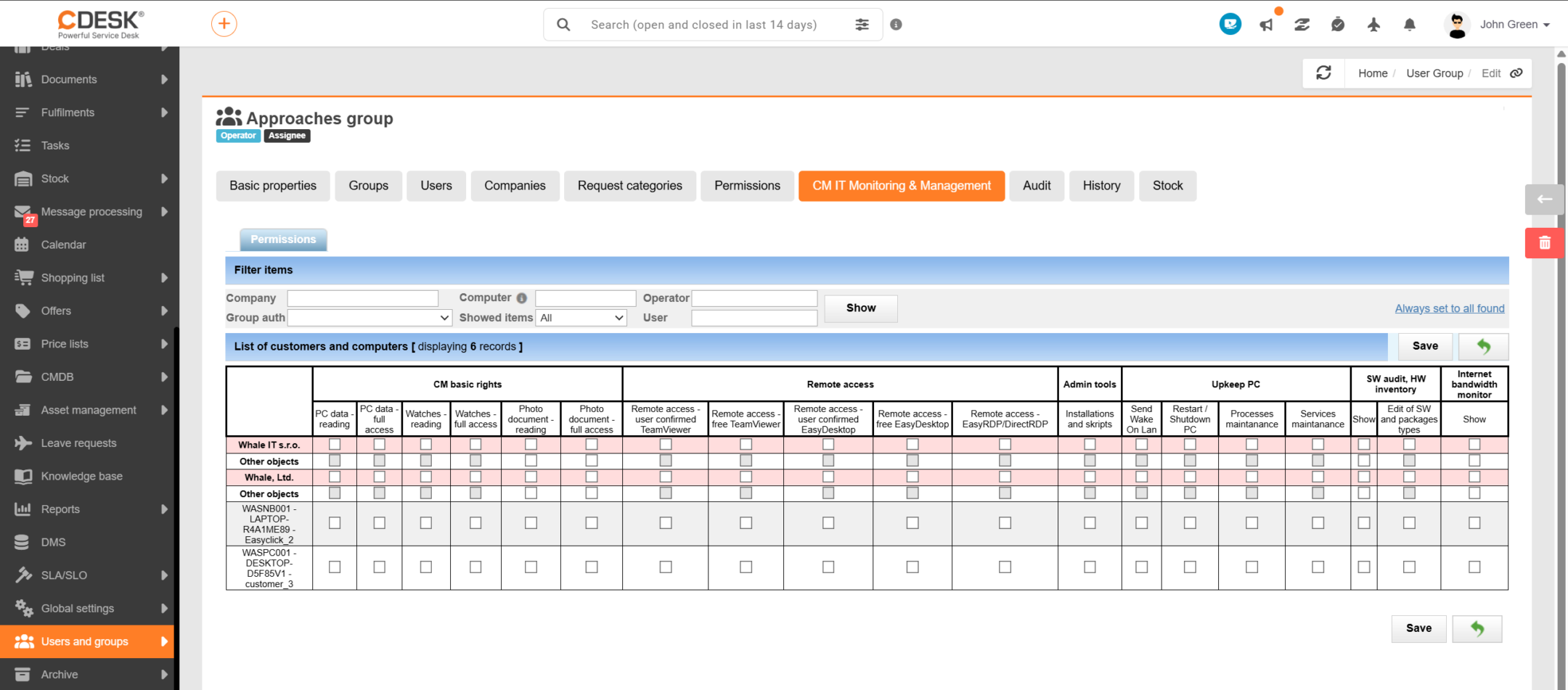
Přístup skupiny do IT monitoringu (C-Monitor) se nastavuje na této záložce – určuje se úroveň přístupu a související oprávnění, která se promítnou všem členům. Monitoringový přístup se tak vyřeší najednou pro celou skupinu místo nastavování u jednotlivých účtů.

Záložka je dostupná jen v prostředích s přístupem do IT monitoringu a zobrazí se až po vytvoření skupiny.

Obrázek: Záložka CM IT Monitoring & Management v detailu skupiny

Audit

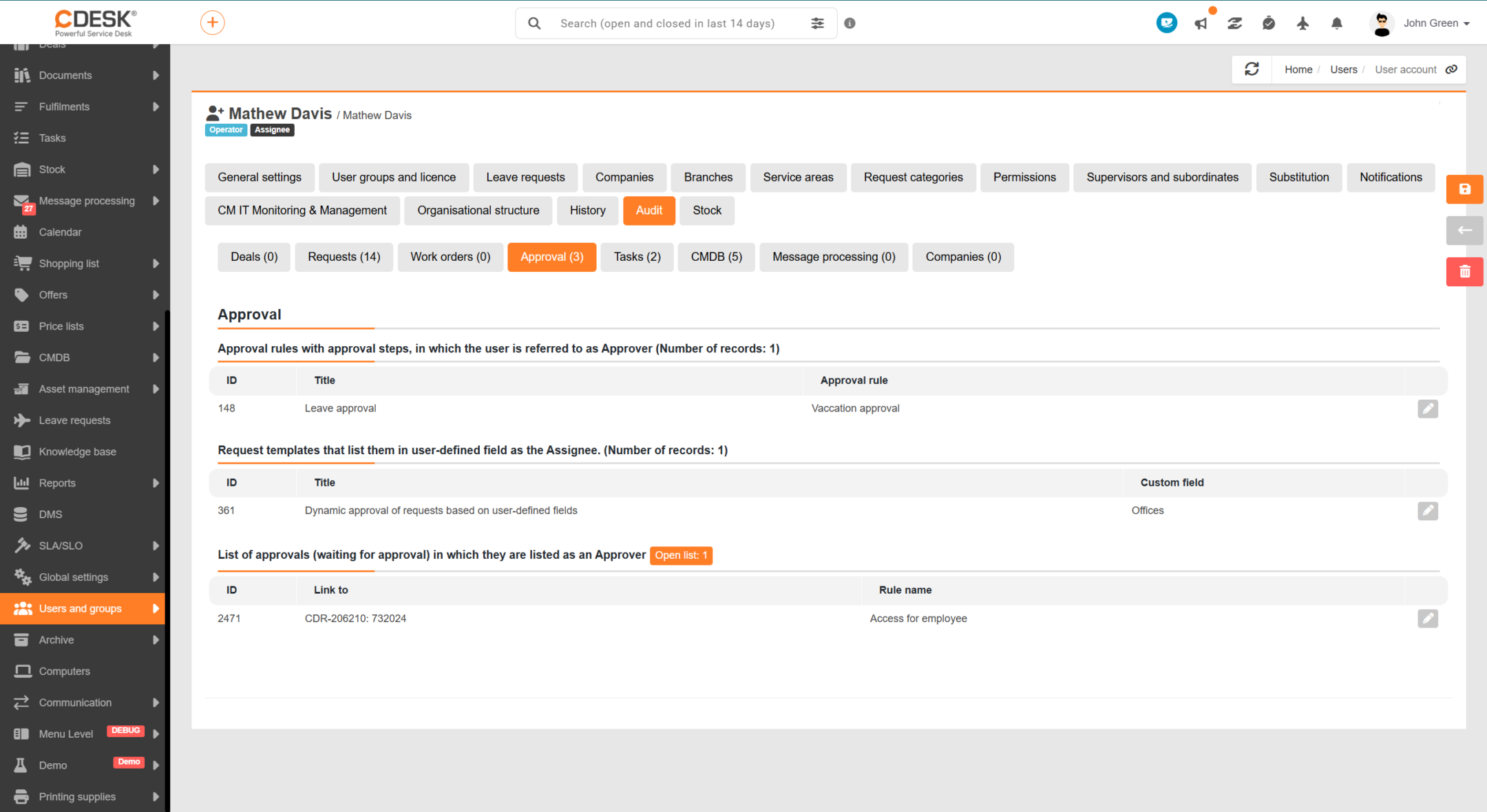
Audit odpovídá na otázku, kde všude je skupina v systému použita – ve kterých nastaveních a otevřených záznamech je uvedena, například jako řešitelská skupina nebo jako skupina schvalovatelů. Nevypisuje tedy činnost členů skupiny, ale vazby samotné skupiny.

Obrázek: Záložka Audit v detailu skupiny

Záznamy jsou rozděleny do podzáložek podle toho, kde je skupina uvedena, u každé je zobrazen i počet nalezených záznamů:

  • Požadavky
  • Pracovní příkazy
  • Schvalování
  • Úkoly
  • Konfigurační databáze CMDB
  • Zpracování zpráv
  • Společnosti

Rozsah podzáložek závisí na konfiguraci prostředí — například Pracovní příkazy se zobrazí jen při zapnutém modulu pracovních příkazů a Konfigurační databáze CMDB při zapnutém používání řešitelských skupin. Záložka se zobrazí až po vytvoření skupiny.

Tip: Audit využijete zejména před smazáním nebo vypnutím skupiny. Zjistíte z něj, ve kterých nastaveních a rozpracovaných záznamech je skupina uvedena, a předejdete tak tomu, že po jejím odstranění zůstanou záznamy bez přiřazeného řešitele nebo schvalovatele.

Historie

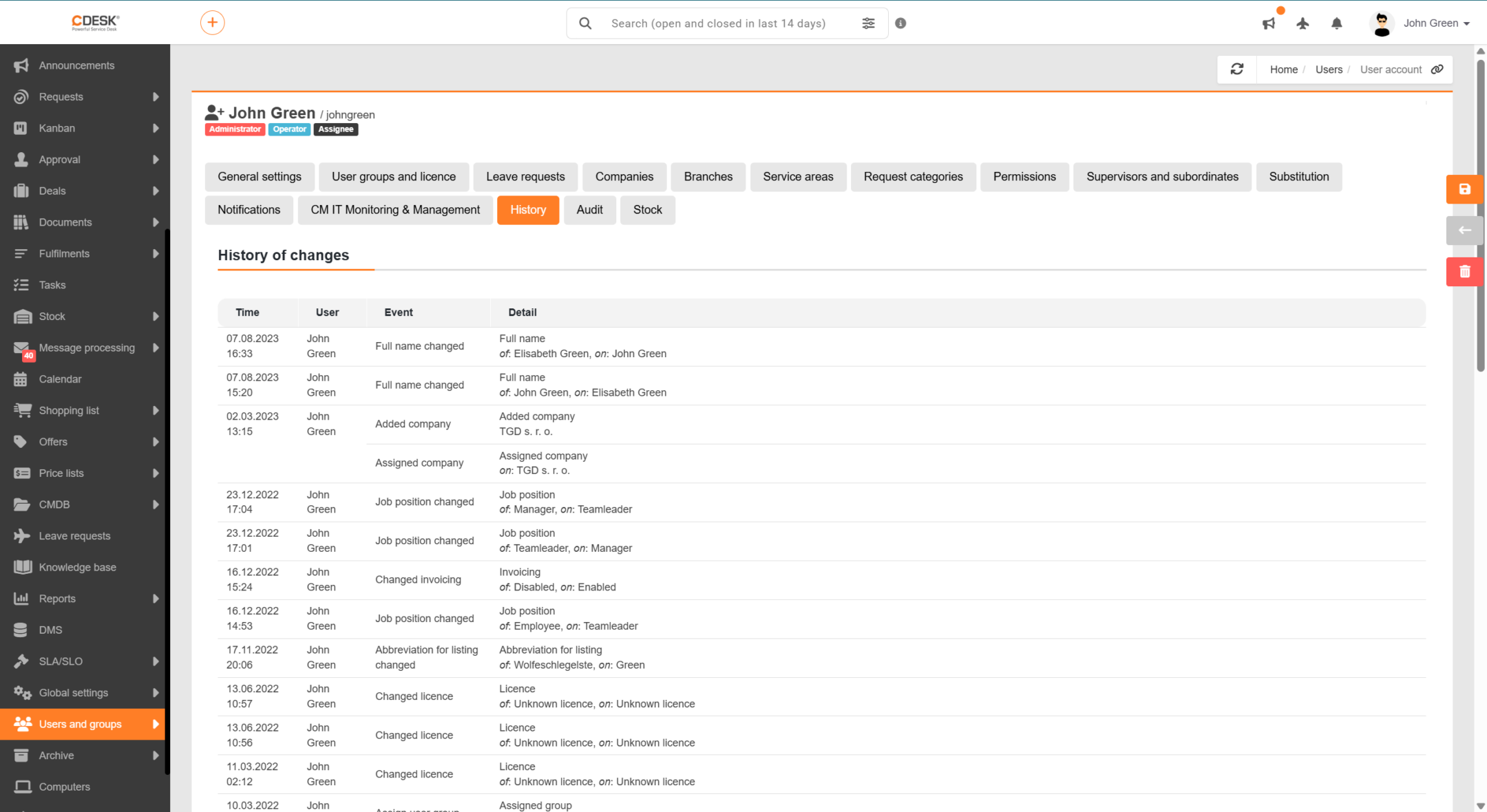
Záložka vypisuje změny provedené na skupině v chronologickém pořadí. U každé změny je uvedeno, kdo ji provedl, kdy byla provedena, o jakou událost šlo a jaká byla původní a jaká nová hodnota. Vypsány jsou i úpravy oprávnění, takže lze zpětně dohledat, kdy a kým byl rozsah přístupu změněn. Záložka se zobrazí až po vytvoření skupiny.

Obrázek: Záložka Historie v detailu skupiny

Sklad

Výběrem kategorií skladových karet se určuje, se kterými částmi skladu mohou členové skupiny pracovat.

Kategorie přiřazené skupině se členům dědí a v jejich účtech jsou vyznačeny jako zděděné, takže je zřejmé, zda účet získal přístup individuálně, nebo prostřednictvím skupiny. Záložka se zobrazuje, jen pokud je ve vašem prostředí zapnutý modul Sklad, a je dostupná až po vytvoření skupiny.

Obrázek: Záložka Sklad v detailu skupiny