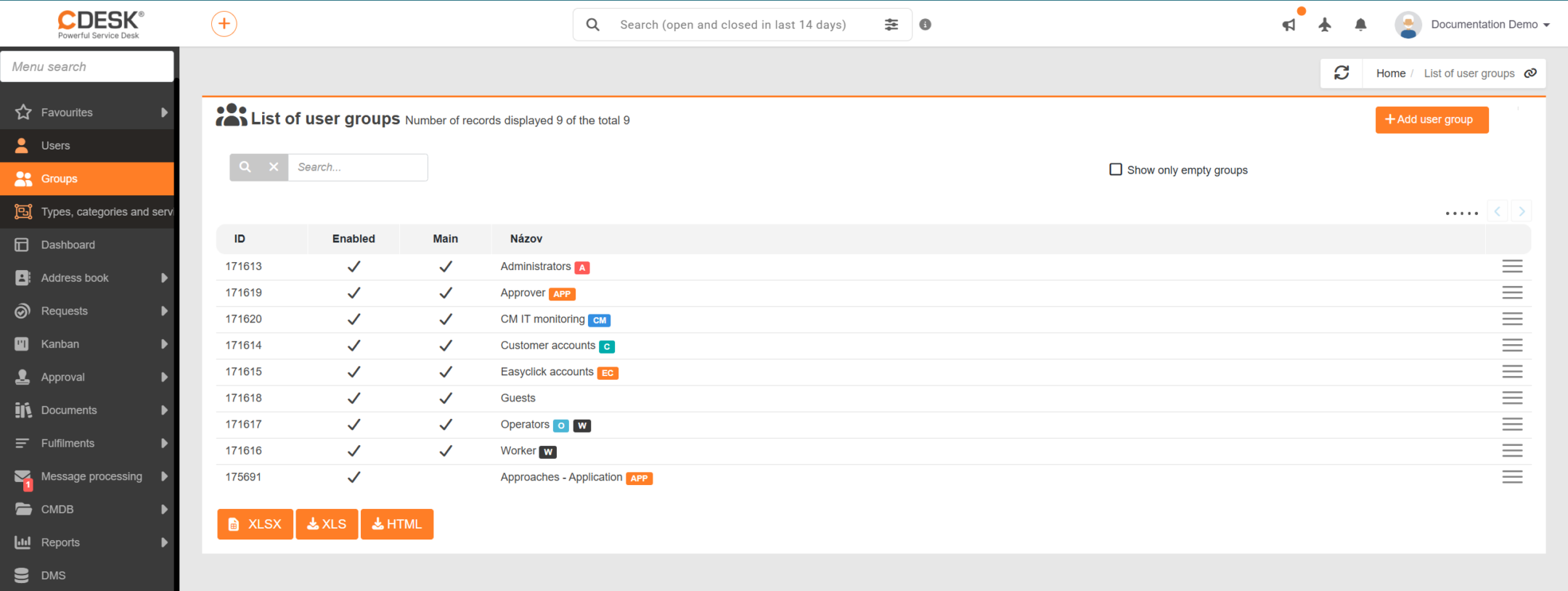
U názvu skupiny se zobrazují barevná označení, která informují o povaze skupiny, tedy o tom, pod kterou systémovou skupinu patří. Používají se zkratky  (Administrátor),
  (Operátor),
  (Zákaznický účet),
  (EasyClick),
  (Řešitel),
  (Schvalovatel) a
  (CM IT monitoring). Plný název se zobrazí po najetí kurzorem na označení.
Detail skupiny otevřete kliknutím na její název nebo dvojklikem na řádek. Pod seznamem se nacházejí tlačítka pro export seznamu skupin, v pravém dolním rohu je stránkování pro přehlednější zobrazení a orientaci v seznamu.

Pod seznamem se nacházejí tlačítka XLSX, XLS a HTML, pomocí kterých je možné exportovat aktuálně zobrazený seznam skupin do zvoleného formátu. Dostupnost těchto tlačítek je možné konfigurovat v oprávněních uživatele.
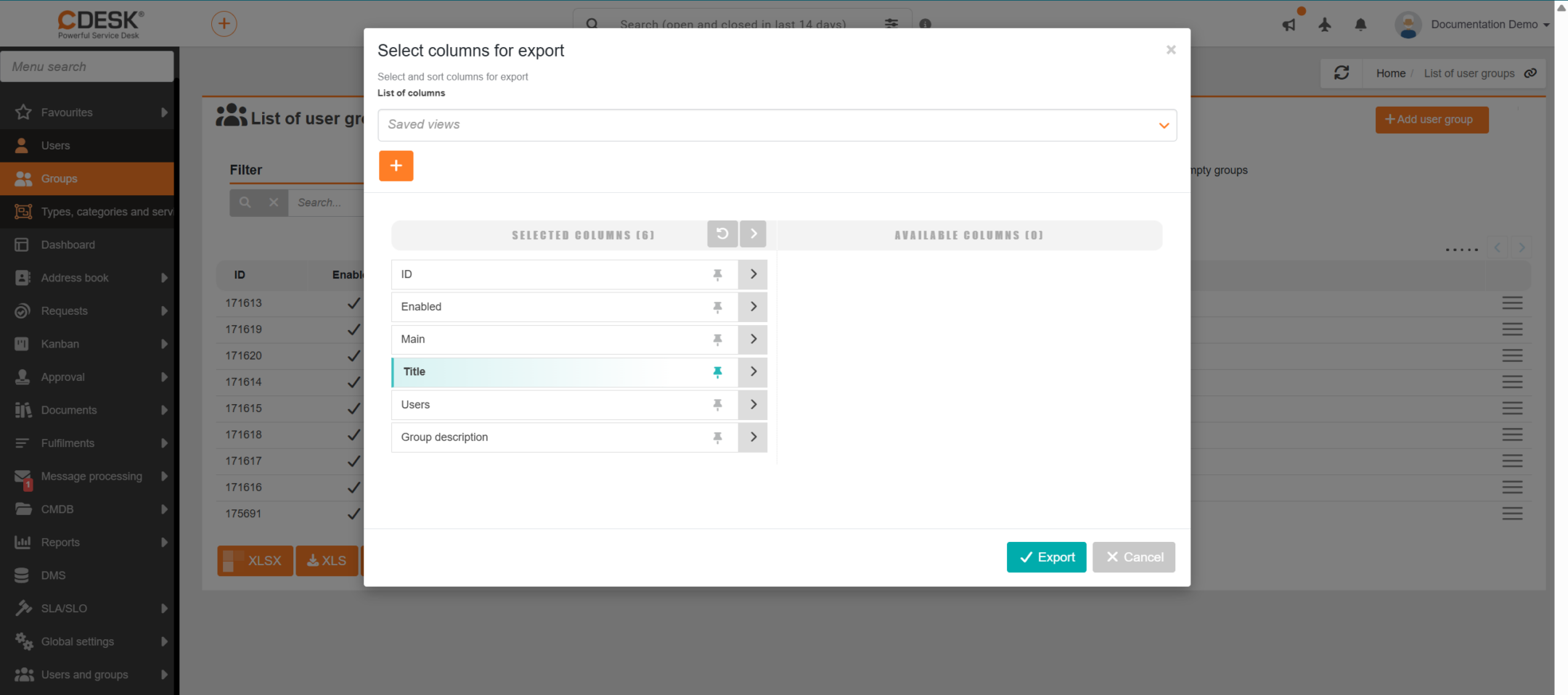
Pro exportování seznamu uživatelů klikněte na tlačítko XLS pod seznamem. Po kliknutí se otevře nové okno, ve kterém vyberete sloupce pro export. Pokud chcete exportovat všechny sloupce, nemusíte je vybírat jednotlivě. Kliknutím na ikonu  v části Dostupné sloupce se všechny sloupce hromadně přesunou do části Zvolené sloupce. Pořadí sloupců v tomto seznamu určuje i jejich pořadí v exportu. Toto pořadí můžete libovolně změnit. Pokud si přejete mít sloupce ve výchozím pořadí, klikněte na ikonu
  nad seznamem sloupců a sloupce se seřadí.
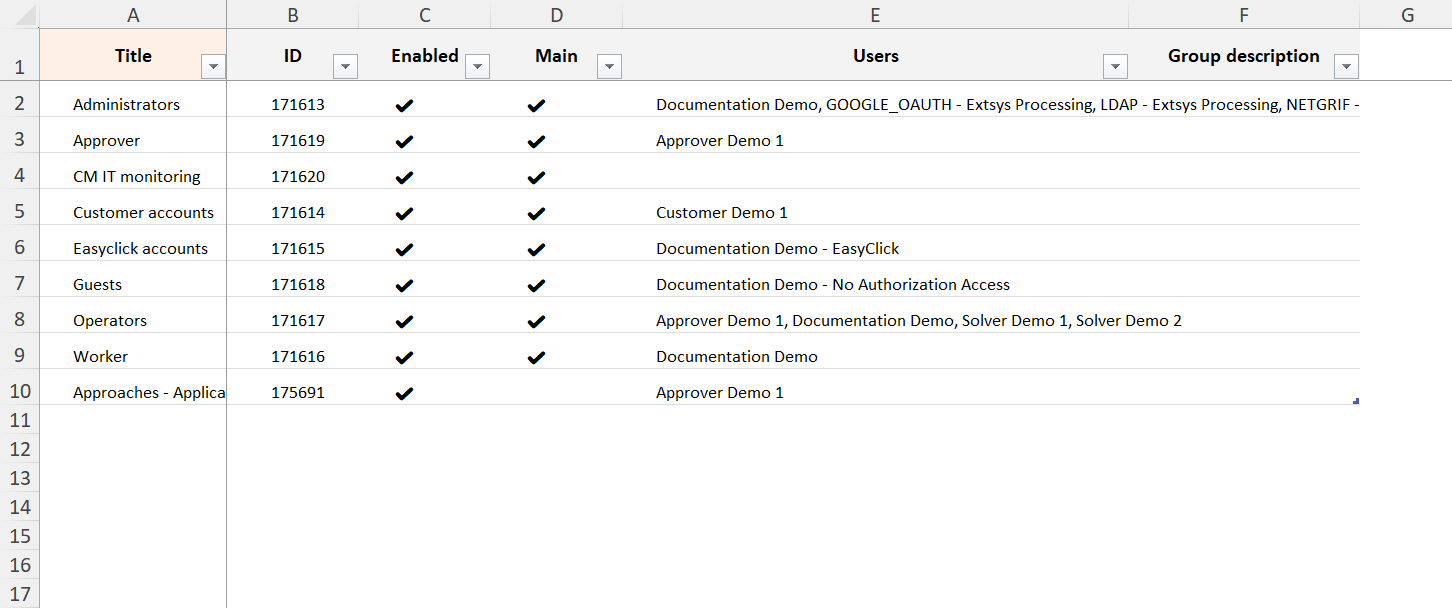
Po kliknutí se otevře nové okno, ve kterém se vyberou sloupce pro export. Na výběr je šest sloupců – ID, Zapnutá, Hlavní, Název, Uživatelé a Popis skupiny. Export tak může obsahovat i údaje, které samotný seznam jako sloupce nezobrazuje, například seznam přiřazených uživatelů. Pořadí sloupců v tomto seznamu určuje i jejich pořadí v exportu. Po výběru požadovaných sloupců se export spustí kliknutím na tlačítko Exportovat. Pokud export není nutné provést, je možné se vrátit zpět do seznamu skupin kliknutím na tlačítko Zrušit.