Přeskočit na obsah
Beta verze nové dokumentace. Přejít na starou verzi
Domů Uživatelé a skupiny Oprávnění Orientace v seznamu oprávnění

Orientace v seznamu oprávnění

Naposledy aktualizováno

Ze seznamu oprávnění lze vyčíst nejen to, co má účet povoleno a co zakázáno, ale i to, odkud hodnota pochází – zda je zadána přímo, nebo zděděna ze skupiny. Následující části popisují sloupce seznamu, úrovně oprávnění, význam barev a nástroje, kterými se v rozsáhlém stromu zorientujete.

Sloupce seznamu

Seznam má tři sloupce. V prvním je název modulu nebo oprávnění, pod kterým se menším písmem vypisuje jeho popis. Druhý sloupec Oprávnění obsahuje přepínače běžných práv, třetí sloupec Oprávnění (speciální) se naplňuje jen u těch položek, které speciální oprávnění mají.

Úrovně oprávnění

Ve sloupci Oprávnění se u každé položky nastavují samostatné úrovně. Kolik z nich se zobrazí, závisí na povaze položky – u některých má smysl jen přístup, u jiných celá čtveřice:
Úroveň Ikona Význam
Přístup / číst Zpřístupní položku k prohlížení. Bez ní se modul nebo záznam nezobrazí vůbec.
Zapisovat Umožní existující záznam upravovat.
Vytvářet Umožní zakládat nové záznamy.
Mazat Umožní záznamy odstraňovat.

Úrovně na sebe navazují. Samotná editace bez přístupu nemá smysl, proto se při nastavování postupuje od přístupu nahoru – nejprve se povolí přístup, potom podle potřeby editace, vytváření a mazání.

Rozbalování stromu

Větve se rozbalují tlačítkem s ikonou plus u názvu položky (). Tlačítko se zobrazuje jen u položek, které mají podřízená oprávnění. První tlačítko v záhlaví sloupce Název modulu / oprávnění rozbalí nebo sbalí celý strom najednou.
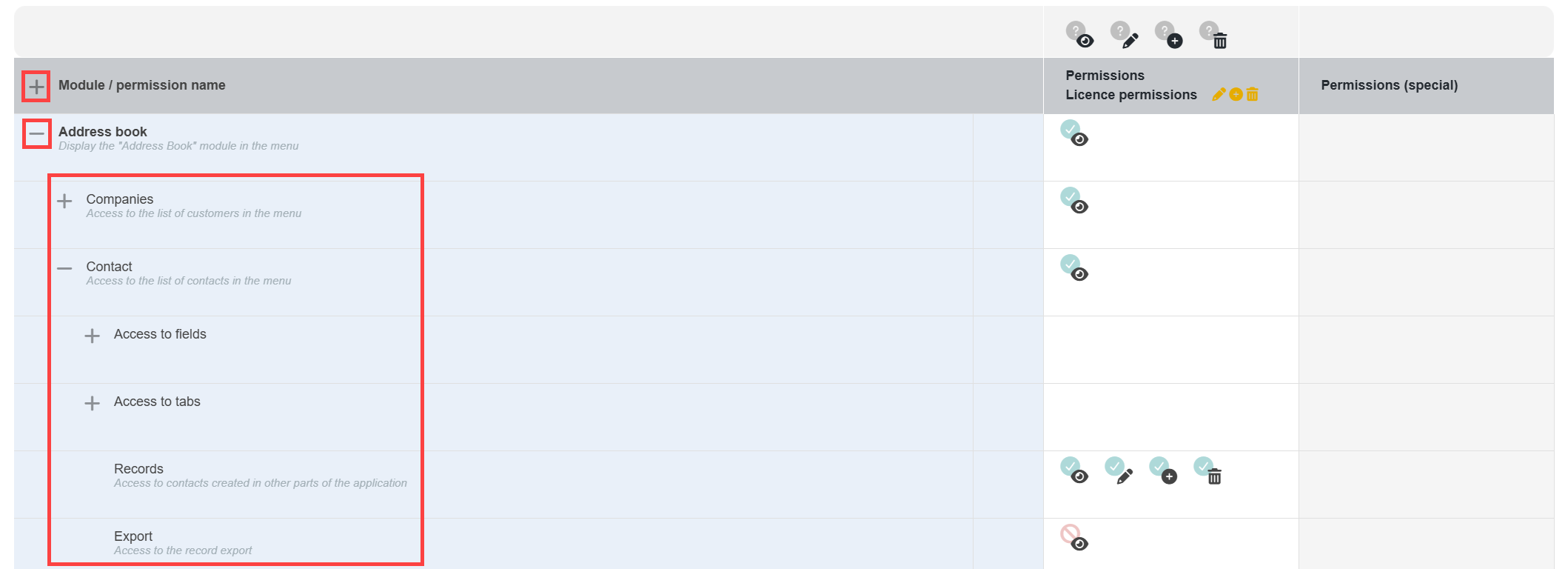
Poznámka: Rozbalením větve se odkryje vždy jen jedna úroveň — její podvětve zůstanou sbalené a je třeba je rozbalit samostatně. Pokud větev sbalíte a znovu rozbalíte, podvětve budou opět sbalené, protože se předchozí stav nezapamatuje. Celou hierarchii najednou zobrazíte tlačítkem pro rozbalení všeho v záhlaví.

Obrázek: Tlačítko pro rozbalení / sbalení stromu oprávnění

Stavy oprávnění

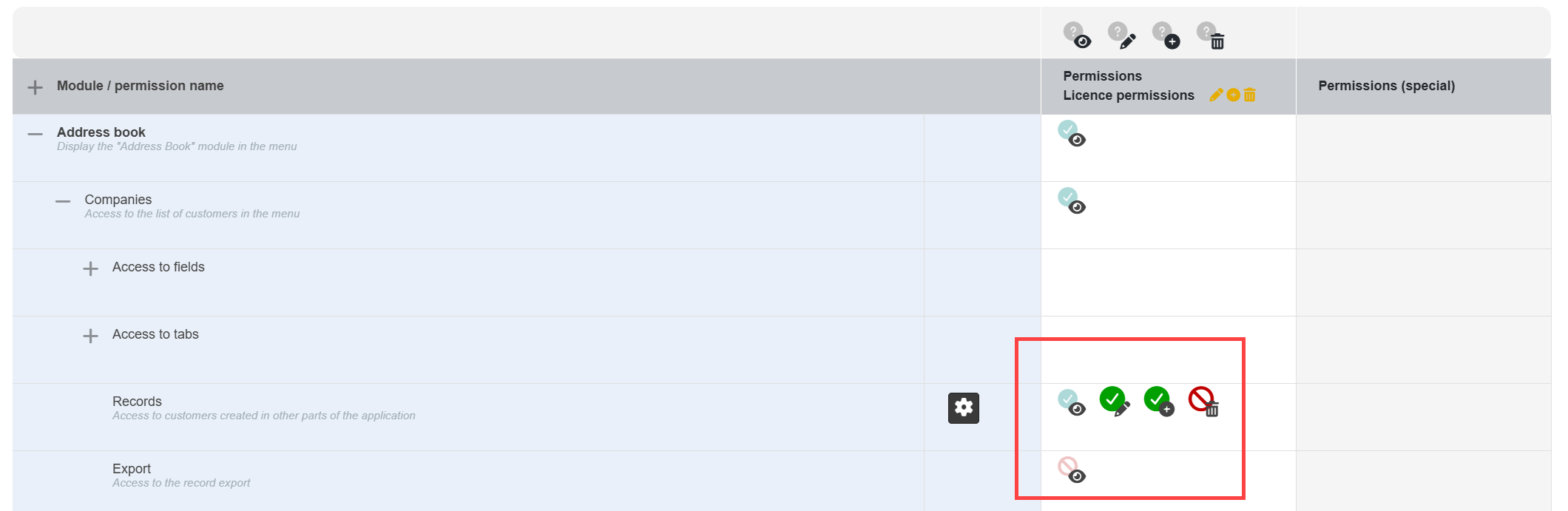
Každý přepínač má tři stavy a klikáním se mezi nimi přepíná v pořadí zděděné → povolené → zakázané → zděděné.

  • Sytě zelená ikona — oprávnění je pro daného uživatele nebo skupinu výslovně povoleno.
  • Sytě červená ikona — oprávnění je výslovně zakázáno.
  • Bledá ikona — pro položku není nic nastaveno a hodnota se dědí. Barva přitom napovídá, jaká je zděděná hodnota. Vybledlá zelená znamená, že se zdědí povolení, vybledlá červená, že se zdědí zákaz.

Bledá ikona je tedy zároveň informací i nastavením. Uživatel na první pohled vidí, co bude platit, pokud se do nastavení nezasáhne.

Obrázek: Příklad nastavení stavů oprávnění

U některých oprávnění jsou ikony úrovní zapisovat, vytvářet a mazat zbarvené žlutě. Nejde o další stav, ale o označení licenčních oprávnění, kterým se věnuje část dokumentace Licenční oprávnění.

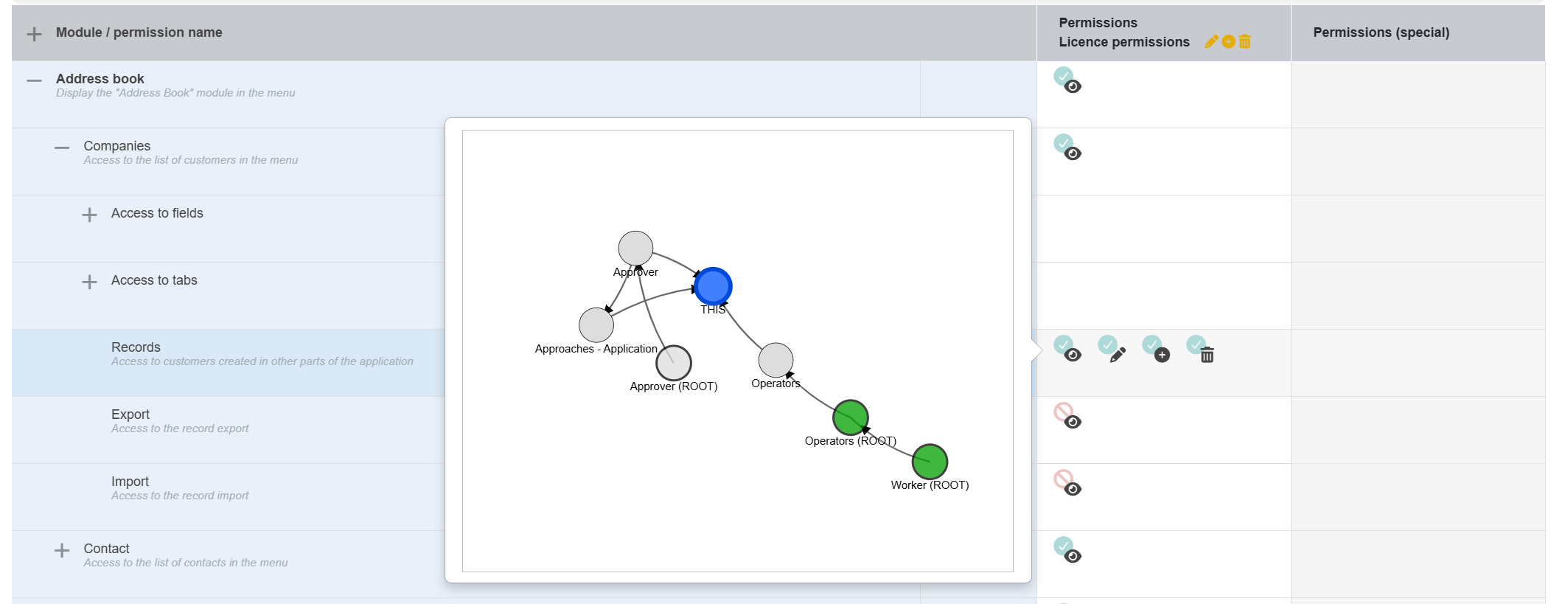
Graf dědění

Pokud podržíte kurzor na přepínači stavu oprávnění, zobrazí se graf dědění pro danou položku. Znázorňuje celé zařazení účtu do skupin, od systémových skupin přes ostatní uživatelské a řešitelské skupiny, a u každé z nich ukazuje, jak je v ní dané oprávnění nastaveno, tedy povoleno, zakázáno nebo nenastaveno. Skupina na nejvyšší úrovni je označena jako ROOT a samotný účet nebo skupina, kterou upravujete, je v grafu označen samostatným uzlem.

Obrázek: Příklad grafu oprávnění

Tip: Graf se zobrazí až po krátkém podržení kurzoru. Využijete ho tehdy, když potřebujete zjistit, proč má účet oprávnění povoleno nebo zakázáno, ačkoli jste na něm samotném nic nenastavovali.

Vyhledávání a filtrování

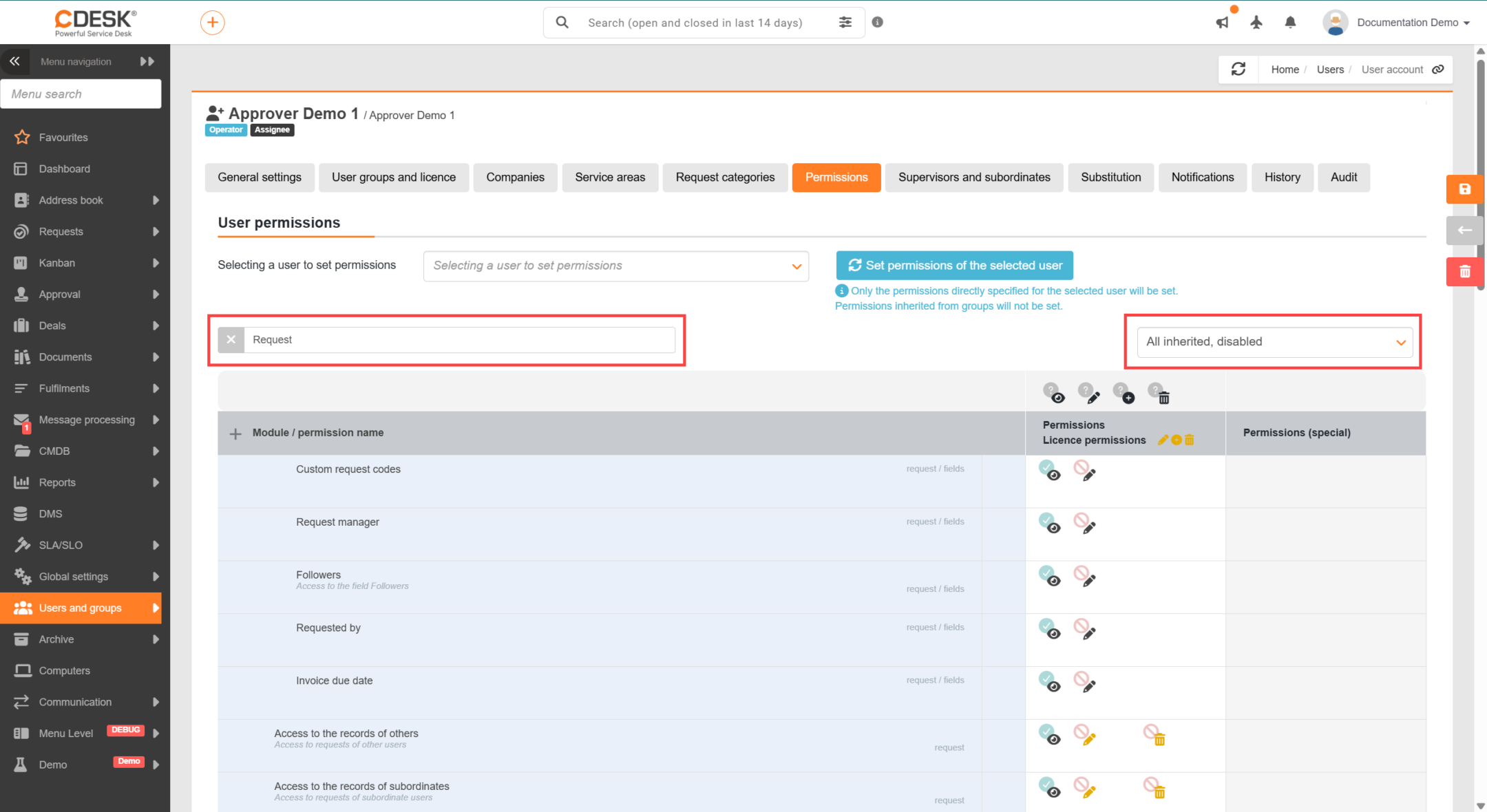
Seznam oprávnění je rozsáhlý, proto jsou nad ním dva nástroje. Pole Vyhledávání hledá v názvech a popisech oprávnění. Nalezené položky zobrazí i s cestou, ve které se nacházejí, a zároveň odkryje celou větev pod nimi. Pokud tedy vyhledáte modul, zobrazí se i všechna jeho podřízená oprávnění, například přístup k jednotlivým polím. Bez této pomůcky by bylo nutné znát přesný název hledaného oprávnění a proklikat se k němu celým stromem.

Rozbalovací filtr podle stavu omezí výpis na oprávnění ve zvoleném stavu:

  • Všechna
  • Všechna explicitně povolená
  • Všechna explicitně zakázaná
  • Všechna zděděná
  • Všechna zděděná, povolená
  • Všechna zděděná, zakázaná
  • Všechna licenční oprávnění
Obrázek: Pole pro vyhledávání a rozbalovací filtr nad stromem oprávnění

Při aktivním vyhledávání nebo filtru se strom rozbalí tak, aby byly nalezené položky viditelné. Filtr je vhodné použít při kontrole nastavení – volbou Všechna zděděná zjistíte, co účet přebírá ze skupin, volbou Všechna explicitně povolená to, co má nastaveno přímo.

Byla tato stránka užitečná?