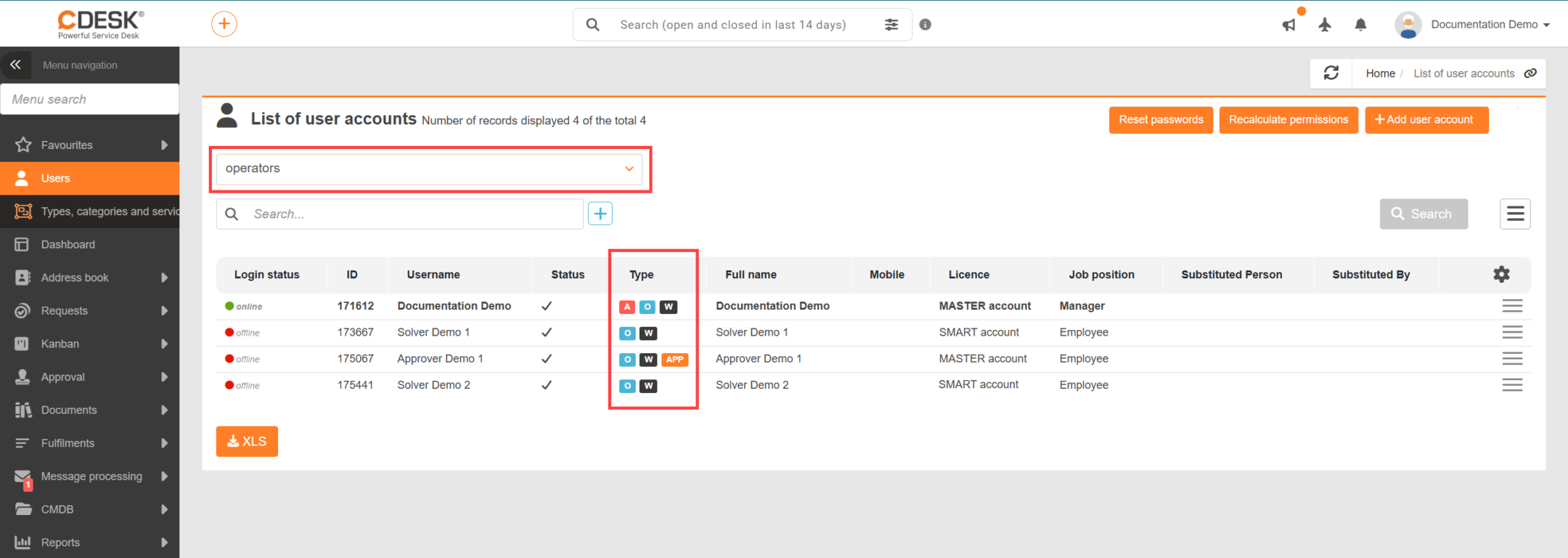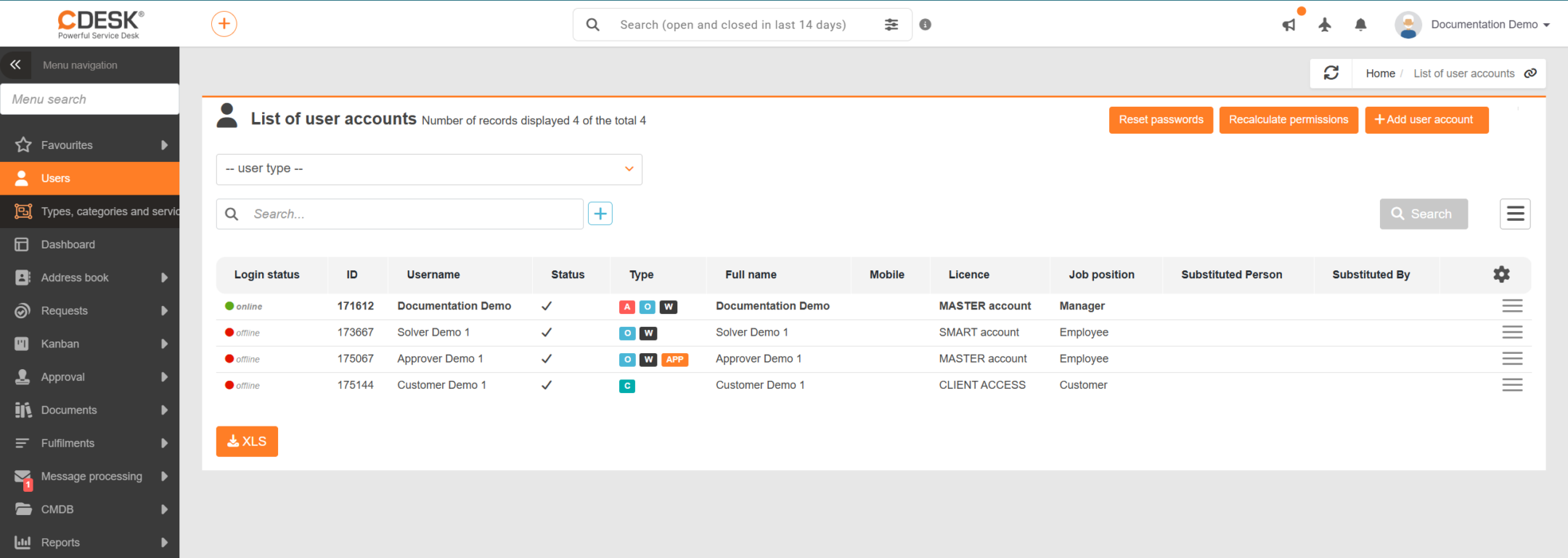
Seznam uživatelů je k dispozici v hlavním menu v části Uživatelé a skupiny → Uživatelé. Pokud se tato položka v menu nenachází, je třeba zkontrolovat, zda má uživatel přidělená oprávnění pro přístup k tomuto modulu.
Záhlaví okna seznamu informuje o počtu zobrazených záznamů z celkového počtu, dále obsahuje ovládací prvky pro vytvoření nového záznamu, vyhledávání pomocí pokročilého filtru spolu s možností jeho uložení a exportu seznamu.
Následuje výpis účtů podle aktuálně nastaveného filtru, případně podle výsledků vyhledávání. Pomocí ikony „“ v posledním sloupci tabulky se seznamem můžete přizpůsobit zobrazení sloupců tak, že vyberete, které sloupce se v seznamu budou zobrazovat, a také můžete určit jejich pořadí.
V současné době je k dispozici 22 sloupců:
- ID
- Uživatelské jméno
- Jméno
- Příjmení
- Celé jméno
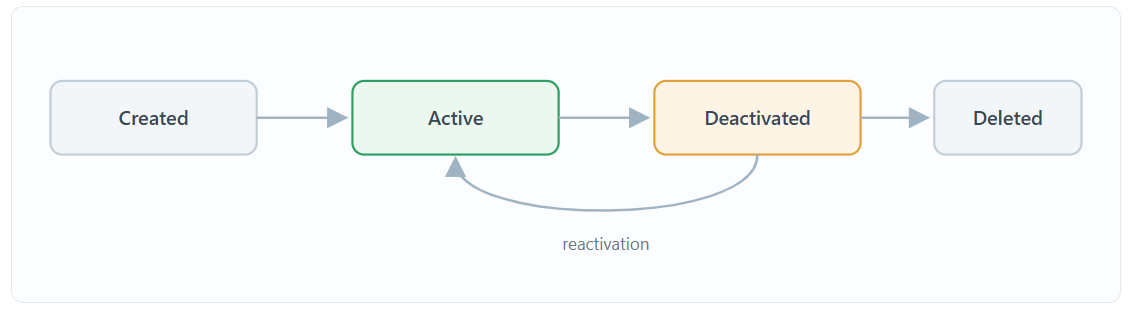
- Stav
- Typ
- Mobil
- Licence
- Pracovní pozice
- Externí ID
- Osobní číslo uživatele
- Datum a čas posledního přihlášení
- Způsob posledního přihlášení
- Povolit změnu hesla
- Organizační útvar
- Úroveň přístupu CM
- Zastupován / á
- Zastupuje
- Přiřazené společnosti
- Viditelné společnosti
- Vynutit přihlášení prostřednictvím služby pro ověření identity
Poznámka: Nabídka sloupců se rozšiřuje podle konfigurace prostředí – při zapnutém konektoru Microsoft Entra ID se přidá sloupec Azure E-mail a v seznamu je možné zobrazit také uživatelská pole přiřazená v části Globální nastavení → Uživatelé. Sloupec „Organizační útvar“ je k dispozici pouze v případě, že je zapnuté zaznamenávání organizační struktury.
Pod seznamem se nachází tlačítko pro XLS export seznamu uživatelů. V pravém dolním rohu se nachází stránkování, které umožňuje přehlednější zobrazení a orientaci v seznamu.
Vyhledávání a filtrování v seznamu uživatelů
Vyhledávání, respektive filtrování záznamů, v seznamu uživatelů je možné třemi různými způsoby. Nad polem Vyhledávání se nachází rychlý filtr pro omezení seznamu podle typu účtu, který umožňuje zúžit výpis bez nastavení podmínek v pokročilém filtru. Na výběr jsou možnosti „všechny typy uživatelů“ – kromě easyclick, administrátor, operátoři, zákaznická účty, schvalovatelé, easyclick účty a řešitelé.
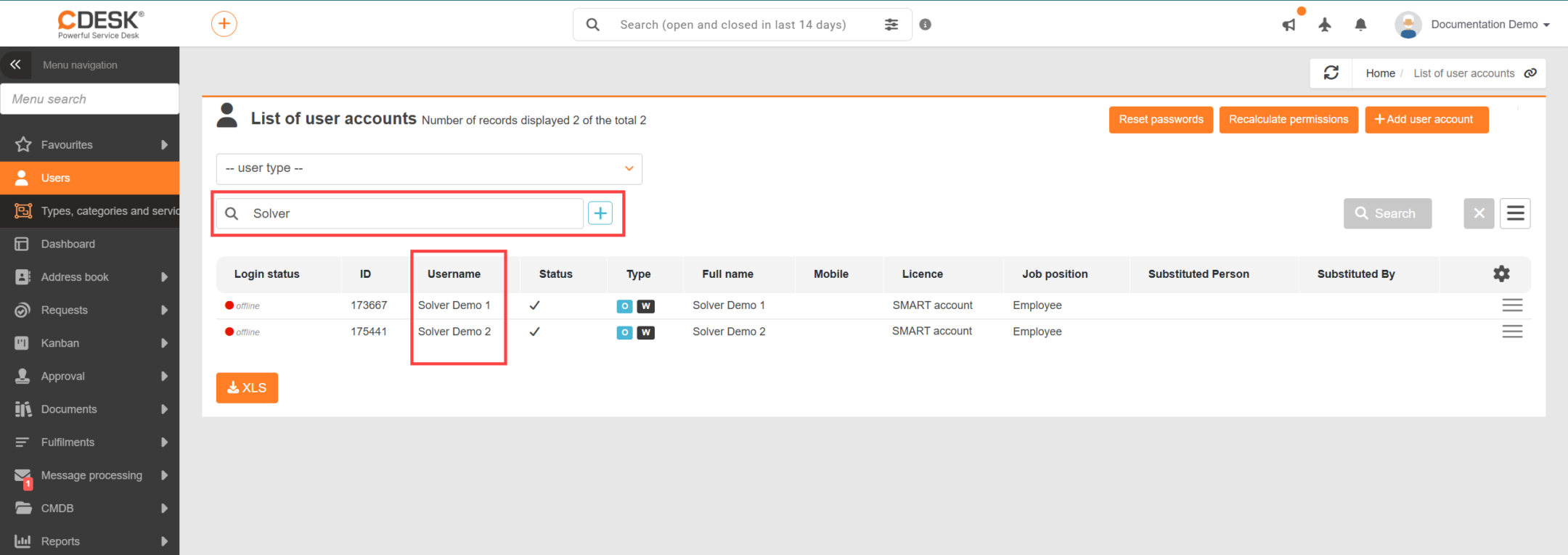
K vyhledávání pomocí zadaného výrazu lze použít pole „Vyhledávání“ umístěné nad seznamem uživatelů. Toto tzv. fulltextové vyhledávání prohledává následující sloupce:
- Uživatelské jméno
- Jméno
- Zkratka pro výpis
- Telefon
- Mobil
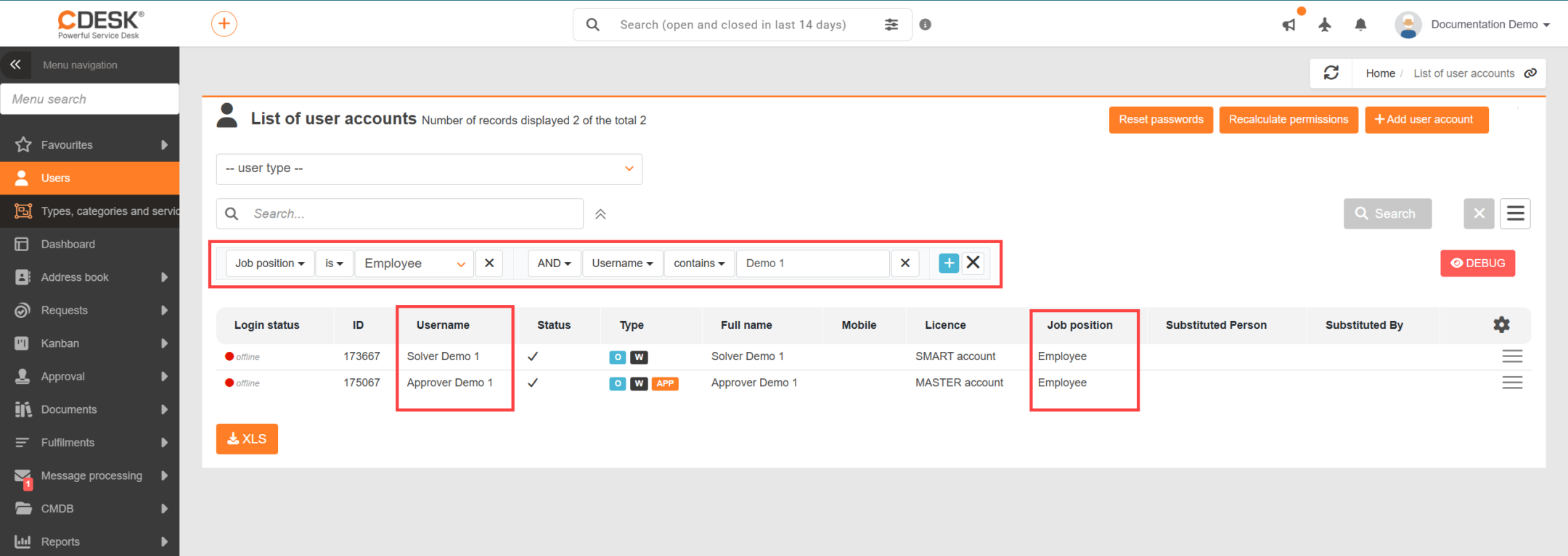
Pokud je třeba vyhledávat účty podle více kritérií, slouží k tomu pokročilý vyhledávací filtr, který se aktivuje kliknutím na tlačítko „“ vedle pole „Vyhledávání“. V tomto filtru je možné nastavit konkrétní podmínky vyhledávání pro jednotlivé sloupce:
- Celé jméno
- Jméno
- Příjmení
- Uživatelské jméno
- Datum posledního přihlášení
- Způsob posledního přihlášení
- Mobil
- Licence
- Stav
- Stav přihlášení
- Pracovní pozice
- Přidělená společnost
- Zobrazovaná společnost
- Externí ID
- Zastupován / á
- Zastupuje
- Osobní číslo uživatele
- Úroveň přístupu CM
- Organizační útvar (je-li zapnuté evidování organizační struktury)
Podle typu sloupce lze vybrat podmínky typu „obsahuje“ nebo „neobsahuje“ hledaný výraz či jeho část; v případě číselníků se vybere jedna z nabízených hodnot. Podmínky vyhledávání lze libovolně propojit a rozšiřovat pomocí logických spojek AND (a zároveň) a OR (nebo). Často používané nebo jinak specifické podmínky filtrování lze uložit pod zvoleným názvem a při dalším použití budou k dispozici jedním kliknutím nad seznamem uživatelů.
Více informací o efektivní práci s filtry v CDESK najdete v článku Vyhledávání a filtrování.
Hromadná úprava uživatelských účtů
Hromadná úprava umožňuje provést změnu stejných nastavení u více účtů najednou. Využijete ji například v případě, že potřebujete větší skupině uživatelů nastavit stejný výchozí modul po přihlášení nebo jednotně povolit či zakázat změnu hesla – aniž byste museli otevírat každý účet zvlášť.
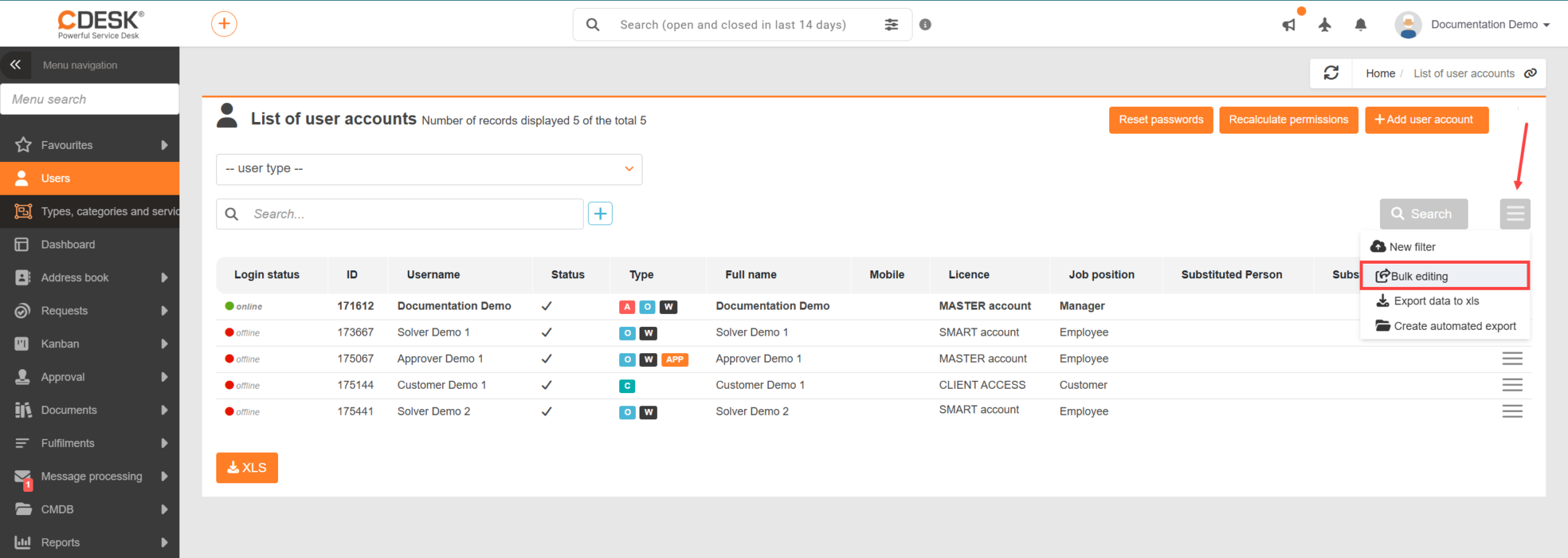
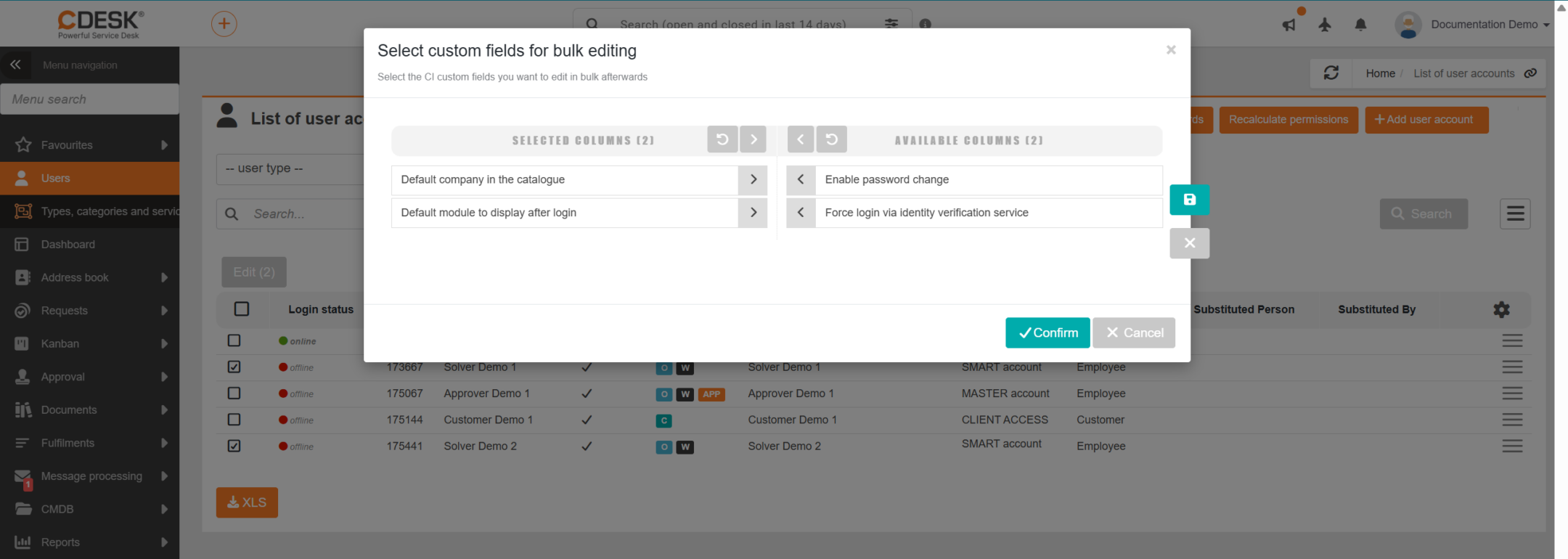
Režim hromadných úprav aktivujete kliknutím na kontextové menu nad seznamem uživatelů a výběrem možnosti Hromadná úprava.
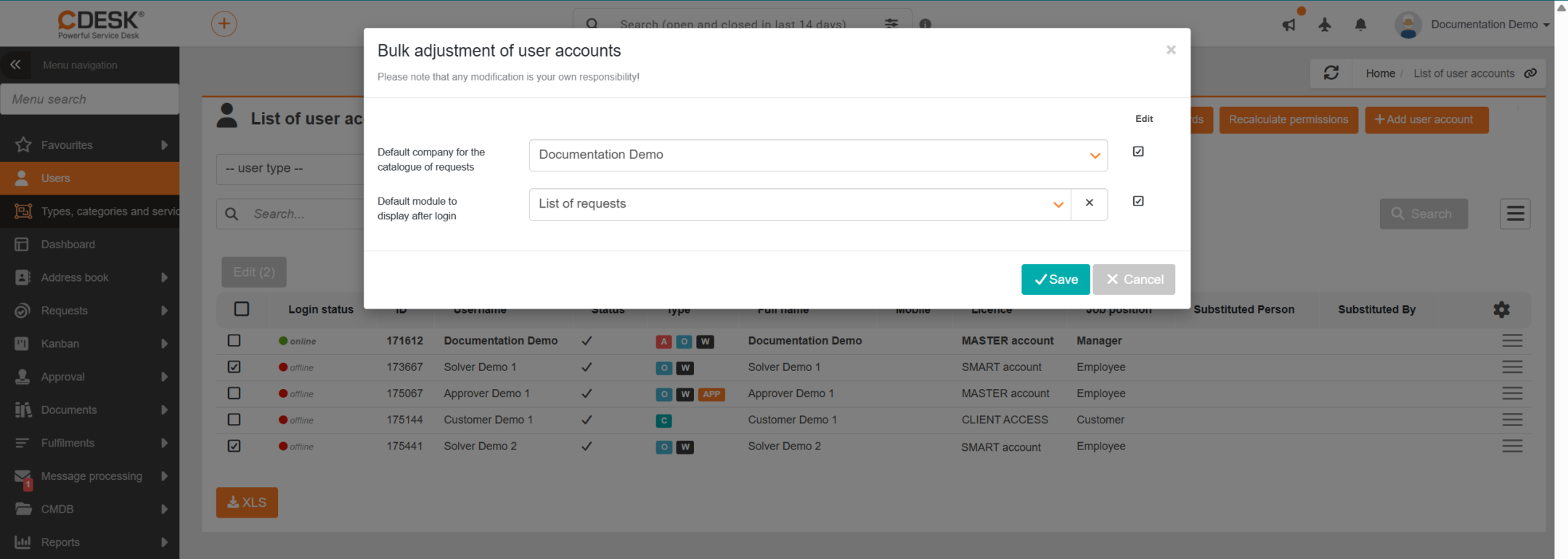
Následně se v každém řádku se záznamem zobrazí ikona „“ (Vybrat uživatele) pro označení daného uživatele. Kliknutím na ikonu v záhlaví prvního sloupce označíte najednou všechny zobrazené záznamy. Označte účty, které chcete upravit, a klikněte na tlačítko Upravit. Po kliknutí se otevře okno se seznamem sloupců, které lze hromadně změnit. Vyberte požadované sloupce (přesunutím do sloupce „Vybrané sloupce“) a potvrďte svůj výběr.
Následně se otevře okno pro zadání hodnot vybraných sloupců. U každého nastavení, které chcete změnit, zadejte novou hodnotu a ve sloupci Upravit zaškrtněte políčko. Změní se pouze ta nastavení, která takto označíte – ostatní zůstanou na jednotlivých účtech beze změny. Úpravy potvrďte kliknutím na tlačítko Uložit.
Upozornění: Hromadná úprava změní nastavení najednou u všech označených účtů a provedenou změnu nelze vrátit zpět jedním krokem. Před uložením proto zkontrolujte, která účty máte označená a která nastavení jsou zaškrtnutá ve sloupci Upravit.
Export seznamu uživatelů
Chcete-li exportovat seznam uživatelů, klikněte na tlačítko XLS pod seznamem. Po kliknutí se otevře nové okno, ve kterém vyberete sloupce pro export. Chcete-li exportovat všechny sloupce, nemusíte je vybírat jednotlivě. Kliknutím na ikonu „“ v části „Dostupné sloupce“ se všechny sloupce hromadně přesunou do části „Vybrané sloupce“. Pořadí sloupců v tomto seznamu určuje také jejich pořadí v exportu. Toto pořadí můžete libovolně změnit. Pokud si přejete mít sloupce v výchozím pořadí, klikněte na ikonu „
“ nad seznamem sloupců a sloupce se seřadí.
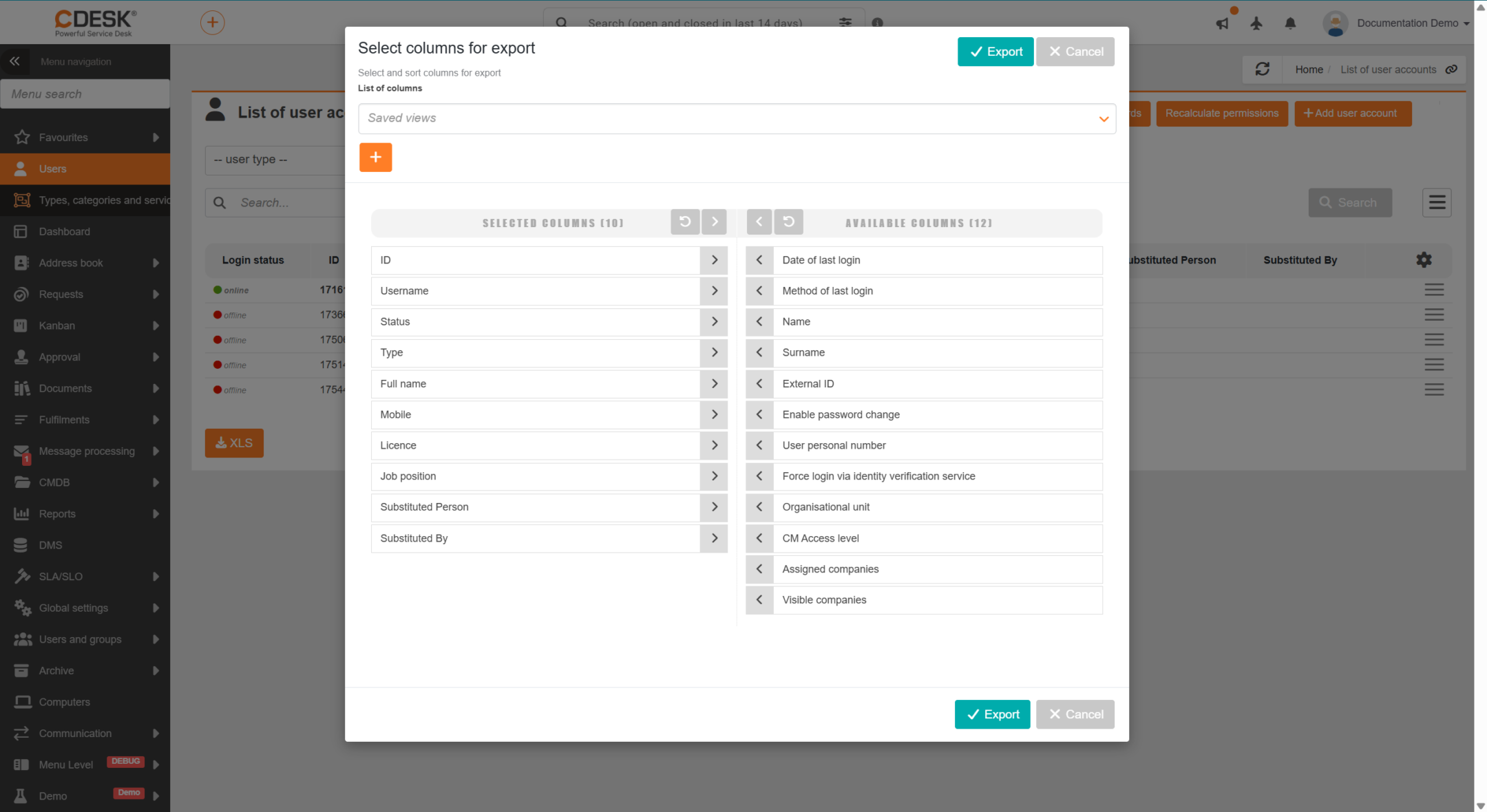
V současné době je možné exportovat 22 sloupců:
- ID
- Uživatelské jméno
- Jméno
- Příjmení
- Celé jméno
- Stav
- Typ
- Mobil
- Licence
- Pracovní pozice
- Externí ID
- Osobní číslo uživatele
- Datum a čas posledního přihlášení
- Způsob posledního přihlášení
- Povolit změnu hesla
- Organizační útvar
- Úroveň přístupu CM
- Zastupován / á
- Zastupuje
- Přiřazené společnosti
- Viditelné společnosti
- Vynutit přihlášení prostřednictvím služby pro ověření identity
Po výběru sloupců vytvoříte export kliknutím na tlačítko Exportovat, které se nachází v levém horním i dolním rohu okna. Po kliknutí budete vyzváni k výběru umístění souboru na vašem lokálním zařízení. Výběrem možnosti Zrušit se vrátíte do seznamu uživatelů, aniž by došlo k vytvoření exportu.