Beta verze nové dokumentace.

Záložky uživatelských nastavení

V této části dokumentace je uveden význam polí a nastavení na jednotlivých záložkách uživatelského účtu. Záložky „Obecná nastavení“ a „Uživatelské skupiny a licence“ se vyplňují již při vytváření účtu a povinná pole jsou na nich označena příslušnými symboly. Na ostatních záložkách se nastavuje, co může uživatel v systému dělat a s jakým rozsahem dat pracuje – individuální oprávnění, nadřízení a podřízení, viditelnost společností, provozoven, oblastí služeb a kategorií požadavků, oznámení, nárok na volno, zastupování a další. Samostatné záložky zobrazují historii změn účtu a jeho vazby v systému.

To, které záložky a pole se zobrazí, závisí na typu účtu, konfiguraci prostředí a oprávněních, takže část z nich nemusí být u každého účtu dostupná. Část záložek je navíc dostupná až po vytvoření účtu, protože se váže na již existující záznam. Všechna nastavení lze kdykoli upravit podle toho, jak se mění role uživatele.

Obecná nastavení uživatele

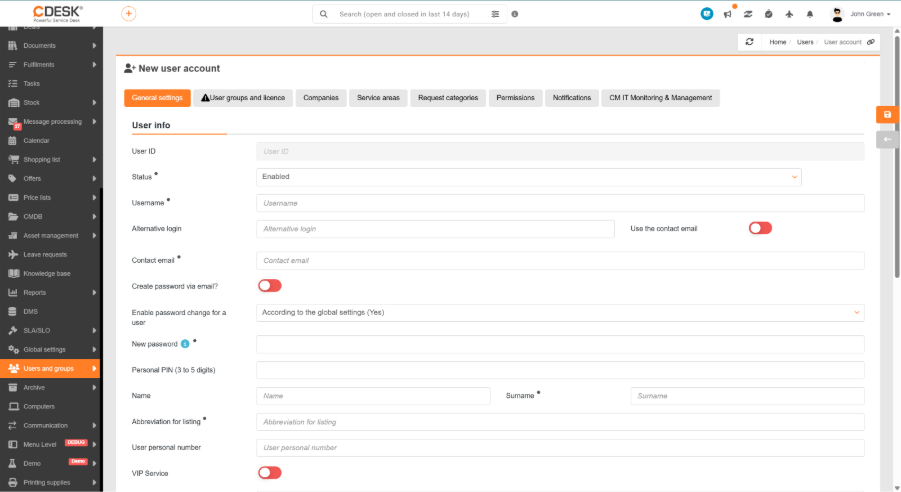
Úvodní a nejčastěji používaná záložka, na které se zadávají základní údaje potřebné k vytvoření uživatelského účtu – identifikační údaje osoby, přihlašovací jméno a heslo a kontaktní údaje. Bez jejich vyplnění není možné účet vytvořit, protože právě podle nich systém uživatele jednoznačně identifikuje, umožní mu přihlášení a zobrazí ho v ostatních modulech. Na stejné záložce jsou k dispozici také doplňková nastavení účtu, například podpisy do diskuse. Jednotlivá pole jsou rozdělena do samostatných skupin podle zaměření.

Obrázek: Formulář pro vytvoření uživatele – záložka Obecná nastavení

Informace o uživateli

  • ID uživatele – identifikační číslo, které systém automaticky vygeneruje pro každého uživatele.
  • Stav – určuje, zda je uživatelský účet aktivní. Vypnutý účet zůstává v seznamu uživatelů, ale tento uživatel nemůže provádět žádné úkony ani se přihlásit do systému. Účet hlavního administrátora prostředí nelze deaktivovat.
  • Uživatelské jméno – jedinečný název účtu, který se používá také k přihlášení. Uživatelské jméno musí mít minimálně 2 a maximálně 50 znaků, může obsahovat pouze písmena bez diakritiky, číslice, mezery a podtržítko. Zadané uživatelské jméno je správné, pokud se na konci řádku zobrazí symbol .
  • Alternativní přihlašovací jméno – volitelné druhé přihlašovací jméno, které musí rovněž splňovat podmínky – délka jména musí být alespoň 2 znaky a může obsahovat pouze písmena, číslice, mezeru, pomlčku, podtržítko, tečku, čárku a znak @.
  • Použít kontaktní e-mail – po zapnutí se jako alternativní přihlašovací jméno použije kontaktní e-mail účtu.
  • Kontaktní e-mail – adresa pro oznámení a obnovení přístupu.
  • Vytvořit heslo prostřednictvím e-mailu – zobrazuje se pouze při zakládání nového účtu. Místo zadání hesla bude uživateli zaslán e-mail s pokyny k jeho nastavení.
  • Povolit změnu hesla uživatelem – určuje, zda si uživatel může heslo měnit sám.
  • Nové heslo a Potvrzení nového hesla – nastavení hesla účtu. Je-li zapnuta kontrola síly hesla, musí mít heslo alespoň 8 znaků, včetně číslice a velkého i malého písmene.
  • Osobní PIN (3 až 5 číslic) – PIN pro použití v mobilní aplikaci.
  • Jméno a Příjmení – jméno a příjmení osoby zobrazované v systému.
  • Zkratka pro výpis – zkrácený identifikátor uživatele. Objevuje se ve výpisech, reportech, e-mailech a přehledech.
  • Osobní číslo uživatele – jedinečné osobní číslo účtu podle formátu nastaveného v části Globální nastavení → Uživatelé.
  • VIP služba – označí účet jako VIP.
  • Telefon a mobil – kontaktní údaje osoby. Mobil se používá také pro SMS notifikace.
  • Externí ID – identifikátor účtu v externím systému. U účtů ze synchronizace (AD/LDAP, Entra ID) přišlo sem jednoznačné označení (např. ObjectGUID).
  • Automatické odhlášení po (min) – počet minut nečinnosti, po kterých systém uživatele automaticky odhlásí.
  • Pracovní pozice – výběr funkce z číselníku pracovních pozic. Číselník lze upravit v části Globální nastavení → Pracovní pozice → Definování pracovních pozic.
  • Výchozí modul pro zobrazení po přihlášení – modul, který se uživateli otevře po přihlášení do systému.
  • E-mail účtu Google pro propojení – e-mail, pomocí kterého se účet propojí s účtem Google. Stejně tak je možné použít kontaktní e-mail účtu (přepínač „Přihlášení přes Google – použít kontaktní e-mail“).
  • E-mail účtu Entra ID pro propojení – e-mail, pomocí kterého se účet propojí s Microsoft Entra ID. Stejně tak je možné použít kontaktní e-mail účtu (přepínač „Přihlášení přes MS Entra ID – použít kontaktní e-mail“).
  • Vynutit přihlášení prostřednictvím služby pro ověření identity – po zapnutí přepínače se účet smí přihlásit pouze prostřednictvím externí autentizace (Entra ID nebo Google), nikoli pomocí uživatelského jména a hesla.

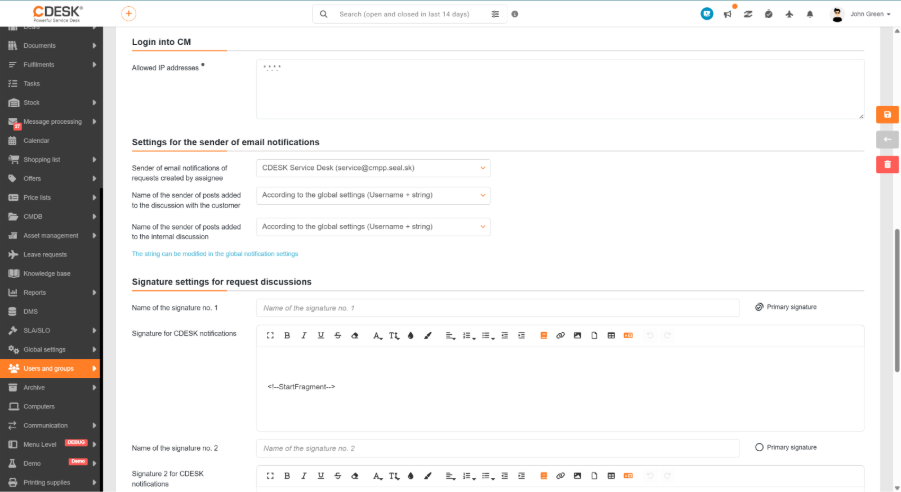
Přihlášení do CM

  • Povolené IP adresy – seznam IP adres, ze kterých se může účet přihlásit do IT monitoringu (C-Monitor).

Nastavení odesílatele e-mailových oznámení

  • Odesílatel e-mailových oznámení o požadavcích vytvořených řešitelem – jméno odesílatele v oznámeních o požadavcích, které tento řešitel vytvořil.
  • Název odesílatele příspěvků přidaných do diskuse se zákazníkem – jméno odesílatele u příspěvků v diskusi se zákazníkem.
  • Název odesílatele příspěvků přidaných do interní diskuse – jméno odesílatele u příspěvků do interní diskuse.
Obrázek: Formulář pro vytvoření nového uživatele – sekce Přihlášení do CM, Nastavení odesílatele e-mailových oznámení, Nastavení podpisů v diskusi k požadavkům

Nastavení podpisů v diskusi k požadavkům

  • Název podpisu č. 1 – název podpisu přidávaný do diskusních příspěvků k požadavkům. Je možné nastavit primární a sekundární podpis a jeden z nich označit jako primární.
  • Podpis v oznámení z CDESK – text podpisu přidávaný do diskusních příspěvků k požadavkům.
  • Název podpisu č. 2 – název podpisu přidávaný do diskusních příspěvků k požadavkům. Je možné nastavit primární a sekundární podpis a jeden z nich označit jako primární.
  • Podpis 2 do oznámení z CDESK – text podpisu přidávaný do diskusních příspěvků k požadavkům.
  • Podpis operátora podle PINu – podpis používaný u odpovědí zadaných pomocí PINu.

Nastavení EasyClick (pouze u účtů EasyClick)

  • Filtrování seznamu požadavků EasyClick vyvolaného z PC – přednastavený filtr, podle kterého se na účtu zobrazují požadavky v aplikaci EasyClick.
  • Párování účtu EasyClick se zákaznickým účtem – po zapnutí musí být přihlašovací jméno do CDESK stejné jako jméno v operačním systému (bez domény). Účet zároveň potřebuje oprávnění k přístupu k cizím požadavkům.

Podpis pro tiskové sestavy

  • Podpis – obrázek podpisu uživatele, který se vkládá do tiskových výstupů, například do pracovních příkazů. Nastavení je dostupné pouze u již existujících účtů.

Technická nastavení

  • Přihlašovací jméno do Windows – přihlašovací jméno uživatele v operačním systému. Pokud zadáte své přihlašovací jméno do Windows, budete se moci automaticky přihlásit do CM dvojitým kliknutím na ikonu C-Monitoru (funguje pouze u technické licence C-Monitoru, u uživatelské licence je nutná funkce EasyClick). Pole se zobrazuje pouze u účtů s přístupem do CM.

Uživatelské pole

Vlastní pole přiřazená v části Globální nastavení → Uživatelé. Vyplňují se stejně jako standardní pole formuláře a slouží k evidenci údajů specifických pro vaši organizaci.

Uživatelské skupiny a licence

Na této záložce se určuje, do kterých skupin účet patří, a tím i jaká oprávnění z nich zdědí. Uživatele zařadíte do skupiny tak, že na této záložce označíte požadovanou skupinu (nebo více skupin) v seznamu dostupných uživatelských skupin. Po uložení účet okamžitě převezme oprávnění všech přiřazených skupin; odebráním skupiny se příslušná zděděná oprávnění ztratí. Uživatele můžete zařadit do systémových skupin (například Operátoři, Řešitelé nebo Zákazníci) nebo do skupin, které jste sami vytvořili – informace o vytváření a práci se skupinami najdete v části dokumentace Skupiny.

Upozornění: Účet hlavního administrátora prostředí nelze deaktivovat ani smazat a omezení oprávnění se na něj nevztahují – má vždy plný přístup.

Na stejné záložce je uvedena také licence uživatele a je zde označeno, zda se práce uživatele fakturuje. Úroveň licence systém určuje automaticky podle toho, v kolika pokročilých modulech má účet oprávnění k vytváření a úpravám údajů (provádění akcí v nich). Oprávnění, která se týkají výhradně viditelnosti údajů, licenci neovlivňují – rozhodující jsou práva na přidávání, úpravy a mazání. Podrobné informace o licencích, způsobu jejich výpočtu a možnostech jejich správy najdete v samostatném článku o licencích.

Společnosti

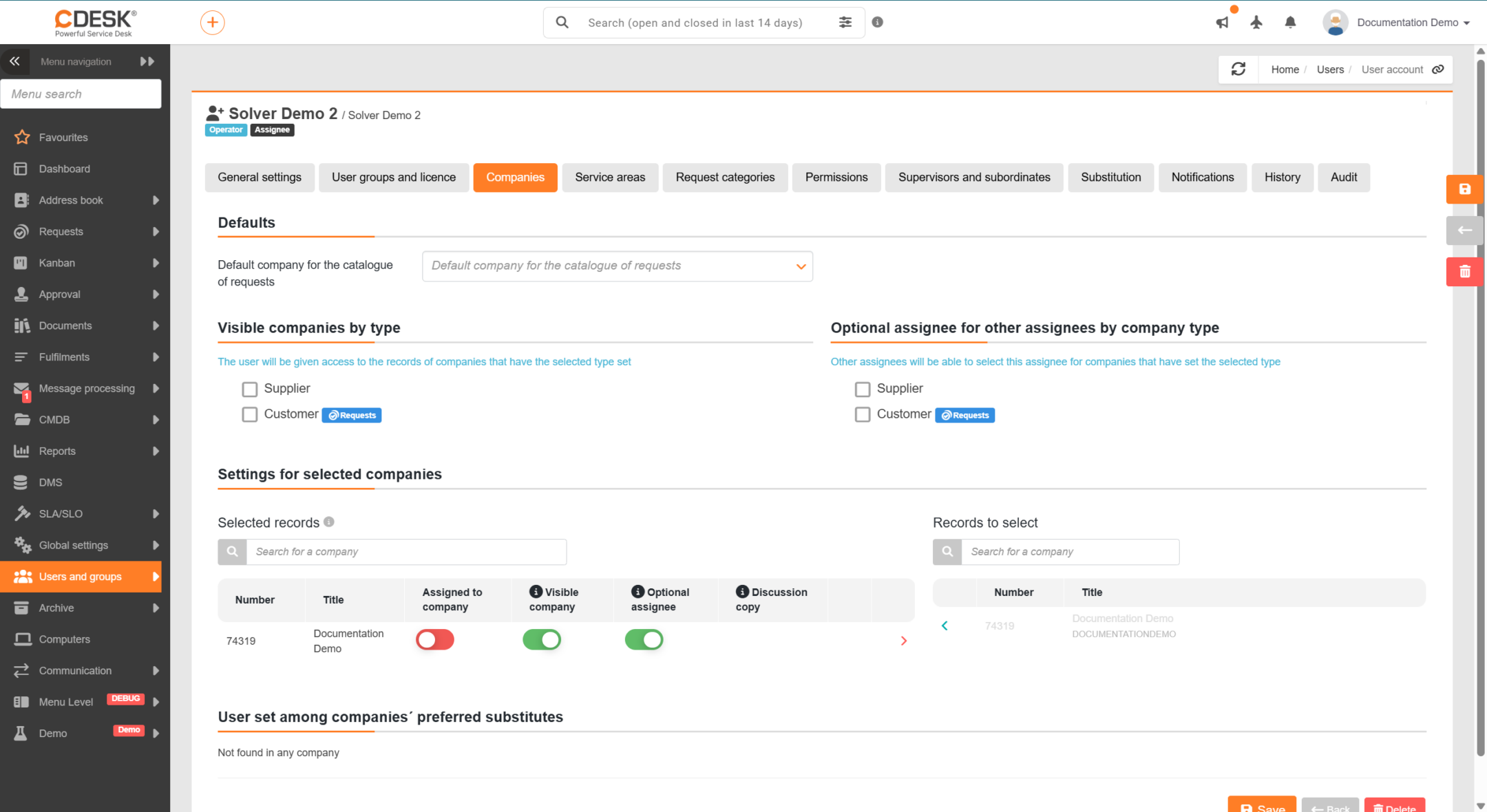
Na této záložce se nastavuje vztah účtu k jednotlivým společnostem. Společnost nejprve přidáte do seznamu vybraných společností a následně u ní nastavíte samostatné přepínače. Každý z nich má jiný význam a nejsou vzájemně zaměnitelné:

  • Přiřazeno ke společnosti – vyjadřuje vazbu účtu na danou společnost. U zákaznických a EasyClick účtů se jedná o povinnou vazbu, podle které systém určuje, které účty k dané společnosti patří.
  • Viditelná společnost – zpřístupní účtu záznamy dané společnosti. Jedná se o nastavení, které rozhoduje o viditelnosti údajů.
  • Volitelný řešitel – účet se nabízí ostatním řešitelům ve výběrových polích řešitele u dané společnosti. Neurčuje přístup k záznamům společnosti, ale obsah výběrových polí. Tento přepínač je k dispozici u operátorů a řešitelů. Pořadí řešitelů v záznamu lze nastavit v části Společnost → záložka Řešitelé.

Po přidání společnosti do seznamu vybraných společností se část nastavení předvolí podle typu účtu. U operátorů a řešitelů se zapnou možnosti „Viditelná společnost“ a „Volitelný řešitel“, přiřazení zůstává vypnuté a zapíná se samostatně. U zákaznických a EasyClick účtů se zapne „Viditelná společnost“ a „Přiřazený ke společnosti“. Přednastavené hodnoty je možné podle potřeby změnit.

Obrázek: Záložka „Společnost“ v detailním zobrazení uživatele

Přepínače jsou propojeny. Zapnutím volby „Přiřazeno ke společnosti“ se automaticky zapne také „Viditelná společnost“ a u operátorů a řešitelů také „Volitelný řešitel“. Je-li přiřazení zapnuto, nelze volby „Viditelná společnost“ a „Volitelný řešitel“ vypnout. Opačně to však neplatí – společnost může být pro účet viditelná, aniž by k ní byl účet přiřazen.

Teprve při přiřazené společnosti jsou v řádku k dispozici dvě další nastavení. „Kopie diskuse“ automaticky přidá účet jako příjemce do diskuse se zákazníkem. „Blokovat e-maily z CM“ potlačí odesílání e-mailů z IT monitoringu. Vypnutím přiřazení se obě nastavení zruší.

Kromě jednotlivých společností je možné nastavení zadat i hromadně. Pomocí voleb „Viditelné společnosti podle kategorie“ a „podle typu“ se účtu zpřístupní záznamy všech společností dané kategorie, resp. daného typu. Volby „Volitelný řešitel pro ostatní řešitelé podle kategorie“ a „podle typu společnosti“ opět neurčují přístup k záznamům společností, ale obsah výběrových polí řešitele. Individuální nastavení u konkrétní společnosti má vždy vyšší prioritu než nastavení zděděné podle kategorie nebo typu.

Upozornění: Pokud účet nemá přiřazenou žádnou viditelnou společnost – ani přímo, ani prostřednictvím kategorií či typů, ani zděděním ze skupiny –, nezobrazují se mu žádné záznamy o společnostech, pokud k danému účtu neexistuje přímý vztah, například jako řešitel. Výjimkou jsou administrátorská účty, která mají přístup ke všem společnostem v daném prostředí. U operátorských a řešitelských účtů musí být u každé vybrané společnosti zapnuta alespoň jedna ze tří možností. Pokud není zapnuta ani jedna, zobrazí se v řádku výstražný symbol s poznámkou „Musí být zapnuta alespoň jedna možnost“.

Viditelnost společností je jedním z nástrojů, jimiž se v CDESK řídí přístup k údajům. Obecné zásady zpřístupňování funkcí a dat, tedy vzájemné souvislosti mezi oprávněními, viditelností společností a dalšími omezeními, popisuje část dokumentace Řízení přístupu k datům a funkcím.

U požadavků se viditelnost společností uplatňuje jako jedna ze základních podmínek přístupu – uživatel pracuje primárně se záznamy společností, které má viditelné. Rozsah je následně možné dále zúžit podle oblasti služby, kategorie požadavku nebo provozovny. Podrobné informace o řízení viditelnosti požadavků prostřednictvím společností a o dalších podmínkách přístupu najdete v části dokumentace „Oprávnění a přístupy k požadavkům“.

Nastavení viditelnosti oblasti služeb

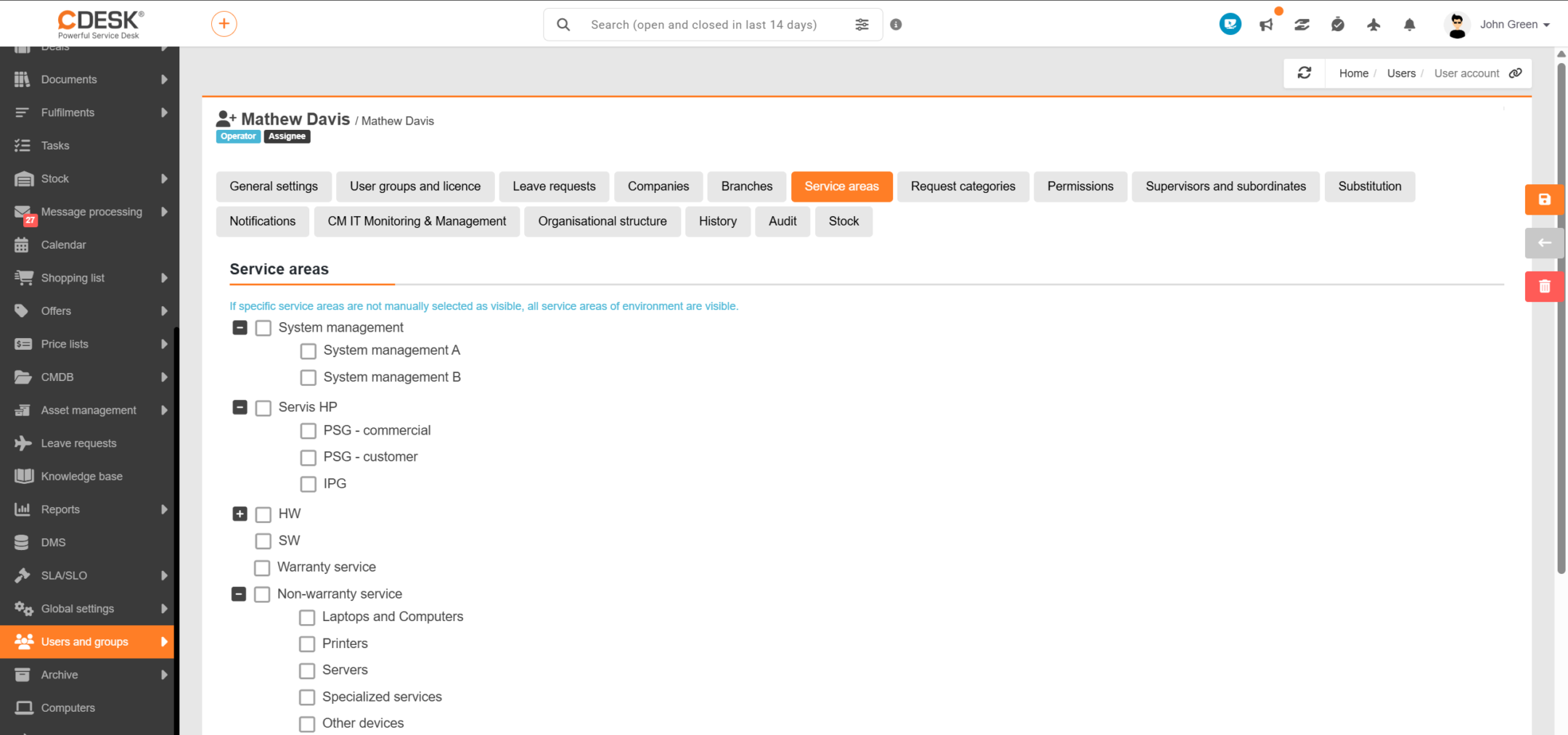
Oblasti služby rozdělují požadavky podle toho, které oblasti se týkají, a slouží tak k jejich přehlednému třídění a směrování ke správným řešitelům. Ve vztahu k uživateli určují, s jakými oblastmi daný účet pracuje – výběrem konkrétních oblastí omezíte, které z nich má uživatel viditelné, a tím i rozsah požadavků, ke kterým má přístup.

Obrázek: Záložka „Oblasti služeb“ v detailu uživatele

Konkrétní oblast služby zpřístupníte tak, že ji přidáte do výběru v této záložce. Pokud nevyberete žádnou oblast, uživatel uvidí všechny oblasti služby daného prostředí. Tuto záložku použijete, pokud chcete rozsah, se kterým uživatel pracuje, zúžit pouze na vybrané oblasti služby. Podrobné informace o definování a práci s oblastmi služeb najdete v části dokumentace Typy, kategorie a oblasti služeb.

Nastavení viditelnosti kategorií požadavků

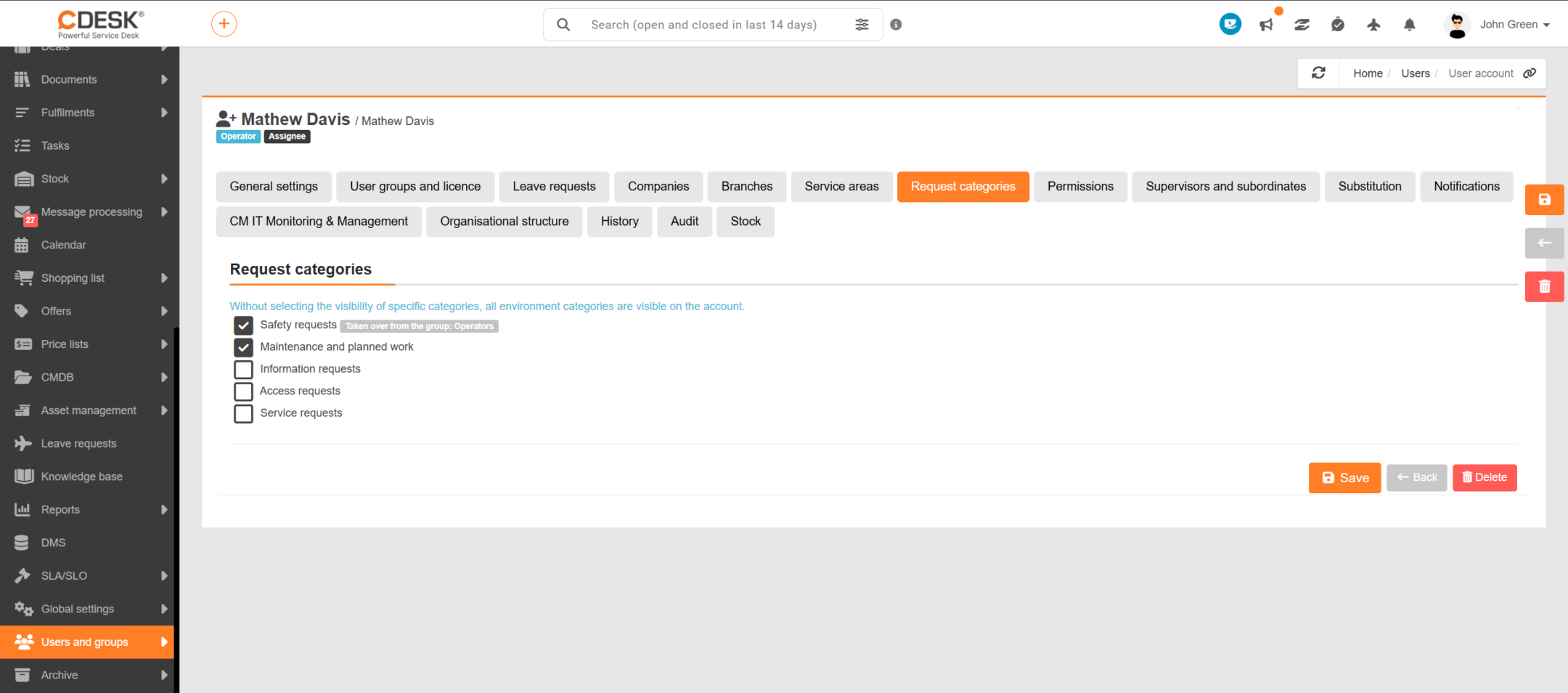
Kategorie požadavků rozdělují požadavky podle jejich zaměření a slouží tak k jejich přehlednému třídění a vyhodnocování. Z hlediska uživatele určují, s jakými kategoriemi daný účet pracuje, a tím i rozsah požadavků, ke kterým má přístup.

Obrázek: Záložka „Kategorie požadavků“ v detailu uživatele

Konkrétní kategorii zpřístupníte tak, že ji přidáte do výběru na této záložce. Pokud nevyberete žádnou konkrétní kategorii, uživatel uvidí všechny kategorie prostředí. Podrobné informace o definování a práci s kategoriemi požadavků najdete v části dokumentace Typy, kategorie a oblasti služeb.

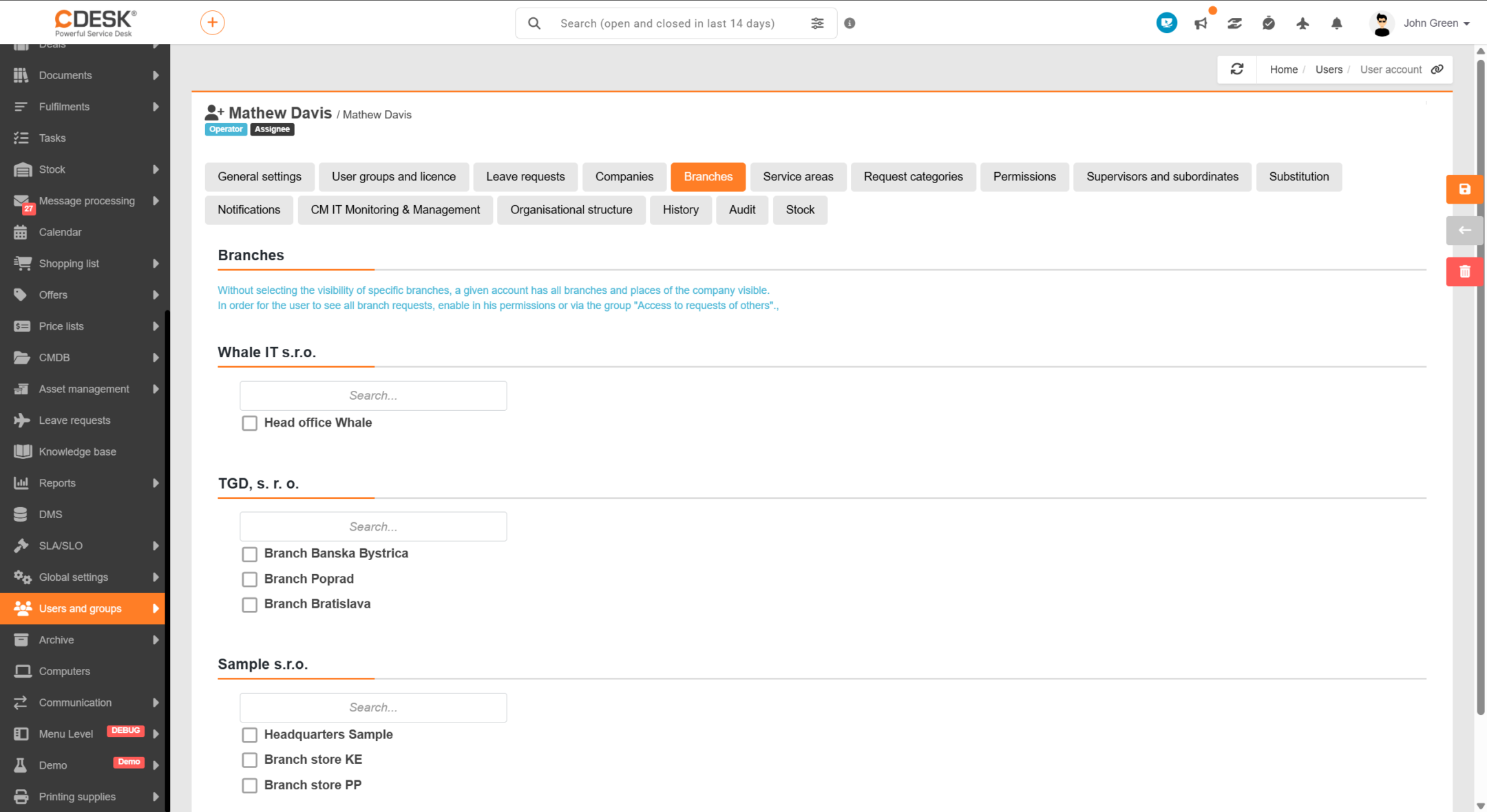
Nastavení viditelnosti provozoven a míst

Provozovny rozdělují společnost na jednotlivá pracoviště a slouží tak k přesnějšímu zařazení požadavků. Ve vztahu k uživateli určují, s kterými provozovnami daný účet pracuje, a tím i rozsah požadavků, ke kterým má přístup.

Obrázek: Záložka „Provozovny“ v detailu uživatele

Konkrétní provozovnu zpřístupníte tak, že ji přidáte do výběru na této záložce. Pokud nevyberete žádnou konkrétní provozovnu, uživatel uvidí všechny provozovny společností, které má přiřazené. Má-li vidět také všechny požadavky týkající se dané provozovny, je nutné mu zapnout příslušné oprávnění – přímo v účtu nebo prostřednictvím skupiny. Podrobné informace o řízení přístupu k záznamům požadavků na základě provozovny a místa najdete v části dokumentace Oprávnění a přístup k požadavkům.

Poznámka: Tato záložka se zobrazuje u účtů s přiřazenými společnostmi a je dostupná až po prvním uložení účtu. Pokud se ve vašem prostředí místo provozoven pracuje s místy, nese záložka název Místa a nastavuje se stejným způsobem.

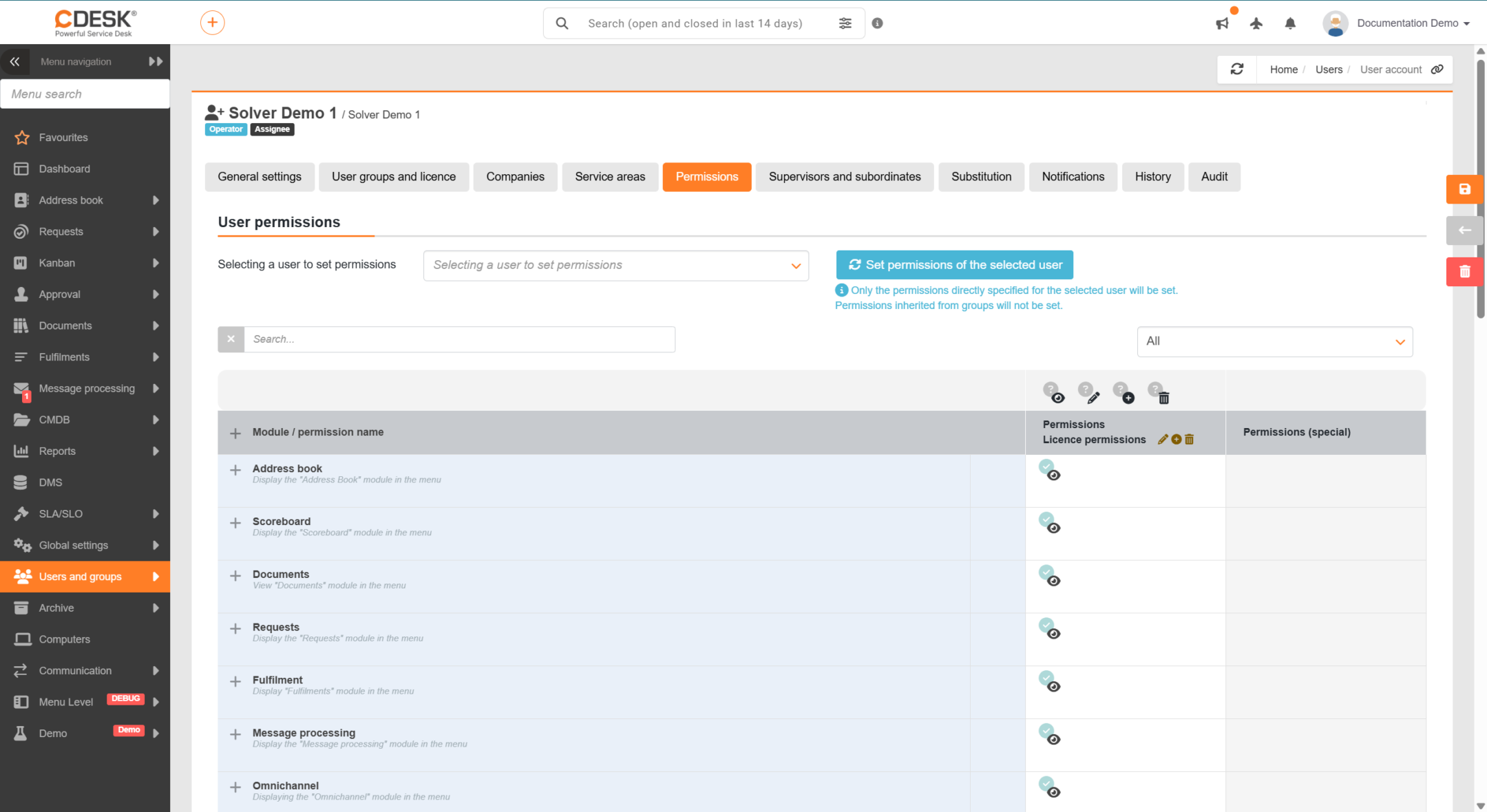
Oprávnění

Oprávnění určují, jaké operace může uživatel v systému CDESK zobrazovat a provádět — u každého modulu a typu záznamu se nastavuje, zda má přístup, zda může přidávat, upravovat, mazat nebo nastavovat oprávnění ostatním. Oprávnění získává buď zděděním ze skupin, do nichž patří, nebo individuálně přímo ve svém účtu.

Obrázek: Záložka „Oprávnění“ v detailu uživatele

Oprávnění jsou uspořádána podle modulů a záznamů. U každého z nich můžete nastavit jednotlivé úrovně (Přístup , Přidávání , Úpravy , Mazání a Speciální oprávnění) jako povolené nebo zakázané. Takto zadaná oprávnění doplňují nebo přepisují práva zděděná ze skupin, přičemž individuální nastavení má vždy vyšší prioritu. Záložka se zpřístupní až po prvním uložení účtu.
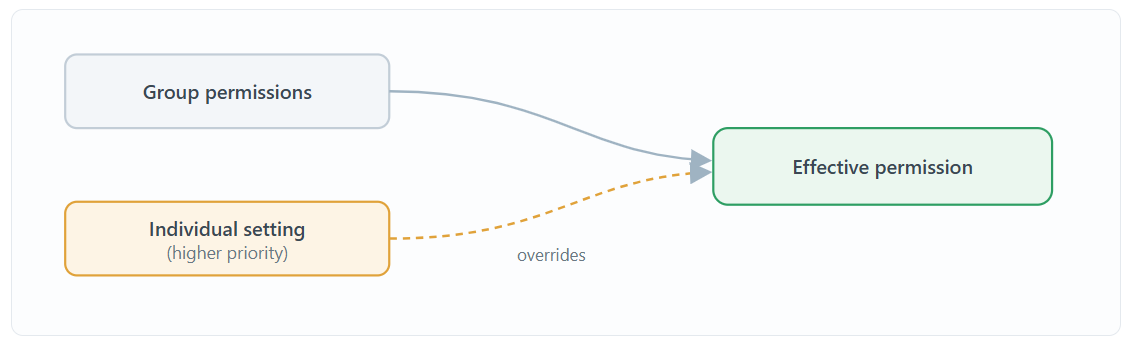
Obrázek: Grafické znázornění dědičnosti oprávnění

Určení nadřízených a podřízených

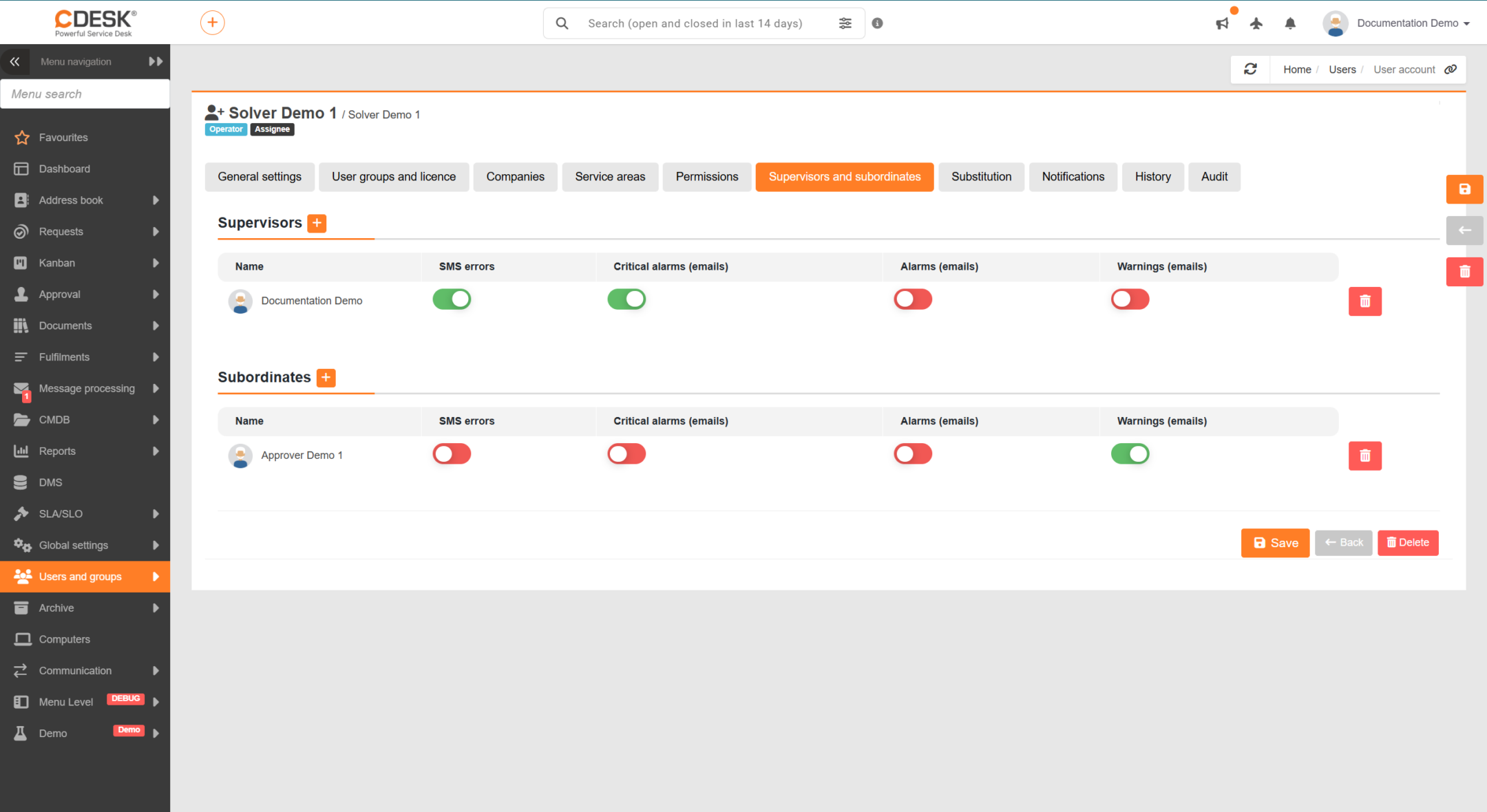
Záložka „Nadřízení a podřízení“ slouží k promítnutí organizační hierarchie do systému CDESK – určuje, kdo je nadřízeným daného uživatele a kteří uživatelé jsou mu podřízeni. Systém tyto vztahy využívá zejména při schvalování, kdy se záznam předává na schválení nadřízenému, a při informování o důležitých událostech, například při poplaších a upozorněních na poruchy. Nadřízený zároveň získává přehled o tom, kteří uživatelé spadají pod jeho pravomoc.

Obrázek: Záložka „Nadřízení a podřízení“ v detailu uživatele

You add a superior by clicking the button in the Superiors section and by selecting a user. Similarly, in the Subordinates section you add subordinates by clicking the button . You remove an added record by clicking the button in the relevant row. In addition to the assignment, you determine here who receives the individual types of notifications – SMS faults, routine and critical alarms (by email) and warnings (by email). Accounts from the EasyClick group do not have access to the settings for superiors and subordinates.

You do not need to enter superiors manually; it is possible to obtain them automatically from synchronisation from AD/LDAP or Microsoft Entra ID. In the connector settings in CDESK, in the Assignment of superior to user section, you enter the attribute in which the superior is listed in the directory (for example manager). Only the superior is synchronised; subordinates from the same relationship are derived automatically.
Upozornění: Vztahy se při každé synchronizaci přepočítávají, přičemž se nejen přidávají, ale i odebírají. Vazby zadané ručně v CDESK se proto přepíší podle stavu v adresáři. Pokud uživatel nemá v adresáři vyplněn příslušný atribut, synchronizace jeho vazeb se nezmění.

Zastupování

Zastupování zajišťuje, že záležitosti uživatele nezůstanou během jeho nepřítomnosti bez vyřízení – například během dovolené nebo pracovní neschopnosti. Zástupce přebírá jeho záznamy i oznámení, takže práce pokračuje bez přerušení.

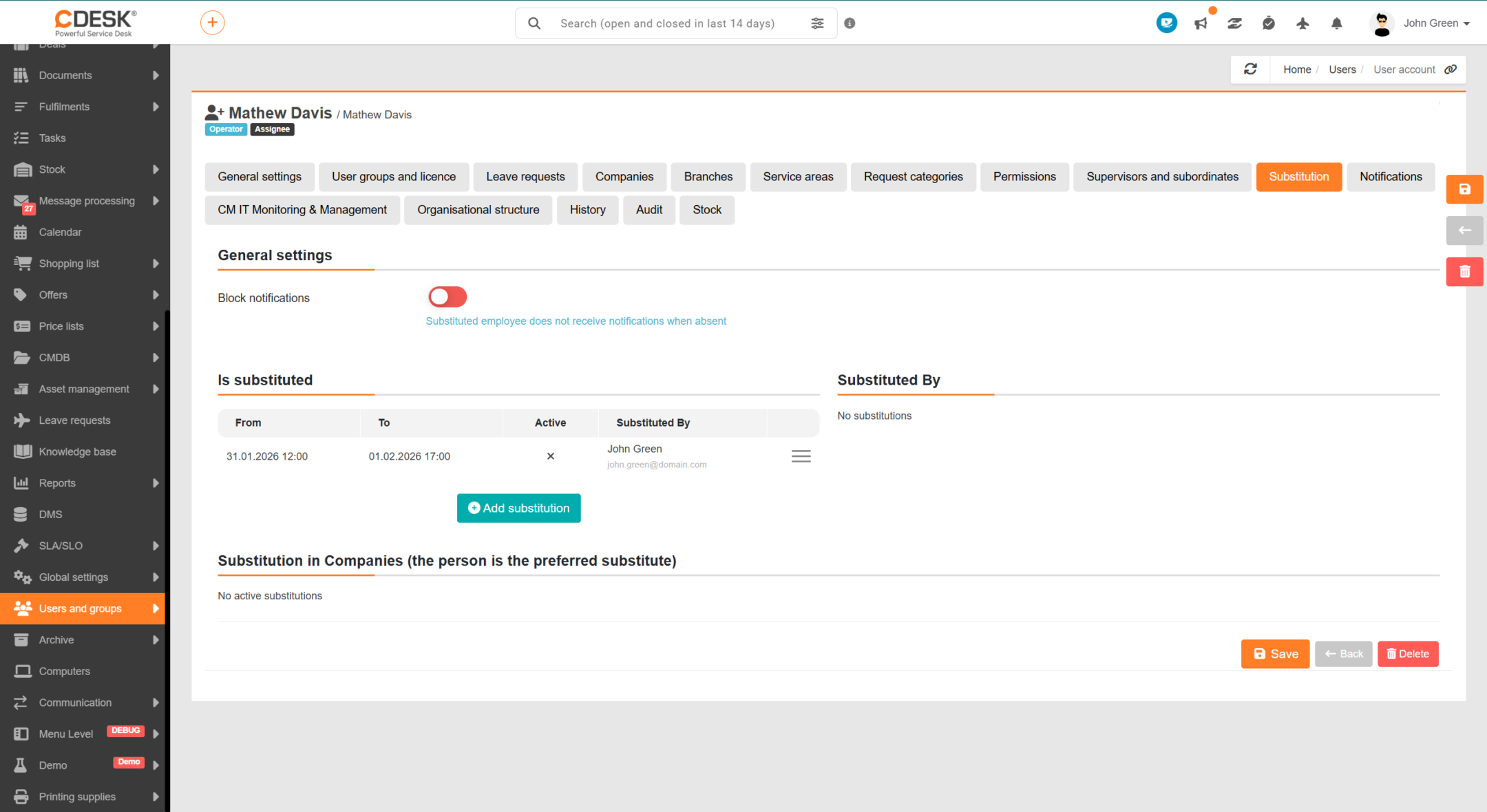
Obrázek: Záložka „Zastupování“ v podrobnostech uživatele

Záložka je rozdělena na dvě části:

  • Je zastupován/á – v této části jsou uvedena zastupování, během nichž daného uživatele zastupuje někdo jiný.
  • Zastupuje – v této části jsou naopak uvedena zastupování, při nichž on sám zastupuje jiné uživatele.

V obou seznamech vidíte období platnosti (Od, Do), příznak Aktivní a jméno druhé osoby. Pokud není nastaveno žádné zastupování, zobrazí se informace Žádné zastupování.

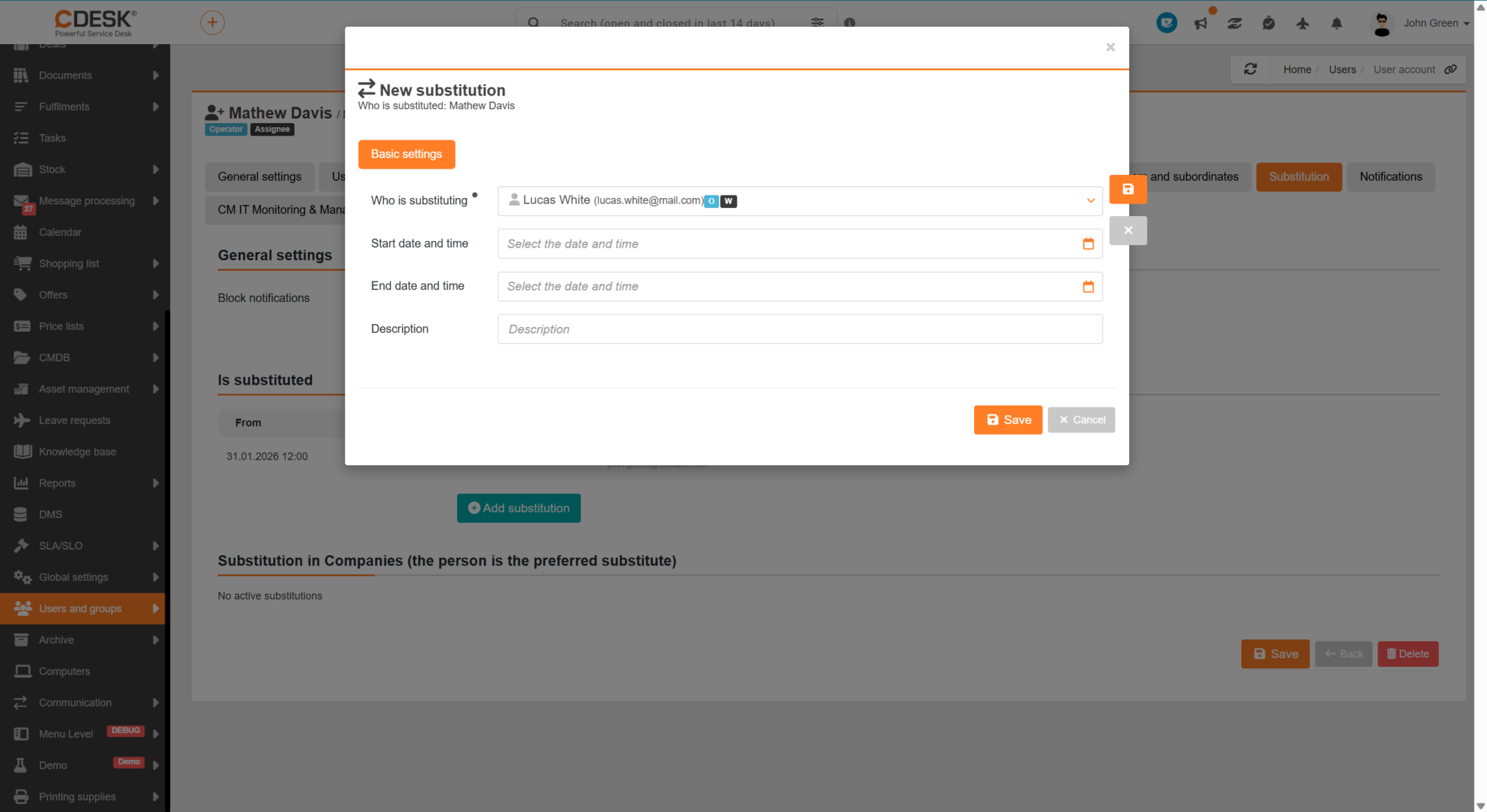
Obrázek: Přidání zástupce v detailu uživatele

Nové zastupování přidáte kliknutím na tlačítko + Přidat zastupování. Otevře se okno Nové zastupování, ve kterém je třeba vyplnit následující pole:

  • Kdo je zastupující – uživatel, který převzije agendu. Vybírá se až po výběru zastupovaného, protože systém nabízí pouze ty, kteří jej mohou zastupovat.
  • Datum a čas od a Datum a čas do – období, během kterého zastupování platí.
  • Popis – doplňující informace k zastupování, například jeho důvod.

Zastupování uložíte kliknutím na tlačítko Uložit. Po uložení se záznam zobrazí v příslušném seznamu a po začátku platnosti získá označení Aktivní. Aktuální stav zastupování je uveden také v záhlaví jeho formuláře.

Se stávajícím zastupováním pracujete prostřednictvím kontextového menu v jeho řádku. Volbou „Detail“ nebo „Upravit“ otevřete jeho formulář a upravíte údaje. Volbou „Deaktivovat“ ukončíte zastupování před uplynutím jeho platnosti, volbou „Smazat záznam“ jej odstraníte. Systém vyžaduje potvrzení obou akcí.

V části Zastupuje ve společnostech (je preferovaným zástupcem) se nachází přehled společností, u nichž systém daného uživatele nabídne jako zástupce přednostně, spolu s obdobím platnosti.

Poznámka: Pomocí přepínače „Blokovat oznámení zástupci“ v sekci „Obecná nastavení“ nastavíte, že zastupovaný uživatel během své nepřítomnosti nedostává oznámení – přebírá je jeho zástupce. Tato záložka je dostupná až po prvním uložení účtu.

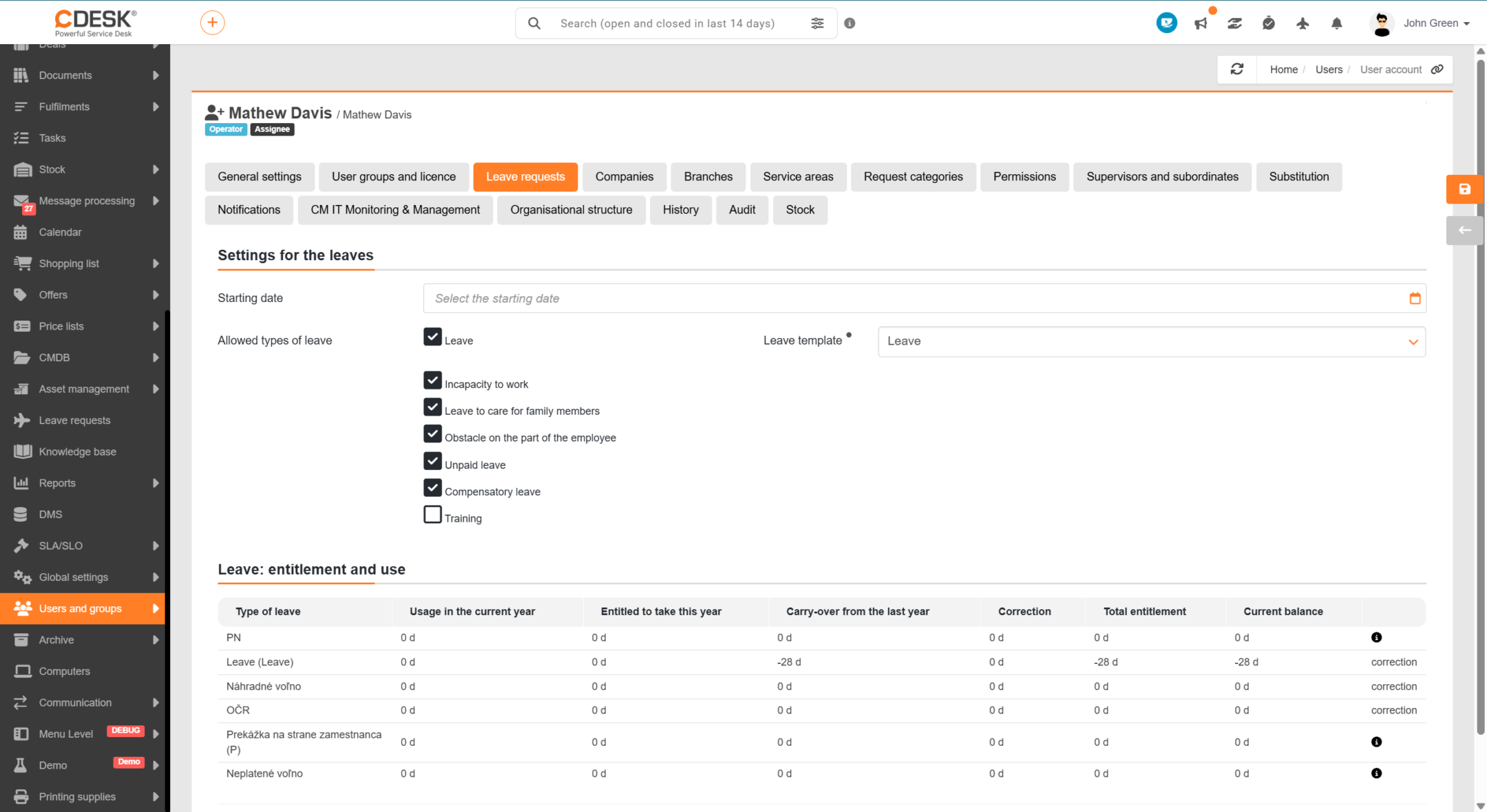
Žádosti o volno

Tato záložka slouží k nastavení nároku uživatele na volno a ke sledování jeho čerpání. Na základě tohoto nastavení systém vypočítá, na kolik dní volna má uživatel nárok a jaký je jeho aktuální zůstatek, z něhož se pak při jeho žádostech o volno odečítá.

Obrázek: Záložka „Žádosti o volno“ v detailu uživatele

V části Nastavení volna nejprve do pole Datum nástupu zadejte datum, od kterého uživateli vzniká nárok na volno – od tohoto data se nárok počítá. V nastavení „Povolené typy volna“ následně označte typy volna, které má uživatel k dispozici (například dovolená, náhradní volno nebo volno z důvodu nemoci). V poli „Šablona dovolené“ vyberte šablonu, podle které se určí roční nárok na dovolenou. Nastavení uložte tlačítkem Uložit.

Po uložení se v části Nárok na volno a čerpání zobrazí tabulka s přehledem jednotlivých typů volna – Čerpání v aktuálním roce, Nárok v aktuálním roce, Převod z minulého roku, Korekce, Celkový nárok a Aktuální zůstatek. U typu volna bez limitu se místo číselných hodnot zobrazuje informační ikona.

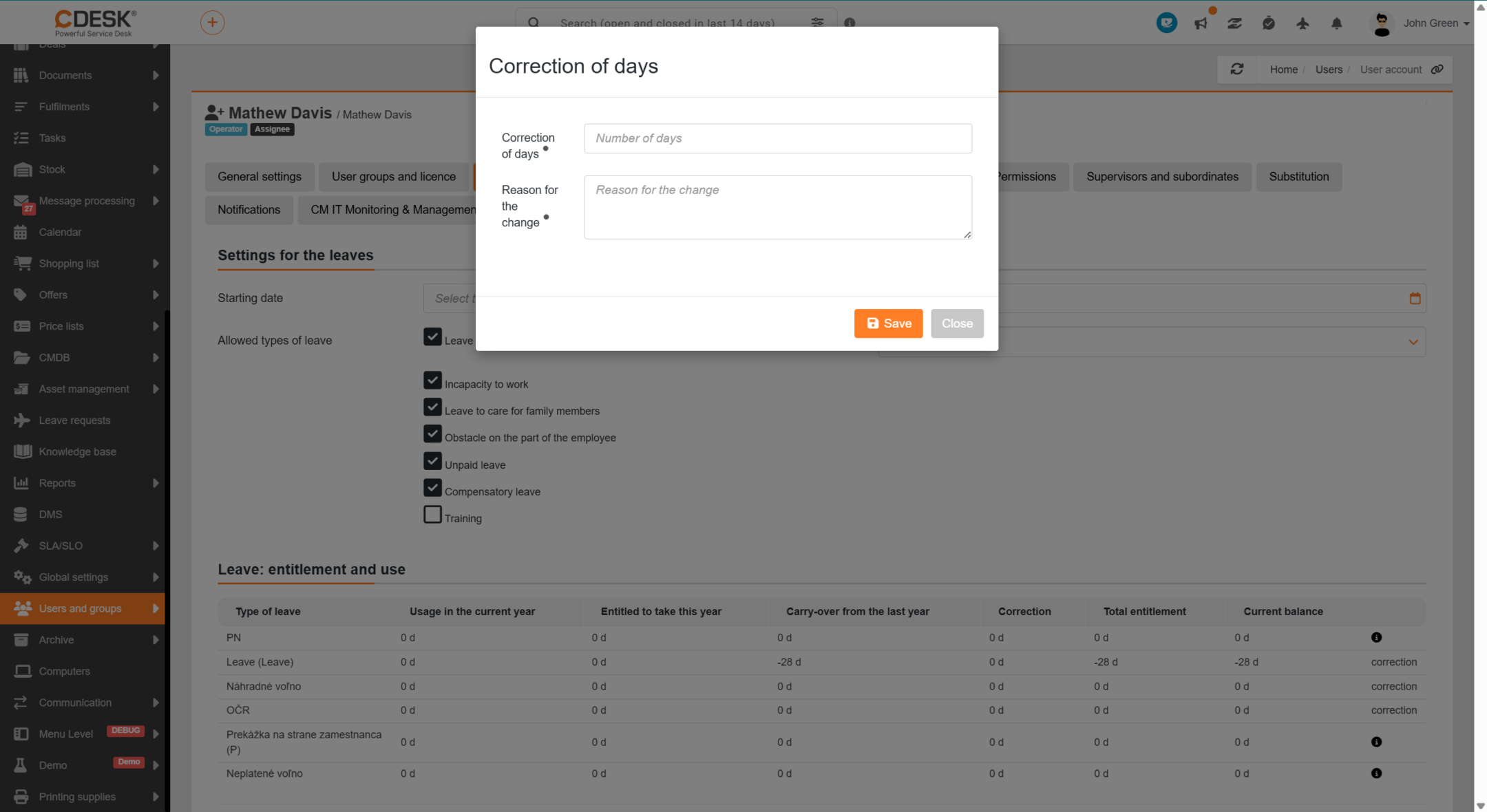
Obrázek: Úprava dnů volna pro uživatele

Pokud potřebujete nárok upravit ručně (například přiznat mimořádné volno nebo opravit přenos z minulého roku), klikněte v řádku příslušného typu volna na možnost „Oprava“. Otevře se okno „Korekce dnů“, ve kterém vyplňte pole „Korekce dnů“ (počet dnů, kladný i záporný) a „Důvod změny“. Obě pole jsou povinná. Korekci potvrdíte tlačítkem „Uložit“. Zadaná hodnota se započítá do celkového nároku a zůstatku. Přehled všech dosavadních oprav zobrazíte kliknutím na hodnotu ve sloupci Oprava.

Poznámka: Tato záložka je dostupná pouze v případě, že je ve vašem prostředí zapnuto evidování volna, a nastavení nároku se zobrazí až po prvním uložení účtu. K provedení opravy je nutné mít příslušné oprávnění.

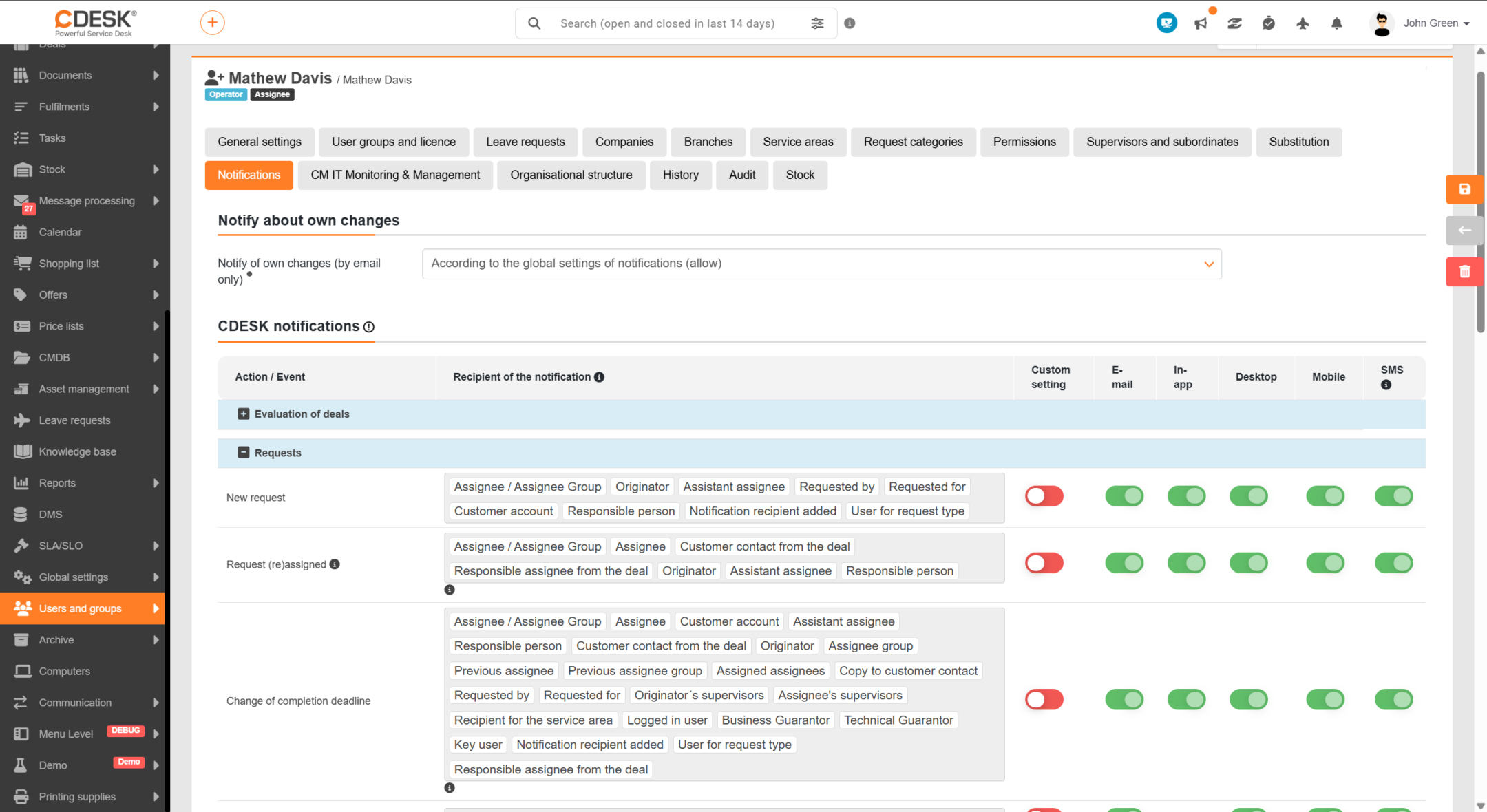
Oznámení

Oznámení informují uživatele o dění v systému – například o novém požadavku, změně v záznamu nebo blížícím se termínu. Vzhledem k uživateli určují, o kterých událostech má být informován, aby dostával upozornění relevantní pro svou práci a nebyl zahlcen ostatními.

Obrázek: Záložka „Oznámení“ v detailu uživatele

Jednotlivé typy upozornění můžete zapnout nebo vypnout v seznamu oznámení CDESK. Pomocí přepínače „Oznamovat vlastní změny“ určíte, zda má uživatel dostávat e-mail i o změnách, které sám vykonal. V případě potřeby je možné oznámení pro daný účet dočasně zablokovat. Podrobněji se tématu oznámení věnujeme v samostatné části dokumentace Oznámení.

Poznámka: U zákaznických kontaktů platí, že oznámení se odešle pouze v případě, že mají tuto funkci zapnutou také ve svých vlastních nastaveních.

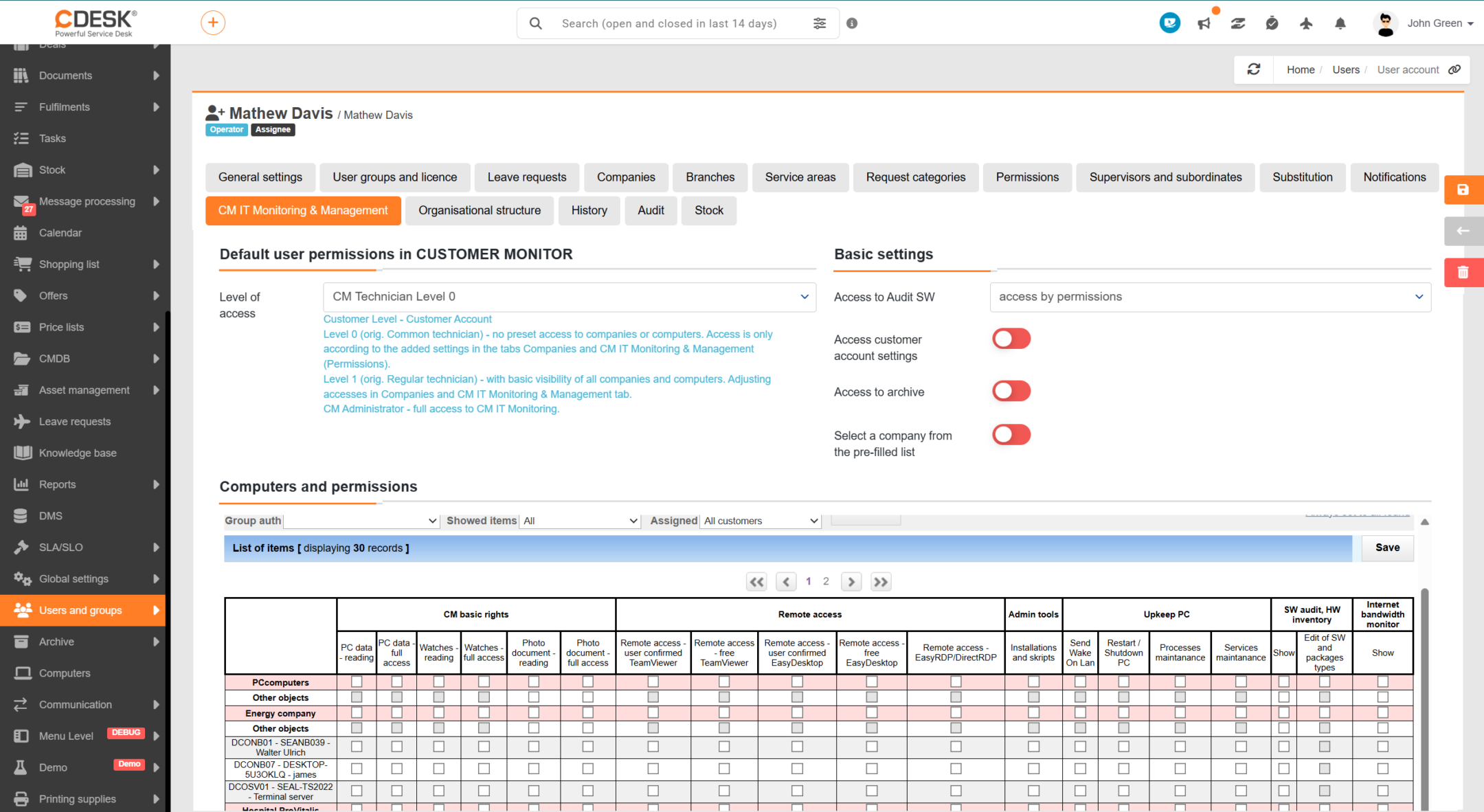
CM IT – Monitorování a správa

Na této záložce se nacházejí nastavení přístupu uživatele k IT monitoringu. Zde vyberete úroveň přístupu (Level), která určuje rozsah přednastavené viditelnosti společností a počítačů, a v části Počítače a oprávnění doladíte přístup ke konkrétním počítačům a související oprávnění. Záložka je přístupná pouze pro účty zařazené do skupiny pro IT monitorování, u ostatních se nezobrazuje. Další informace jsou k dispozici v samostatné dokumentaci k funkci CM IT Monitoring

Obrázek: Záložka „CM IT Monitoring & Management“ v detailu uživatele

Organizační struktura

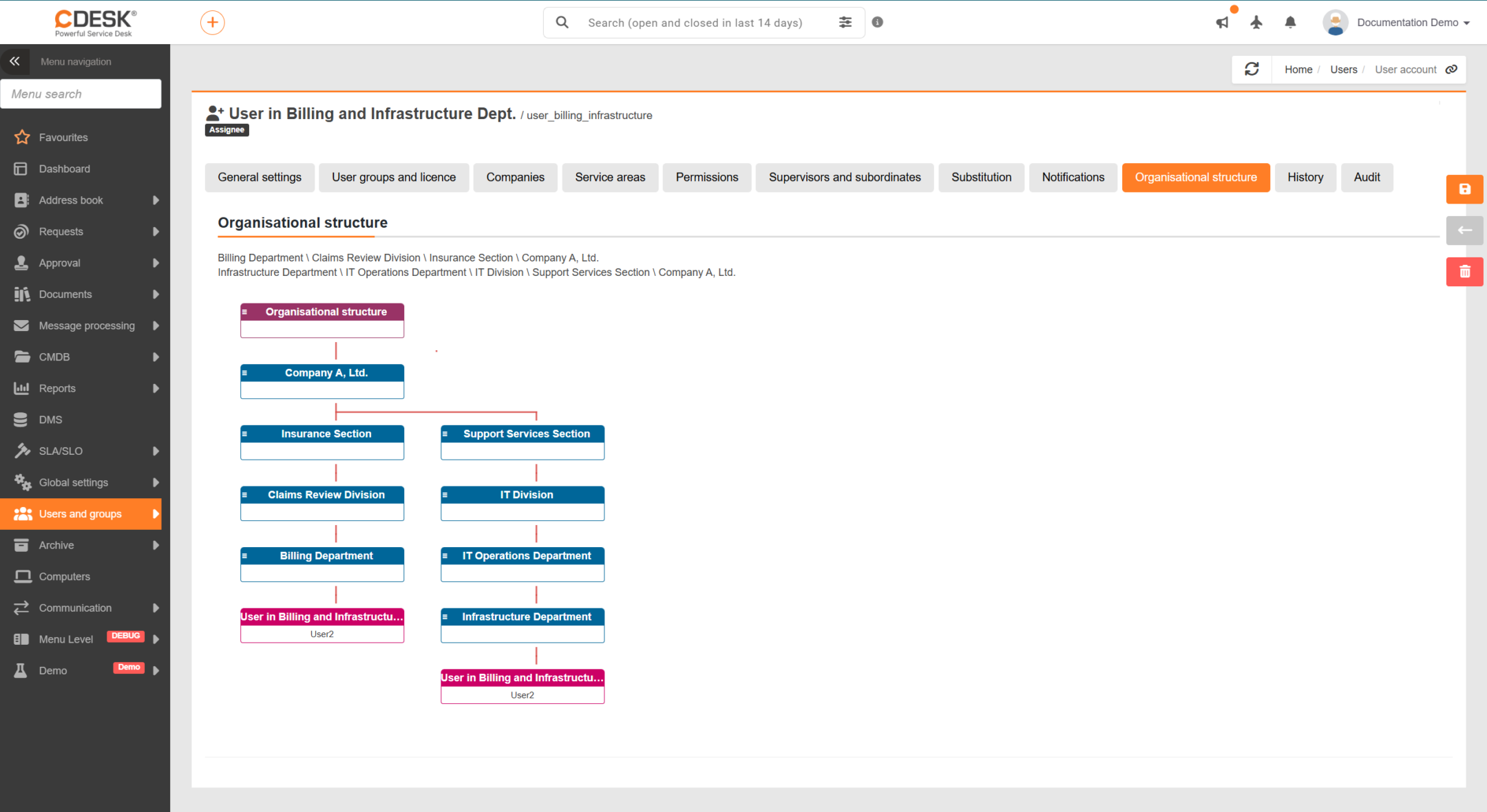
Tato záložka zobrazuje zařazení uživatele v organizační struktuře – do jakého útvaru (oddělení, sekce či oddělení) patří a které útvary případně řídí. Díky tomu je zřejmé, kam daná osoba v rámci organizace spadá, což se využívá například při schvalování nadřízeným nebo při filtrování záznamů podle útvaru.

Obsah záložky je rozdělen do tří částí:

  • Zařazení uživatele – textový výpis útvarů, do kterých je účet zařazen. Každý útvar je uveden s celou cestou ve struktuře, tedy včetně nadřazených úrovní, takže je zřejmé, kde přesně se v organizaci nachází. Je-li uživatel zařazen do více útvarů, jsou uvedeny všechny.
  • Grafické znázornění struktury – schéma organizační struktury, ve kterém je vyznačeno zařazení daného uživatele. Zobrazuje se pouze ta část stromu, která souvisí s jeho zařazením – od nejvyšší úrovně (společnost) až po útvary, do nichž patří.
  • Řízené útvary – seznam útvarů, jejichž manažerem je uživatel, spolu s jejich umístěním ve struktuře. Toto zařazení se uplatňuje zejména při schvalování, kdy se záznam předává na schválení manažerovi příslušného útvaru.
Obrázek: Záložka „Organizační struktura“ v detailu uživatele

Poznámka: Tato záložka slouží pouze k zobrazení zařazení v organizační struktuře. Útvary se definují v evidenci organizační struktury a do CDESK se synchronizují prostřednictvím konektoru AD / LDAP. Záložka je dostupná pouze v případě, že je ve vašem prostředí zapnutá evidence organizační struktury (Globální nastavení → Uživatelé), a zobrazí se až po prvním uložení účtu.

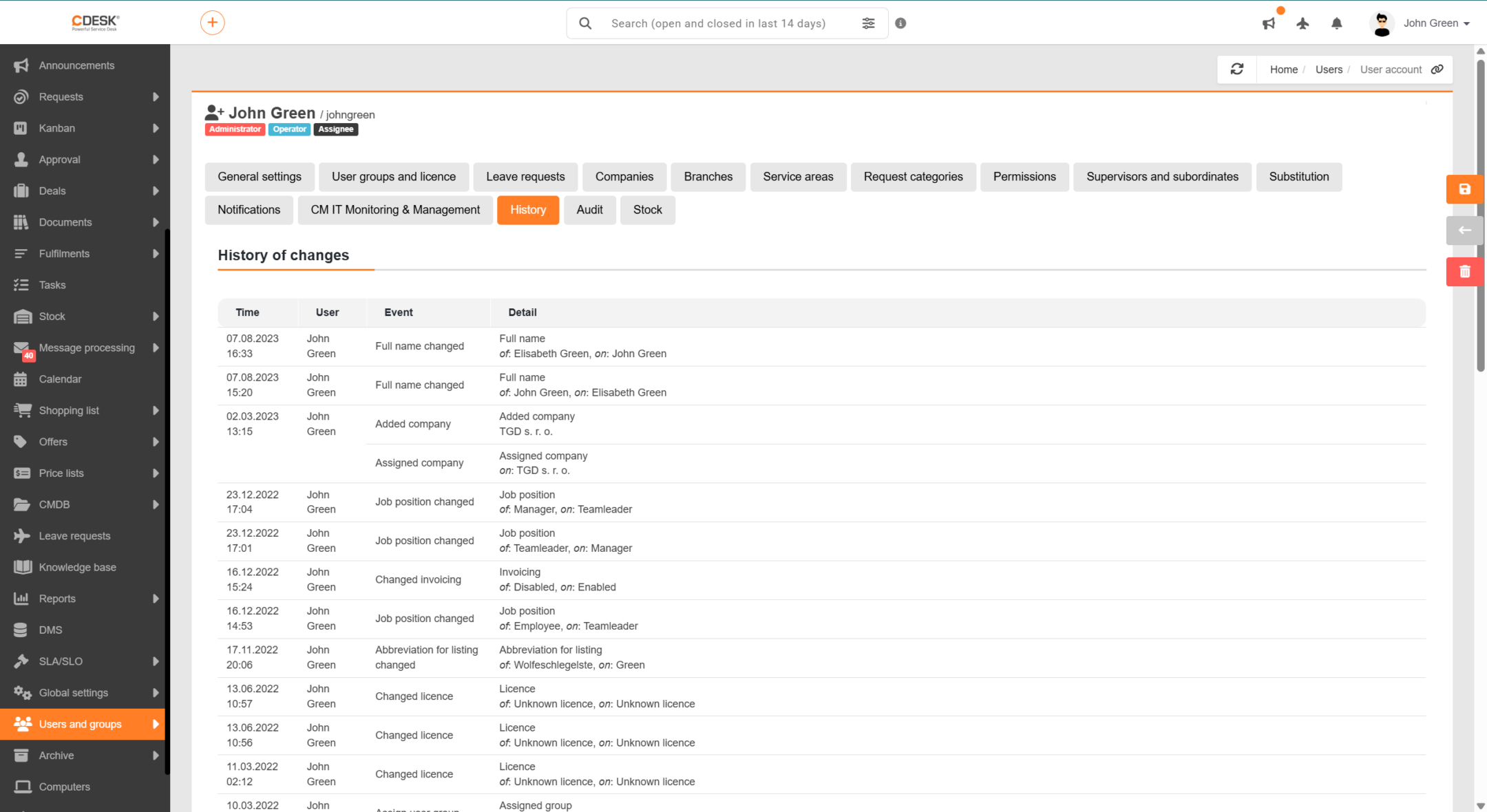
Historie

Zobrazuje přehled změn provedených na účtu v chronologickém pořadí – u každé změny vidíte, kdo ji vykonal, o jakou událost se jednalo a jaká byla původní a nová hodnota. Slouží k zpětnému dohledání, kdy a kým byla konkrétní úprava provedena.

Obrázek: Záložka „Historie“ v detailu uživatele

Audit

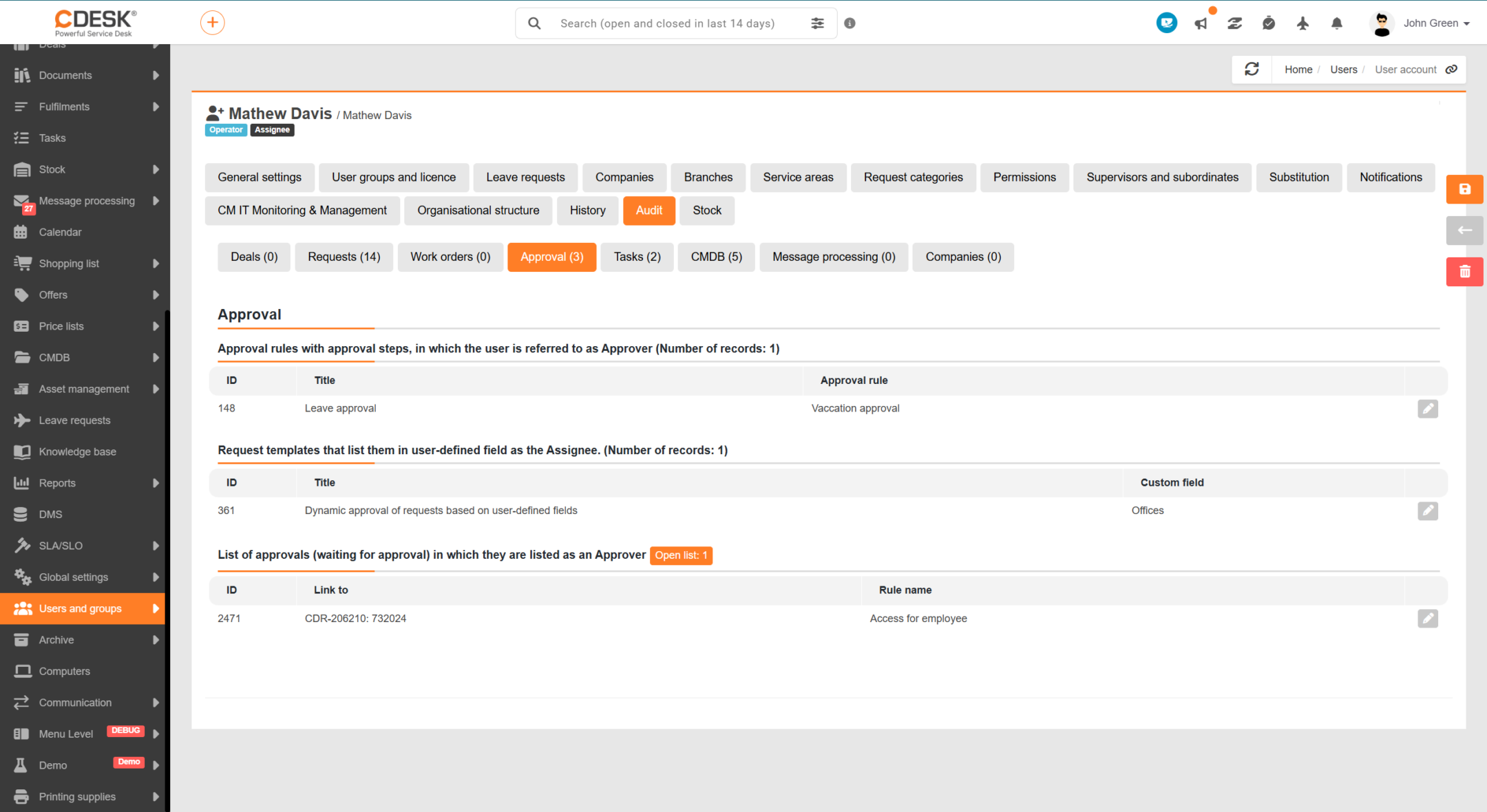
Audit poskytuje přehled o tom, kde všude je účet v systému použit – tedy v jakých nastaveních a otevřených záznamech napříč moduly je uživatel uveden jako Řešitel, Schvalovatel, Odpovědná osoba a podobně. Na rozdíl od Historie, která sleduje změny samotného účtu, Audit zobrazuje vazby účtu na ostatní záznamy.

Tuto záložku využijete zejména před deaktivací nebo smazáním účtu. Ještě před jeho vyřazením tak zjistíte, o která nastavení a rozpracované záznamy je třeba se postarat a komu je přiřadit, aby po odchodu uživatele nezůstaly bez řešitele.

Obrázek: Záložka „Audit“ v detailu uživatele

Přehled je rozčleněn do samostatných záložek podle modulů, přičemž u každé z nich je uveden počet nalezených záznamů. Díky tomu je na první pohled zřejmé, kde má účet vazby. K dispozici jsou následující záložky:

  • Zakázky – otevřené zakázky, ve kterých je uživatel uveden jako odpovědný řešitel.
  • Požadavky – nastavení oblastí služby, ve kterých je uveden jako výchozí řešitel, šablony požadavků s jeho jménem v poli řešitele a seznam otevřených požadavků, které řeší.
  • Pracovní příkazy – pracovní příkazy spojené s daným účtem.
  • Schvalování – pravidla schvalování a jejich kroky, ve kterých je uveden jako schvalovatel, šablony požadavků, kde je schvalovatelem v uživatelském poli, a schvalovací procesy čekající na jeho vyjádření.
  • Úkoly – šablony požadavků s úkoly, ve kterých je uveden jako řešitel, a seznam otevřených úkolů, které řeší.
  • Konfigurační databáze CMDB – konfigurační položky, u nichž je uveden jako schvalovatel, správce položky, vlastník nebo obchodní garant.
  • Zpracování zpráv – e-mailové adresy, u nichž je nastaven jako odpovědný řešitel, a pravidla pro zpracování zpráv s akcemi, ve kterých je uveden jako řešitel.
  • Společnosti – nastavení oblastí služeb v jednotlivých společnostech, ve kterých je uveden jako výchozí řešitel.

Jednotlivé záznamy lze přímo z přehledu otevřít a upravit, případně si pomocí odkazu „Otevřít seznam“ zobrazit celý seznam v příslušném modulu.

Sklad

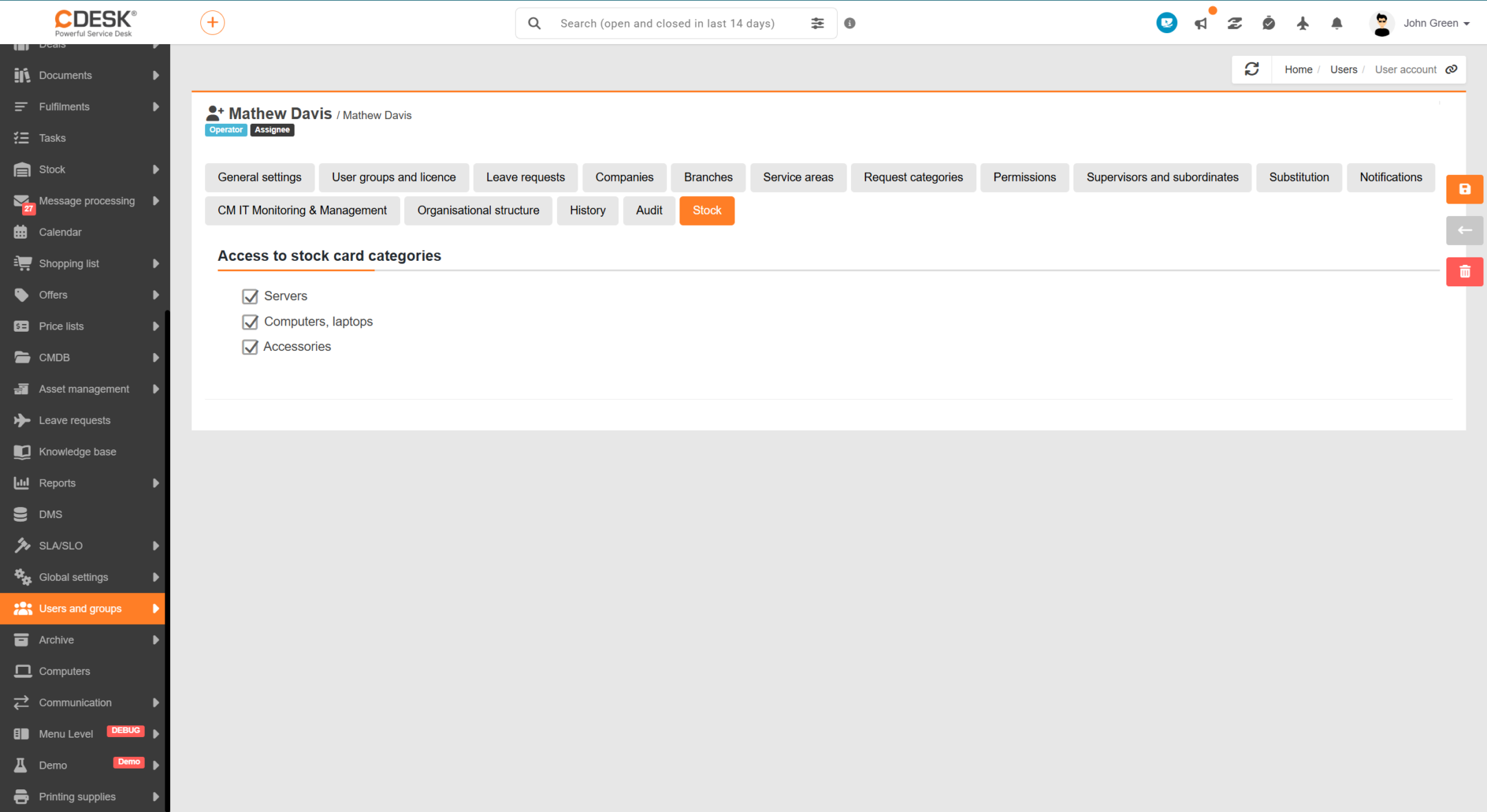
Tato záložka nastavuje přístup ke kategoriím skladových karet. Skladové karty jsou rozděleny do kategorií a tímto nastavením určíte, s kterými z nich smí uživatel pracovat. Díky tomu je možné rozsah skladu, který má účet k dispozici, zúžit pouze na ty kategorie, které potřebuje pro svou práci.

Přístup přiřadíte označením požadovaných kategorií v seznamu. Je možné označit jednu i více kategorií najednou. Kromě kategorií přiřazených přímo k účtu se v seznamu zobrazují také kategorie zděděné ze skupin, do kterých je uživatel zařazen – ty jsou v seznamu označeny a nelze je z účtu odstranit, protože vyplývají z zařazení do skupiny.

Obrázek: Záložka „Sklad“ v detailu uživatele

Poznámka: Nově vytvořenému účtu se automaticky přiřadí všechny kategorie skladových karet, které jsou v systému evidovány. Pokud má mít uživatel přístup pouze k vybraným kategoriím, je nutné ostatní odznačit. Kategorie vytvořené později se k již existujícím účtům automaticky nepřidělují.

Upozornění: Tato záložka se zobrazí pouze v případě, že je ve vašem prostředí zapnutý modul Sklady, a je dostupná až po prvním uložení účtu.