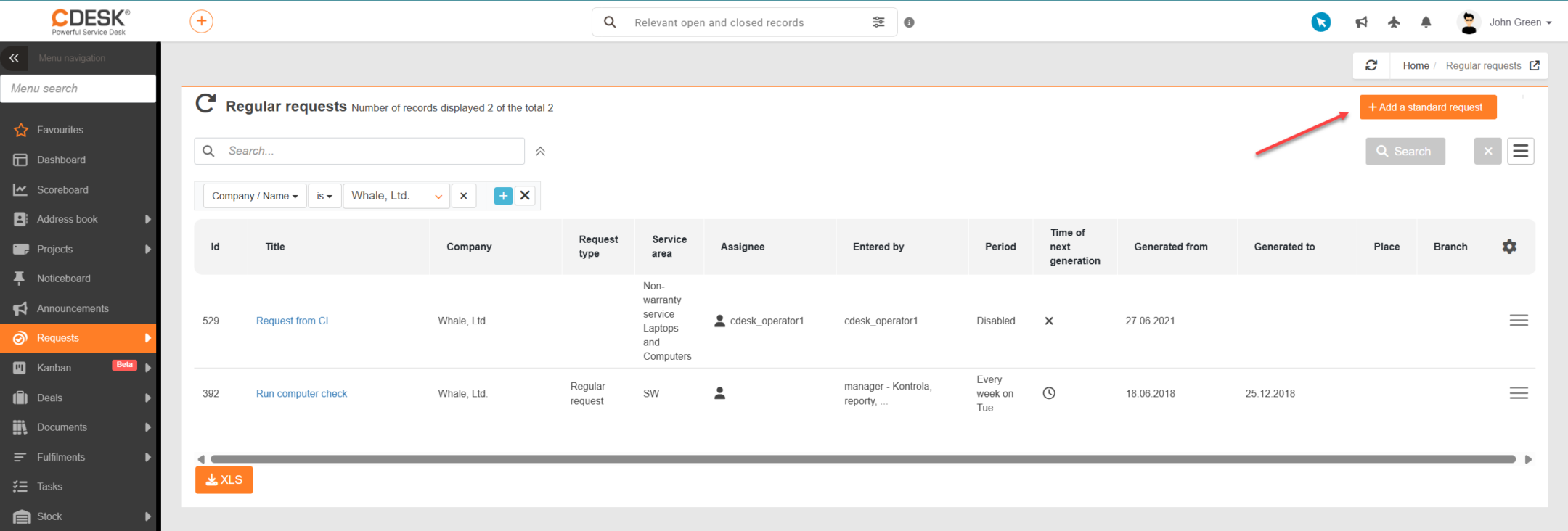
Pravidelný požadavek, ze kterého se budou generovat konkrétní požadavky k řešení, je možné vytvořit kliknutím na tlačítko +Přidat pravidelný požadavek v části Požadavky → Pravidelné požadavky.
Obrázek: Tlačítko pro vytvoření nového pravidelného požadavku
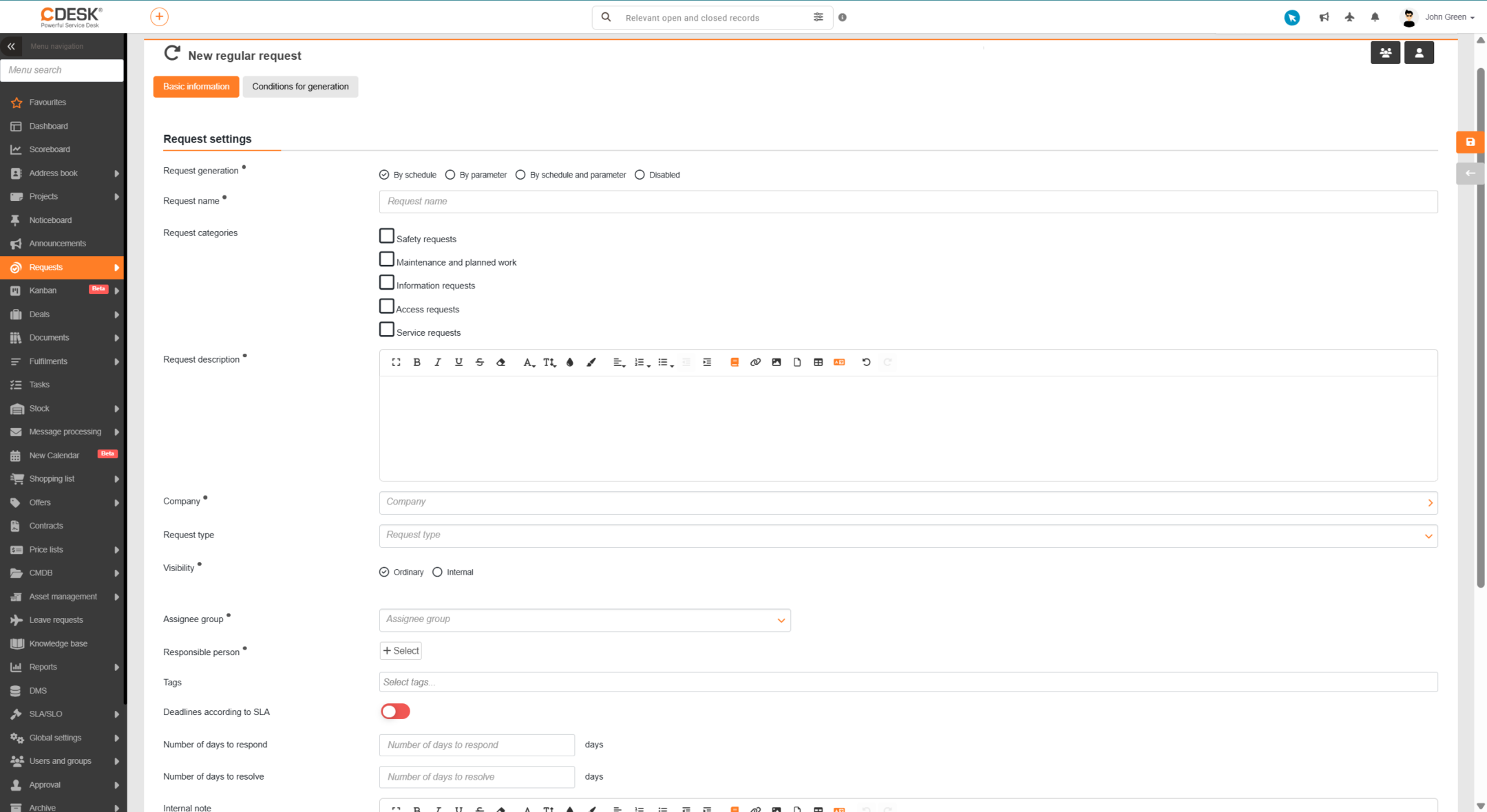
Po kliknutí se otevře formulář pro zadání požadavku. Význam jednotlivých polí formuláře je uveden níže v kapitole Význam polí formuláře pravidelného požadavku.
Obrázek: Formulář pravidelného požadavku
Pravidelný požadavek vytvoříte kliknutím na tlačítko Vytvořit.
Význam polí formuláře pravidelného požadavku
Formulář pravidelného požadavku tvoří povinná a nepovinná pole různého typu, povinnost je označena tečkou u názvu daného pole. Formulář je rozdělen do více sekcí, které jsou dostupné na samostatných záložkách,
Po uložení záznamu nového pravidelného požadavku se dodatečně zpřístupní záložka Požadavky, která zobrazuje seznam dosud vygenerovaných požadavků.
Základní údaje
Záložka základní údaje obsahuje informace potřebné pro vytvoření záznamu pravidelného požadavku, podobně jako v případě vytváření nového požadavku. Obsah formuláře podléhá konfiguraci systému, většina polí má stejný význam jako pole formuláře požadavku. Níže uvádíme parametry specifické pro pravidelné požadavky.
Generování požadavků – způsob, jakým budou generovány požadavky
Podle rozvrhu – na záložce Podmínky generování zpřístupní pole pro nastavení časového rozvrhu generování požadavků.
Podle parametru – na záložce Podmínky generování zpřístupní pole pro nastavení generování požadavků podle parametrů vybraného objektu.
Podle rozvrhu a parametru – na záložce Podmínky generování zpřístupní pole pro nastavení časového rozvrhu generování požadavků a zároveň pole pro nastavení generování požadavků podle parametrů vybraného objektu
Vypnuto – při volbě této možnosti se na záložce Podmínky generování budou zobrazovat pouze pole, kde zadáte čas zahájení a ukončení generování požadavků.
Typ požadavku – nabízí k výběru ty typy požadavků, které jsou definovány a zapnuty v Globální nastavení → Požadavky → Typy a oblasti služby a zároveň mají příznak ve sloupci Pravidelný požadavek
Priorita – Informuje řešitele o důležitosti pravidelného požadavku. V případě požadavků generovaných z Pravidelných požadavků se neuplatňuje SLA a termíny odezvy i termíny splnění jsou určeny exaktně v polích Počet dní na odezvu a Počet dní na vyřešení.
Počet dní na odezvu – uveďte, do kolika dní má řešitel na požadavek reagovat.
Počet dní na vyřešení – uveďte, do kolika dní má být požadavek vyřešen.
Obrázek: Formulář pro vytvoření nového pravidelného požadavku
Uživatelem definovaná pole
Uživatelská pole na pravidelném požadavku je možné definovat globálně v rámci nastavení pro pravidelné požadavky nebo individuálně pro konkrétní pravidelný požadavek.
Záložka se zobrazí, pokud je v Globální nastavení → Požadavky → Základní nastavení zapnutá možnost Výběr položek z CMDB. Jedná se o objekty nacházející se v konfigurační databázi. Aby bylo možné vybírat z objektů, je nejdříve nutné pro vybranou společnost definovat alespoň jednu skupinu z kategorií Zařízení, Katalog provozovaných služeb nebo Obecná kategorie.
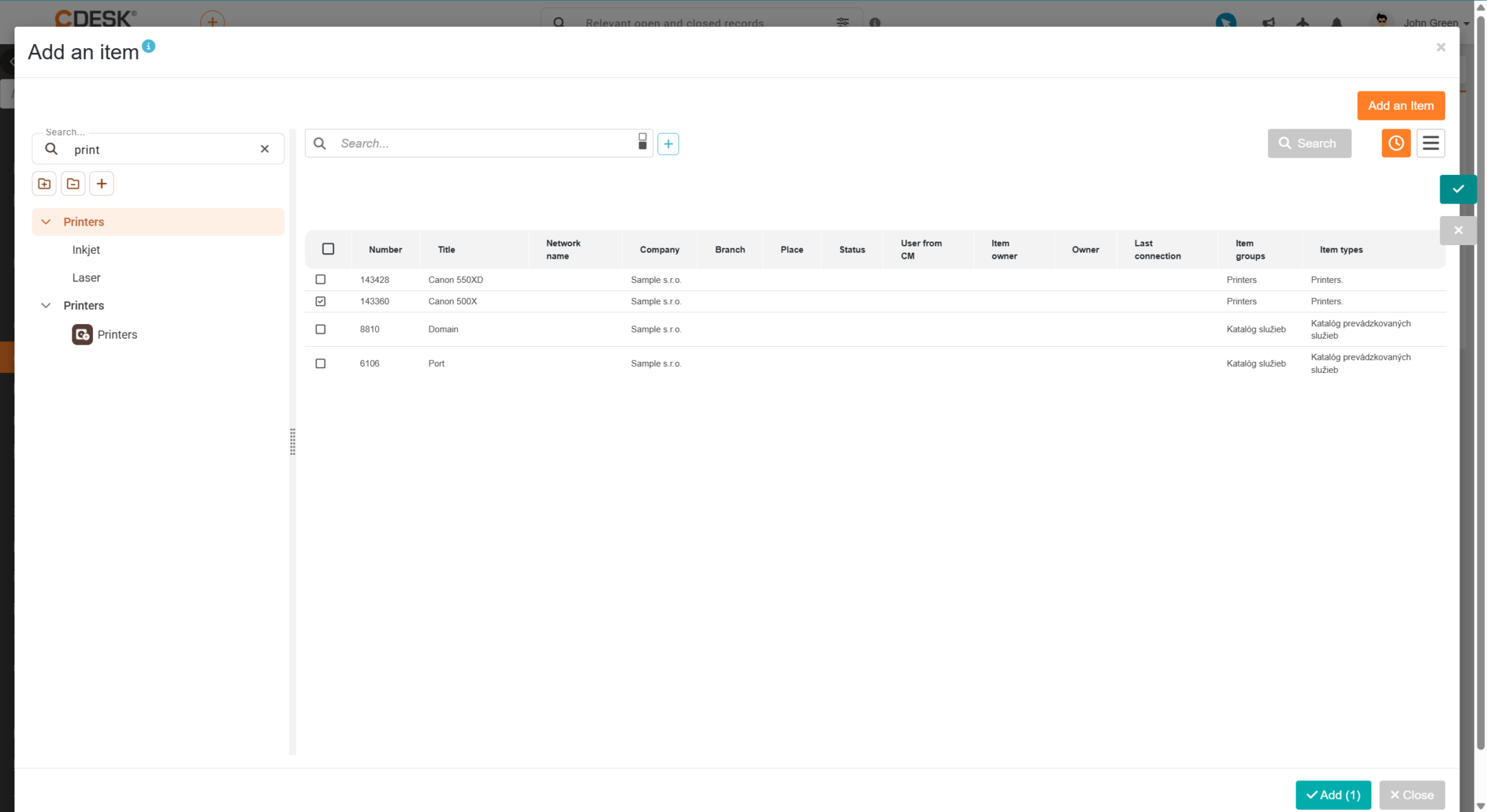
Pokud má společnost definované objekty, přidávají se k požadavku kliknutím na tlačítko + Přidat položku. Po kliknutí se zobrazí okno pro výběr objektů podle typu a skupiny. Položky přiřadíte k požadavku označením vybraných položek a kliknutím na tlačítko Přidat.
Obrázek: Formulář pro vytvoření nového pravidelného požadavku
V případě, že má zákazník definované objekty, ale ve výběru se nenacházejí, zkontrolujte, zda jsou objekty přiřazeny ke stejné provozovně / místu, jaké je uvedeno v požadavku. Objekty je možné z požadavku odebrat kliknutím na tlačítko Smazat v kontextovém menu v řádku s daným objektem.
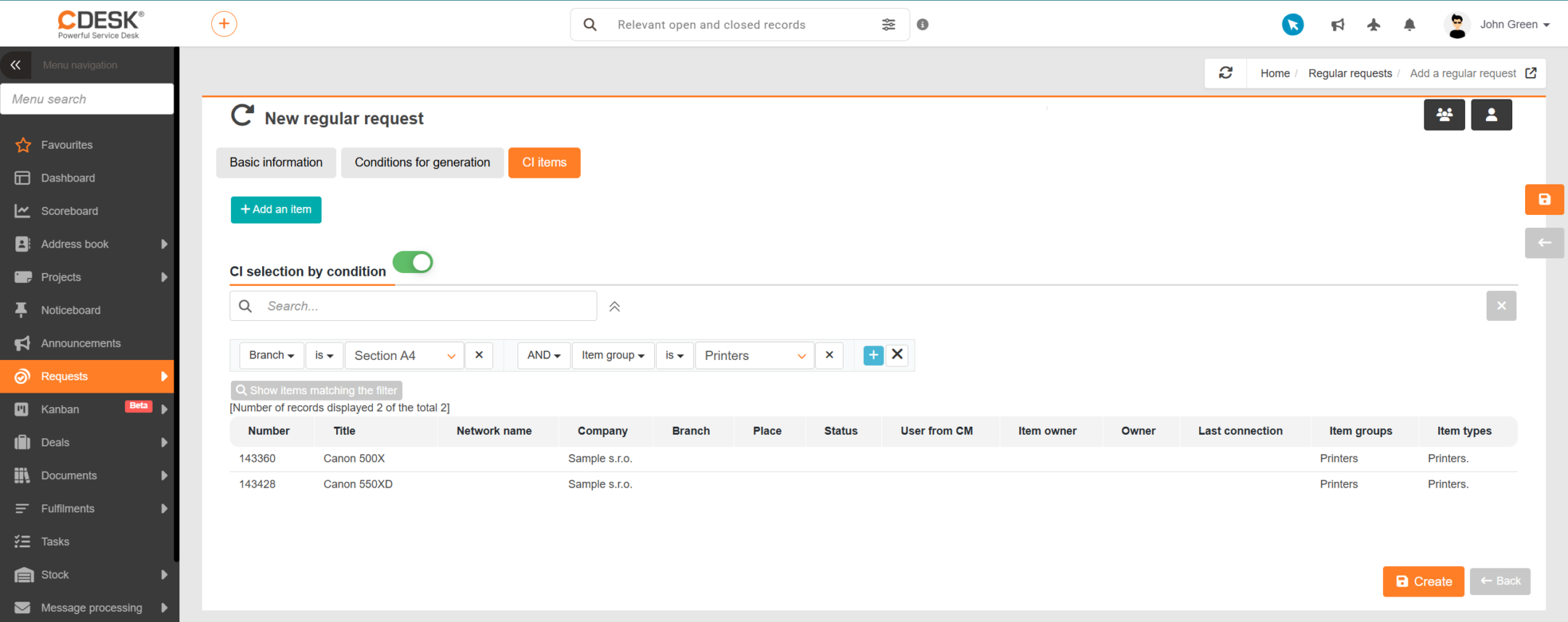
Výběr položek CI na pravidelném požadavku je možné omezit i podle podmínky. Po zadefinování podmínky budou k pravidelnému požadavku připojeny všechny položky CI, které splňují stanovenou podmínku, bez nutnosti manuálního výběru konkrétních položek CI. Podmínka se nastavuje prostřednictvím rozšířeného filtru, výsledky filtrování je možné ověřit kliknutím na tlačítko Zobrazit položky vyhovující filtru.
Obrázek: Výběr položek CI podle podmínky
Byla tato stránka užitečná?
Děkujeme za zpětnou vazbu.
Spravujte souhlas se soubory cookies
K poskytování těch nejlepších služeb používáme technologie, jako jsou soubory cookie pro ukládání a/nebo přístup k informacím o zařízení. Souhlas s těmito technologiemi nám umožní zpracovávat údaje, jako je chování při prohlížení nebo jedinečné ID na této stránce. Nesouhlas nebo odvolání souhlasu může nepříznivě ovlivnit určité vlastnosti a funkce.
Funkční cookies
Vždy aktivní
Technické uložení nebo přístup jsou nezbytně nutné pro legitimní účel umožnění použití konkrétní služby, kterou si účastník nebo uživatel výslovně vyžádal, nebo pro jediný účel provedení přenosu komunikace přes elektronickou komunikační síť.
Předvolby
Technické uložení nebo přístup je nutné pro legitimní účel ukládání preferencí, které účastník nebo uživatel nepožaduje.
Statistické cookies
Technické úložiště nebo přístup, který se používá výhradně pro statistické účely.Technické úložiště nebo přístup, který se používá výhradně pro anonymní statistické účely. Bez předvolání, dobrovolného plnění ze strany vašeho poskytovatele internetových služeb nebo dodatečných záznamů od třetí strany nelze informace uložené nebo získané pouze pro tento účel obvykle použít k identifikaci vaší osoby.
Marketingové cookies
Technické úložiště nebo přístup jsou nutné k vytvoření uživatelských profilů pro zasílání reklamy nebo sledování uživatele na webové stránce nebo na více webových stránkách pro podobné marketingové účely.