Beta verze nové dokumentace.

Nastavení pravidelných požadavků

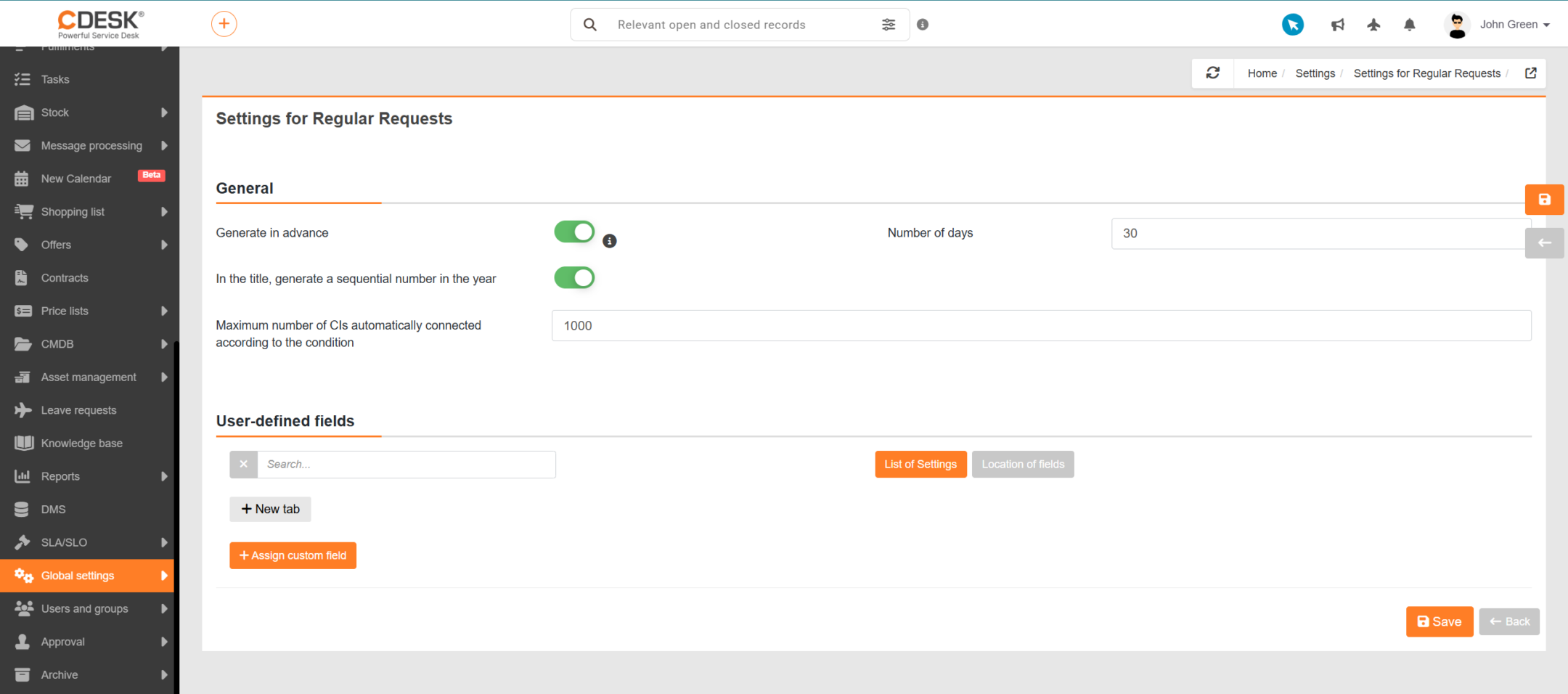
Nastavení pro funkcionalitu pravidelných požadavků se nacházejí v části Globální nastavení → Požadavky → Pravidelné požadavky. K nastavením má přístup pouze uživatel s oprávněními administrátor, ostatní uživatelé pouze v případě, že mají příslušné oprávnění. Nastavení umožňují přizpůsobit samotné generování a zahrnují také možnost rozšířit formulář pravidelného požadavku o uživatelská pole.

Obrázek: Globální nastavení pro funkcionalitu pravidelných požadavků

Základní nastavení obsahují následující parametry:

  • Generovat předem – po zapnutí se požadavky vytvářejí s předstihem, ještě před datem, na které je jejich generování naplánováno. Zároveň platí, že kombinace nastavení Podle rozvrhu a Podle parametru se při zapnutém generování předem vyhodnotí pouze jako volba Podle parametru.
    • Počet dní určuje, o kolik dní před plánovaným termínem generování se má požadavek vytvořit. Například při hodnotě 30 vznikne požadavek již 30 dní před termínem, na který je naplánován, místo toho, aby se vytvořil až v samotný den generování. Díky tomu jsou nadcházející požadavky viditelné s předstihem a je čas se na ně připravit.
  • Do názvu generovat pořadové číslo v roce – při zapnuté možnosti se na konec názvu vygenerovaného požadavku přidá pořadové číslo ve tvaru (rok/pořadí). Pořadí představuje, kolikátý požadavek vygenerovaný z daného pravidla v příslušném kalendářním roce to je. Na začátku nového roku začíná počítadlo znovu. Toto pořadové číslo je nezávislé na čísle (ID) požadavku i na nastaveném formátu číslování požadavků — přidává se samostatně do názvu. Příklad: pravidelný požadavek s názvem „Měsíční údržba serveru“ vygeneruje požadavky s názvy „Měsíční údržba serveru (2026/1)“, „Měsíční údržba serveru (2026/2)“ atd., přičemž v novém roce začne číslování od „Měsíční údržba serveru (2027/1)“. Pokud byste možnost nechali vypnutou, název zůstane bez přípony, tedy pouze „Měsíční údržba serveru“.
  • Maximální počet CI automaticky připojených podle podmínky – možnost omezit počet CI, které jsou připojeny k požadavku po splnění podmínky generování

Uživatelská pole na pravidelném požadavku

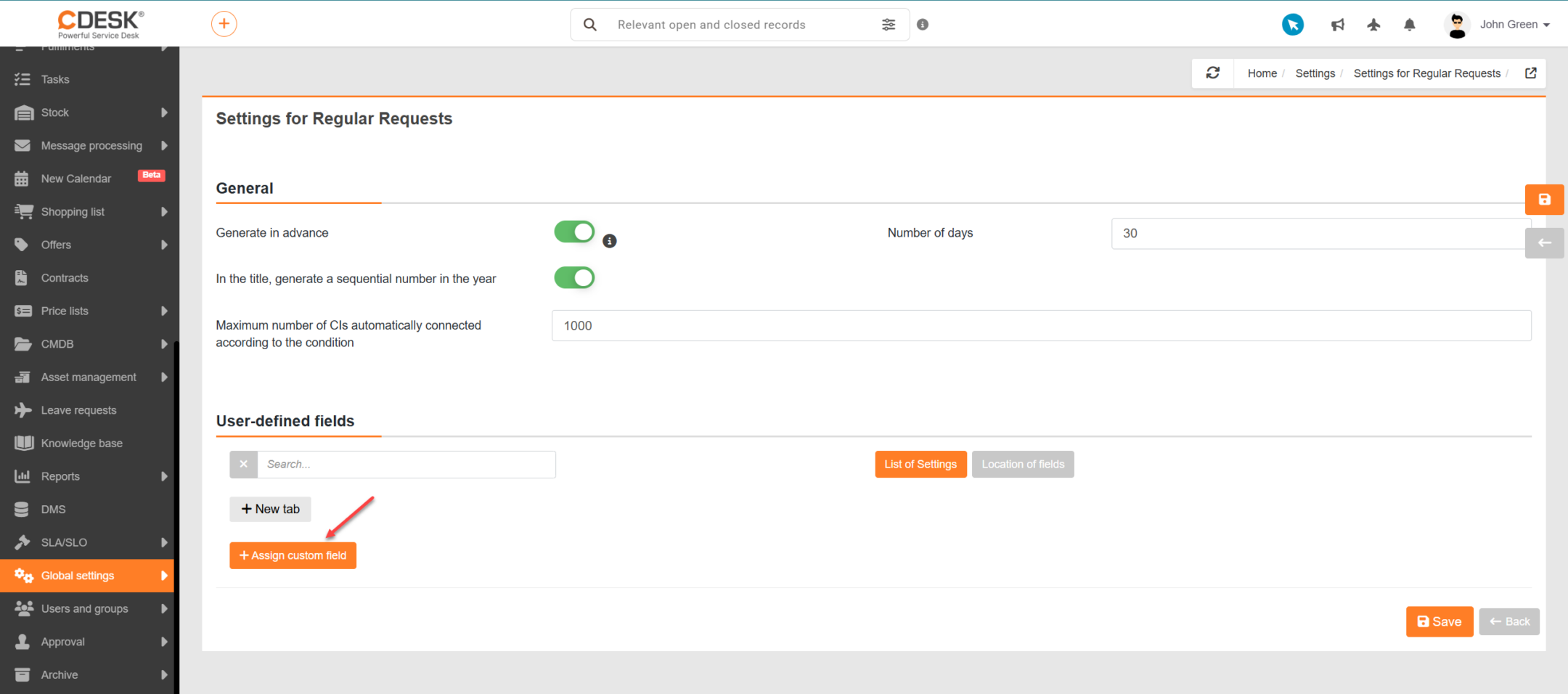
V rámci sekce Uživatelem definovaná pole je možné rozšířit formulář pravidelného požadavku o uživatelská pole. Uživatelská pole přidáte kliknutím na tlačítko +Přiřadit uživatelské pole ve spodní části nastavení.

Doporučení: Zvažte, zda mají být zvolená uživatelská pole součástí všech pravidelných požadavků. Pole přiřazená v této části (v globálních nastaveních) se přidají do každého pravidelného požadavku. Pokud je nepotřebujete u všech, neuvádějte je zde, ale přiřaďte je individuálně na konkrétním pravidelném požadavku.

Obrázek: Tlačítko pro přidání uživatelských polí do formuláře pravidelného požadavku

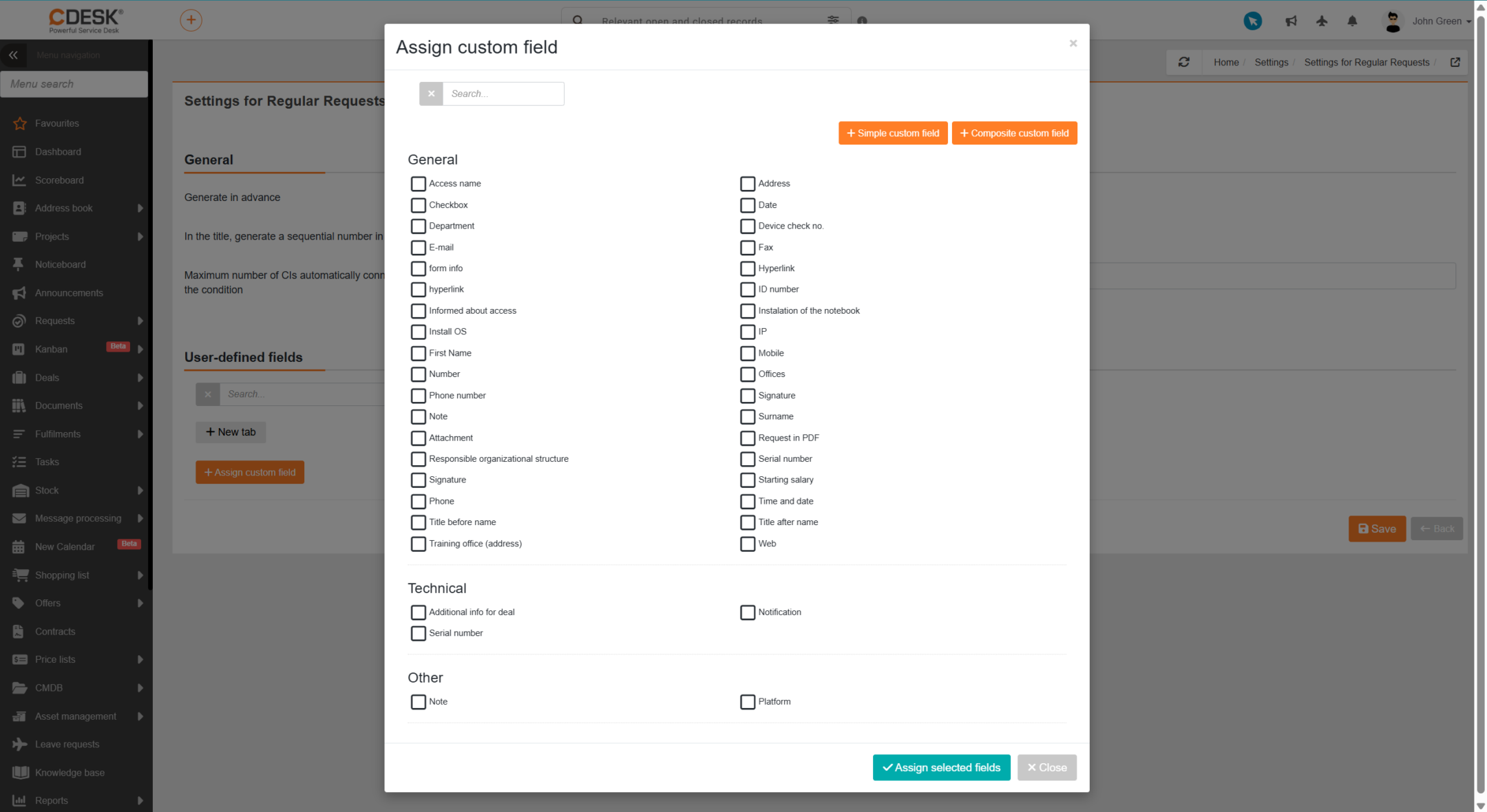
Po kliknutí se otevře nové okno se seznamem uživatelských polí, která jsou uložena pod modulem konfigurační databáze CMDB. U každé vlastnosti se nachází zaškrtávací políčko, pomocí kterého požadovanou vlastnost označíte. Označené vlastnosti přidáte pomocí tlačítka Přiřadit vybrané. Pokud seznam neobsahuje vlastnost, kterou požadujete, můžete ji definovat i přímo v okně pro výběr vlastností pomocí tlačítek +Jednoduché uživatelské pole a +Složené uživatelské pole. Volbou možnosti +Jednoduché uživatelské pole vytvoříte základní vlastnost. Tlačítkem Složené uživatelské pole přidáváte složenou vlastnost, která obsahuje více základních vlastností.

Obrázek: Výběr uživatelských polí pro pravidelné požadavky

Přizpůsobení uživatelských polí na pravidelném požadavku

Vybraná pole se zařadí do seznamu Uživatelských polí. Pole budou ve formuláři požadavku v takovém pořadí, v jakém jsou seřazena v tomto seznamu. Pořadí položek můžete měnit přetažením za ikonu . Uživatelská pole, která jste již přidali a nepřejete si je používat, smažete tlačítkem Smazat, které najdete v kontextovém menu v řádku příslušného pole. Prostřednictvím tlačítka Editovat v kontextovém menu máte možnost upravit hodnoty přímo během vytváření záznamu nové šablony požadavku.

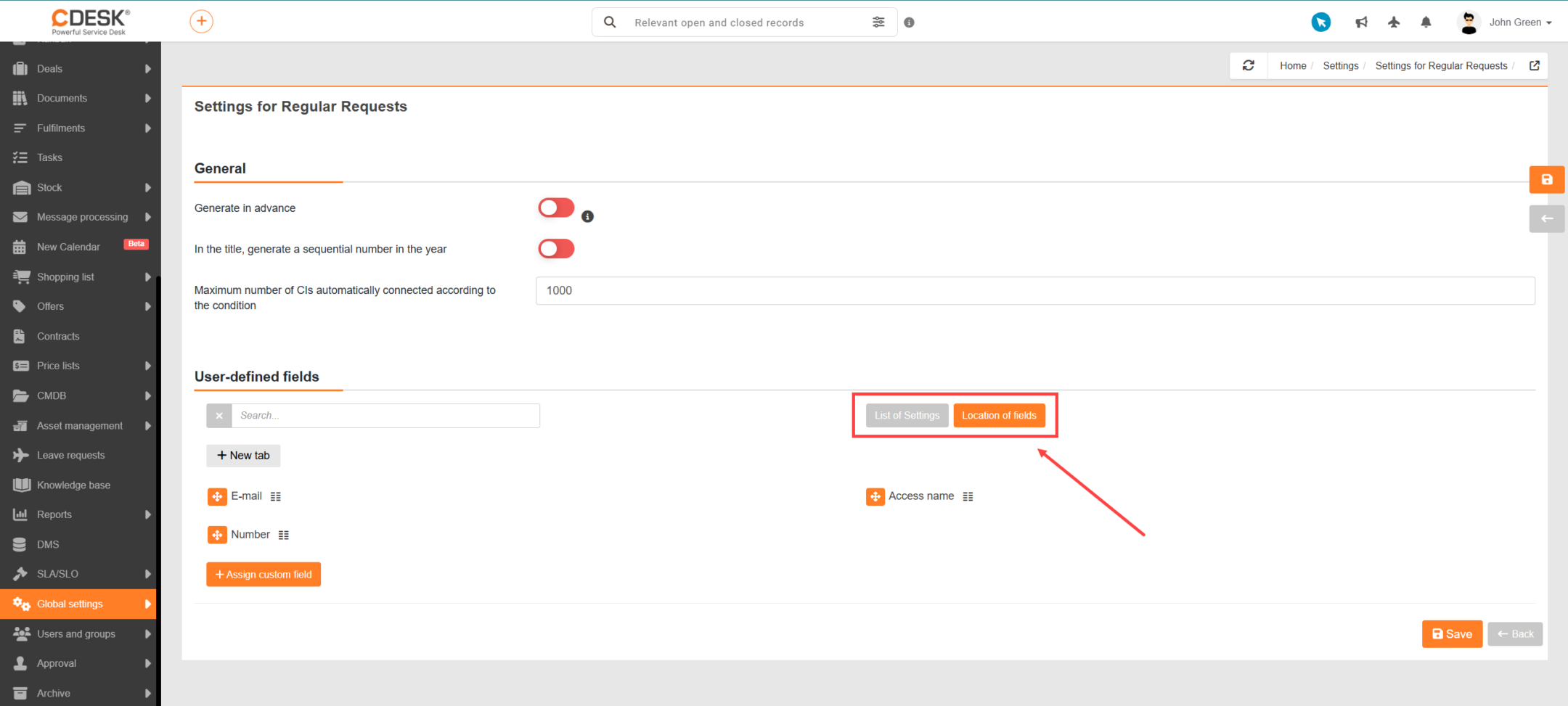
Nad seznamem se nachází panel pro vyhledávání, který vám usnadní rychlé dohledání konkrétního pole. Také se zde nacházejí tlačítka pro úpravu zobrazení seznamu. V případě, že je seznam uživatelských polí na pravidelném požadavku příliš dlouhý a nejsou potřeba další konfigurace vlastností, můžete použít volbu Umístění polí. Zakliknutím této volby se skryjí nastavení a zobrazují se pouze názvy polí a ikona pro změnu pořadí. Zakliknutím volby Seznam s nastaveními se opět zobrazí podrobný seznam s nastaveními pro jednotlivá uživatelská pole.

Obrázek: Seznam uživatelských polí na pravidelném požadavku

Každé z přiřazených uživatelských polí v seznamu můžete libovolně nastavit. K dispozici jsou následující možnosti:

  • Zobrazit sbalené – při zaškrtnutí této možnosti se ve formuláři požadavku nezobrazí celé pole, ale pouze zaškrtávací políčko. Pole se rozbalí po zaškrtnutí tohoto políčka.
  • Povinná položka – při zaškrtnutí možnosti Povinná položka bude dané pole ve formuláři požadavku označeno jako povinné. Požadavek nebudete moci uložit, dokud dané pole nevyplníte.
  • Více hodnot – při zaškrtnutí této možnosti budete moci dané pole vyplnit vícekrát. Při výběru této možnosti se zpřístupní pole Limit, ve kterém můžete tento počet omezit.
  • Podléhá schvalování – umožňuje, aby hodnota vybraného uživatelského pole podléhala schvalování. Po zaškrtnutí se vedle pole zobrazí ikona, přes kterou nastavíte schvalovatele. Podmínkou je, aby měla šablona přiřazené schvalovací pravidlo ze skupiny Dynamické schvalování požadavku na základě uživatelských polí. Podrobnosti najdete v části Nastavení schvalování požadavku prostřednictvím uživatelských polí.
  • Zobrazit v seznamu požadavků – zaškrtnutí této možnosti umožňuje zobrazit dané uživatelské pole jako samostatný sloupec v seznamu požadavků.
  • Předvyplnit – umožňuje definovat hodnotu, která bude automaticky předvyplněna po otevření formuláře pro založení nového požadavku ze šablony.