


Beta verze nové dokumentace.
Domů Pravidelné a plánované práce Pravidelný požadavek Vytvoření nového pravidelného požadavku
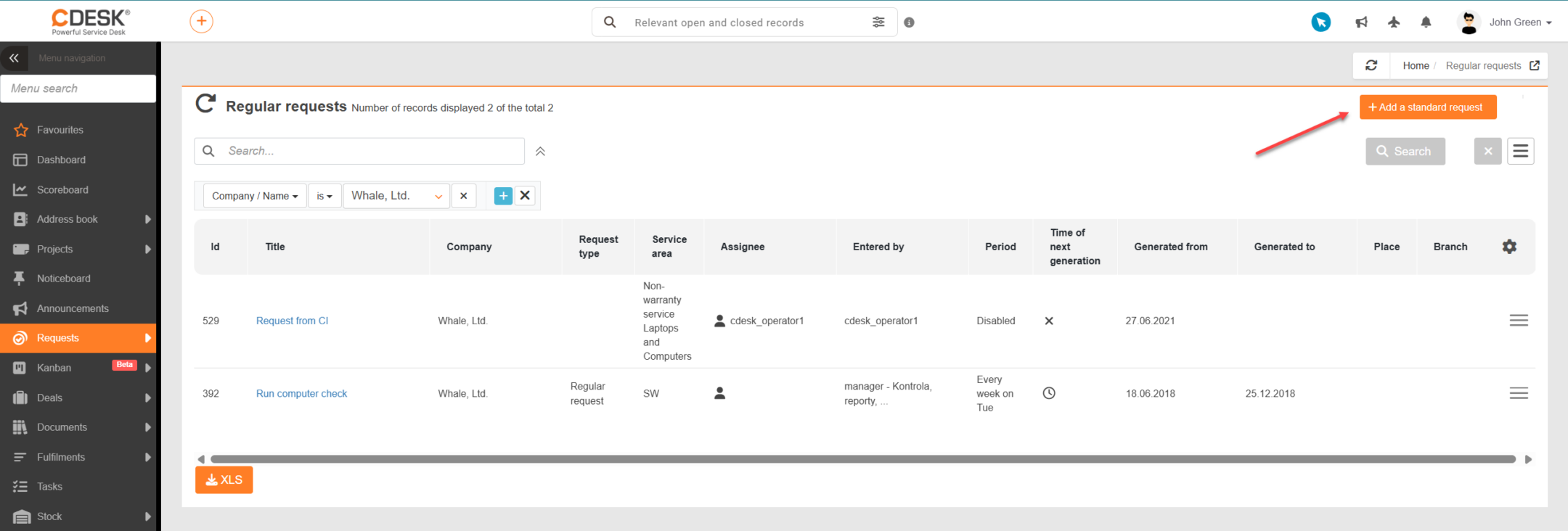
Pravidelný požadavek, ze kterého se budou generovat konkrétní požadavky na řešení, lze vytvořit kliknutím na tlačítko +Přidat pravidelný požadavek v části Požadavky → Pravidelné požadavky.
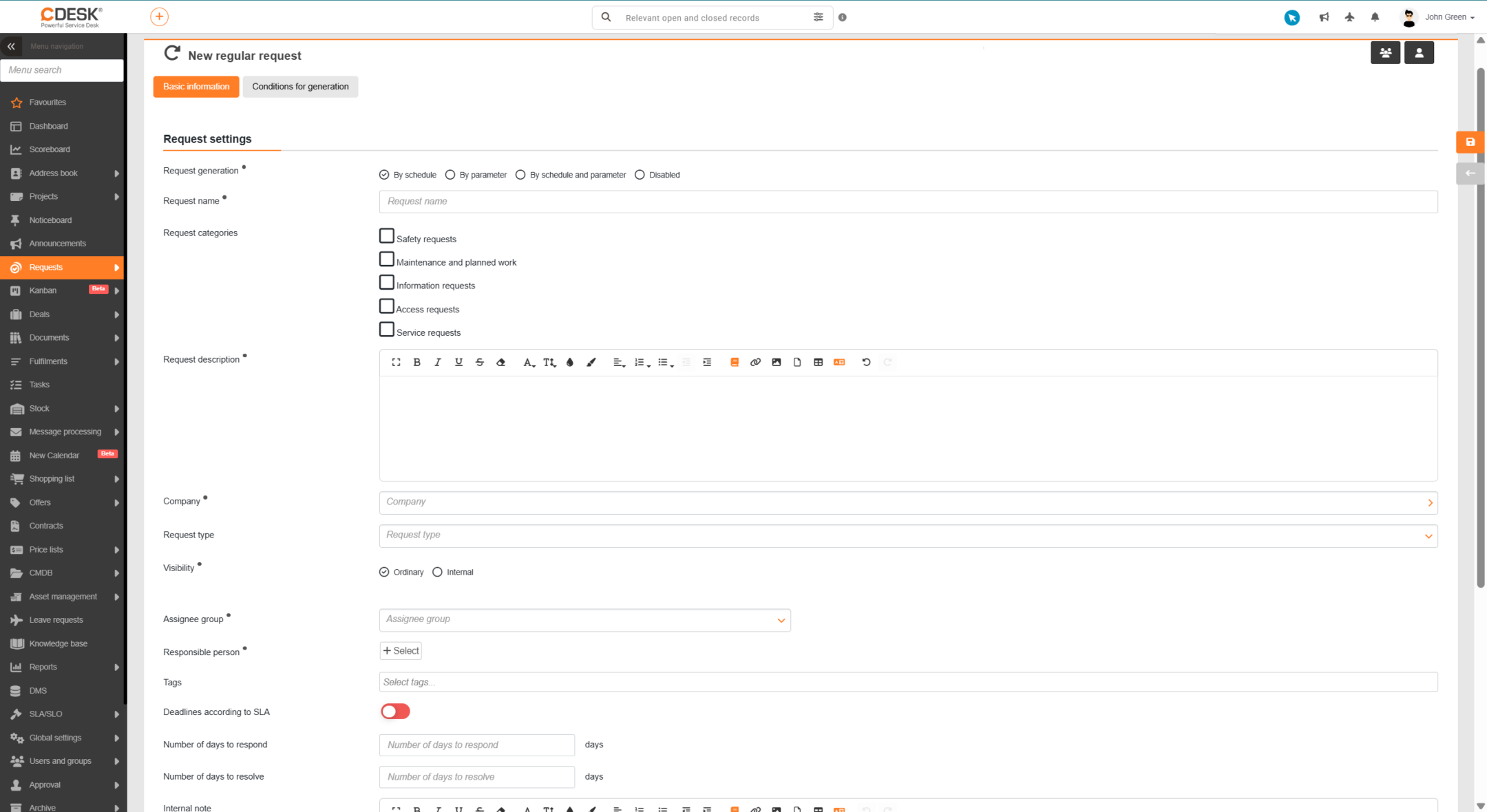
Po kliknutí se otevře formulář pro zadání požadavku. Význam jednotlivých polí formuláře je uveden níže v kapitole Význam polí formuláře pro pravidelný požadavek.
Pravidelný požadavek vytvoříte kliknutím na tlačítko Vytvořit.
Formulář pro pravidelné požadavky se skládá z povinných a nepovinných polí různých typů; povinnost je označena tečkou u názvu daného pole. Formulář je rozdělen do několika sekcí, které jsou dostupné na samostatných záložkách,
Po uložení záznamu o novém pravidelném požadu se dodatečně zpřístupní záložka Žádosti, která zobrazuje seznam dosud vygenerovaných žádostí.
Po uložení záznamu novej pravidelnej požiadavky sa dodatočne sprístupní záložka Požiadavky, ktorá zobrazuje zoznam doposiaľ vygenerovaných požiadaviek.
Záložka „Základní údaje“ obsahuje informace potřebné k vytvoření záznamu pravidelného požadavku, podobně jako při vytváření nového požadavku. Obsah formuláře závisí na konfiguraci systému, většina polí má stejný význam jako pole ve formuláři požadavku. Níže uvádíme parametry specifické pro pravidelné požadavky.
Uživatelské pole v pravidelném požadavku lze definovat globálně v rámci nastavení pravidelných požadavků nebo individuálně pro konkrétní pravidelný požadavek.
Podrobný postup konfigurace uživatelských polí je uveden v části dokumentace Nastavení pravidelných požadavků.
Záložka se zobrazí, pokud je v části Globální nastavení → Požadavky → Základní nastavení zapnutá možnost Výběr položek z CMDB. Jedná se o objekty nacházející se v konfigurační databázi. Aby bylo možné z objektů vybírat, je nejprve nutné pro vybranou společnost definovat alespoň jednu skupinu z kategorií Zařízení, Katalog provozovaných služeb nebo Obecná kategorie.
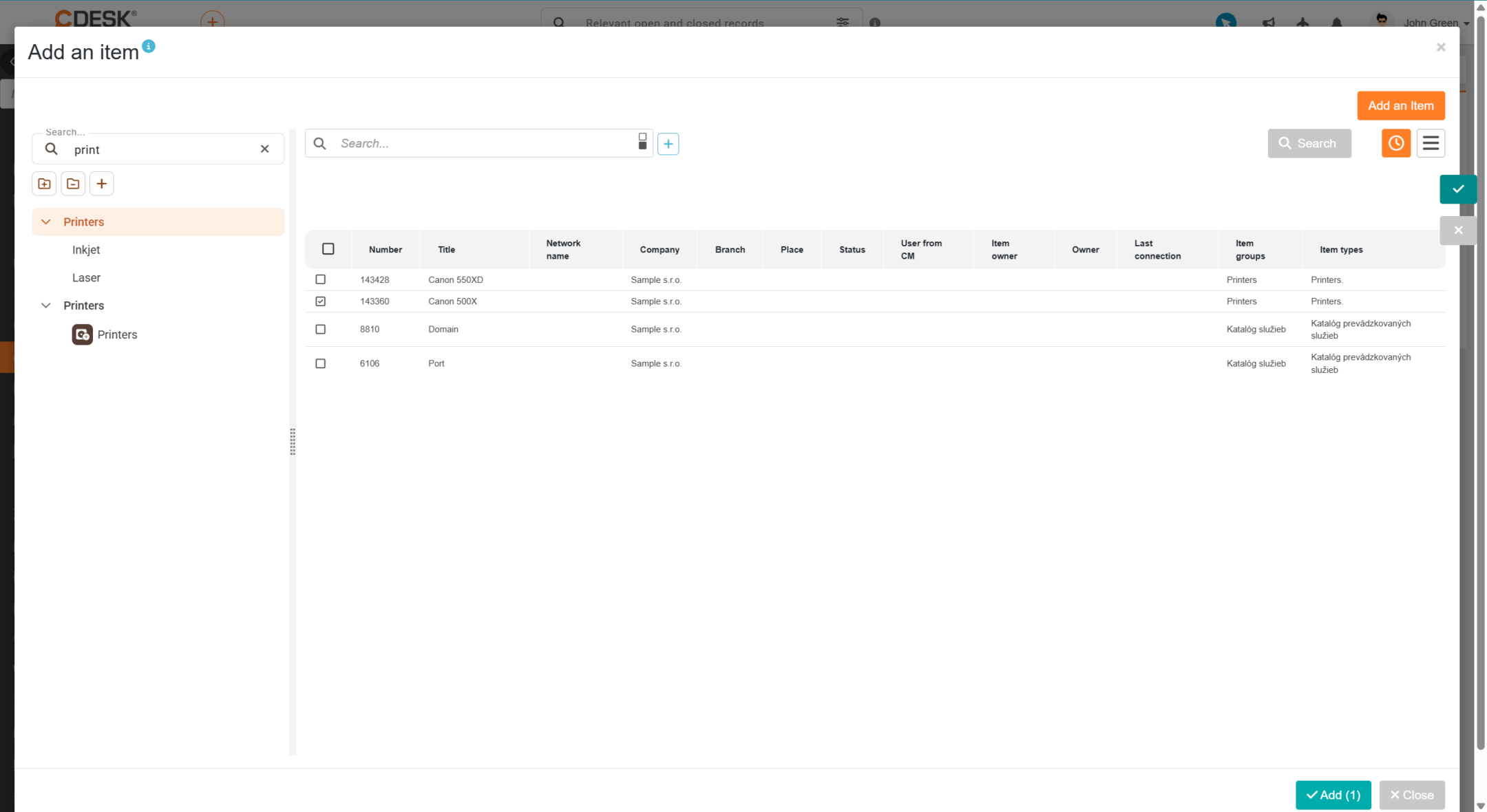
Pokud má společnost definované objekty, přidáte je k požadavku kliknutím na tlačítko + Přidat položku. Po kliknutí se zobrazí okno pro výběr objektů podle typu a skupiny. Položky přiřadíte k požadavku označením vybraných položek a kliknutím na tlačítko Přidat.
Pokud má zákazník definované objekty, ale v seznamu se nenacházejí, zkontrolujte, zda jsou objekty přiřazeny ke stejnému provozu / místu, jaké je uvedeno v Požadavku. Objekty lze z požadavku odstranit kliknutím na tlačítko Odstranit v kontextovém menu v řádku s daným objektem.
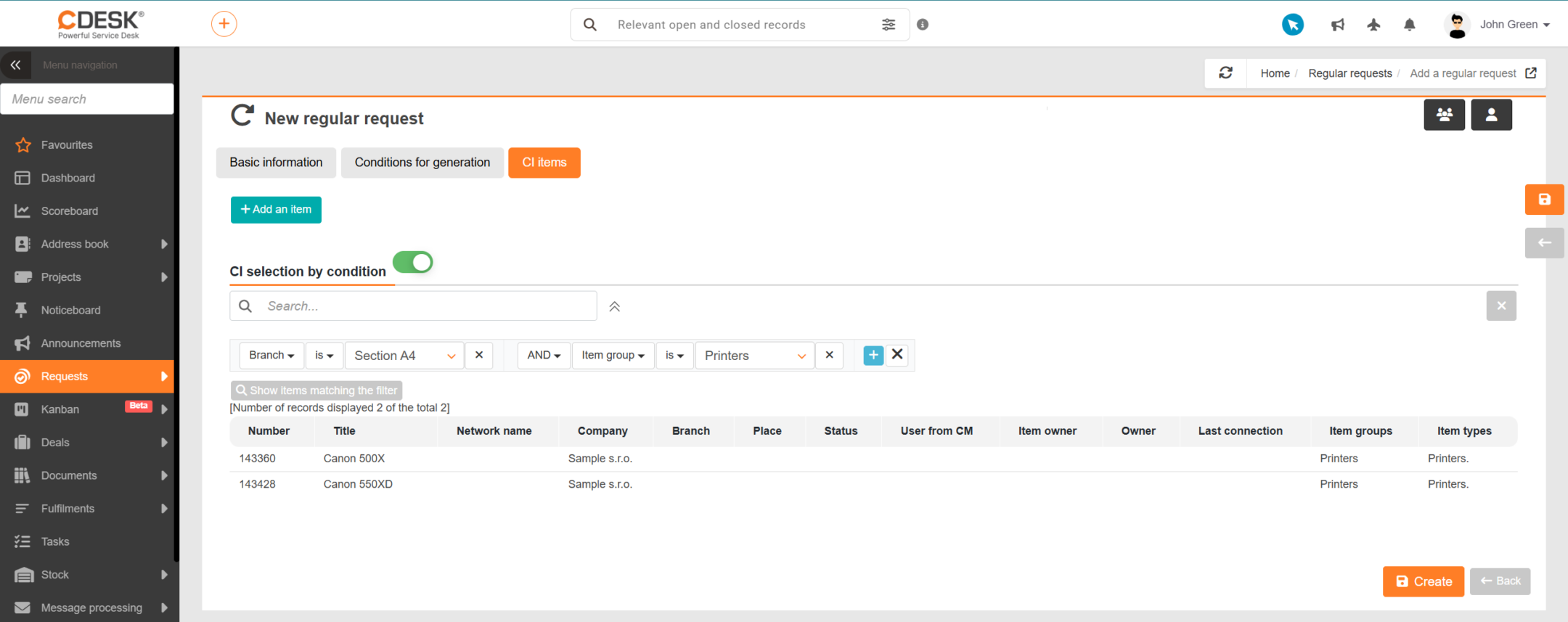
Výběr položek CI v pravidelném požadu lze omezit také podle podmínek. Na základě definovaných podmínek budou k pravidelnému požadu připojeny všechny položky CI, které splňují stanovené podmínky, aniž by bylo nutné ručně vybírat konkrétní položky CI. Podmínku lze nastavit pomocí rozšířeného filtru, výsledky filtrování lze ověřit kliknutím na tlačítko Zobrazit položky vyhovující filtru.
Domů Pravidelné a plánované práce Pravidelný požadavek Vytvoření nového pravidelného požadavku