
Beta verze nové dokumentace.

Podmínky generování pravidelných požadavků

Součástí vytvoření pravidelného požadavku je i nastavení způsobu a intervalu jeho generování. Tyto parametry nastavíte na záložce Podmínky generování. Na výběr je více způsobů,

  • podle rozvrhu
  • podle parametru
  • podle rozvrhu a parametru
  • vypnuté generování

Při vytváření pravidelného požadavku máte možnost časově omezit období, během kterého se bude požadavek generovat. Přesné období platnosti nastavíte prostřednictvím polí od a do v úvodu formuláře,

  • Generování od – datum, od kterého se začne pravidelný požadavek generovat.
  • Generování do – datum, do kterého se má pravidelný požadavek generovat. Pokud ponecháte pole prázdné, bude se pravidelný požadavek vytvářet v zadaných intervalech, dokud nebude generování požadavků vypnuto
Obrázek: Určení podmínek generování pravidelného požadavku

Generování podle rozvrhu

Provádíte úkony, které se opakují v pravidelných intervalech? Generování podle rozvrhu vám umožňuje nastavit generování požadavku například pouze na určité dny v týdnu, případně ve vybraných týdnech nebo měsících v roce, přičemž máte také možnost určit přesný čas generování.

Rozvrh generování nastavíte ve formuláři, který zahrnuje pole:

  • Čas generování – čas, ve který se má požadavek generovat.
  • Nejbližší generování – po výběru periody opakování a po uložení se zobrazí termín nejbližšího generovaného požadavku.
  • Perioda opakování – interval, ve kterém se má pravidelný požadavek generovat:
    • Denně – uveďte interval ve dnech.
    • Týdně – uveďte interval v týdnech a vyberte den nebo více dní v týdnu, kdy se má požadavek generovat. Pokud nevyberete den, bude se termín generování následujícího požadavku počítat podle data Generování od.
    • Měsíčně – vyberte, ve kterých měsících se má požadavek generovat. Další volby nabízejí možnost výběru konkrétního dne v měsíci nebo konkrétního dne ve vybraném týdnu v měsíci.
    • Ročně – uveďte interval v letech. Termín generování následujícího požadavku se vypočítá podle data Generovat od.
    • Kalendářní týdny – pravidelný požadavek se bude generovat v první den vybraných kalendářních týdnů.
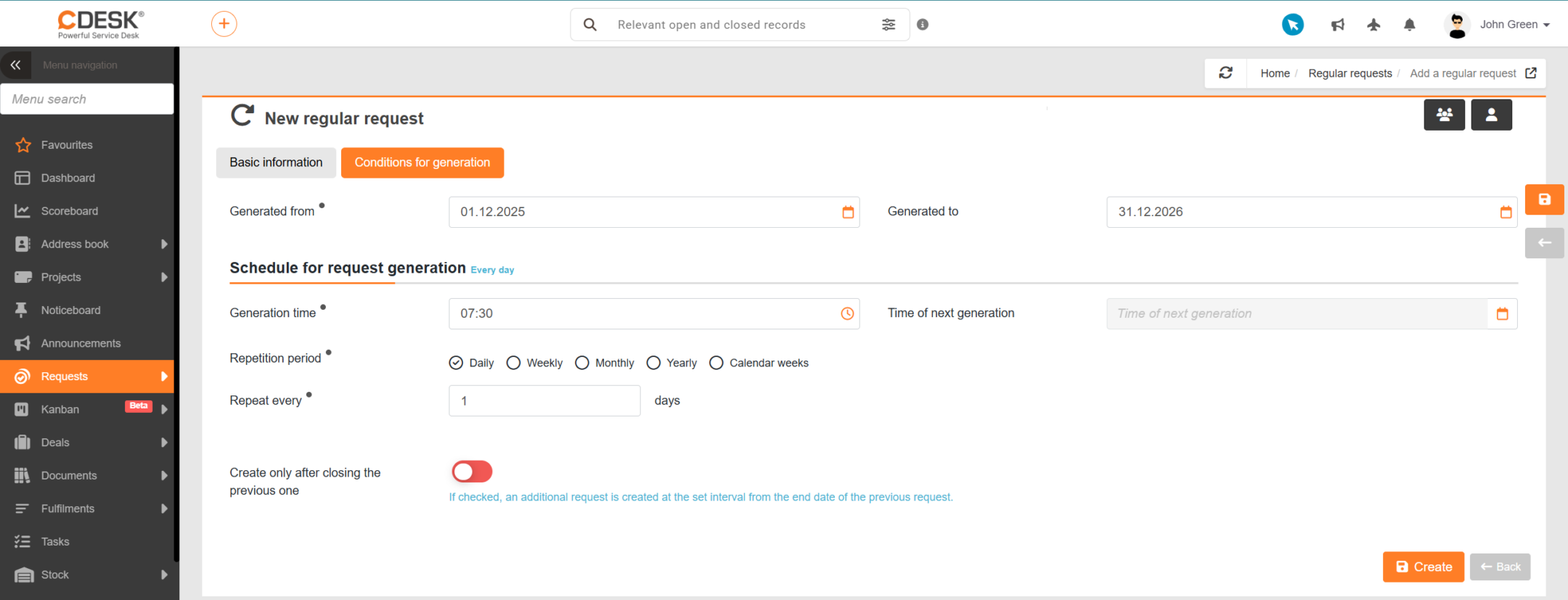
  • Opakovat každých – udává časové období, po kterém se má začít znovu generovat požadavek. Pole je dostupné při nastavení periody opakování:
Obrázek: Nastavení intervalu opakovaného generování požadavků
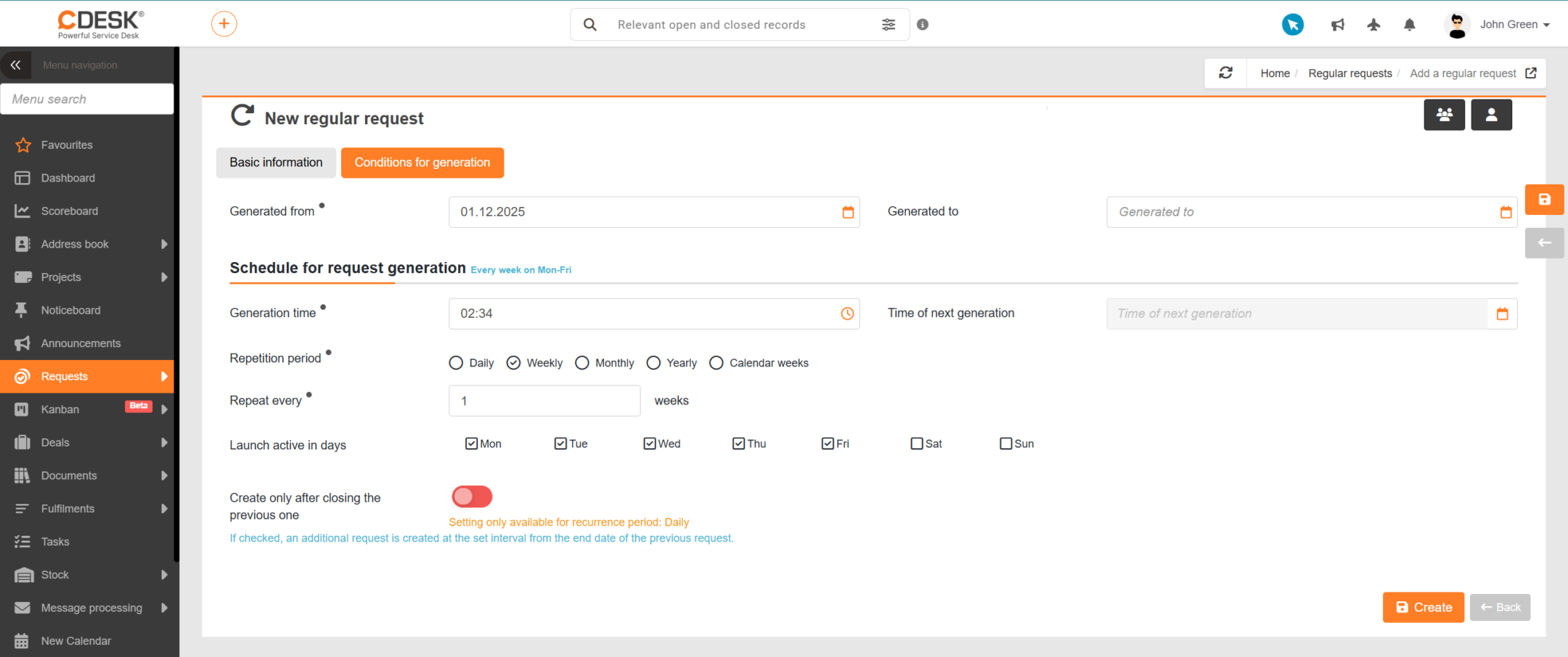
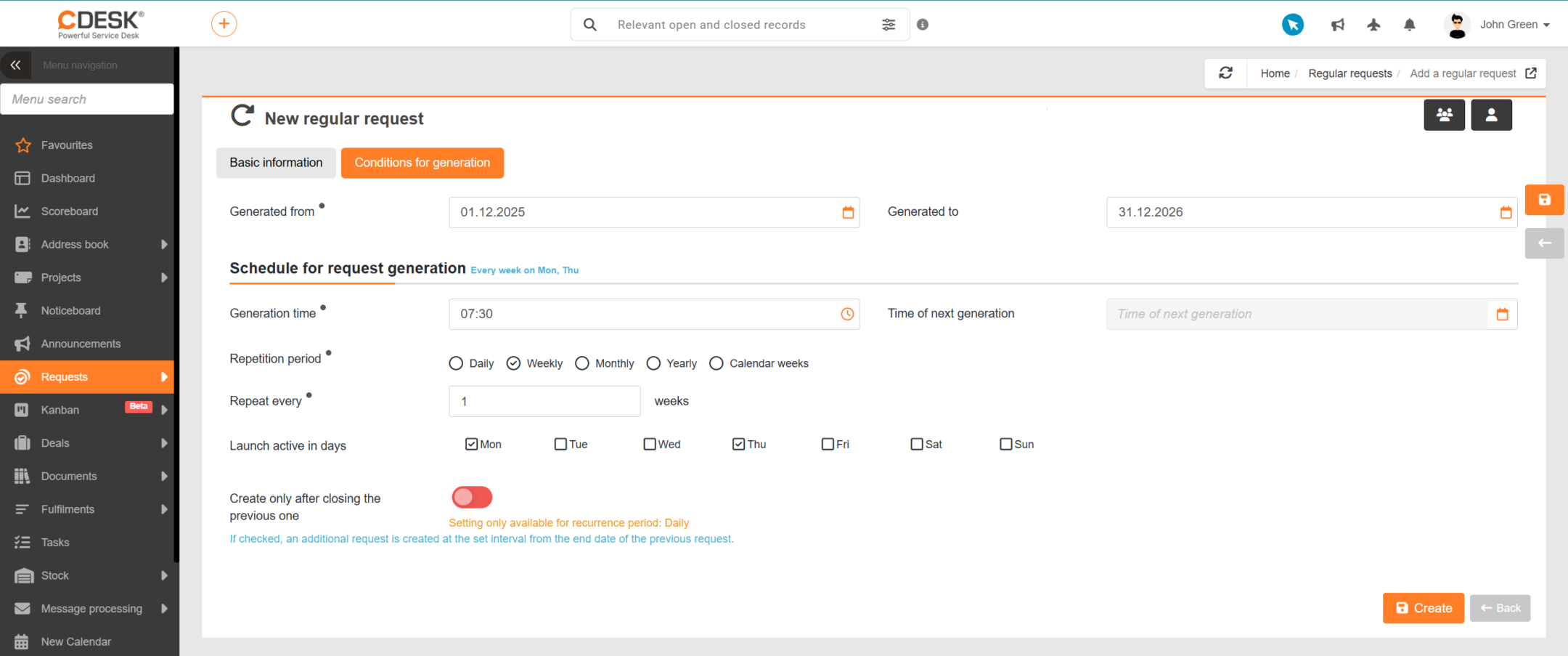
  • Spuštění aktivní ve dnech – pole je přístupné, pokud je nastavena perioda opakování týdně. Umožňuje vybrat dny v týdnu, kdy bude generování požadavku aktivní.
Obrázek: Výběr dní v týdnu, kdy se bude pravidelný požadavek generovat
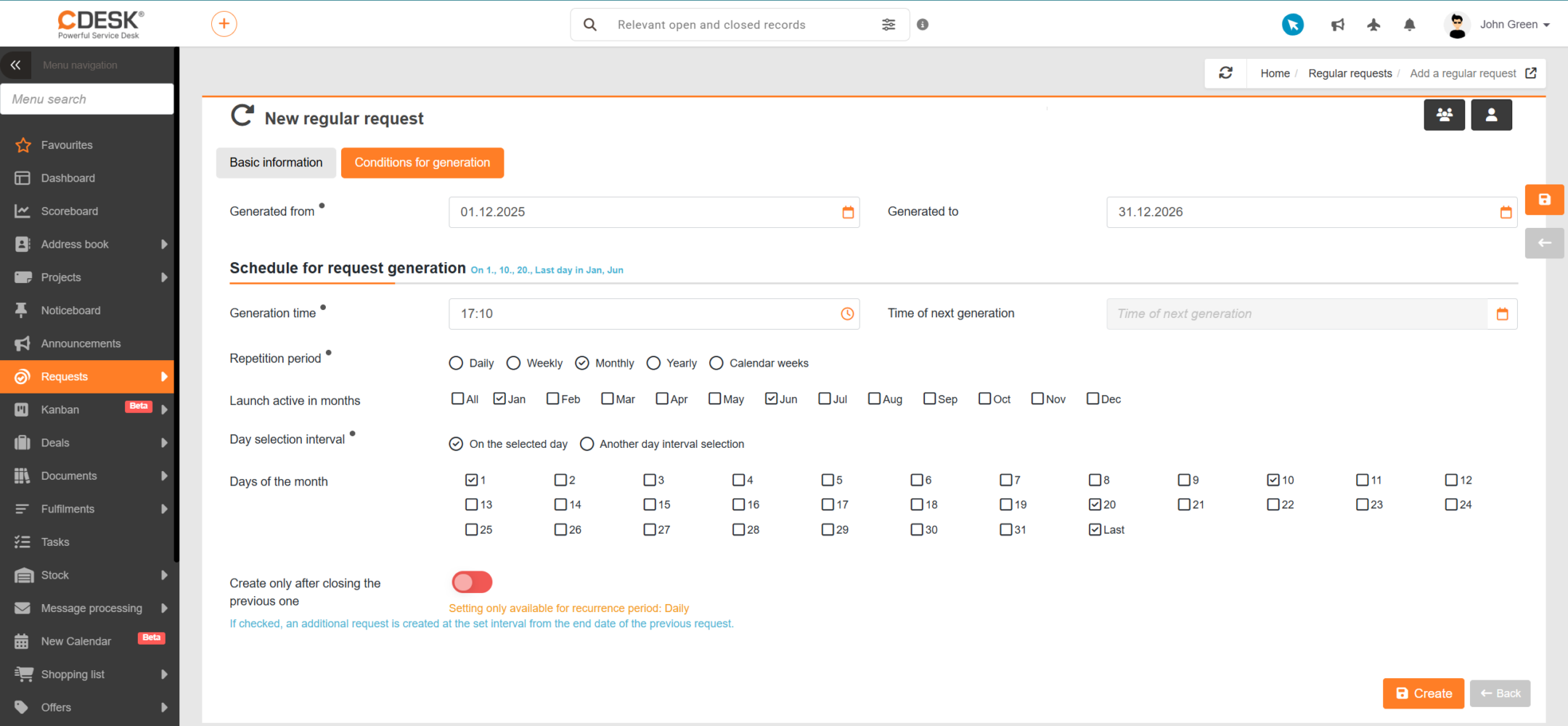
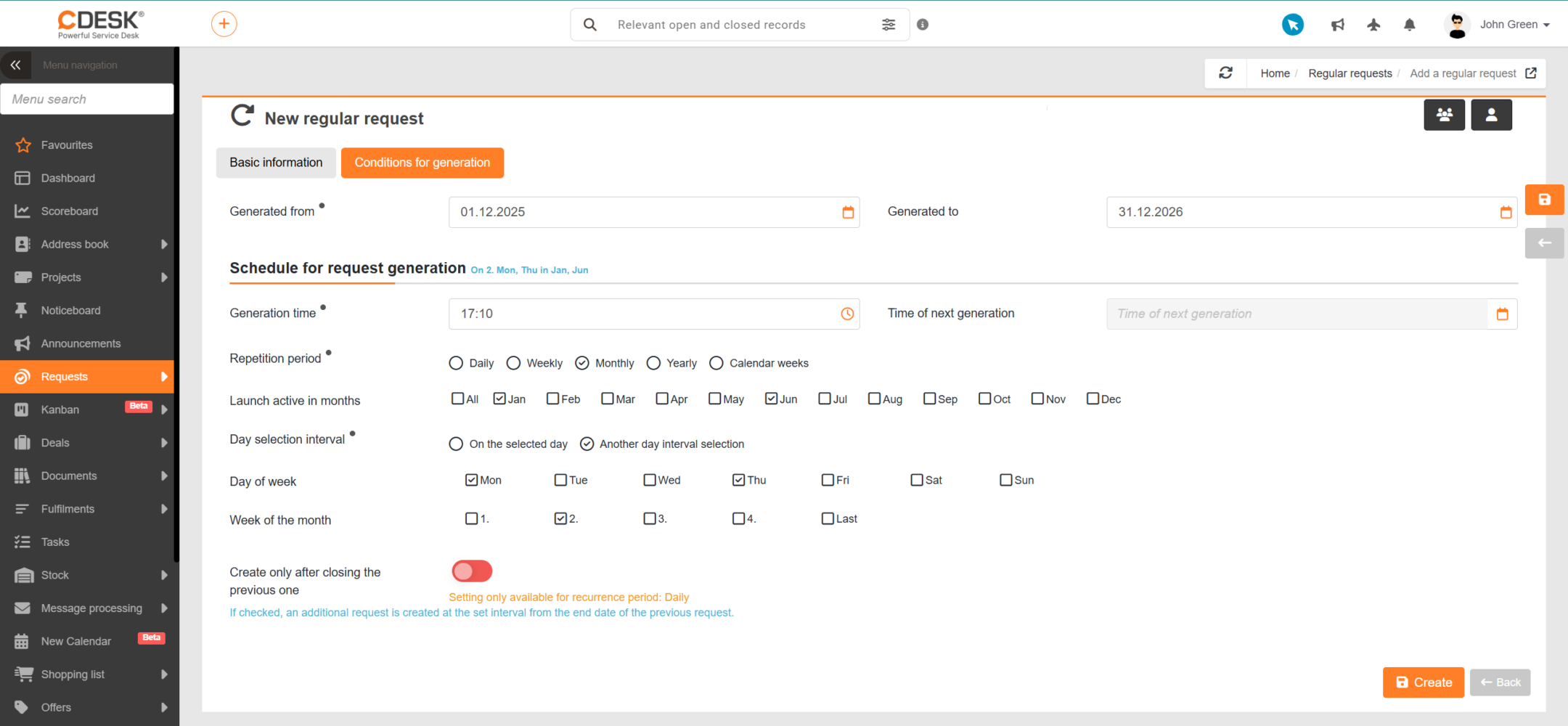
  • Spuštění aktivní v měsících – pole je přístupné, pokud je nastavena perioda opakování měsíčně. Umožňuje vybrat měsíce v roce, kdy bude generování požadavku aktivní.
  • Interval výběru dne
    • Ve vybraném dni – zpřístupní pole pro výběr dní v měsících.
    • Jiný interval výběru dne – zpřístupní pole pro výběr dne v týdnu a týdne v měsíci.
  • Den v měsíci – umožňuje výběr dne v měsíci podle data. Pole je přístupné, pokud je nastavena měsíční perioda opakování generování požadavku a Interval výběru dne byl nastaven jako Ve vybraném dni.
Obrázek: Výběr měsíců a dní v měsících, kdy se bude pravidelný požadavek generovat
  • Den v týdnu – umožňuje výběr konkrétního dne v měsíci. Pole je přístupné, pokud je nastavena měsíční perioda opakování generování požadavku a Interval výběru dne byl nastaven jako Jiný interval výběru dne.
  • Týden v měsíci – umožňuje výběr konkrétního týdne v měsíci. Pole je přístupné, pokud je nastavena měsíční perioda opakování generování požadavku a Interval výběru dne byl nastaven jako Jiný interval výběru dne.
Obrázek: Výběr dní v týdnu a týdnů v měsíci, kdy se bude generovat požadavek
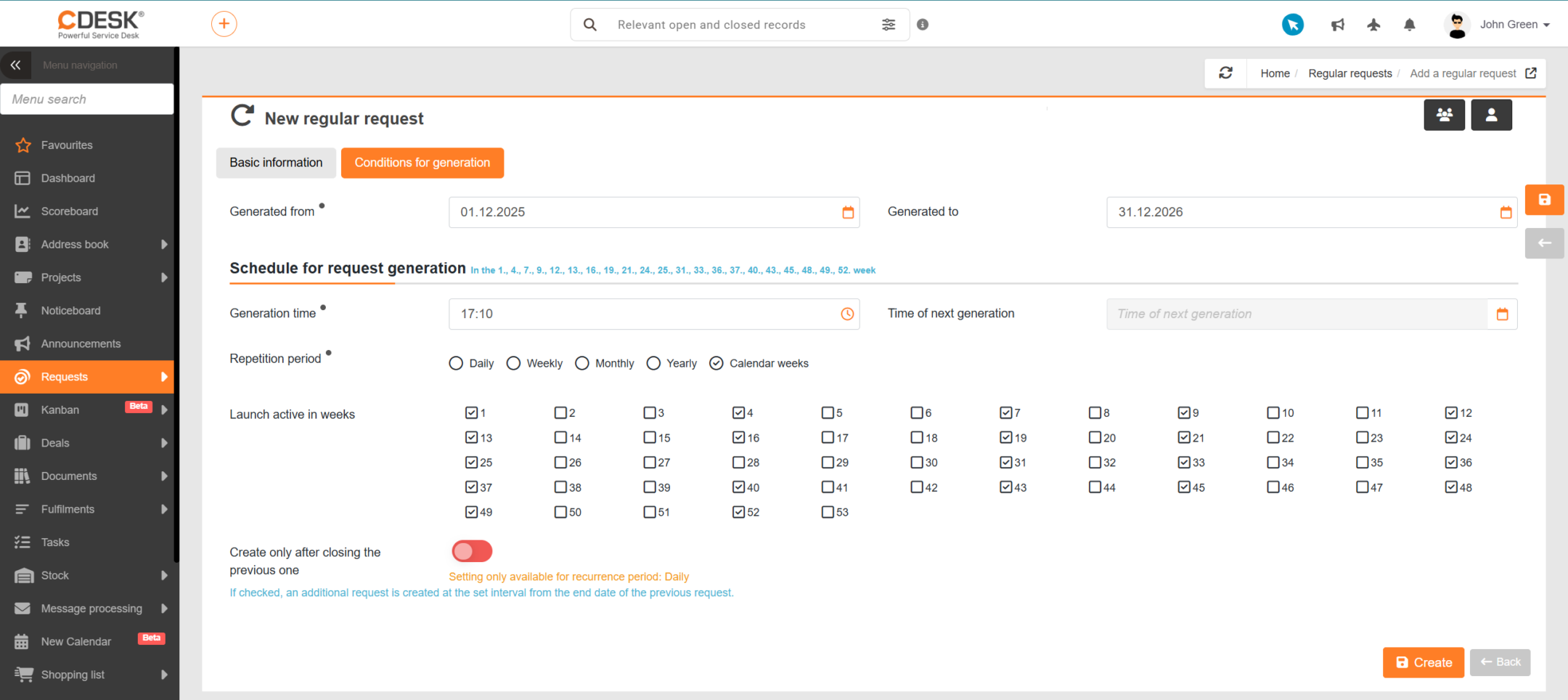
  • Spuštění aktivní v týdnech – pole je přístupné, pokud je nastavena perioda opakování kalendářní týdny. Umožňuje vybrat týdny v kalendářním roce, kdy bude generování požadavku aktivní.
Obrázek: Výběr týdnů v kalendářním roce, kdy bude generování požadavků aktivní

Generování podle parametru

Generování podle parametru vám usnadní vytváření požadavků, které závisí na hodnotě vlastnosti konkrétního objektu. Tímto způsobem zajistíte pravidelné generování požadavků, aniž byste manuálně kontrolovali aktuální hodnotu objektu, CDESK to zajistí za vás.

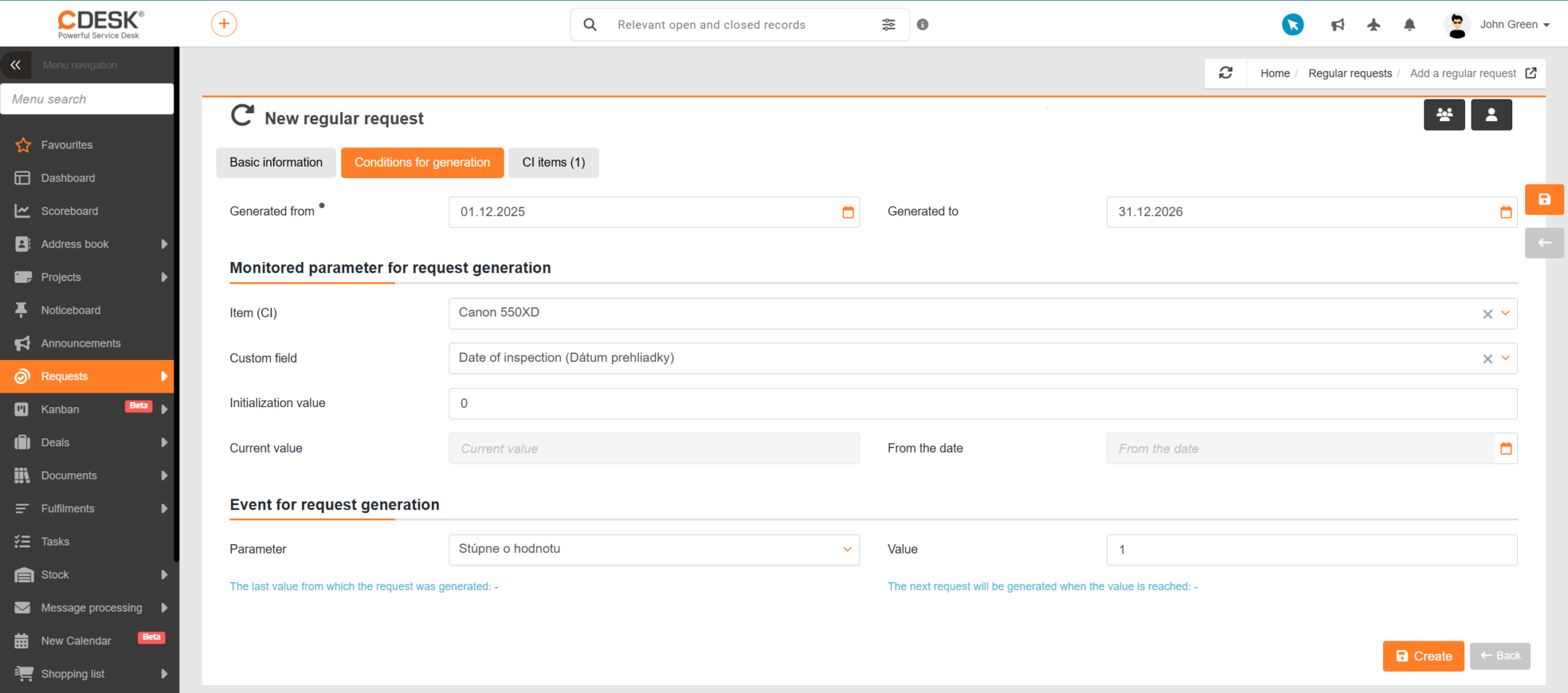
Generování podle parametru nastavíte prostřednictvím polí,

  • Objekt – pole pro výběr konfiguračního objektu, který je přístupný pro zákazníka vyplněného na požadavku. Na vybraném objektu závisí výběr vlastností, na kterých bude záviset generování požadavku.
  • Vlastnost – výběr vlastností přístupných pro vybraný objekt.
  • Inicializační hodnota – zadejte hodnotu, od které začne odpočítávání.
  • Aktuální hodnota – ukáže hodnotu, která je aktuálně v CDESK k dané vlastnosti.
  • K datu – datum, ke kterému se váže zobrazená aktuální hodnota.
  • Událost pro generování požadavků
  • Parametr– můžete vybrat jednu z následujících matematických operací:
    • Stoupne o hodnotu
    • Stoupne nad násobek hodnoty
    • Klesne o hodnotu
    • Klesne pod násobek hodnoty
  • Hodnota – zadáváte číslo, které se použije ve zvolené matematické operaci.

Hned ve formuláři na levé straně vidíte poslední hodnotu, ze které byl požadavek vygenerován. Na pravé straně se nachází vypočítaná hodnota, při které bude znovu vygenerován.

Obrázek: Generování požadavku podle parametru

Generování podle rozvrhu a parametru

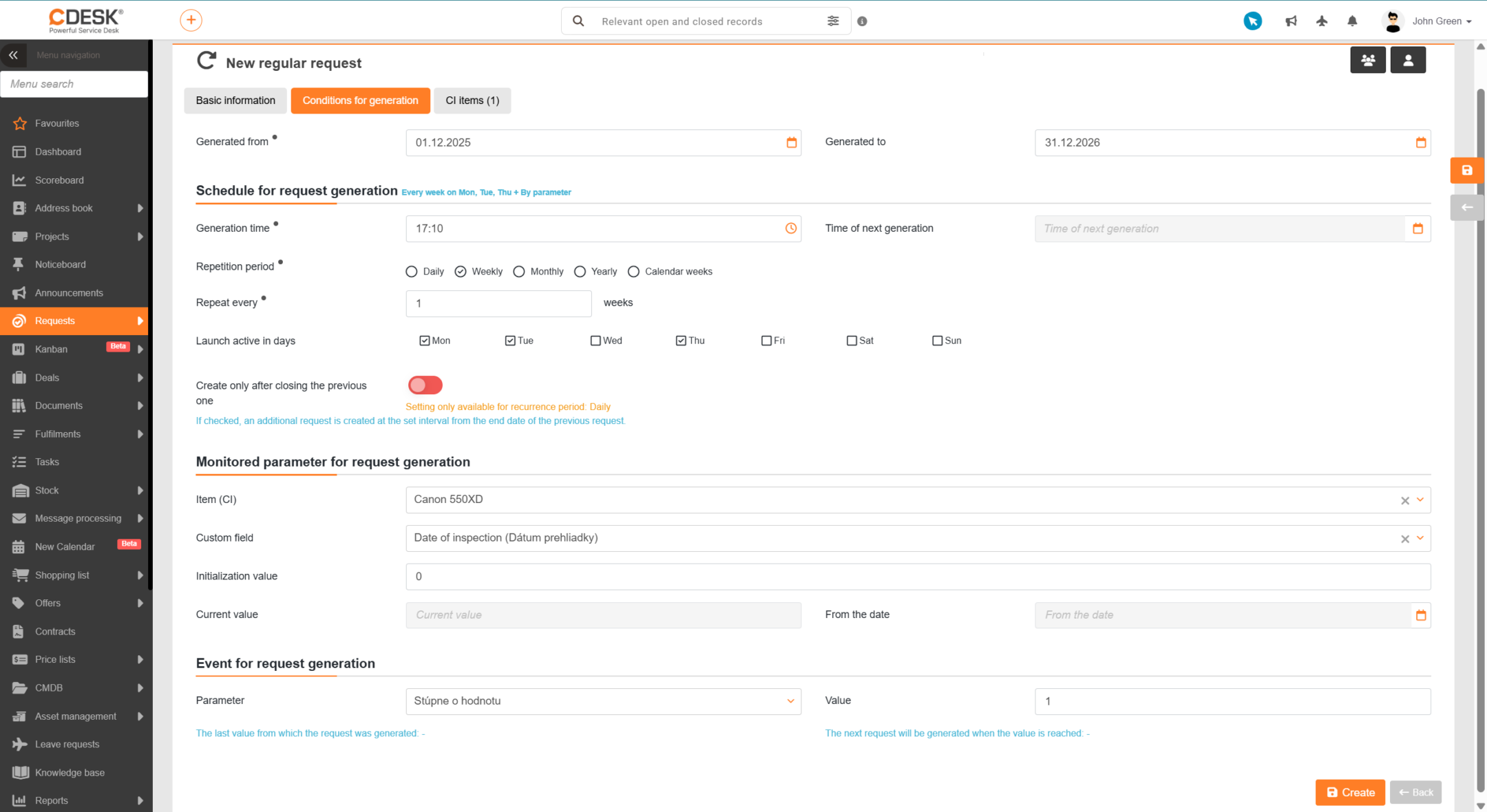
U tohoto způsobu jde o kombinaci generování požadavků podle výše popsaných kritérií. Pokud je nastaveno generování požadavků podle rozvrhu a parametru, na záložce se zpřístupní pole, která se používají při nastavení generování požadavků podle rozvrhu i podle parametru. Význam těchto polí najdete v textu výše.

Obrázek: Generování požadavku podle rozvrhu a parametru

Vypnuté generování pravidelného požadavku

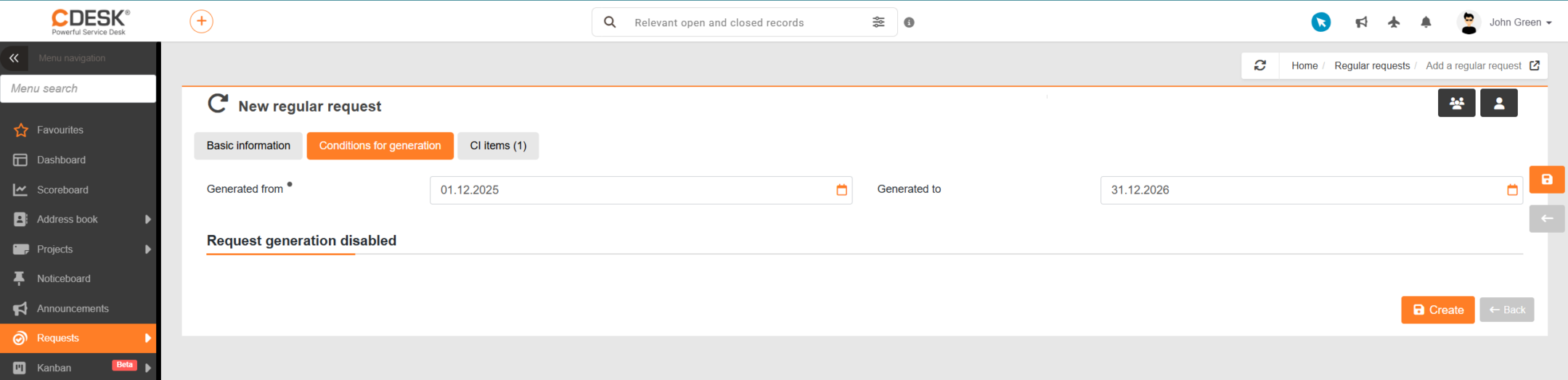
Pokud je generování požadavků vypnuto, budou na záložce Podmínky generování přístupná pouze pole pro nastavení časového intervalu, od kdy do kdy se bude požadavek generovat.

Obrázek: Vypnuté generování požadavku

Kliknutím na tlačítko Uložit vytvoříte pravidlo pro vytváření pravidelných požadavků. Vygenerované požadavky jsou dostupné v Požadavky → Seznam požadavků a budou mít příznak Pravidelný požadavek.