Beta verze nové dokumentace.

Seznam pravidelných požadavků

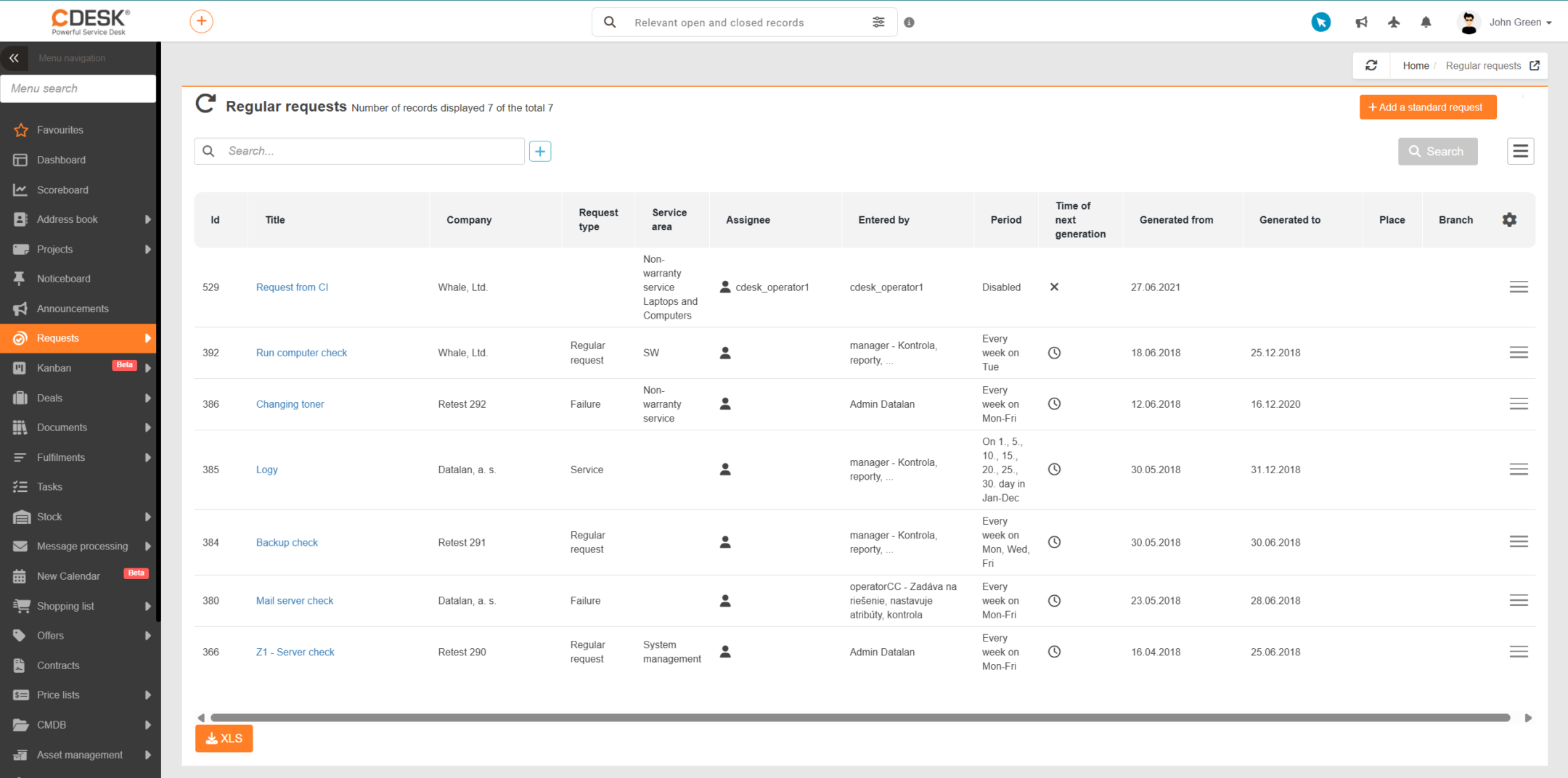
The list of regular requests is located in Requests → Regular requests, provided the Requests module is enabled in Global settings → Requests → Basic settings.

If the module still does not appear in the menu, check the permissions to access this module. Set permissions in Users and groups → Users → detail of the specific user tab Permissions → Requests → Regular requests. You also need to have access to the Requests module itself. Permissions to access the Requests module are set in Users and groups → Users → detail of the specific user  tab Permissions → Requests.

In the list of regular requests, you can search, create a new regular request and also export the list of existing requests.

Obrázek: Seznam pravidelných požadavků

Vyhledávání a filtrování v seznamu pravidelných požadavků

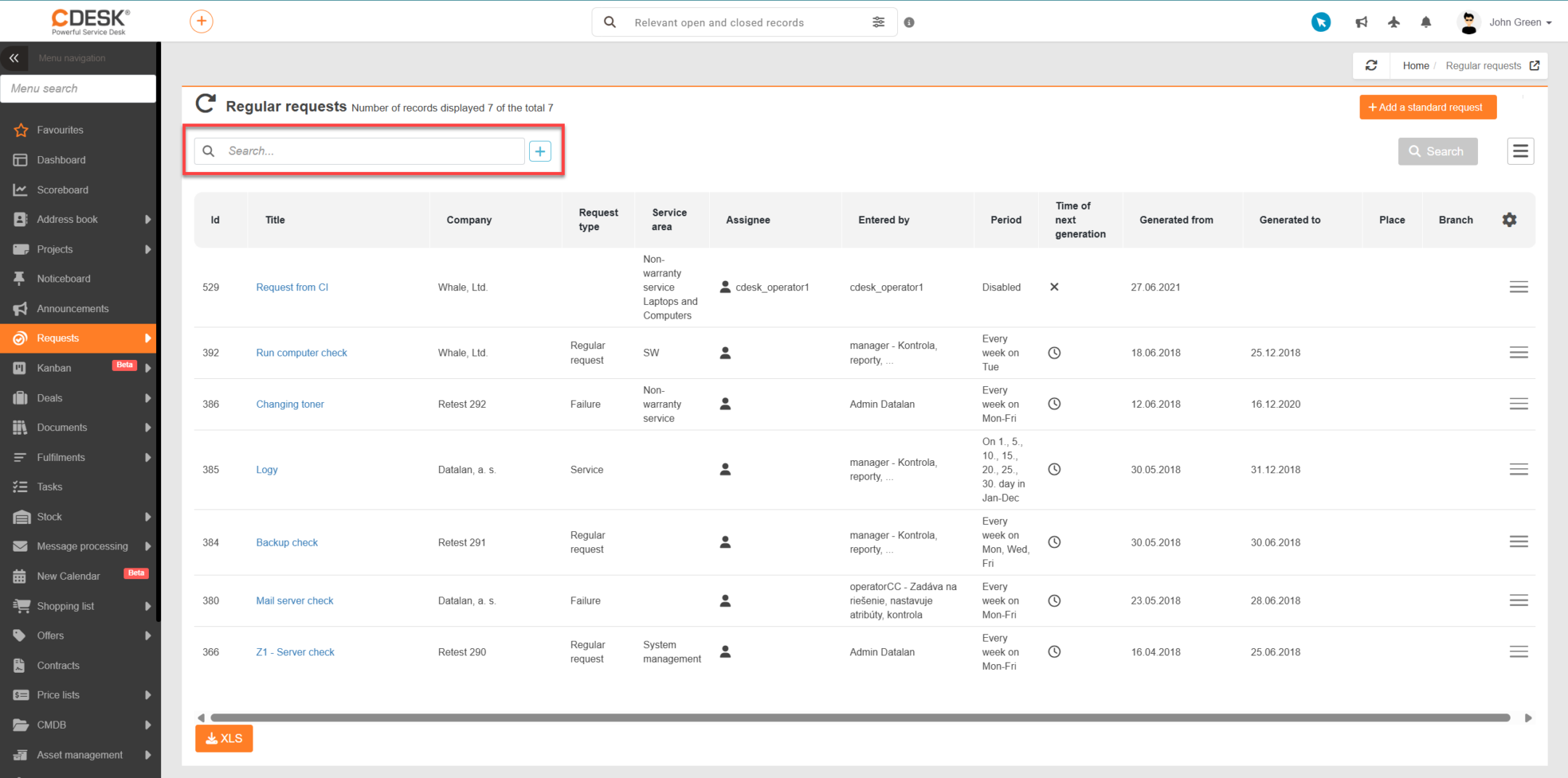
V horní části seznamu pravidelných požadavků se nachází panel pro fulltextové vyhledávání. V seznamu lze vyhledávat podle následujících kritérií:

  • ID
  • Název
  • Společnost
  • Řešitel
Obrázek: Fulltextové vyhledávání v seznamu pravidelných požadavků

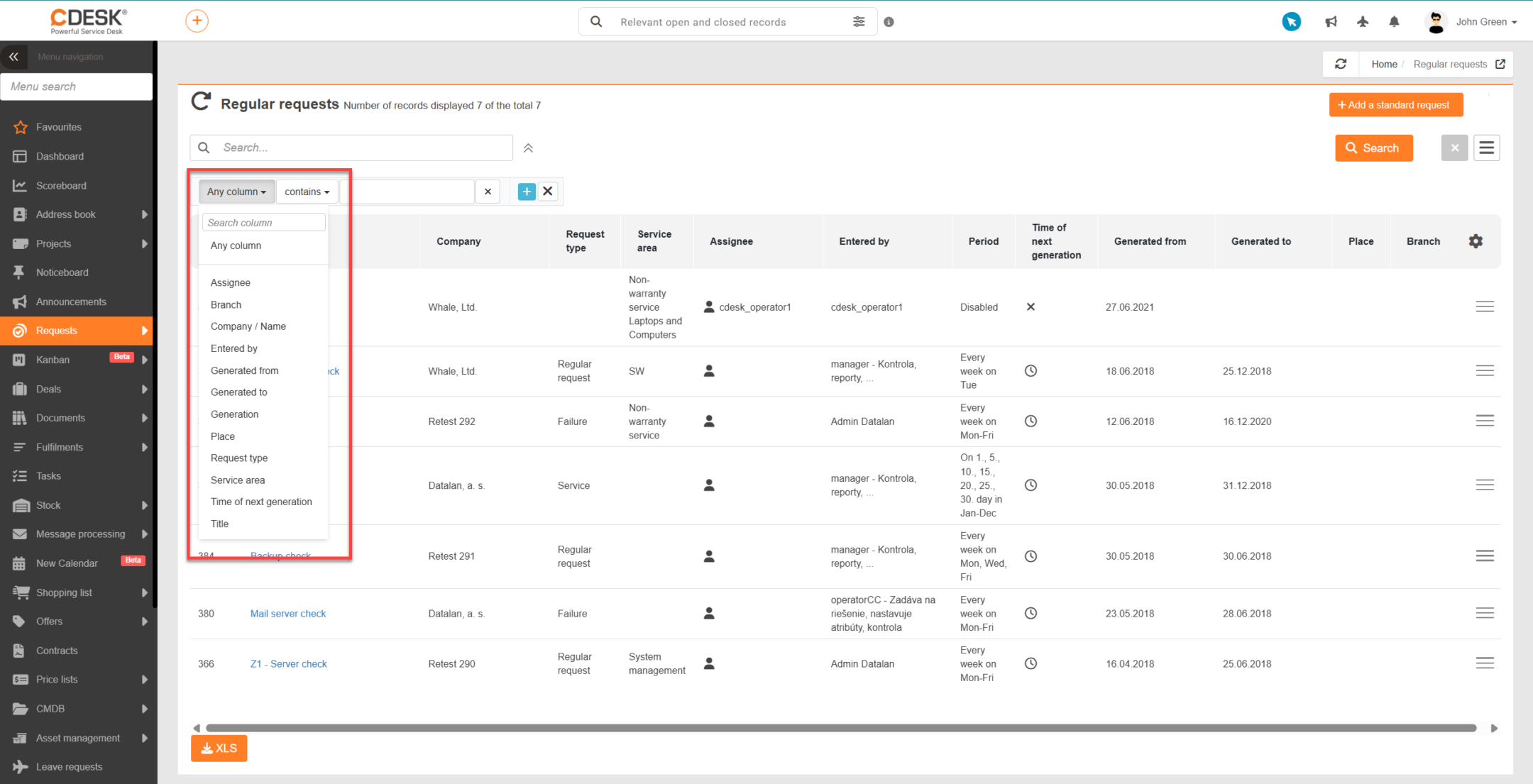
V rozšířeném filtru lze filtrovat podle následujících podmínek:

  • Libovolný sloupec
  • Generování
  • Generování do
  • Generování od
  • Místo
  • Nejbližší generování
  • Název
  • Oblast služby
  • Provozovna
  • Řešitel
  • Společnost / Jméno
  • Typ požadavku
  • Zadavatel
  • Ľubovoľný stĺpec
  • Generovanie
  • Generovanie do
  • Generovanie od
  • Miesto
  • Najbližšie generovanie
  • Názov
  • Oblasť služby
  • Prevádzka
  • Riešiteľ
  • Spoločnosť / Meno
  • Typ požiadavky
  • Zadal
Obrázek: Rozšířený filtr v seznamu pravidelných požadavků

Práce s fulltextovým vyhledáváním, stejně jako ukládání a odesílání filtrů, je podrobně popsána v části dokumentace Vyhledávání a pokročilé filtrování.

Export pravidelných požadavků

Chcete-li exportovat seznam pravidelných požadavků, klikněte na tlačítko XLS pod seznamem požadavků. Po kliknutí se otevře nové okno, ve kterém vyberete sloupce pro export. Chcete-li exportovat všechny sloupce, nemusíte je vybírat jednotlivě. Kliknutím na ikonu „“ v části „Dostupné sloupce“ se všechny sloupce hromadně přesunou do části „Vybrané sloupce“. Pořadí sloupců v tomto seznamu určuje také jejich pořadí v exportu. Toto pořadí můžete libovolně změnit. Pokud si přejete mít sloupce v výchozím pořadí, klikněte na ikonu „“ nad seznamem sloupců a sloupce se seřadí.
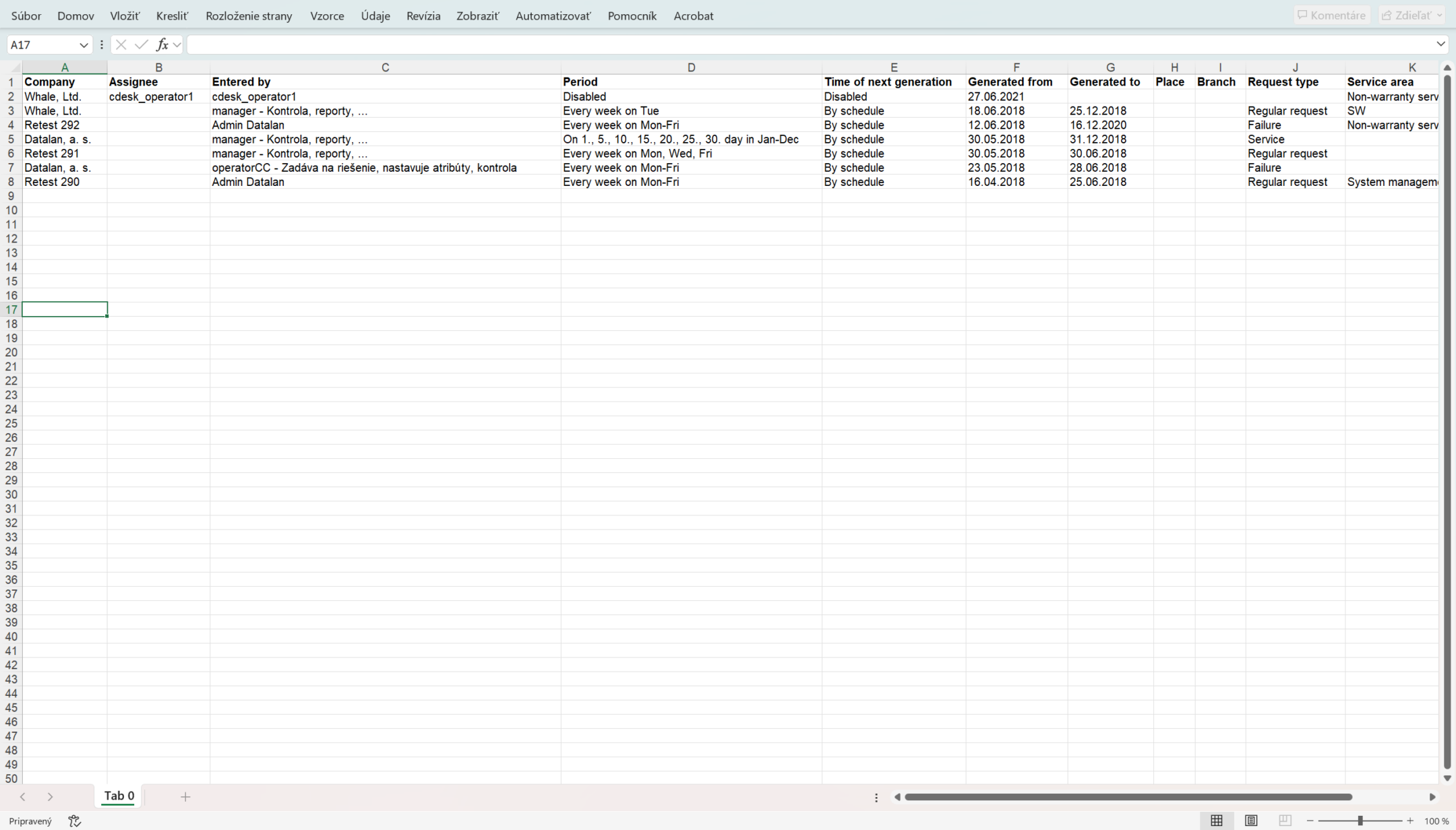
Obrázek: Rozšířený filtr v seznamu pravidelných požadavků

Po výběru sloupců vytvořte export pomocí tlačítka Exportovat, které se nachází v levém dolním rohu okna. Volbou možnosti Zrušit se vrátíte do seznamu, aniž by byl export vytvořen.

Obrázek: Export pravidelných požadavků do formátu XLS

Import pravidelných požadavků

Import umožňuje hromadně vytvořit pravidelné požadavky z tabulky (XLS/XLSX) namísto jejich ručního zadávání. Tato funkce je dostupná v seznamu pravidelných požadavků (Požadavky → Pravidelní požadavky) a vyžaduje oprávnění k importu pravidelných požadavků.

Postup importu

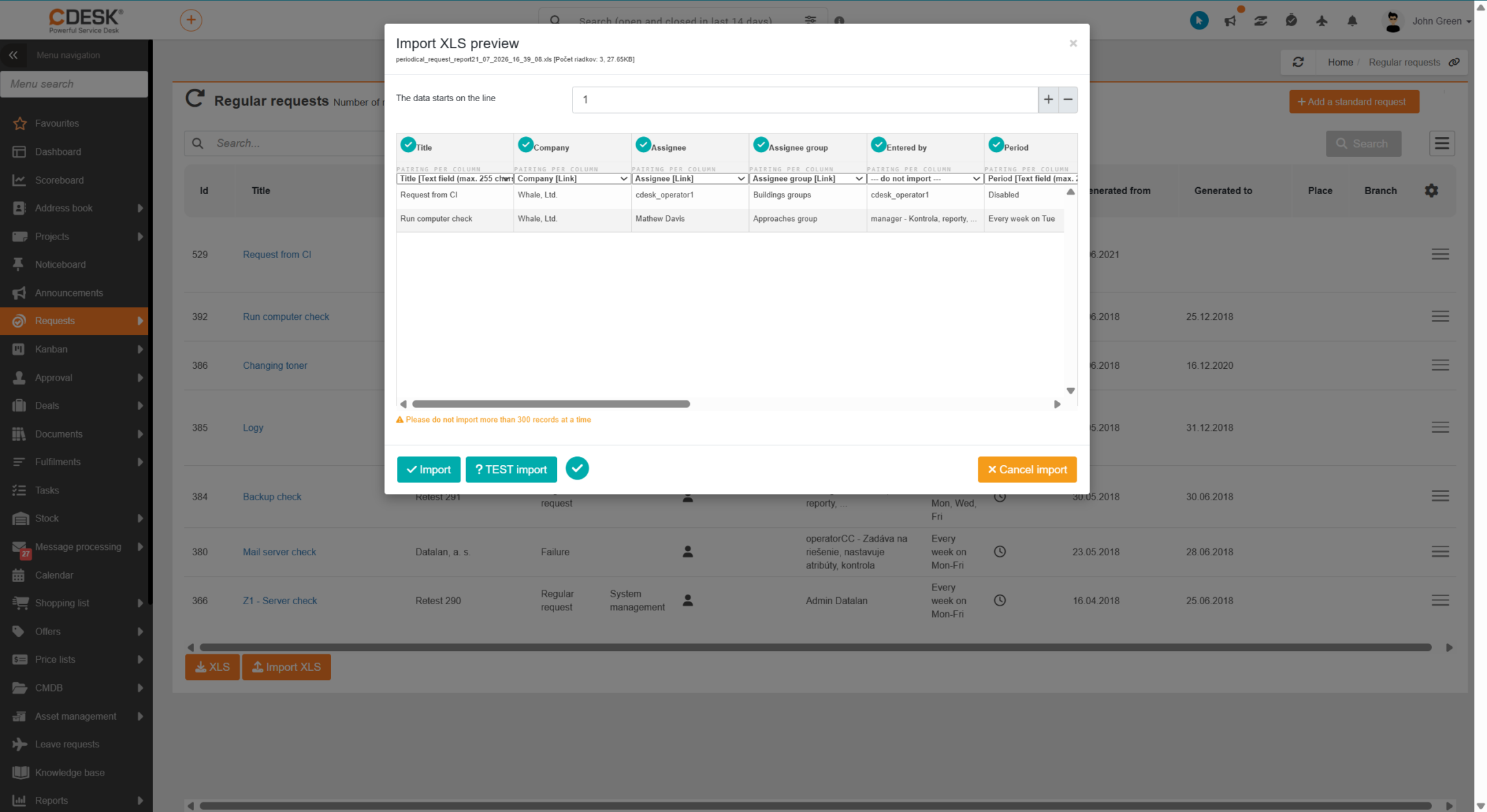
  1. V seznamu pravidelných požadavků spusťte import a nahrajte připravený soubor (XLS/XLSX), kde každý řádek představuje jeden pravidelný požadavek a první řádek obsahuje názvy sloupců.
  2. Přiřaďte (namapujte) sloupce ze souboru k polím pravidelného požadavku v CDESK.
  3. Spusťte kontrolu dat (tlačítko TEST import) — CDESK ověří hodnoty a označí ty, které nejsou platné (např. nerozpoznané období, nesprávný formát času nebo hodnota, která neodpovídá žádnému záznamu v CDESK).
  4. Po úspěšné kontrole import dokončete. Vytvořené pravidla se zobrazí v seznamu pravidelných požadavků.
Obrázek: Import záznamů ze souboru XLS

Je možné importovat následující pole:

  • Povinná pole:

    • Název — název pravidelného požadavku.

    • Společnost — zákazník, ke kterému je požadavek přiřazen.

    • Řešitel — řešitel požadavku.

    • Období — textový popis období generování.

    • Generování od — datum, od kterého se má generovat.

  • Volitelná pole:

    • Popis

    • Skupina řešitelů

    • Priorita

    • Čas generování

    • Počet dnů na odpověď

    • Počet dnů na vyřešení

    • Generování do

    • Provozovna

    • Místo

    • Typ požadavku

    • Oblast služby

    • Viditelnost (Obyčejná / Interní)

    • Jsou-li příslušné funkce zapnuty, také Kdo žádá a Pro koho žádá.

    • Lze importovat i uživatelská (doplňková) pole přiřazená k pravidelnému požadavku.

Párování hodnot a doporučené formáty:

  • Hodnoty jako Společnost, Řešitel, Skupina řešitelů, Priorita, Typ požadavku, Oblast služby, Místo a Provozovna se přiřazují podle názvu. V souboru musí přesně odpovídat názvům existujících záznamů v systému CDESK. Pokud se hodnota nenajde, pole se nevyplní.

  • Data (Generování od, Generování do) zadávejte jako datum. Čas generování zadávejte ve formátu HH:MM (výchozí hodnota 00:00).

  • Období se uvádí jako text, který odpovídá znění období zobrazenému u existujících pravidel. Pokud text není rozpoznán, řádek bude při kontrole označen jako nesprávný. Doporučujeme zkopírovat znění z již existujícího pravidelného požadavku.

  • Viditelnost uveďte hodnotou Obyčejná nebo Interní (výchozí nastavení je Obyčejná).

Po importu se vytvoří pravidla s vypnutým generováním. Podle zadaného období se určí způsob generování (podle rozvrhu / podle parametru). Pokud je období rozpoznáno a je vyplněno „Generování od“, vypočítá se termín nejbližšího generování.

Nevyplněná volitelná pole budou doplněna výchozími hodnotami (např. výchozí priorita, viditelnost „Obyčejná“, počet dní na odpověď a vyřešení 0).

Párovanie hodnôt a odporúčané formáty:

  • Hodnoty ako Spoločnosť, Riešiteľ, Skupina riešiteľov, Priorita, Typ požiadavky, Oblasť služby, Miesto a Prevádzka sa párujú podľa názvu – v súbore musia presne zodpovedať názvom existujúcich záznamov v CDESK. Ak sa hodnota nenájde, pole sa nevyplní.

  • Dátumy (Generovanie od, Generovanie do) zadávajte ako dátum. Čas generovania zadávajte vo formáte HH:MM (predvolene 00:00).

  • Perióda sa uvádza ako text, ktorý zodpovedá zneniu periódy zobrazenému pri existujúcich pravidlách. Ak text nie je rozpoznaný, riadok sa v kontrole označí ako nesprávny. Odporúčame skopírovať znenie z už existujúcej pravidelnej požiadavky.

  • Viditeľnosť uvádzajte hodnotou Obyčajná alebo Interná (predvolene Obyčajná).

Po importe sa vytvoria pravidlá s vypnutým generovaním. Podľa zadanej Periódy sa určí spôsob generovania (podľa rozvrhu / podľa parametra). Ak je perióda rozpoznaná a je vyplnené Generovanie od, vypočíta sa termín najbližšieho generovania.

Nevyplnené voliteľné polia sa doplnia predvolenými hodnotami (napr. predvolená priorita, viditeľnosť Obyčajná, počet dní na odozvu a vyriešenie 0).