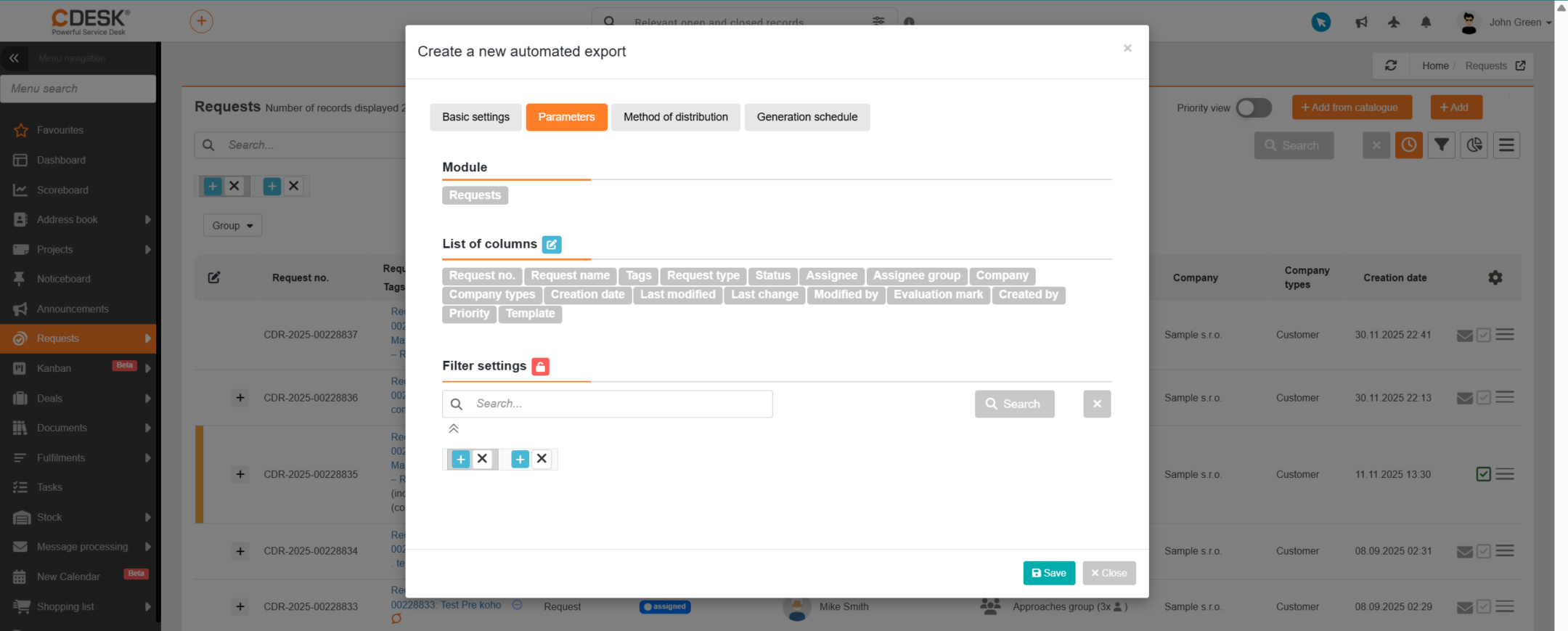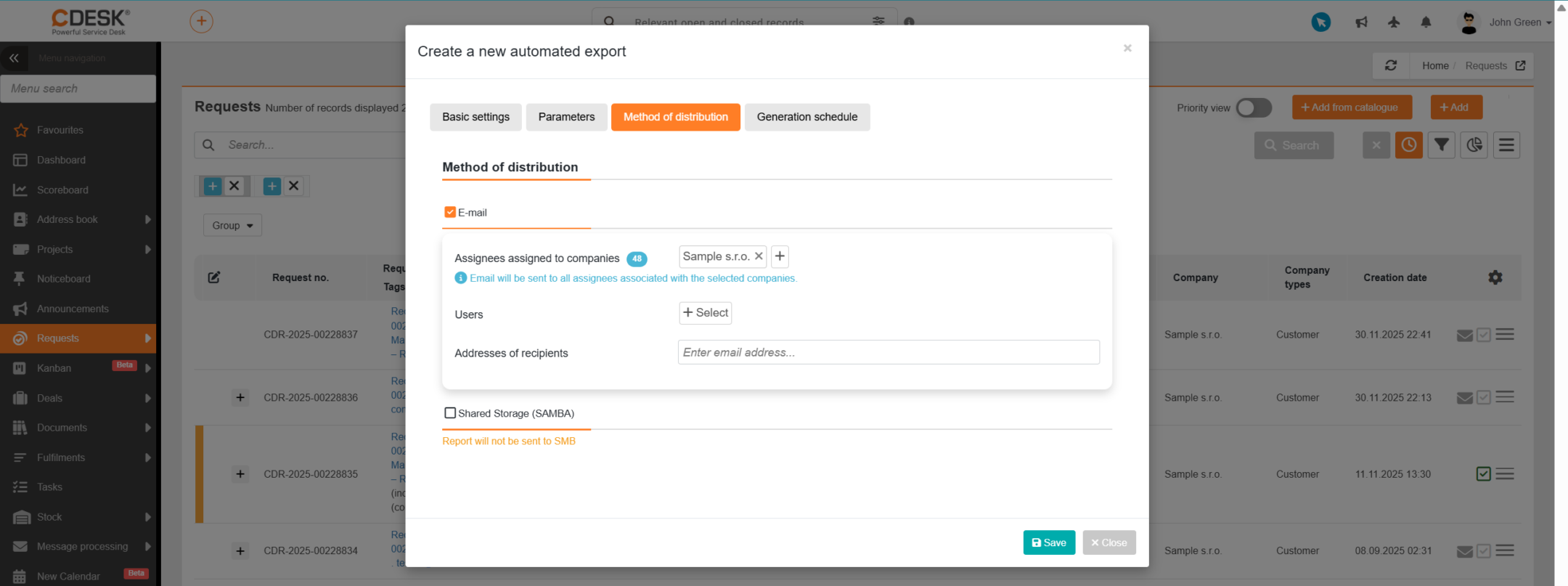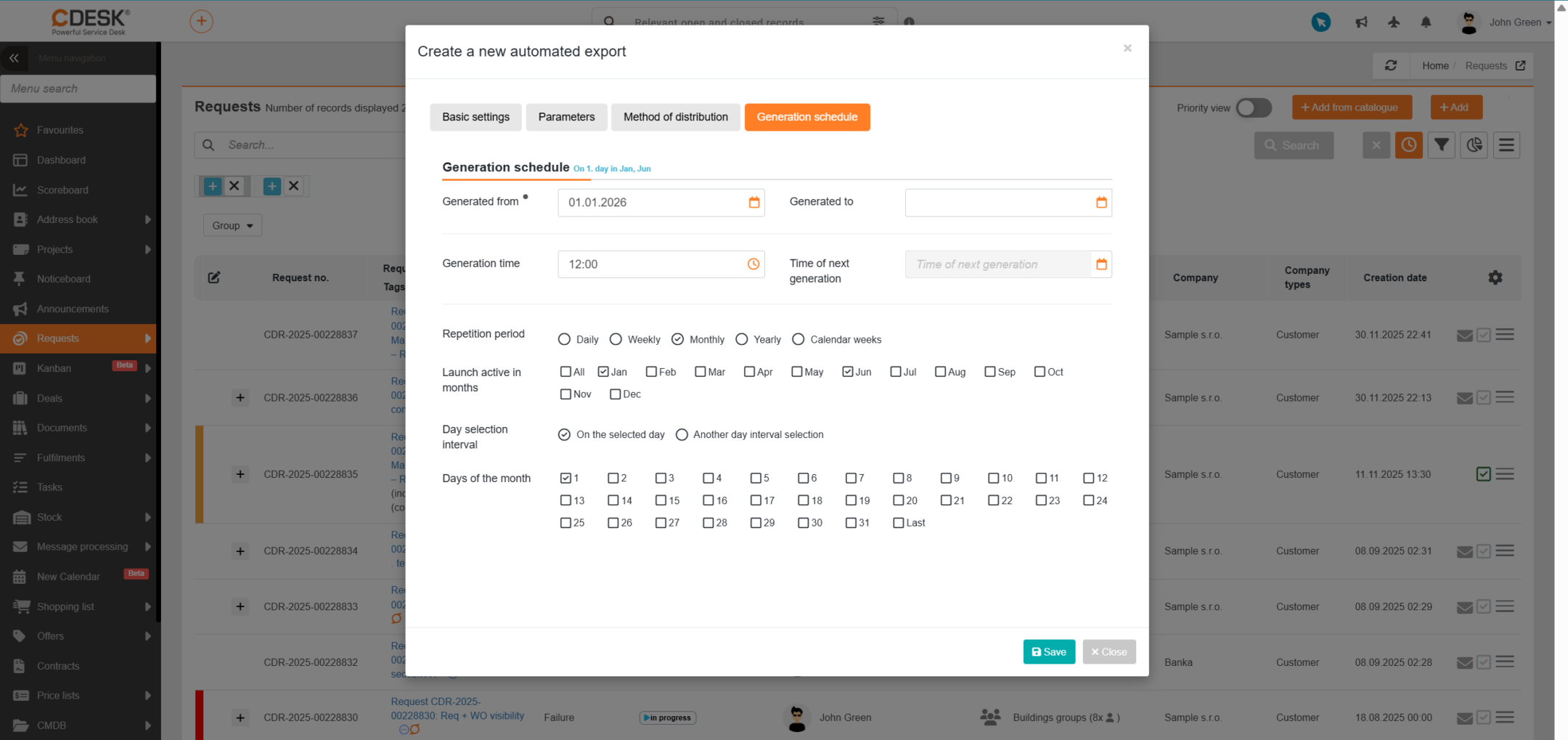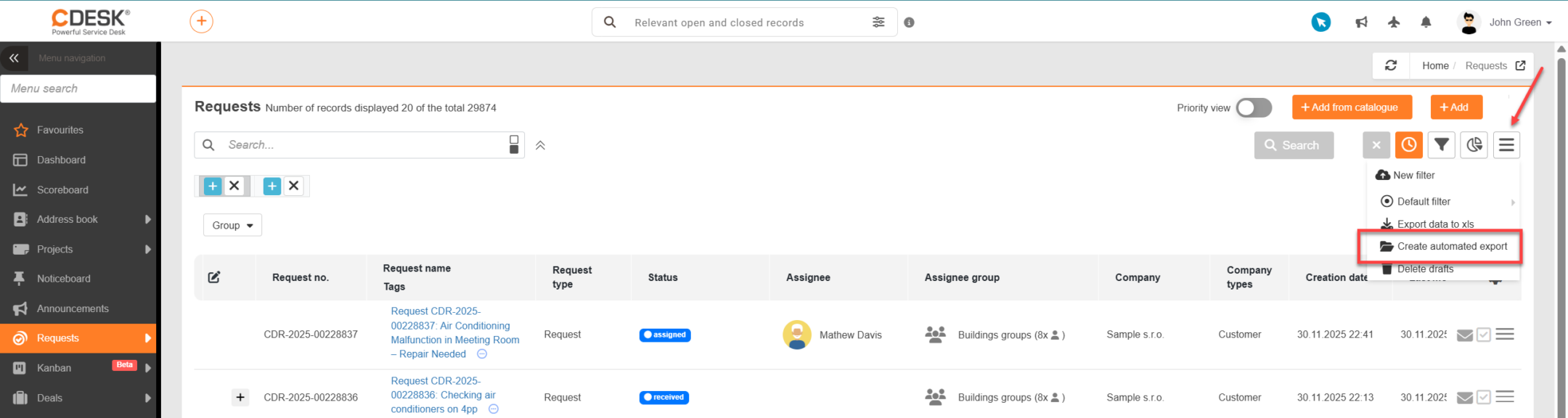
Po kliknutí na tlačítko se zobrazí modální okno pro zadání parametrů exportu. Formulář je rozdělen do samostatných sekcí,
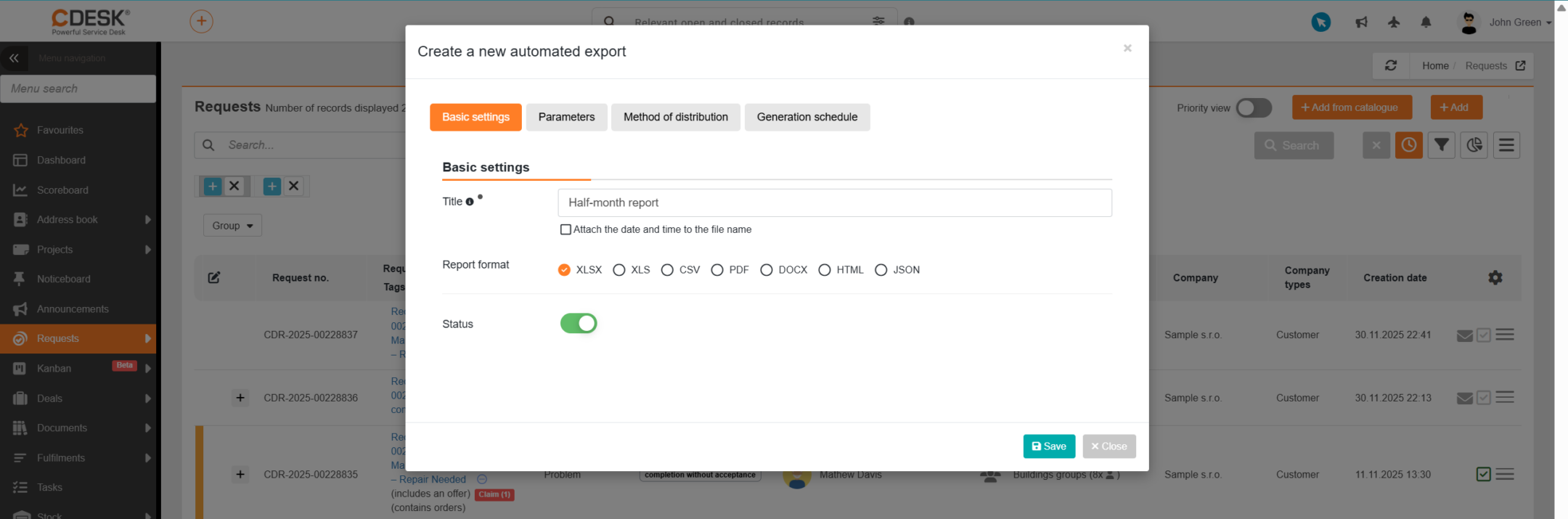
- Základní nastavení – záložka obsahuje následující pole:
- Název – stručný název, který bude použit jako název souboru a předmět e-mailu, přičemž je možné k němu připojit i datum a čas
- Formát reportu – poskytuje výběr více formátů (XLSX, XLS, CSV, PDF, DOCX, HTML, JSON)
- Stav – ve výchozím nastavení v poloze zapnuto
 , tedy odesílání reportů je aktivní. V opačném případě je automatické odesílání reportů vypnuté.
- Parametry – sekce pro specifikaci konkrétních dat pro export,
- Modul – při vytváření exportu v konkrétním modulu je v této části automaticky doplněn název daného modulu
- Seznam sloupců – kliknutím na ikonu
 se zobrazí okno pro výběr sloupců zařazených do exportu
 - Nastavení filtru – možnost nastavit filtrování výsledků exportu například na konkrétní společnosti nebo typy, způsob filtrování je totožný s filtrováním nad seznamem požadavků
 se zobrazí okno pro výběr sloupců zařazených do exportu