


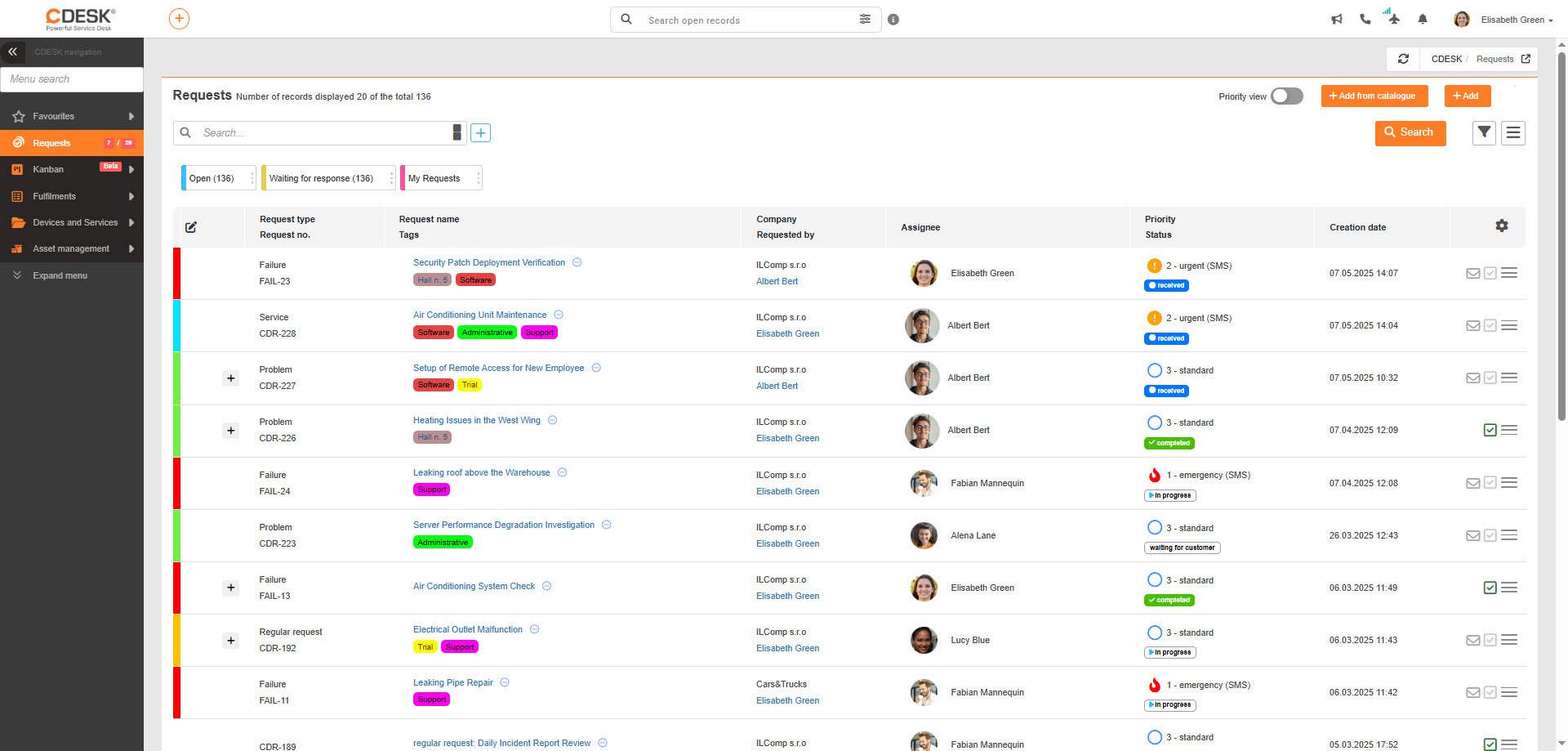
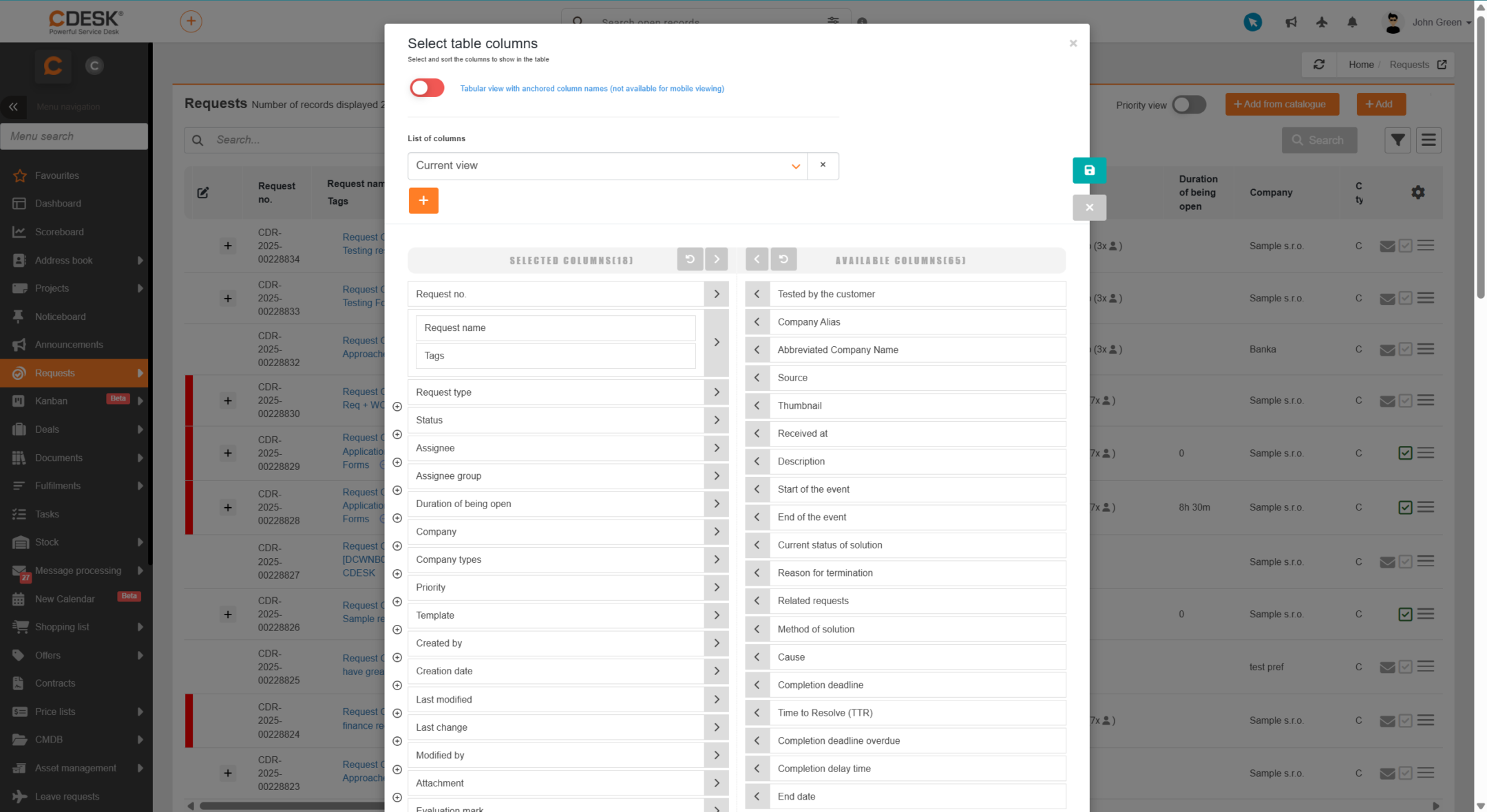
Následuje výpis seznamu požadavků podle aktuálně nastaveného filtru, případně podle výsledků vyhledávání. Pomocí ikony  , v posledním sloupci tabulky se seznamem, si můžete přizpůsobit zobrazení sloupců, a to tak, že si vyberete, které sloupce se budou v seznamu nacházet, a také můžete určit jejich pořadí. Zároveň máte možnost libovolně nastavit šířku každého zobrazeného sloupce v seznamu – kliknutím na oblast mezi sloupci a jejím přetažením doprava nebo doleva podle požadované šířky.
Přepínač Prioritní zobrazení poskytuje přednostní výpis požadavků, který vám ukáže, co máte urgentně zpracovat nebo s čím jste v prodlení. Přepínač umožňuje zobrazit záznamy dvěma způsoby:
- Normální zobrazení
 – zobrazí seznam požadavků všech řešitelů řazený podle data vytvoření, od nejnovějších po nejstarší
 - Prioritní zobrazení
 – zobrazí seznam požadavků rozdělený na tyto části:
- Moje rozepsané – koncepty vytvářené přihlášeným řešitelem
- Čekající na přiřazení – požadavky, které jsou přiřazeny některé ze skupin přihlášeného řešitele
- Moje čekající na odezvu – požadavky, které jsou přiřazeny přihlášenému řešiteli a čekají na odezvu
- Moje čekající na schválení – požadavky přiřazené řešitelské skupině přihlášeného řešitele. Také může jít o požadavky, kde je uveden přihlášený řešitel a zároveň jsou požadavky ve stavu Čeká na schválení.
- Moje po termínu splnění – požadavky přiřazené přihlášenému řešiteli, kde se nečeká na odezvu a zároveň byl překročen termín splnění
- Moje – požadavky přiřazené přihlášenému řešiteli, které nečekají na odezvu ani nejsou po termínu splnění
- Moje ostatní – požadavky, u kterých přihlášená osoba není řešitelem, ale přihlášený uživatel v nich figuruje například jako pomocný řešitel, odpovědná osoba, nebo požadavky přiřazené některému řešiteli z řešitelské skupiny přihlášeného uživatele
- Ostatní – ostatní požadavky, které se přímo netýkají přihlášeného řešitele, ale má k nim přístup. Také se zde nacházejí všechny ukončené požadavky a požadavky jiných řešitelů z jeho vlastní skupiny.
 – zobrazí seznam požadavků všech řešitelů řazený podle data vytvoření, od nejnovějších po nejstarší
 – zobrazí seznam požadavků rozdělený na tyto části: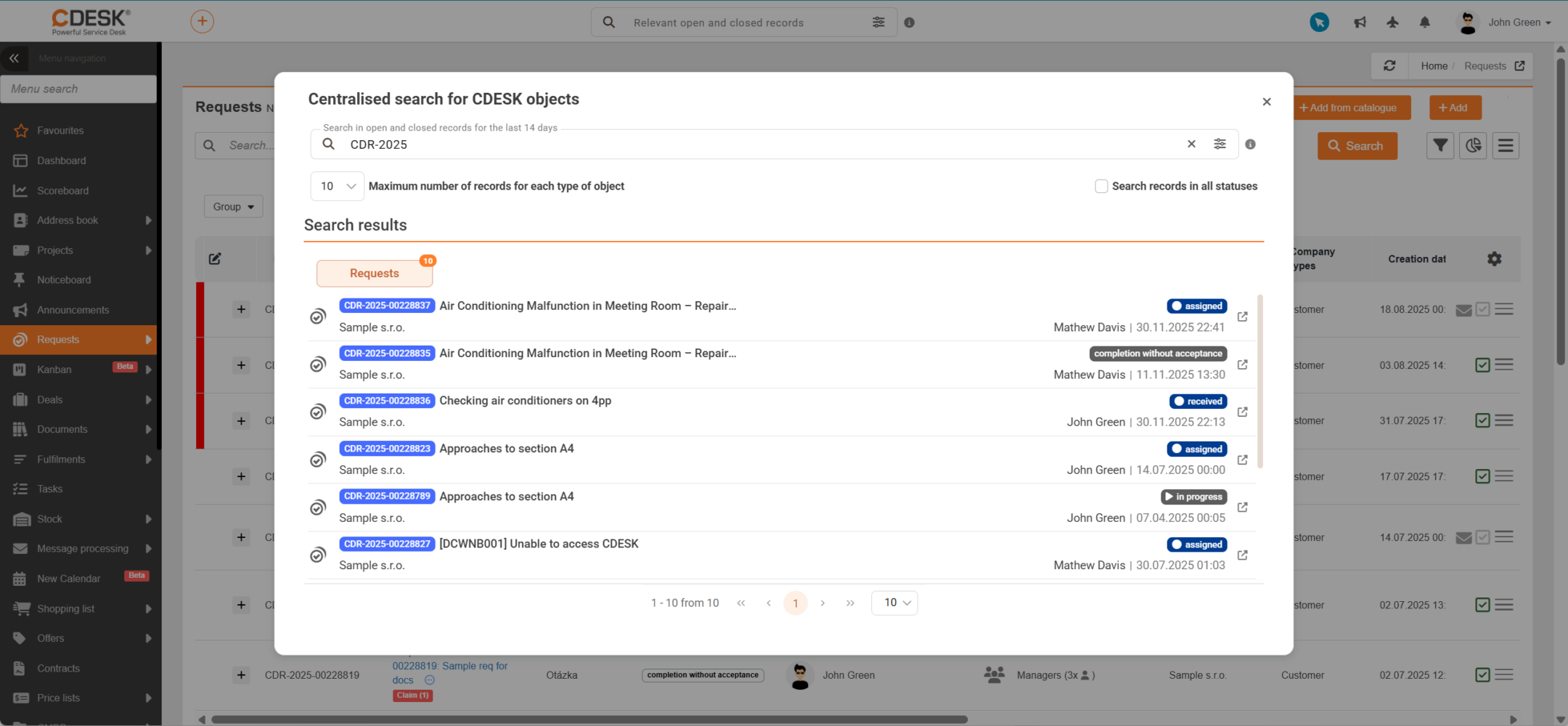
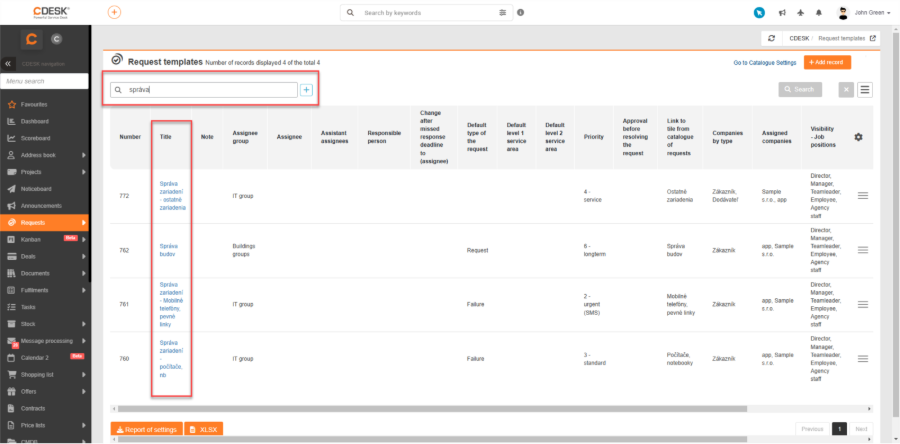
Jednoduchý filtr slouží k rychlému vyhledávání požadavků v seznamu podle jednoho zadaného výrazu. CDESK umožňuje, aby se jednoduchý filtr pro seznam požadavků zobrazoval ve výchozím nastavení. Toto nastavení je možné konfigurovat v Globální nastavení → Požadavky → Základní nastavení, v části Výchozí nastavení seznamu požadavků. Nastavení se aplikuje zvlášť na řešitele a zvlášť na ostatní konta, např. zákaznická. Bližší informace o tomto nastavení jsou dostupné v části dokumentace Základní nastavení požadavků.
Pokud jednoduchý filtr není zapnutý, klikněte na ikonu filtrování  , která se nachází nad seznamem požadavků. Když je jednoduchý filtr aktivní, vedle pole pro vyhledávání se zobrazí ikona
  umožňující přidání podmínek filtrování.
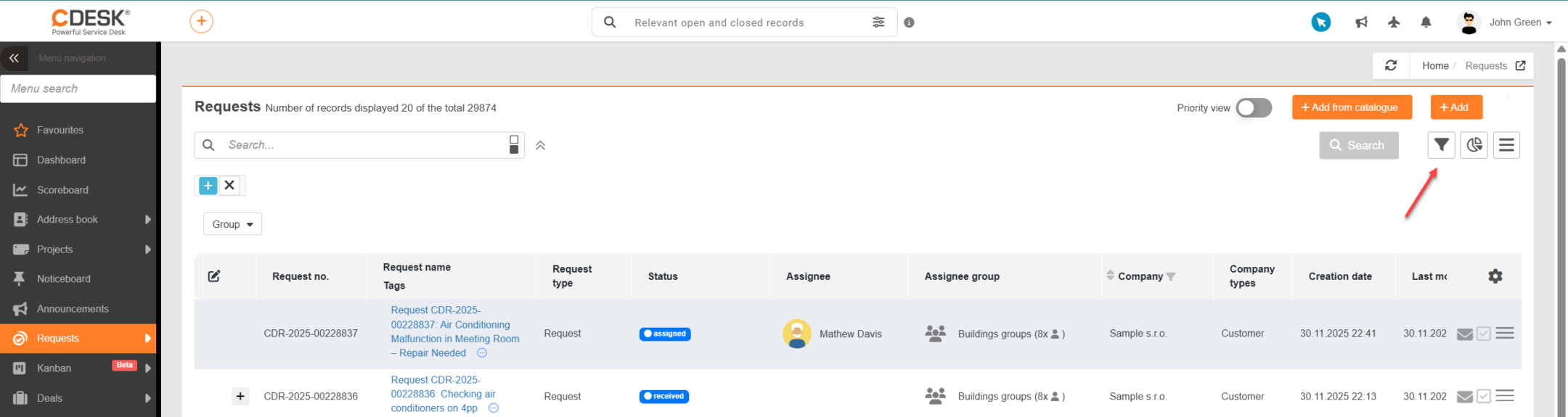
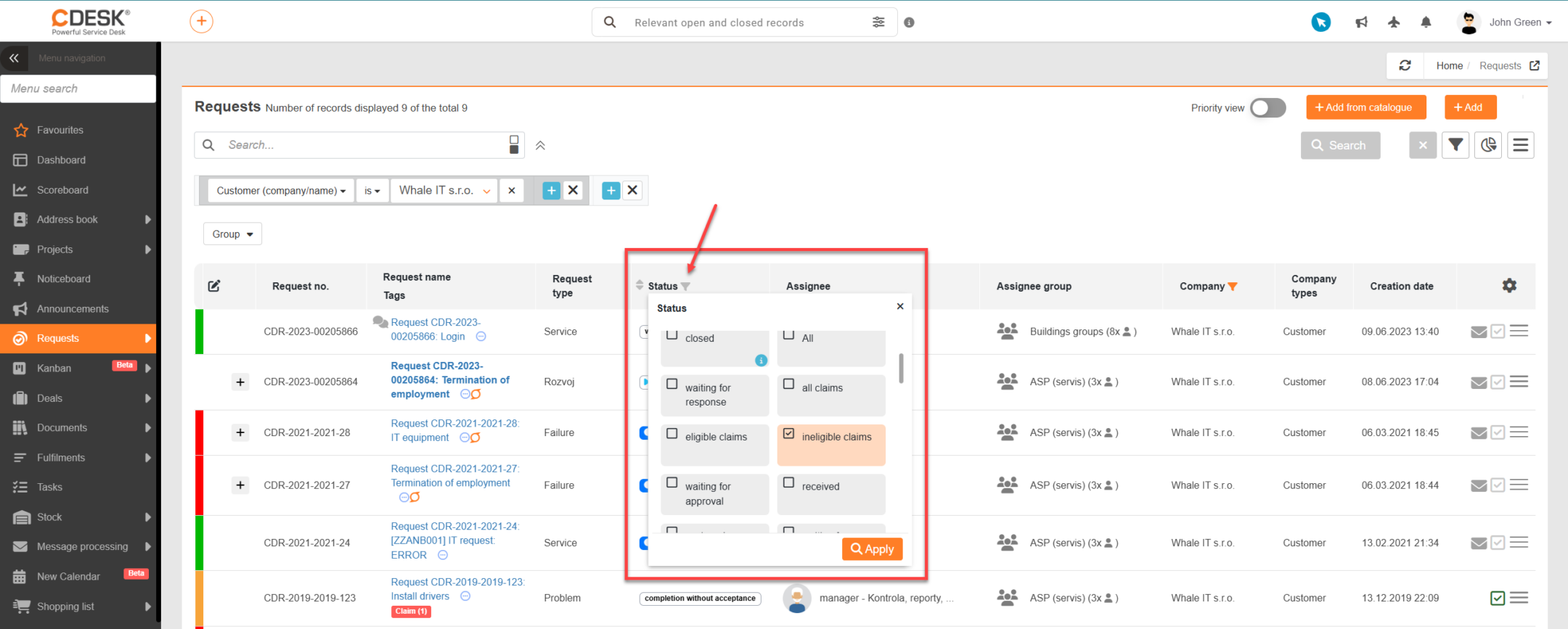
Po kliknutí na ikonu se zobrazí podmínky filtrování.
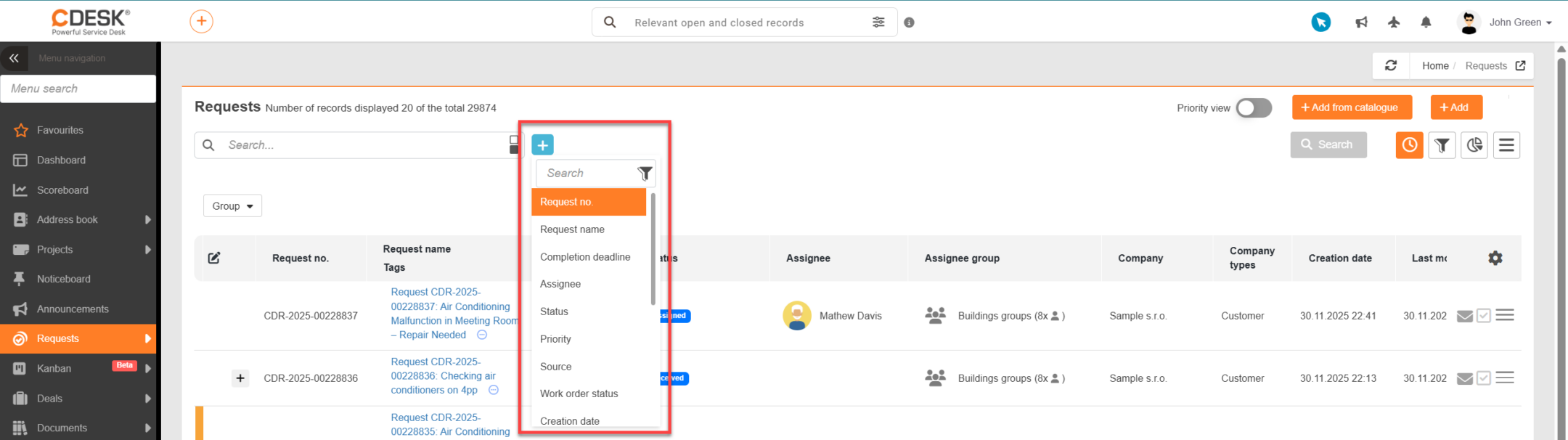
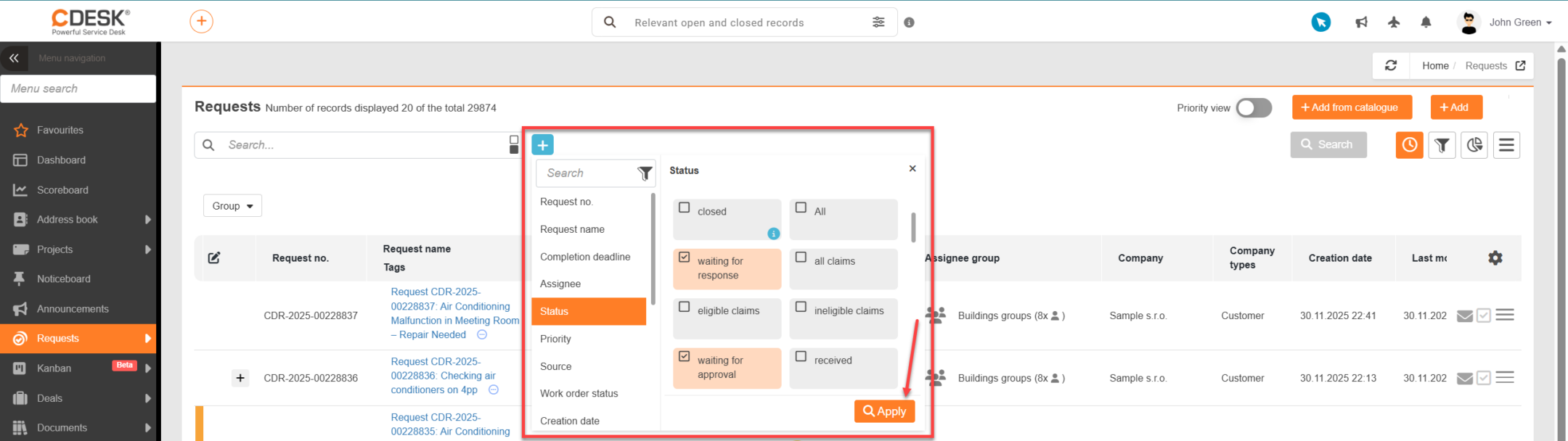
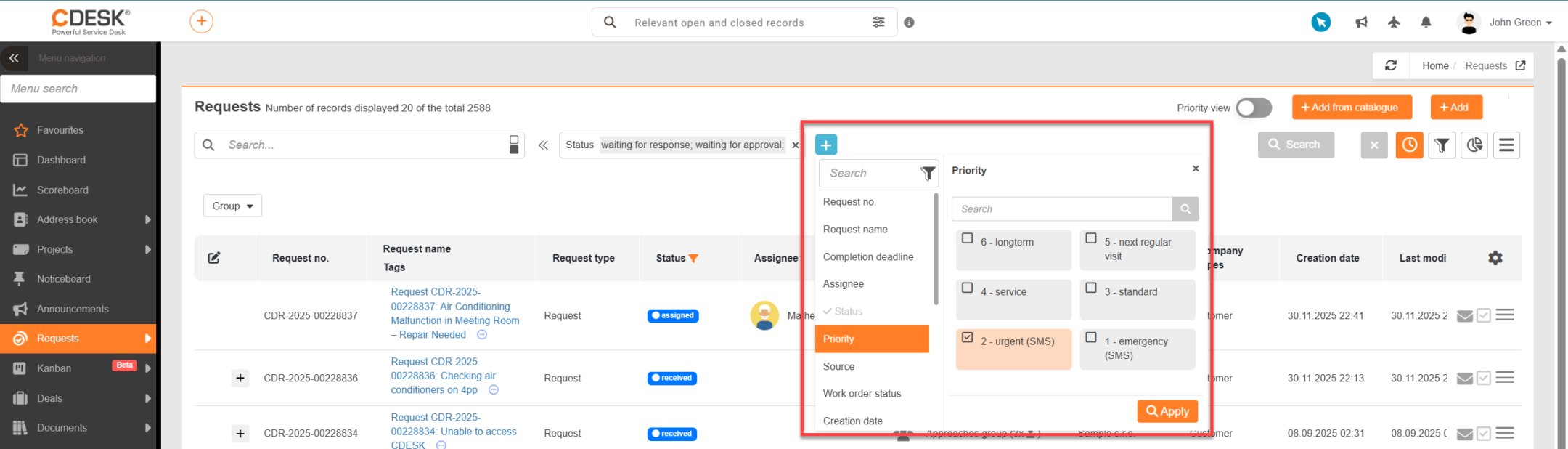
Když je podmínka aktivní, zobrazí se nad seznamem. Přidání další podmínky je možné opětovným kliknutím na ikonu . Skupina podmínek je v jednoduchém filtru vždy vázána operátorem AND, tedy a zároveň.
Pokud potřebujete vyhledat požadavky podle více kritérií, slouží k tomu rozšířený vyhledávací filtr, který aplikujete kliknutím na tlačítko vedle pole Vyhledávání. V tomto filtru můžete určit konkrétní podmínky vyhledávání nad různými sloupci, jako jsou například:
- Název
- Oblast služby
- Poznámka
- Řešitel
- Řešitelská skupina
- Typ požadavku
- Zdroj
- Vytvořil
- Související požadavky
- Název přílohy
- …

Na konci políčka pro vyhledávání se nachází ikona  , která umožňuje omezit, ve kterých sloupcích se bude zadaný výraz vyhledávat. Po kliknutí na ikonu se zobrazí dostupné názvy sloupců:
- Název požadavku
- Popis požadavku
- Číslo požadavku
- Název společnosti
- Kód požadavku
- Zkrácený název společnosti
- Vytvořil
- Příspěvky do diskuse
- Ext-maily
- Příloha
- Provozovna
- Místo
- Identifikátor zákazníka v e-mailech
- Kdo žádá
Pokud se vedle názvu podmínky zobrazuje ikona  , bude se zadaný výraz v daném sloupci vyhledávat. Kliknutím na podmínku se označení zruší, což znamená, že se v daném sloupci vyhledávat nebude.