
Fakturace přes Zákazky funguje nezávisle na Požadavky. Plnění, která budou fakturována přes Zákazky, mohou být vázána na libovolný objekt. Tento způsob fakturace je typický pro servisní služby, fakturované po uplynutí určitého období nebo po ukončení projektu, případně po předání uceleného balíčku prací. Výhodou je možnost účtování jednorázových prací společně s pravidelnými poplatky.
Obecně může v systému CDESK vzniknout:
- konečná faktura, která se zaúčtuje v účetnictví z důvodu daňových povinností. Zaznamenání proběhne ručně nebo se vše přenese do účetnictví přes ERP konektor, včetně automatického výdeje materiálu ze skladu.
- fiktivní faktura – jako podklad pro vytvoření ostré faktury v ERP, přičemž podrobný rozpis prací se generuje z CDESKu.
Vytvoření zakázky – základ jakéhokoli účtování
Prvním krokem je zadání samotné Zakázky. Veškeré podrobnosti najdete v textu Zakázky – Vytvoření zakázky.
Podporované typy prací a paušály pro účtování prostřednictvím Zakázek
Účetní položky k zakázce přidáte na záložce Účtování. Pokud se záložka nezobrazuje, zkontrolujte příslušná oprávnění. Oprávnění pro přístup k záložce nastavíte v Uživatelé a skupiny → Uživatelé → konkrétní uživatel → záložka Oprávnění → Zakázky → Přístup k záložkám → Účtování.
Účetní jednotka – abyste mohli zakázku fakturovat přímo přes CDESK, je třeba nejprve vybrat účetní jednotku definovanou v Globální nastavení → Účtování, v části Společnosti – účetní jednotky.
Práce a pravidelné poplatky k účtování přidáváte v části Práce a paušály. Pro vytvoření nové položky klikněte na ikonu +. Pokud chcete přidat položku z ceníku, použijte tlačítko +Z ceníku práce. Po kliknutí se otevře okno pro výběr položek. Více o vytváření záznamů v ceníku najdete v textu Ceník práce a paušálů. Tlačítko pro přidávání prací a paušálů z ceníku se zobrazuje pouze pokud máte oprávnění pro přístup k Ceníku práce a paušálů. Oprávnění nastavíte v Uživatelé a skupiny → Uživatelé → konkrétní uživatel → záložka Oprávnění → Ceníky → Ceníky práce a paušálů.
Práce s hodinovou sazbou
Pro práce, které fakturujete podle odpracovaného času za určitou hodinovou sazbu, použijte položku Práce s hodinovou sazbou.
Pro vytvoření nového záznamu klikněte na tlačítko +. Po kliknutí se otevře nové okno. Povinné položky jsou označeny symbolem *.
- Druh práce – vyberte možnost Práce s hodinovou sazbou.
- Název práce – název položky, který se zobrazí ve výpisu při výběru účetní položky a použije se také jako název řádku na faktuře.
- Možnost výběru
- Ve všech typech plnění – položku bude možné vybrat v nereklamních i reklamních plněních.
- Pouze v nereklamních plněních – položku bude možné vybrat pouze v nereklamních plněních.
- Pouze v reklamních plněních – položku bude možné vybrat pouze v reklamních plněních. Jedná se o plnění, která se nefakturovají. Informace k reklamním plněním najdete v textu Plnění.
- Hod. cena – hodinová sazba v měně, která je nastavena jako výchozí v Globální nastavení → Účtování, v části Měny. Jedná se o cenu bez dph.
- DPH – předvyplněná výchozí DPH, s možností změny podle definovaných úrovní DPH v Globální nastavení → Účtování, v části Sazby DPH.
- Trvalá – vyberte, zda chcete mít položku nabízenou i po fakturaci.
- Ano, vícenásobná fakturace – umožňuje průběžnou fakturaci odpracovaných hodin pod touto účetní položkou. Příklad: práce na zakázce mohou trvat i několik měsíců, ale zákazníkovi potřebujete odpracované hodiny fakturovat průběžně po skončení každého měsíce.
- Ne, jednorázová fakturace – po vyfakturování se účetní položka archivuje a již nebude možné tuto položku vybírat na plnění. Zároveň se účetní položka skryje v seznamu prací a paušálů. Pokud bylo v rámci účetní položky vše vyfakturováno, najdete ji již pouze v archivu faktur.
Vysvětlení dalších nastavení, která jsou společná pro všechny účetní položky, najdete v části Společná nastavení pro účetní položky.
Úkony za jednotkovou cenu
Pro práce, které fakturujete na základě dohodnuté jednotkové ceny a skutečně odpracovaného množství. Například je dohodnuta montáž elektrické zásuvky za určitou jednotkovou cenu a vy fakturujete podle skutečného počtu namontovaných zásuvek. Současně s tím můžete sledovat, za jakou dobu jste daný počet zásuvek namontovali.
Pro vytvoření nového záznamu klikněte na tlačítko +. Po kliknutí se otevře nové okno. Povinné položky jsou označeny symbolem *.
- Druh práce – vyberte možnost Úkon za jednotkovou cenu.
- Název práce – název položky, který se zobrazí v plnění při výběru účetní položky a také se použije jako název řádku na faktuře.
- Možnost vybrat
- Ve všech typech plnění – položku bude možné vybrat v nereklamačních i reklamačních plněních
- Jen v nereklamačních plněních – položku bude možné vybrat pouze v nereklamačních plněních
- Jen v reklamačních plněních – položku bude možné vybrat pouze v reklamačních plněních. Jedná se o plnění, která se nefakturují. Informace k reklamačním plněním najdete v textu Plnění.
- Jedn. cena – jednotková sazba v měně, která je nastavena jako výchozí v Globální nastavení → Účtování, v části Měny. Jednotku, ke které se cena váže, vyberete níže v části Jednotka. Jednotky nabízené v tomto číselníku si můžete konfigurovat v Globální nastavení → Účtování v části Jednotky.
- DPH – Pole se zobrazuje pouze pokud je účetní jednotka plátcem DPH. Předvyplněna je výchozí DPH, s možností změny podle definovaných úrovní DPH v Globální nastavení → Účtování, v části Sazby DPH.
- Permanentní – vyberte, zda chcete mít položku nabízenou i po fakturaci.
- Ano, vícenásobná fakturace – umožňuje průběžnou fakturaci prováděných úkonů. Příklad: máte sjednaný úklid prostor za určitou jednotkovou cenu a fakturujete podle reálně provedených úklidů. Do CDESK vám stačí značit reálně provedené úklidy a ve fakturačním procesu se automaticky spočítá, kolik úklidů jste ve fakturovaném období provedli.
- Ne, jednorázová fakturace – po vyfakturování se účetní položka archivuje a již nebude možné vybírat tuto položku v plněních. Zároveň se účetní položka skryje v seznamu prací a paušálů. Pokud v rámci účetní položky bylo vše vyfakturováno, najdete ji již jen v archivu faktur.
Vysvětlení dalších nastavení, která jsou společná pro všechny účetní položky, najdete v části Společná nastavení pro účetní položky.
Položku do zakázky přidáte pomocí tlačítka Přidat. Výběrem možnosti Zavřít okno zavřete bez přidání dané položky.
Poplatky za pevnou cenu
Tato účetní položka je určena především pro jednorázové fakturace poskytnutých služeb za jednotkovou cenu, např. oprava čerpadla, instalace serveru. Tuto účetní položku můžete použít i pro opakované fakturace fixních poplatků.
Pro vytvoření nového záznamu klikněte na tlačítko +. Po kliknutí se otevře nové okno. Povinné položky jsou označeny symbolem *.
- Druh práce – vyberte možnost Poplatek za fixní cenu.
- Položky na faktuře – název položky, který se zobrazí v plnění při výběru účetní položky, a také se použije jako název řádku na faktuře.
- Možnost vybrat
- Ve všech typech plnění – položku bude možné vybrat v nereklamačních i reklamačních plněních
- Jen v nereklamačních plněních – položku bude možné vybrat pouze v nereklamačních plněních
- Jen v reklamačních plněních – položku bude možné vybrat pouze v reklamačních plněních. Jedná se o plnění, která se nefakturují. Informace k reklamačním plněním najdete v textu Plnění.
- Fix. cena – fixní sazba v měně, která je nastavena jako výchozí v Globální nastavení → Účtování, v části Měny. Jednotku, ke které se cena váže, vyberete níže v části Jednotka.
- DPH – Pole se zobrazuje pouze pokud je účetní jednotka plátcem DPH. Předvyplněna je výchozí DPH s možností změny podle definovaných úrovní DPH v Globální nastavení → Účtování, v části Sazby DPH.
- Počet – zadejte číselný údaj o množství poplatků za fixní cenu.
- Jednotka – zadejte jednotku, ve které jsou poplatky za fixní cenu evidovány. Číselník s jednotkami si můžete konfigurovat v Globální nastavení → Účtování, v části Jednotky.
- Permanentní – vyberte, zda chcete mít položku nabízenou i po fakturaci.
- Ano, vícenásobná fakturace – umožňuje opakovaně fakturovat fixní poplatek. Příklad: Takovým způsobem si můžete fakturovat jednoduchý paušál, pokud fakturaci provádíte každý měsíc.
- Ne, jednorázová fakturace – po vyfakturování se účetní položka archivuje a již nebude možné vybírat tuto položku v plněních. Zároveň se účetní položka skryje v seznamu prací a paušálů – najdete ji již jen v archivu faktur.
Položku do zakázky přidáte pomocí tlačítka Přidat. Výběrem možnosti Zavřít okno zavřete bez přidání dané položky.
Vysvětlení dalších nastavení, která jsou společná pro všechny účetní položky, najdete v části Společná nastavení pro účetní položky.
Paušál bez předplacených hodin
Paušál bez předplacených hodin je určen k fakturaci služeb, u nichž se účtuje pevná částka za určité období, např. za měsíc. V rámci této služby zákazníkovi neposkytujete žádný předplacený čas. Jakýkoli rozsah odpracovaného času v rámci takové paušální služby nebude mít vliv na výši fakturace, protože služba má pevnou sazbu. Záznamy o odpracovaném čase můžete využít k vyhodnocení ziskovosti poskytované služby.
Pro vytvoření nového záznamu klikněte na tlačítko +. Po kliknutí se otevře nové okno. Povinné položky jsou označeny symbolem *.
- Druh práce – vyberte možnost Paušál.
- Název paušálu – název položky, který se zobrazí v plnění při výběru účetní položky, a také se použije jako název řádku na faktuře.
- Možnost vybrat
- Ve všech typech plnění – položku bude možné vybrat v nereklamačních i reklamačních plněních
- Jen v nereklamačních plněních – položku bude možné vybrat pouze v nereklamačních plněních
- Jen v reklamačních plněních – položku bude možné vybrat pouze v reklamačních plněních. Jedná se o plnění, která se nefakturují. Informace k reklamačním plněním najdete v textu Plnění.
- Cena paušálu – cena v měně, která je nastavena jako výchozí v Globální nastavení → Účtování, v části Měny.
- DPH – Pole se zobrazuje pouze pokud je účetní jednotka plátcem DPH. Předvyplněna je výchozí DPH s možností změny podle definovaných úrovní DPH v Globální nastavení → Účtování, v části Sazby DPH.
- Počet – uveďte kolikrát bude paušál v rámci účetního období účtován.
- Jednotka – z číselníku vyberte, v jaké jednotce se bude účtovat (například ks).
- Předplacené hodiny – pro vytvoření záznamu o paušálu bez předplacených hodin uveďte přepínač do polohy vypnuto
.
- Interval fakturace – uveďte, v jakém intervalu se má paušál účtovat. Číselný údaj je v měsících.
- Předplacená doprava – je pravděpodobné, že u paušálu bez předplacených hodin nebudete používat předplacenou dopravu. Více se o předplacené dopravě dočtete v odstavci Paušál s předplacenými hodinami.
- Platnost od – vyberte datum, od kterého se bude paušál účtovat a fakturovat.
- Platnost do – vyberte datum, do kterého se bude paušál účtovat a fakturovat. Položka není povinná. Pokud ponecháte pole prázdné, bude se účtovat až do ukončení zakázky.
Vysvětlení dalších nastavení, která jsou společná pro všechny účetní položky, najdete v části Společná nastavení pro účetní položky.
Položku do zakázky přidáte pomocí tlačítka Přidat. Výběrem možnosti Zavřít okno zavřete bez přidání dané položky.
Paušál s předplacenými hodinami
Zákazníkovi účtujete v pravidelných intervalech pevnou sumu, v rámci které se zavazujete poskytnout čas – předplacené hodiny. Odpracovaný čas přesahující předplacené hodiny bude automaticky účtován podle sazeb, které si zvolíte v účetních položkách příslušných k tomuto paušálu (viz Fakturování nad rámec předplacených hodin v různých sazbách). Konfigurace systému vám umožňuje další možnosti zpracování předplacených hodin, například přenos nevyčerpaných hodin, vynulování nevyčerpaných hodin atd.
Pro vytvoření nového záznamu klikněte na tlačítko +. Po kliknutí se otevře nové okno. Povinné položky jsou označeny symbolem *.
- Typ práce – vyberte možnost Paušál.
Význam jednotlivých polí, která se v okně objevila po výběru možnosti Paušál, je popsán v textu výše v části Paušál bez předplacených hodin.
- Předplacená doprava – je pravděpodobné, že u paušálu s předplacenými hodinami se zákazníkem sjednáte i předplacenou dopravu. Přepnutím přepínače do polohy zapnuto
se zpřístupní pole pro zadání rozsahu dopravy, kterou má zákazník předplacenou. Odečítá se z dopravy zadané v plnění.
- Předplacený počet kilometrů – zadejte počet kilometrů, pokud chcete v rámci paušálu evidovat předplacený počet kilometrů. V případě, že se při provádění navázaných plnění bude evidovat i ujetá vzdálenost, údaj zadaný v plnění se odečte od předplacené dopravy. Návod, jak evidovat ujetou vzdálenost na plnění, najdete v textu Plnění.
- Předplacená doba – zadejte číselnou hodnotu v kilometrech, pokud chcete v rámci paušálu evidovat předplacený čas na dopravu. V případě, že při provádění navázaných plnění bude evidován i čas dopravy, údaj zadaný u plnění se odečte od předplacené dopravy. Návod, jak evidovat čas dopravy u plnění, najdete v textu Plnění.
- Předplacené paušální přepravy – pokud budete u navázaných plnění evidovat paušální přepravu, zadejte zde údaj o dostupném počtu paušálních přeprav. V případě paušální přepravy se nezohledňuje ujetá vzdálenost ani doba trvání. Návod, jak evidovat přepravu za paušální cenu u plnění, najdete v textu Plnění.
- Předplacená cena parkování – pokud budete v navázaných plnění evidovat poplatky za parkování, zadejte zde údaj o předplacené ceně parkování. Návod, jak v plnění evidovat cenu za parkování, najdete v textu Plnění.
Chcete-li nastavit paušál s předplacenými hodinami, je třeba zapnout přepínač v části Předplacené hodiny. Po přepnutí přepínače do polohy zapnuto se zpřístupní další pole pro nastavení předplacených hodin.
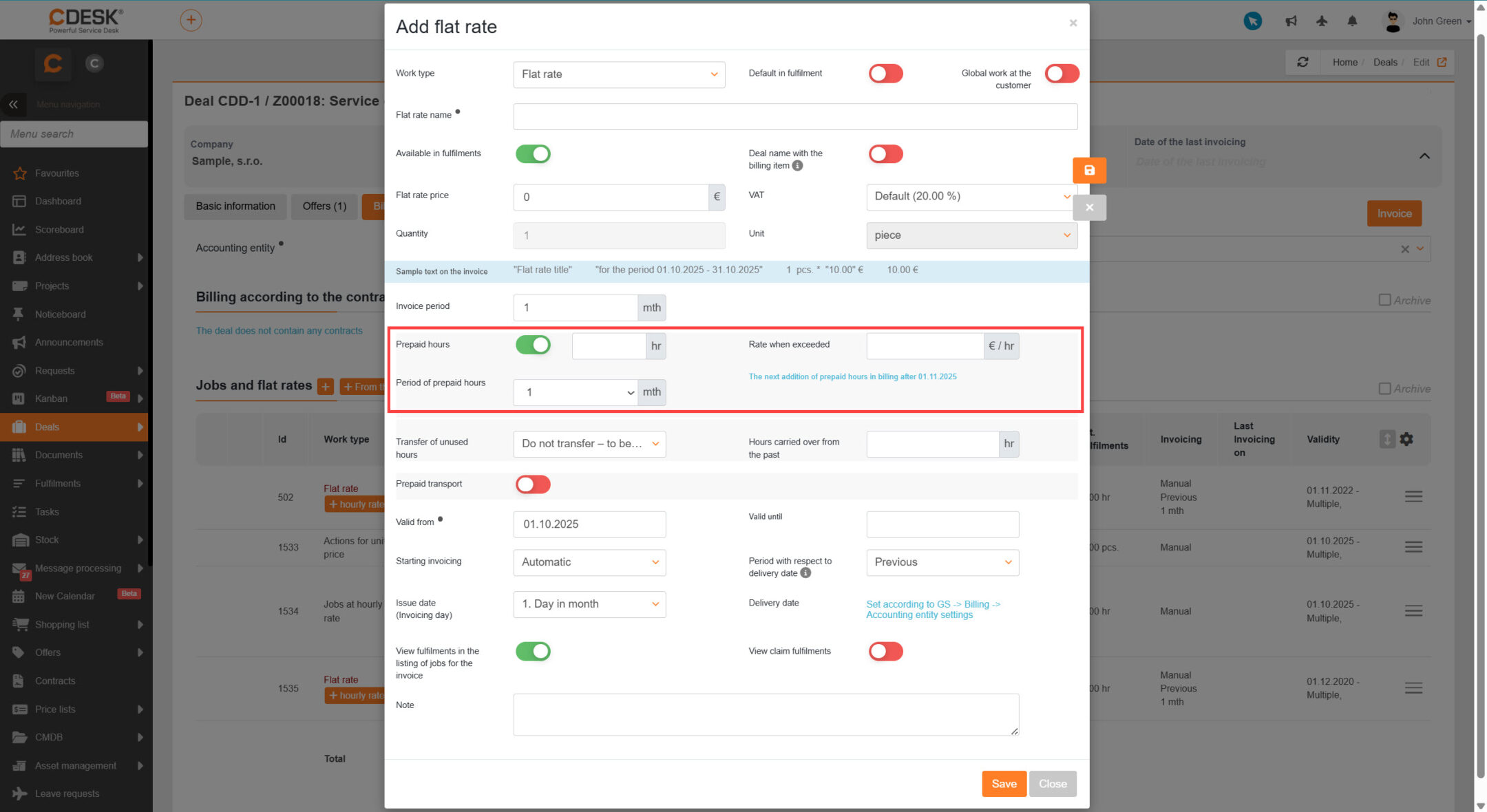
- Předplacené hodiny – uveďte počet předplacených hodin v rámci paušálu.
- Sazba při přečerpání – uveďte hodinovou sazbu po přečerpání předplacených hodin.
- Přenos nevyčerpaných hodin.
- Připočítat k dalšímu období – nevyčerpané hodiny se připočítají k dalšímu období, díky čemuž budete mít v dalším období více předplacených hodin.
- Nepřenáší se, propadnou – nevyčerpané hodiny se k dalšímu období nepřipočítají. V každém období budete mít k dispozici stejný počet předplacených hodin, bez ohledu na to, zda je vyčerpáte nebo ne.
- Přenesené hodiny z minulosti – pokud měl zákazník nevyčerpané hodiny z minulosti, které chce přenést do nového paušálu, uveďte jejich počet. Toto nastavení je vhodné i při opravách pro další fakturaci.
Vysvětlení dalších nastavení, která jsou společná pro všechny účetní položky, najdete v části Společná nastavení pro účetní položky.
Položku do zakázky přidáte pomocí tlačítka Přidat. Výběrem možnosti Zavřít okno zavřete bez přidání dané položky.
Fakturování nad rámec předplacených hodin s různými sazbami
Pokud vytvoříte pouze účetní položku Paušál s předplacenými hodinami, bude čas přesahující předplacené hodiny účtován pouze jednou sazbou. Abyste mohli tento čas účtovat více sazbami, musíte pod paušálem vytvořit další účetní položky typu Práce s hodinovou sazbou. Práce zapsané ve všech účetních položkách patřících k paušálu se při fakturaci sčítají chronologicky, tj. plnění se seřadí podle času provedení a v okamžiku, kdy se při sčítání překročí rozsah předplacených hodin, se další plnění vyfakturují podle příslušnosti k účetní položce.
Novou práci s hodinovou sazbou k paušálu přidáte pomocí tlačítka „“ a „+“ vedle názvu „Paušál“. Po kliknutí se otevře okno pro zadání práce s hodinovou sazbou. Význam jednotlivých polí popisujeme v odstavci „Práce s hodinovou sazbou“.
Po přidání hodinové sazby se v řádku paušálu zobrazí symbol + hodinová sazba, pomocí kterého si můžete zobrazit všechny práce s hodinovou sazbou přiřazené k danému paušálu.
Společná nastavení pro účetní položky
Nastavení výchozí účetní položky v plnění
Při vytváření vlastních položek můžete nastavit způsob, jakým se daná položka bude nabízet v propojených formulářích. K tomu slouží přepínače v pravém horním rohu.
- Výchozí v plnění – pokud je přepínač v zapnutém stavu
, položka se bude při zadávání nového plnění nabízet jako výchozí. Taková položka je v seznamu prací a paušálů k zakázce označena příznakem
.
- Globální u zákazníka – pokud je přepínač v stavu zapnutý
, bude daná položka nabízena ve všech plnění zákazníka, bez ohledu na vybranou zakázku. Pokud je přepínač vypnutý
, položka bude nabízena pouze v plnění, které zadáváte v požadavku nebo úkolu s vazbou na danou zakázku, nebo v plnění zadaném přímo v zakázce.
- Fakturace – vyberte, jak bude položka fakturována:
- Ruční – položku bude možné fakturovat z Zakázky → Fakturace ručně, tj. když fakturační proces iniciuje uživatel.
- Automatická – položka bude fakturována automaticky k vybranému dni fakturace v měsíci.
- Automatická s potvrzením – k položce se automaticky vytvoří náhled faktury v Zakázky → Fakturace k vybranému dni fakturace v měsíci, vystavení ostré faktury potvrdí uživatel.
- Blokovaná – vyberte, pokud si nepřejete účtovou položku při nejbližší fakturaci fakturovat.
- Poznámka – poznámka k položce. Nezobrazí se na faktuře ani jinde v systému CDESK.

Fakturace materiálu
Do fakturace se nabízejí skladové výdejky, které byly přímo přidány k zakázce. Skladové doklady přidané k plnění s vazbou na úkol nebo požadavek, který je připojen k zakázce, se do fakturace nenabízejí.
Materiál pro účtování přidáte v části Skladové doklady. Novou položku vytvoříte pomocí tlačítka +. Chcete-li vybrat z existujících skladových pohybů, použijte tlačítko >.
Přidání nového skladového dokladu – výdejky
Chcete-li přidat nový skladový doklad, klikněte na tlačítko +. Následně se otevře formulář pro vyplnění parametrů skladového pohybu. Význam jednotlivých polí je popsán v textu Skladové doklady.
Nový skladový pohyb na zakázku přidáte kliknutím na tlačítko Vytvořit. Volbou možnosti Zpět okno zavřete, aniž byste přidali novou položku.
Přidání z existujících skladových pohybů
Chcete-li k zakázce přidat již existující skladový pohyb, klikněte na tlačítko >. Následně se otevře okno pro výběr skladových pohybů dostupných pro zákazníka, který je uveden v zakázce.
Skladové doklady ze seznamu vyberete kliknutím na zaškrtávací políčko . Vybrané skladové doklady přidáte k zakázce kliknutím na tlačítko Přidat vybrané, které se nachází v pravém dolním rohu. Kliknutím na tlačítko Zrušit okno zavřete a k zakázce nebudou přidány žádné z vybraných položek. Nabízený seznam můžete rozšířit o další položky pomocí tlačítka +Nová výdejka. Po kliknutí se otevře formulář pro přidání nové výdejky. Význam jednotlivých polí je popsán v textu Skladové doklady.
Vytvoření faktury
Chcete-li vytvořit fakturu na základě zakázky, přejděte do modulu Faktury, který se nachází pod modulem Zakázky. Pokud modul v nabídce nenajdete, zkontrolujte příslušná oprávnění. Oprávnění pro přístup k modulu nastavíte v Uživatelé a skupiny → Uživatelé → konkrétní uživatel → záložka Oprávnění → Zakázky → Fakturace.
Výběr zakázky k fakturaci
V sekci Fakturace se nachází seznam vystavených faktur čekajících na schválení (za předpokladu, že jste v části Účtování zvolili automatickou fakturaci s potvrzením), následovaný seznamem zakázek, které obsahují položky připravené k ruční fakturaci (tj. ty, u nichž jste v části Účtování zvolili ruční fakturaci). Pokud si přejete zakázku ještě před fakturací zkontrolovat nebo upravit, použijte ikonu , která vás přesměruje na vybranou zakázku do záložky Účtování.
Nad seznamem se mohou nacházet faktury čekající na potvrzení. Ty jsou označeny příznakem DRAFT. Všechny drafty můžete najednou smazat pomocí tlačítka Smazat všechny připravované faktury.
Chcete-li pokračovat ve fakturaci připraveného návrhu, klikněte na ikonu „“, která se nachází na konci řádku. Následně se otevře nové okno pro nastavení faktury.
Pokud v seznamu nejsou žádné koncepty nebo chcete fakturovat jinou zakázku či zakázky, označte je v seznamu kliknutím na . Po označení klikněte na tlačítko Fakturovat označené, které se nachází vlevo nahoře. Následně se otevře okno pro nastavení data fakturace. Po nastavení data klikněte na tlačítko Náhled fakturace. Výběrem možnosti Zavřít se okno zavře bez vytvoření náhledu fakturace.
Úprava výběru plnění a položek zboží k fakturaci
V náhledu fakturace se zobrazí seznam účetních a skladových položek v zakázce a k nim příslušných plnění. V řádku každé položky se nachází ikona + pro zobrazení detailů. Pokud jde o práci nebo paušál, zobrazí se plnění navázaná na danou položku.
Všechny položky na nadcházejících fakturách, včetně plnění pod účetními položkami, mají na pravé straně řádku ikonu s označením. Pokud nechcete, aby byla některá z položek zaúčtována, kliknutím toto označení zrušte.
Export náhledu faktury
V řádku s názvem zakázky se nachází kontextové menu s funkcemi pro vytváření různých XLS reportů. Pro export náhledu faktury vyberte možnost Export náhledu faktury.
Export čerpání paušálu
V řádku s názvem zakázky se nachází kontextové menu s funkcemi pro vytváření různých XLS reportů. Pro export přílohy k faktuře vyberte možnost Export čerpání paušálu.
Export vyfakturovaných plnění z náhledu faktury
V řádku s názvem zakázky se nachází kontextové menu s funkcemi pro vytváření různých XLS reportů. Pro export plnění k faktuře vyberte možnost Export plnění k faktuře.
Vystavení faktury
Po vytvoření náhledu faktury a úpravě položek, které chcete fakturovat, můžete začít s vytvářením faktury. Fakturu vytvoříte z náhledu nadcházejících faktur pomocí tlačítka Vytvořit daňové doklady, které se nachází v pravém dolním rohu pod seznamem. Po kliknutí budete přesměrováni do seznamu vystavených faktur. Vyhledejte v seznamu danou fakturu. Po jejím otevření se zobrazí formulář faktury. Význam jednotlivých polí je popsán v textu Fakturace.
Připravovanou fakturu můžete smazat pomocí tlačítka Zrušit připravované faktury, které se nachází v levém dolním rohu seznamu připravovaných faktur. Po kliknutí se vrátíte do seznamu v modulu Fakturace. Pokud na připravované faktuře vyberete možnost Zpět na fakturaci, vrátíte se také do seznamu v modulu Fakturace, přičemž z připravované faktury bude vytvořen draft.