Beta verze nové dokumentace.

Práce s existujícím požadavkem z pohledu řešitele

Všechny požadavky, bez ohledu na způsob vytvoření, jsou dostupné v části Požadavky → Požadavky. Nad záznamy je možné vyhledávat, filtrovat, konfigurovat diagramy a dále s nimi pracovat.

Dvojitým kliknutím, případně kliknutím na název požadavku, kliknutím na kontextové menu a výběrem požadované akce v řádku požadavku nebo využitím pravého panelu se otevře okno s podobným formulářem jako při vytváření požadavku. Zobrazené možnosti závisí na typu přístupu a úrovni oprávnění, která jsou uživateli přidělena. Tématu viditelnosti a oprávnění pro přístup k požadavkům se podrobně věnujeme v části dokumentace Oprávnění a přístup k požadavkům.
Pokud ponecháte systém přednastavený ve výchozím stavu, je z role operátora, respektive řešitele, možné nad existujícím požadavkem provádět následující operace:

  • editace požadavku (změna stavu, řešitele, osoby, která žádá, termínů, …)
  • diskuse se zákazníkem a interní diskuse
  • komunikace prostřednictvím ext-mailu
  • přidávání nabídek k požadavku
  • přidávání a evidence objednávek na požadavku
  • přidávání úkolů k požadavku
  • přidávání pracovních příkazů k požadavku
  • přidávání fakturačních a interních plnění požadavku
  • přidávání vazeb na jiné požadavky
  • evidence plánované práce
  • účet k požadavku
  • ovládání notifikací k požadavku
  • sledování historie požadavku

Zásadní význam pro práci s požadavkem mají v části Základní údaje pole Řešitel a Stav požadavku, která mají vliv na splnění termínů definovaných v SLA. Bližší popis jednotlivých úkonů najdete v samostatných sekcích manuálu, kde se dozvíte podrobné informace o základních úkonech, ale také o konkrétních akcích, které můžete na požadavku provádět.

Editace požadavku

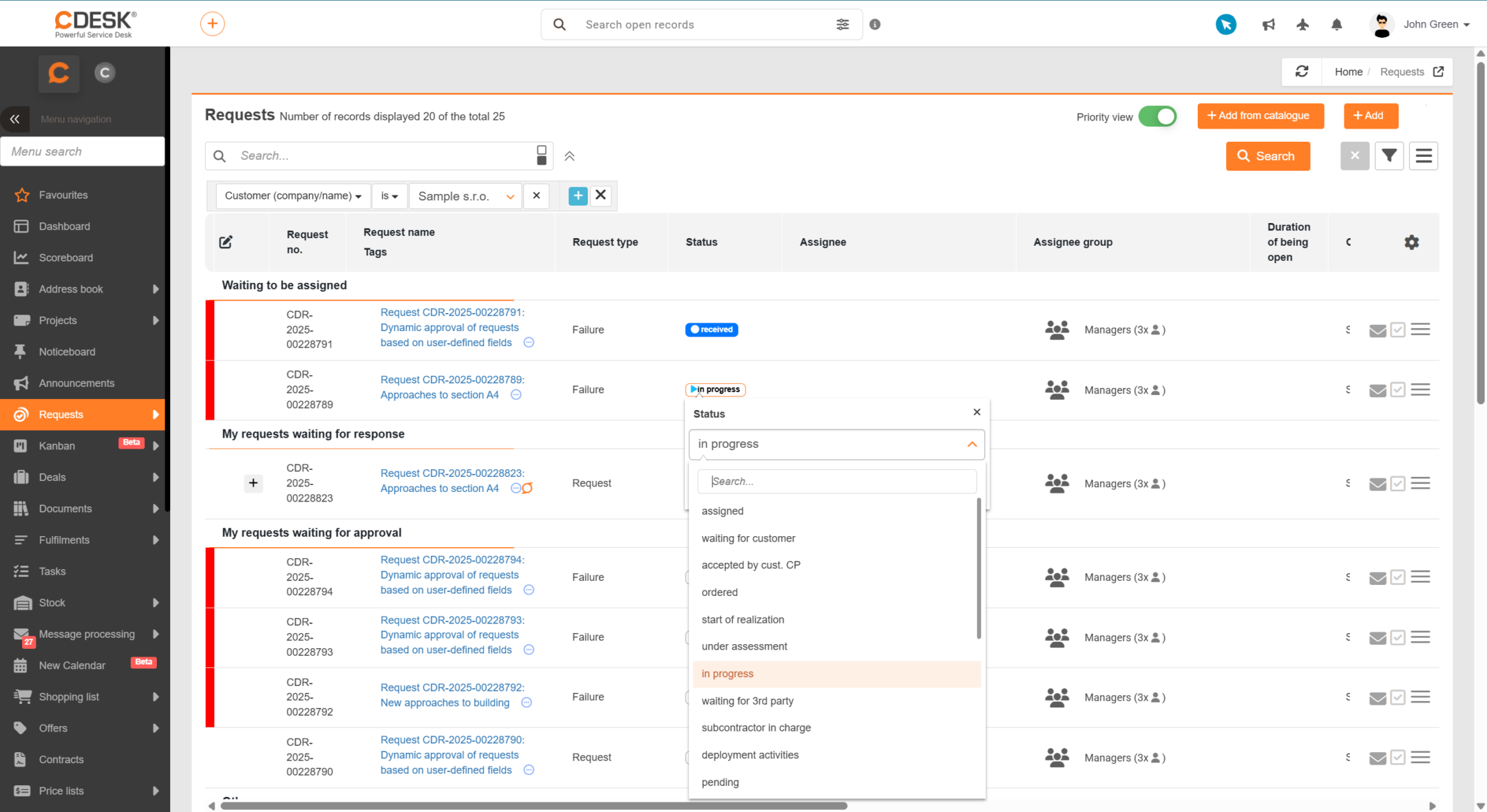
Editace požadavku a práce se záznamem začíná základním krokem, a tím je otevření detailu požadavku. Ať už je požadavek, se kterým chcete pracovat, dostupný ve widgetu v části Úvodní přehled, nebo se nacházíte přímo v seznamu požadavků. Některá pole je také možné editovat přímo ze seznamu požadavků, např. stav, prioritu nebo řešitele. Pro editaci polí přímo v seznamu klikněte do buňky s hodnotou, kterou chcete editovat, a následně vyberte z dostupných možností.

Obrázek: Příklad editace hodnoty Stav přímo v seznamu požadavků

V závislosti na konfiguraci systému je možné údaje na požadavku editovat až po přiřazení požadavku konkrétnímu řešiteli. Povolením nastavení Editace požadavku před přiřazením je možné požadavek editovat hned po jeho vytvoření. Také je možné explicitně povolit editaci určitých údajů (např. pole Společnost, Popis, …) – jednotlivým nastavením modulu požadavky se podrobně věnujeme v části dokumentace Základní nastavení. V případě, že nejste řešitelem požadavku, bude editace polí ve formuláři nedostupná. Po převzetí požadavku k řešení se zpřístupní i editace polí.

Změna řešitele a osoby, která žádala požadavek

Změna řešitele spočívá ve výběru konkrétního uživatele systému CDESK s příslušnými oprávněními, která mu umožňují stát se řešitelem daného požadavku. K výběru se nabízejí pouze ti uživatelé, kteří splňují kritéria podle konfigurace vašeho systému CDESK. V případě, že je požadavek přiřazen skupině, uživatel patřící do této skupiny si může požadavek převzít k řešení jednoduchým kliknutím na možnost Převzít na sebe buď ze seznamu požadavků, nebo přímo v detailu požadavku. Pokud chcete změnit řešitele např. z pozice vedoucího pracovníka, změnu provedete jednoduchým kliknutím do pole řešitel, výběrem požadovaného řešitele a následným uložením změn. Nový řešitel je o této změně notifikován.

Po přiřazení požadavku konkrétnímu řešiteli se zpřístupní možnost úprav téměř všech polí formuláře, s výjimkou polí Společnost (pole Společnost je možné editovat v případě, že je povoleno nastavení Kdykoli povolit změnu Společnosti) a SLA. V případě, že je v Globální nastavení → Požadavky → Základní nastavení vypnutá editace požadavku před přiřazením, je na požadavku, na kterém je nastavena pouze řešitelská skupina (tj. požadavek se nachází ve stavu přijato), možné měnit pouze pole Řešitel. Toto platí pouze při zapnuté funkci Omezit výběr řešitele podle řešitelské skupiny. Pokud je tato funkce vypnutá, je požadavek editovatelný hned po uložení.

Termíny na požadavku mohou být editovatelné v závislosti na nastavení možnosti změny termínů v SLA, která je použita na požadavku. Na SLA je možné nastavit, kdo při jaké prioritě může termíny měnit.

Změna stavu požadavku

Stavy požadavku je možné nastavit v části Globální nastavení → Požadavky → Stavy požadavku. Konkrétně je možné zapnout a používat celkem až 26 různých stavů otevřených požadavků, 30 vlastních stavů otevřených požadavků a 7 stavů ukončení požadavku. Bližší informace o významu jednotlivých stavů a jejich editaci jsou dostupné v části dokumentace Stavy požadavku.

Následující seznam zobrazuje dostupné stavy požadavku, zvýrazněné stavy představují základní stavy, které není možné vypnout a zároveň mají vliv na počítání termínů:

  • přijato
  • čeká na schválení
  • přiřazeno
  • ověřeno odp. osobou
  • nabídka
  • čekání na zákazníka
  • akceptováno zák. a ZO
  • objednáno
  • zahájení realizace
  • na posouzení
  • pracuje se na NR
  • na doplnění
  • v řešení
  • čekání na 3. stranu
  • řeší subdodavatel
  • činnosti nasazení
  • pozastavené
  • následuje kontakt z naší strany
  • na skladě
  • interní testování
  • testování zákazníkem
  • reklamace
  • odložené
  • poskytnuté NR
  • akceptované NR
  • na vyhodnocení
  • realizováno
  • ukončené
  • akceptované ukončení
  • ukončené bez akceptace
  • zamítnuté
  • částečná odpověď
  • úplná odpověď

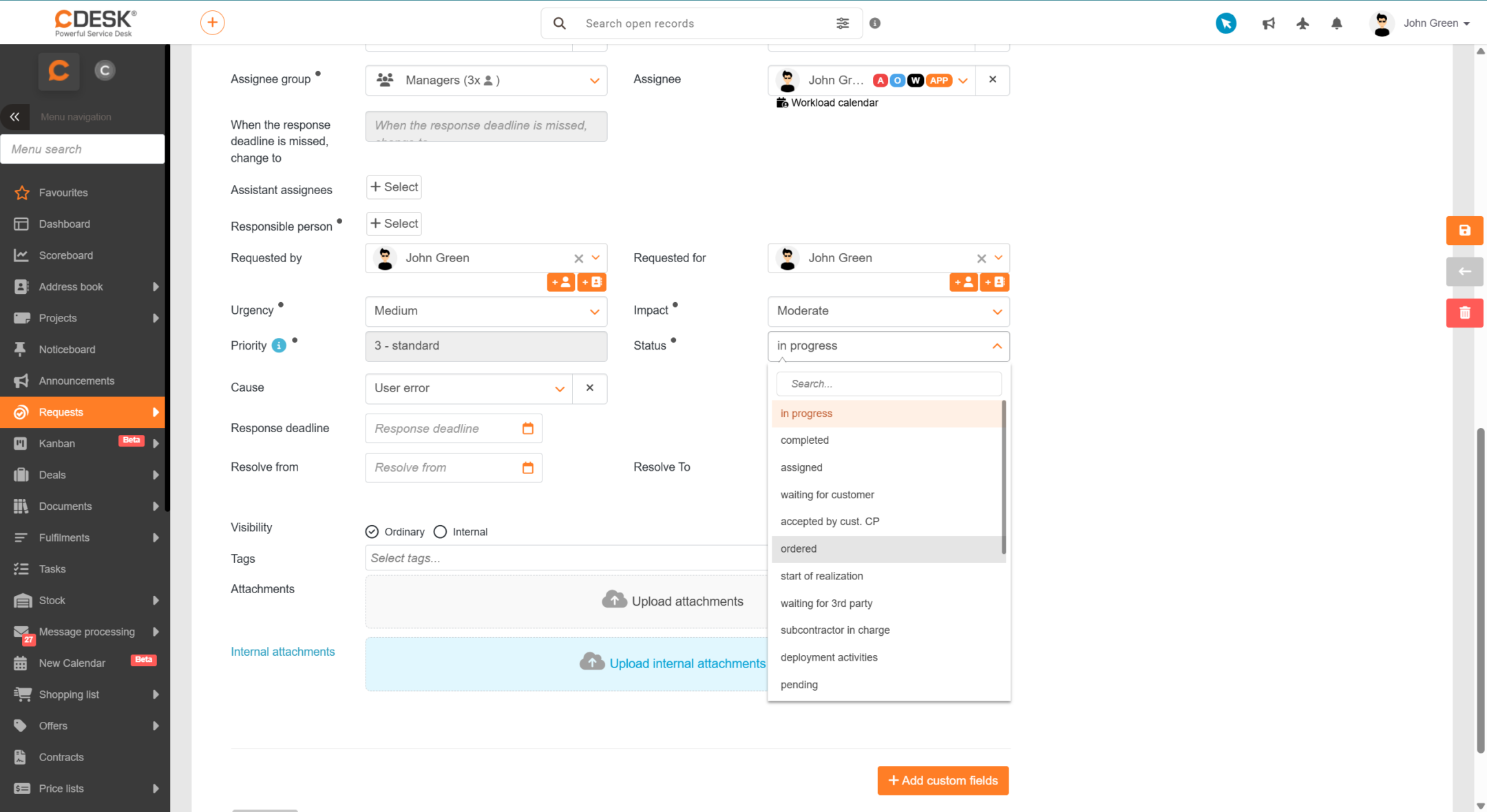
Změnu stavu požadavku provedete výběrem požadovaného stavu v poli Stav, které se nachází v horní infoliště nebo přímo ve formuláři požadavku. Změnu potvrdíte kliknutím na tlačítko Uložit.

Obrázek: Změna stavu požadavku

Změna termínů požadavku

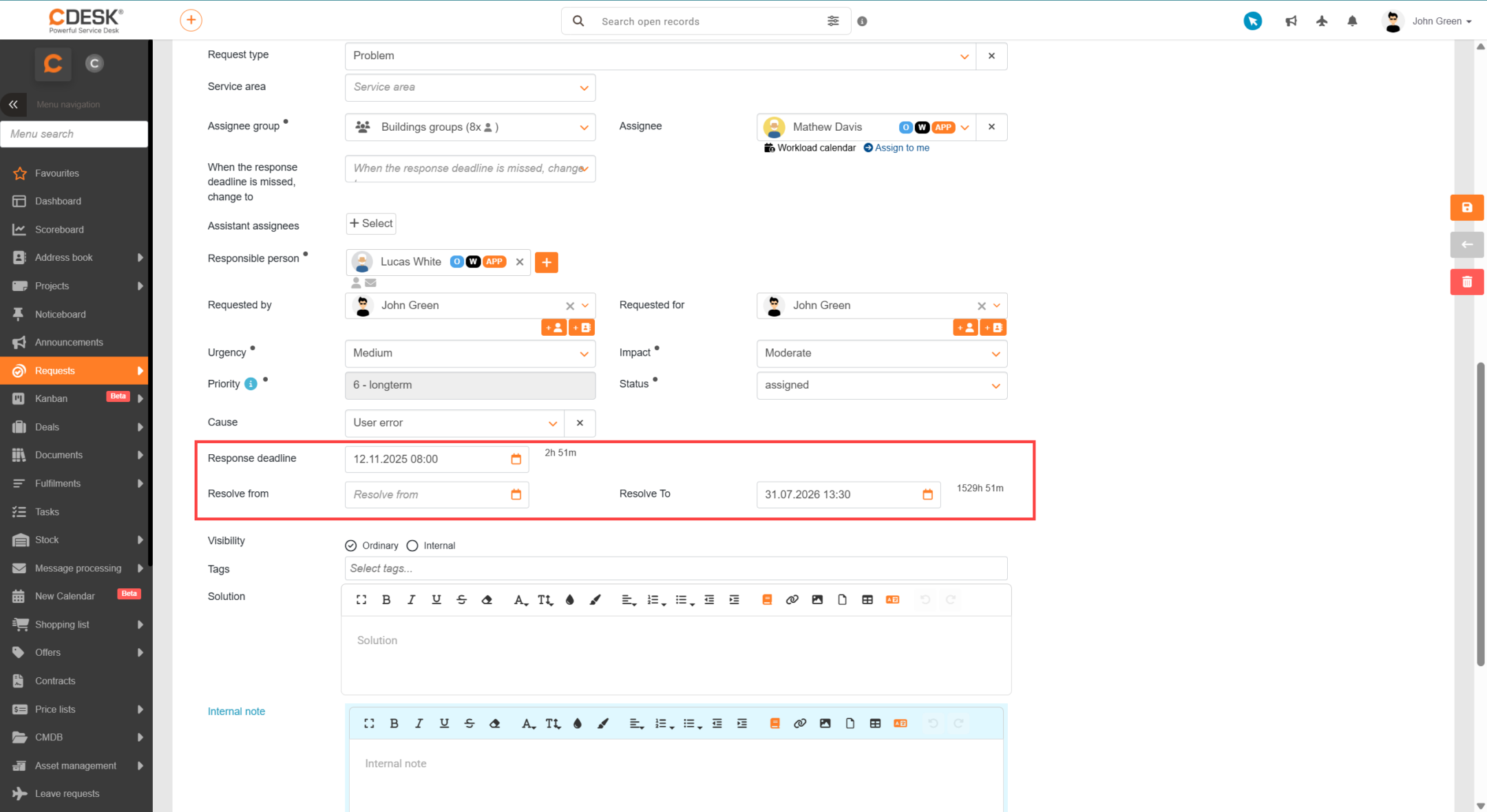
U každého z termínů požadavku se odpočítává čas do splnění termínu. Pokud je termín splněn, odpočítávání se zastaví a vyhodnotí se, zda byl splněn včas. Pro některé stavy je možné odpočítávání zastavit. Pokud byl termín splněn, zobrazí se příznak , u překročeného termínu se zobrazí !.

Každý požadavek má nastavený termín odezvy a termín splnění, v závislosti na nastavení mohou být zobrazeny a počítány i volitelné termíny. Odpočítávání času a vyhodnocení splnění jednotlivých termínů se řídí následovně:

  • Termín přiřazení (1) – odpočítávání času se zastaví přiřazením konkrétního řešitele požadavku, pokud byl nový požadavek přiřazen skupině řešitelů. U požadavku přiřazeného konkrétnímu řešiteli již při jeho vytvoření odpočítávání neprobíhá a termín je označen jako splněný
  • Termín náhradního řešení (1) – odpočítávání času se zastaví změnou stavu požadavku na poskytnuté NR
  • Termín odezvy – odpočítávání času se zastaví jednou z následujících změn v požadavku: změnou stavu, přidáním příspěvku do diskuse se zákazníkem nebo přidáním plnění
  • Termín splnění od (1) – umožňuje na požadavku registrovat termín, od kdy se má požadavek začít řešit
  • Termín splnění – odpočítávání času se zastaví změnou stavu požadavku na ukončené
  • Požadovaný termín – termín, do kdy si zákazník přeje, aby byl požadavek splněn. Pokud je tento termín dřívější než termín splnění, na požadavku není provedena žádná změna a je na uvážení řešitele, zda termín splnění zkrátí. Naopak, pokud je tento termín pozdější než termín splnění, termín splnění bude automaticky upraven podle požadovaného termínu.
Obrázek: Termíny na požadavku

(1) volitelné termíny – termín odezvy, termín přiřazení, termín náhradního řešení, termín splnění od a požadovaný termín se zobrazují, pokud jsou zapnuty v Globální nastavení → Požadavky → Základní nastavení, sekce Termíny požadavku, a zároveň je na kartě společnosti v části SLA zapnuta možnost Počítání termínů požadavku. Tyto termíny se zobrazují, pokud jsou povoleny v oprávněních (Požadavky → Přístup k polím → Termín odezvy, Termín přiřazení, …).

Zápis řešení a interní poznámky

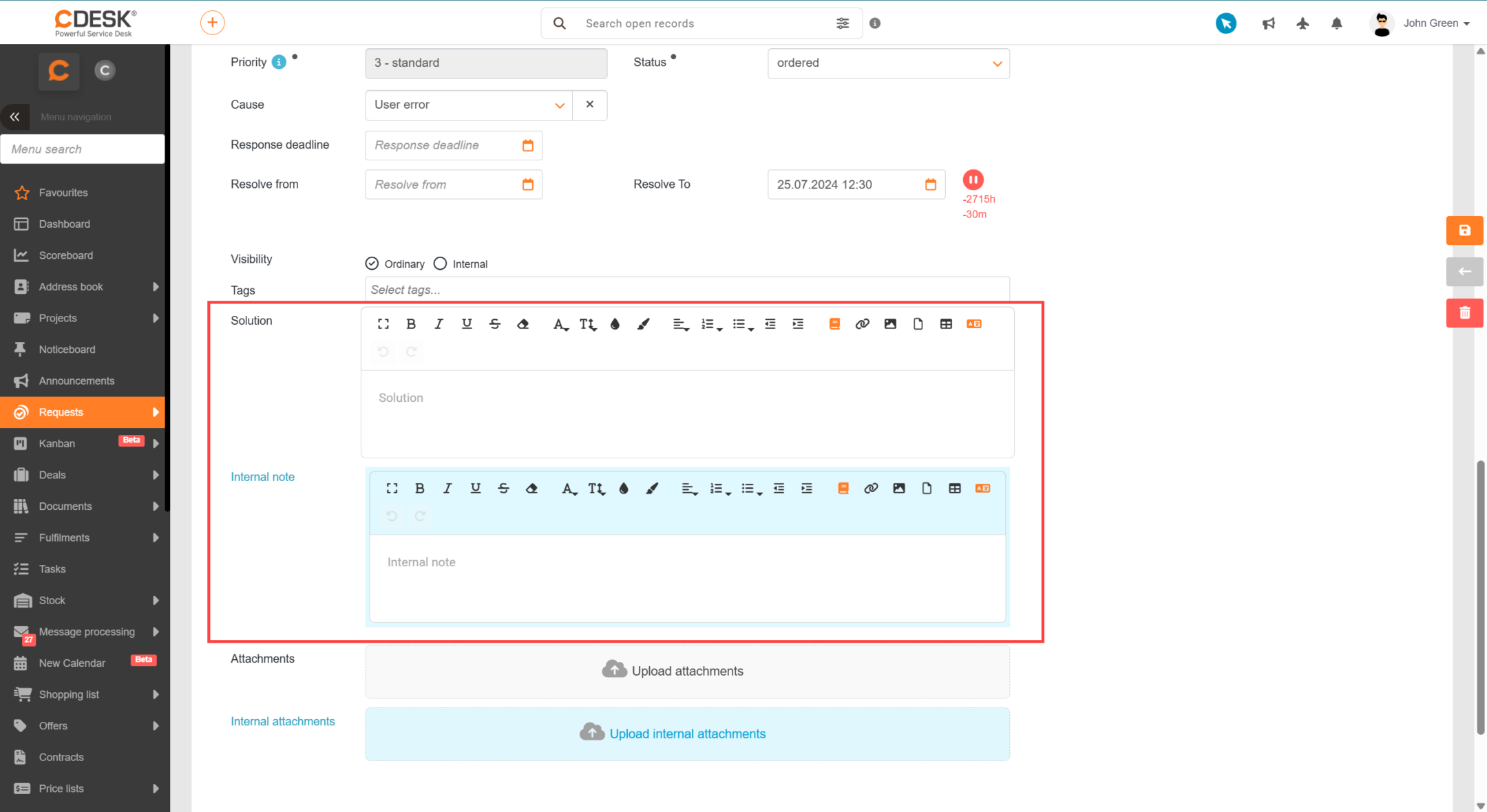
Pole Řešení slouží k evidenci způsobu vyřešení požadavku, pokud nepoužíváte Plnění. Plnění umožňují zaznamenat časový průběh řešení požadavku, zúčtovat zapsanou práci společnosti a evidovat interní odpracovaný čas, a proto vám doporučujeme zvážit použití plnění před obyčejným textovým polem Řešení. Interní poznámka je určena pro interní evidenci, protože není přístupná pro zákaznické konto.

Na uloženém požadavku můžete libovolně editovat textová pole Řešení a Interní poznámka.

Obrázek: Řešení a interní poznámka na požadavku

Diskuse v požadavku

Diskuse slouží ke vzájemné komunikaci mezi zákazníkem a řešitelem a mezi řešiteli navzájem. Všechny příspěvky jsou dostupné na záložce Diskuse v detailu požadavku (záložka se zpřístupní až po založení požadavku a její viditelnost závisí i na nastavení oprávnění pro přihlášeného uživatele). Příspěvky jsou řazeny od nejnovějšího po nejstarší. Zaškrtávací volby nad seznamem umožňují skrýt příspěvky informující o změně stavu požadavku.

Diskuse se zákazníkem

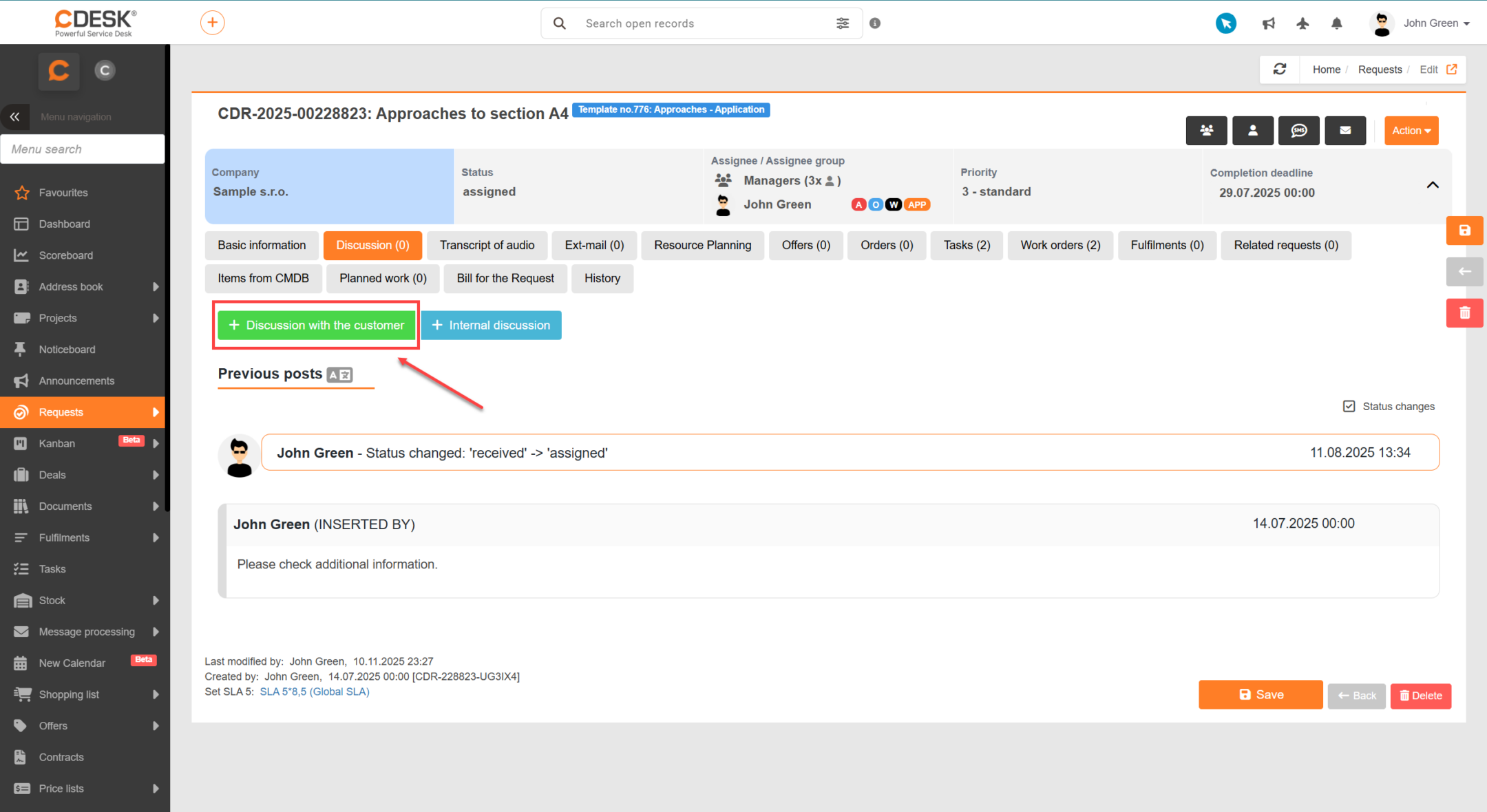
K přidání příspěvku do diskuse se zákazníkem slouží tlačítko + Diskuse se zákazníkem.

Obrázek: Tlačítko pro přidání diskuse se zákazníkem v požadavku

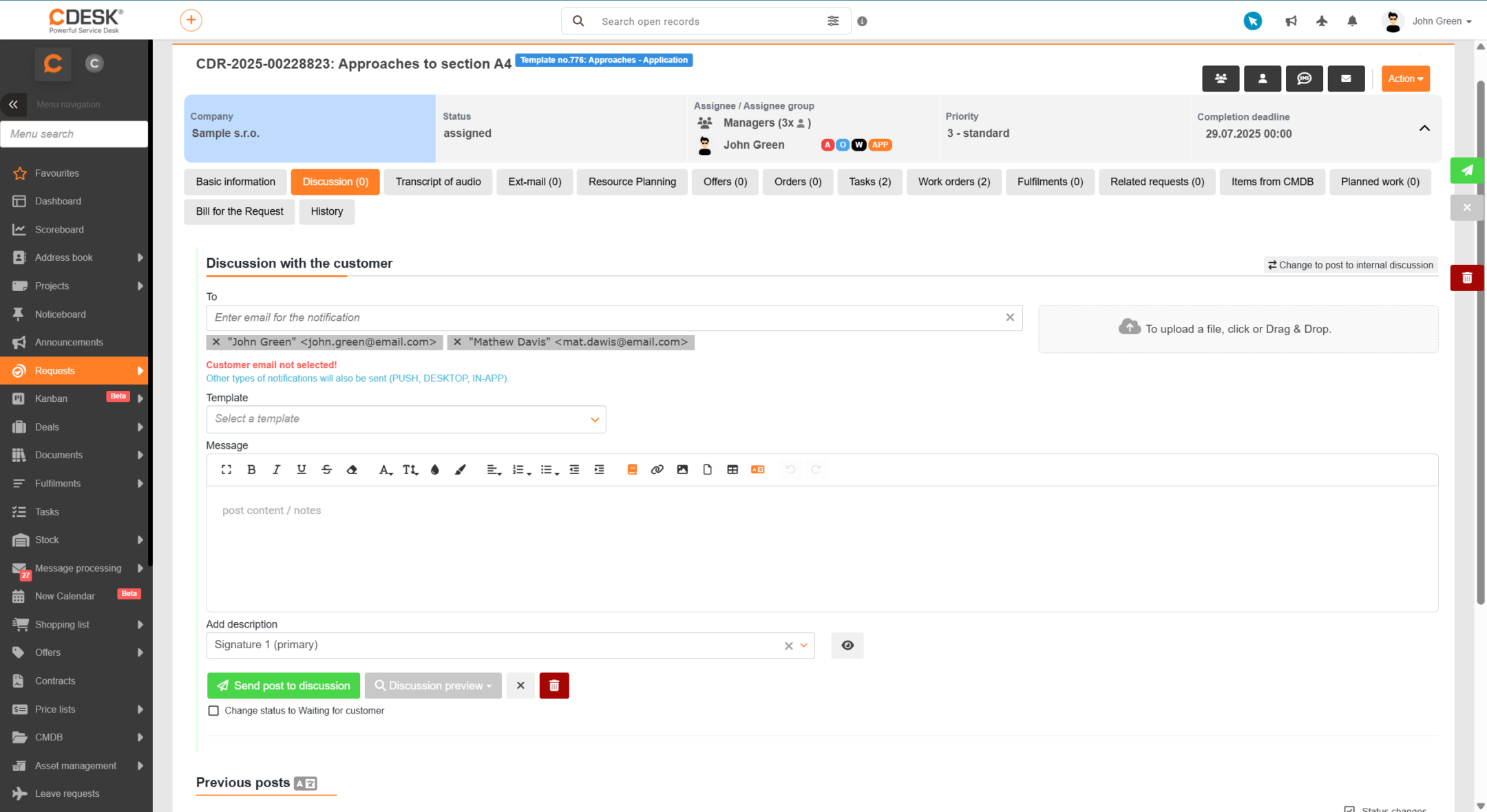
Po kliknutí na tlačítko se zobrazí formulář pro zadání příspěvku do diskuse. Formulář obsahuje pole:

  • Komu – pole pro výběr příjemců diskusního příspěvku. Příjemce lze přidat ručně, výběrem z nabízeného seznamu po kliknutí do pole příjemců nebo zadáním e-mailové adresy. Někteří z příjemců jsou doplněni automaticky. Příjemce lze odstranit kliknutím na ikonu x u jména daného příjemce. Pod polem je uveden seznam příjemců notifikace,
    • Automaticky přidaný – příjemci jsou automaticky doplněni podle nastavení notifikací k požadavku, součástí příjemců je i kontakt na zákazníka, který má povolené notifikace z požadavků
    • Manuálně přidaný – manuálně přidaný příjemce může být uživatel, kontakt zákazníka nebo e-mailová adresa. Tito příjemci jsou barevně odlišeni od automaticky přidaných příjemců

Všechny kontakty pro příjem notifikace budou notifikovány i u všech následujících příspěvků, pokud nebudou ze seznamu odebrány (kliknutím na ikonu x u kontaktu).

  • Šablona – možnost zvolit z předdefinovaných šablon, podle které bude předvyplněn text diskusního příspěvku. Šablonu je nutné předem definovat v části Globální nastavení → Požadavky → Základní nastavení → sekce Diskuse a ext-mail požadavku.
  • Zpráva – textové pole pro zadání obsahu příspěvku, s možností formátování textu, vkládání obrázků či videí
  • Pole pro připojení souborů – v pravé části je umístěno pole pro nahrání souboru, například screenshotu nebo fotografie. Kliknutím do dané oblasti se otevře dialogové okno pro výběr souboru, případně soubor vyhledejte v PC a systémem drag&drop ho přesuňte na uvedené pole.
  • Podpis – pole pro výběr podpisu, který se připojí na závěr diskusního příspěvku. Podpis musí být předem definován v profilu uživatele (v části Můj profil → sekce Nastavení podpisů do diskuse k požadavkům).
Obrázek: Formulář pro přidání diskuse se zákazníkem v požadavku

Příspěvek odešlete kliknutím na Odeslat příspěvek do diskuse. Tlačítko Náhled diskuse vám zpřístupní náhled e-mailové nebo zákaznické notifikace před jejím odesláním. Kliknutím na možnost Skrýt příspěvek (tlačítko X) se příspěvek skryje a zůstane uložen formou konceptu. Kliknutím na možnost Smazat je rozepsaný příspěvek trvale smazán. Prostřednictvím možnosti Změnit na příspěvek do interní diskuse se upraví typ příspěvku a z příjemců jsou odstraněna zákaznická konta.

Interní diskuse

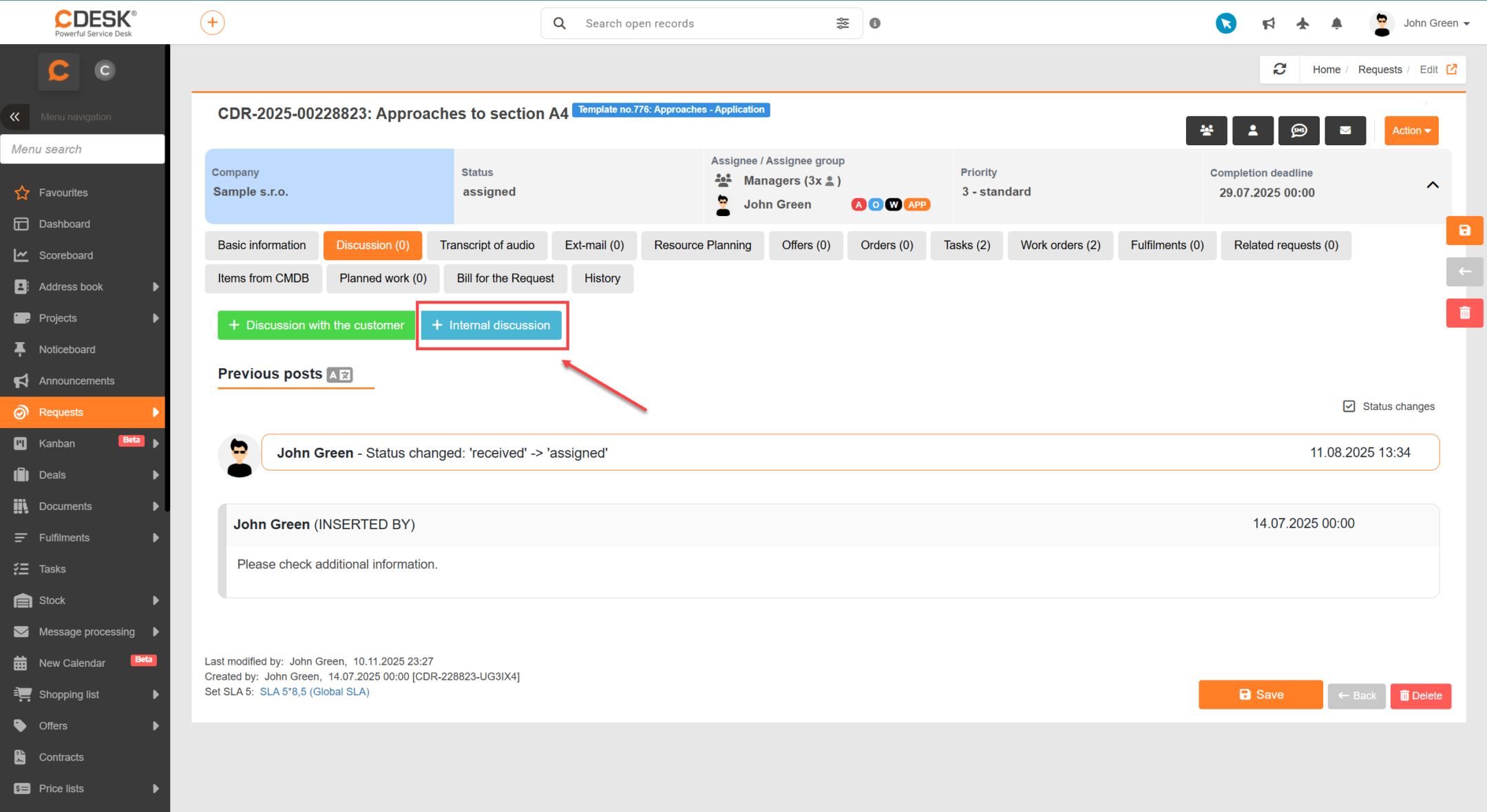
K přidání příspěvku do diskuse slouží tlačítko + Interní diskuse.

Obrázek: Tlačítko pro přidání interní diskuse v požadavku

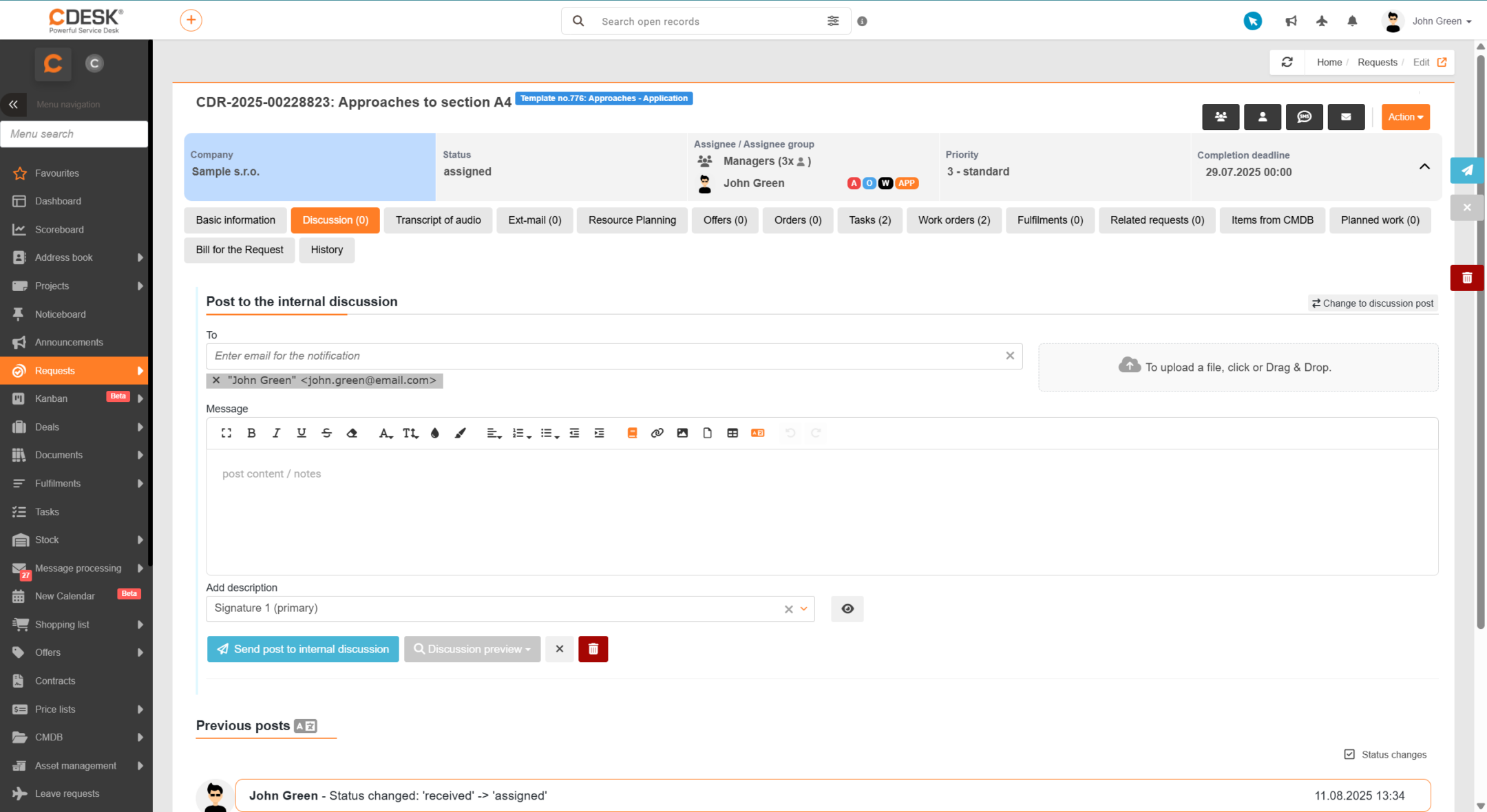
Po kliknutí na tlačítko se zobrazí formulář pro zadání interního příspěvku do diskuse. Formulář obsahuje pole:

  • Komu – pole pro výběr příjemců diskusního příspěvku. Příjemce lze přidat ručně, výběrem z nabízeného seznamu po kliknutí do pole příjemců nebo zadáním e-mailové adresy. Někteří z příjemců jsou doplněni automaticky. Příjemce lze odstranit kliknutím na ikonu x u jména daného příjemce. Pod polem je uveden seznam příjemců notifikace,
    • Automaticky přidaný – příjemci jsou automaticky doplněni podle nastavení notifikací k požadavku, součástí příjemců je i kontakt na zákazníka, který má povolené notifikace z požadavků
    • Manuálně přidaný – manuálně přidaný příjemce může být uživatel, kontakt zákazníka nebo e-mailová adresa. Tito příjemci jsou barevně odlišeni od automaticky přidaných příjemců

Všechny kontakty pro příjem notifikace budou notifikovány i u všech následujících příspěvků, pokud nebudou ze seznamu odebrány (kliknutím na ikonu x u kontaktu).

  • Zpráva – textové pole pro zadání obsahu příspěvku, s možností formátování textu, vkládání obrázků či videí
  • Pole pro připojení souborů – v pravé části je umístěno pole pro nahrání souboru, například screenshotu nebo fotografie. Kliknutím do dané oblasti se otevře dialogové okno pro výběr souboru, případně soubor vyhledejte v PC a systémem drag&drop ho přesuňte na uvedené pole.
  • Podpis – pole pro výběr podpisu, který se připojí na závěr diskusního příspěvku. Podpis musí být předem definován v profilu uživatele (v části Můj profil → sekce Nastavení podpisů do diskuse k požadavkům).
Obrázek: Formulář pro přidání příspěvku do interní diskuse v požadavku

Příspěvek odešlete kliknutím na Odeslat příspěvek do interní diskuse. Tlačítko Náhled diskuse vám zpřístupní náhled e-mailové notifikace před jejím odesláním. Kliknutím na možnost Skrýt příspěvek (tlačítko X) se příspěvek skryje a zůstane uložen formou konceptu. Kliknutím na možnost Smazat je rozepsaný příspěvek trvale smazán. Prostřednictvím možnosti Změnit na příspěvek do diskuse se automaticky upraví typ příspěvku a seznam příjemců.

Komunikace prostřednictvím ext-mailu

Externí mail (Ext-mail) rozšiřuje možnosti komunikace nad požadavkem o komunikaci se třetí stranou způsobem podobným komunikaci prostřednictvím e-mailů. Tato funkcionalita je dostupná v detailu požadavku na záložce Ext-mail, která se zpřístupní po založení požadavku a její viditelnost závisí i na nastavení oprávnění pro přihlášeného uživatele. Komunikaci je možné rozdělit do více vláken podle vaší potřeby. Zprávy se posílají pouze na zadané adresy, přičemž příjemci nejsou přednastaveni. Stejně tak i odpovědi přicházejí pouze na zadané adresy v rámci daného vlákna.

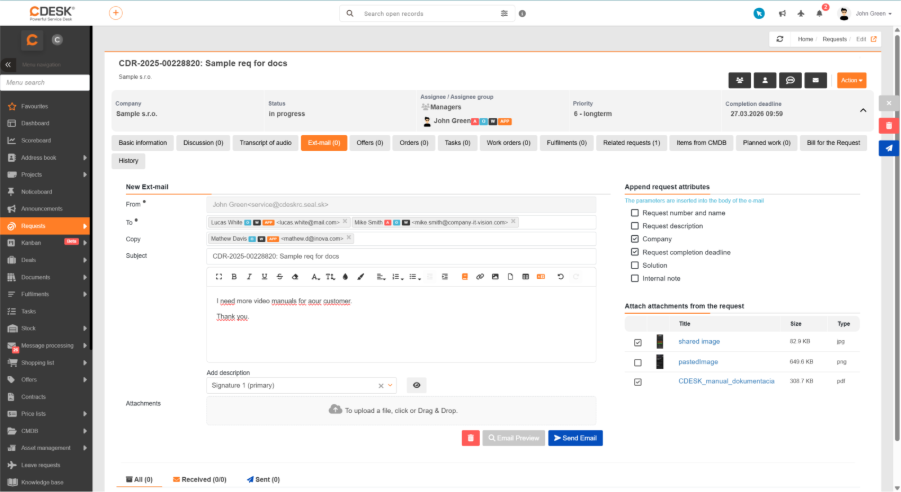
Nové vlákno založíte kliknutím na tlačítko + Nový Ext-mail. Po kliknutí se zobrazí formulář s následujícími poli:

Obrázek: Formulář pro odeslání ext-mailu v požadavku
  • Od – jméno a e-mail odesílatele ext-mailu. V poli je automaticky předvyplněno jméno přihlášeného uživatele, bez možnosti editace.
  • Komu – pole pro zadání příjemců ext-mailu. K výběru se nabízejí uživatelé ze systému, případně je možné ručně zadat novou e-mailovou adresu (i mimo systém CDESK).
  • Kopie – pole pro zadání e-mailových adres příjemců, kteří mají být v kopii ext-mailu (podobně jako u standardních e-mailů).
  • Předmět – předmět ext-mailu. V poli je automaticky předvyplněno číslo a název požadavku, s možností editace.
  • Zpráva – textové pole pro zadání obsahu ext-mailu, s možností formátování textu.
  • Podpis – pole pro výběr podpisu, který se připojí na závěr ext-mailu. Podpis musí být předem definován v profilu uživatele (v části Můj profil → sekce Nastavení podpisů do diskuse k požadavkům).
  • Pole pro připojení souborů – v této části je možné k ext-mailu nahrát soubory. Kliknutím na danou oblast se otevře dialogové okno pro výběr souboru, případně soubor vyhledejte v PC a systémem drag&drop ho přesuňte na uvedené pole. K ext-mailu je možné připojit i přílohy z požadavku – označením vybraných příloh v sekci formuláře Připojení příloh z požadavku.

V pravé části formuláře se nachází sekce pro připojení atributů požadavku. Označením jednotlivých parametrů se vybrané atributy doplní do těla ext-mailu, díky čemuž příjemci zprávy obdrží všechny informace, které potřebují. Připojit je možné následující atributy:

  • Číslo a název požadavku
  • Popis požadavku
  • Společnost
  • Termín splnění požadavku
  • Řešení
  • Interní poznámka
  • Uživatelem definovaná pole – po rozkliknutí tlačítka + se zobrazí seznam uživatelských polí evidovaných na požadavku, z nichž je možné označit vybraná pole, která budou součástí ext-mailu

Externí e-mail odešlete kliknutím na tlačítko Odeslat E-mail. V případě, že rozepsaný mail neodešlete, zůstane uložen jako koncept. Všechny maily evidované na požadavku jsou přístupné na záložce Ext-mail. Zobrazeny jsou všechny záznamy, s možností zobrazení pouze přijatých nebo pouze odeslaných ext-mailů.

Přidávání nabídek

Součástí požadavku mohou být i evidované nabídky. Záložka s nabídkami se na požadavku zpřístupní až po vytvoření záznamu požadavku. Řešitel požadavku může vytvořit nabídku, odeslat nabídku k verifikaci a následně postoupit zákazníkovi. Nabídka se zákazníkovi zpřístupní po uvedení do stavu čeká na akceptaci, kdy zákazníkovi přijde i e-mailová notifikace. Následně se očekává reakce od zákazníka na jednotlivé položky nabídky.

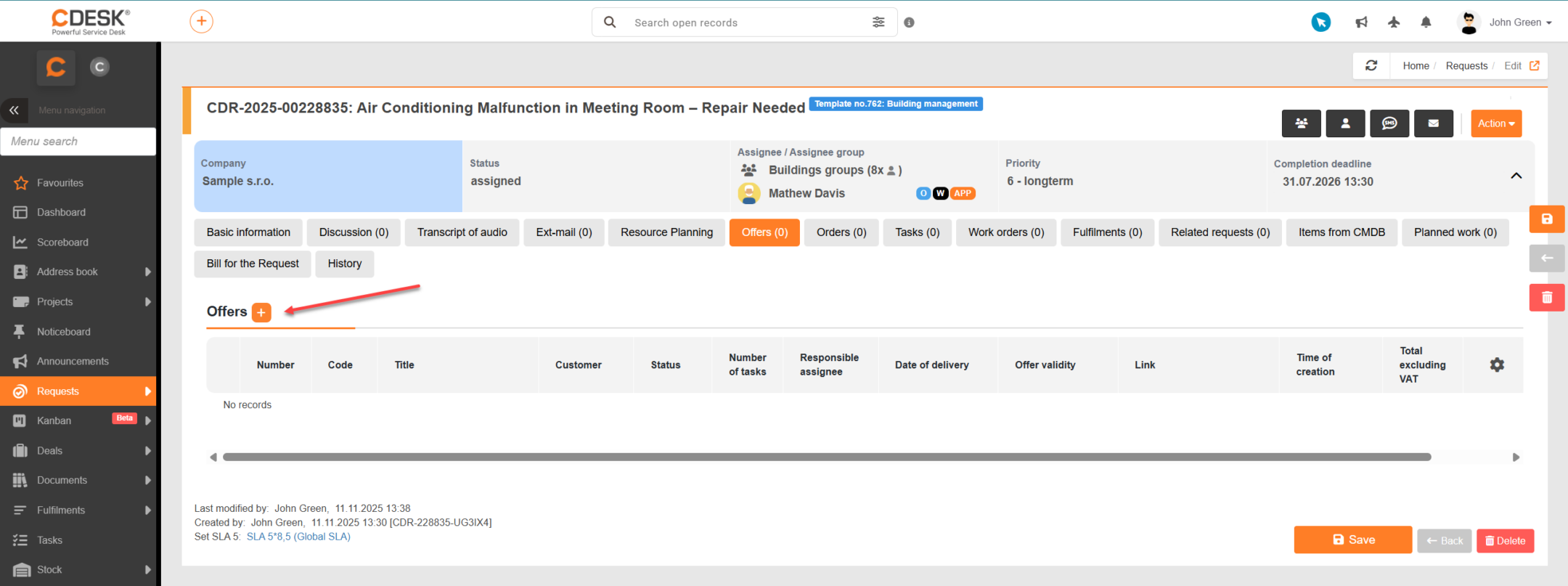
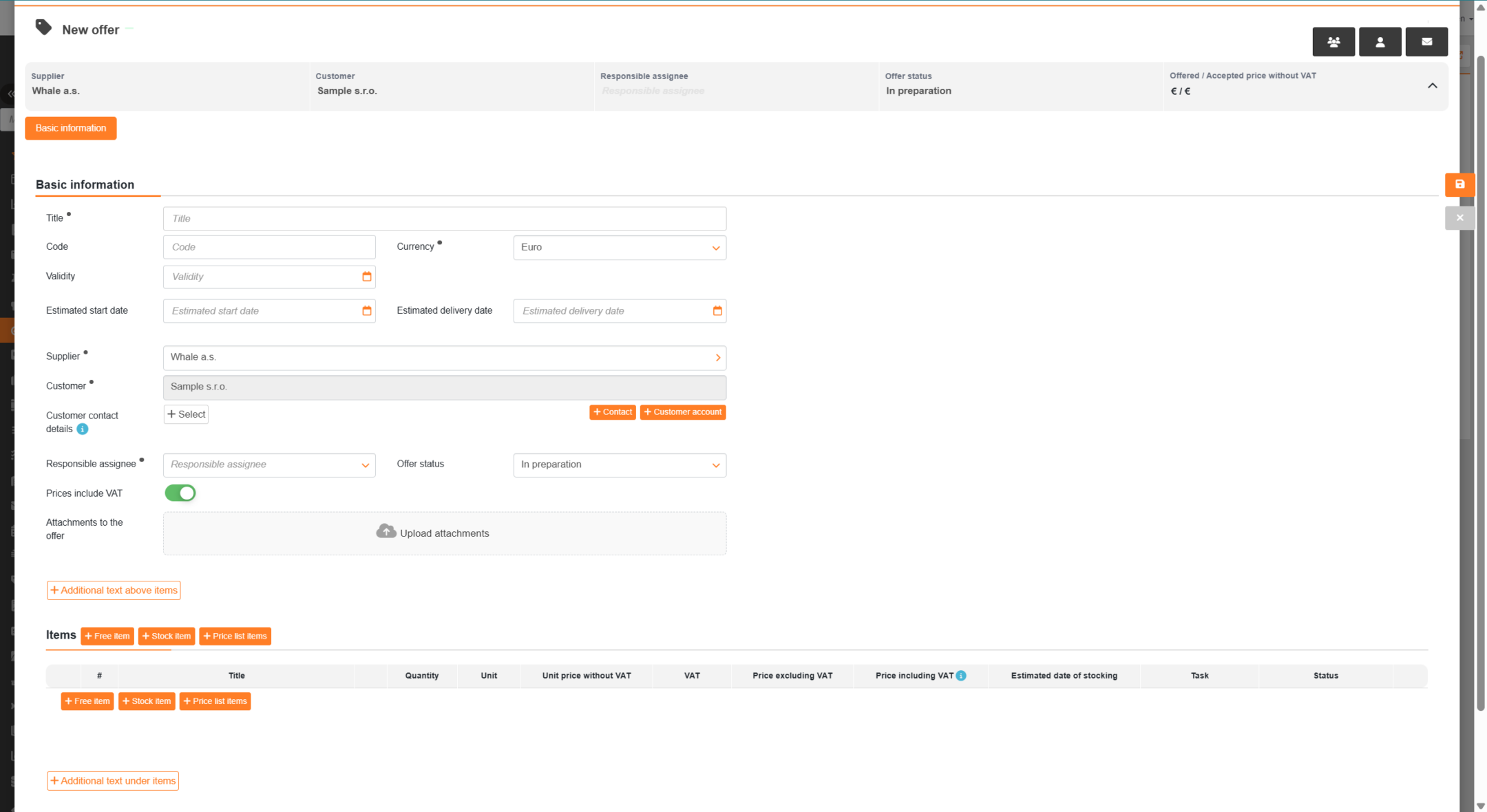
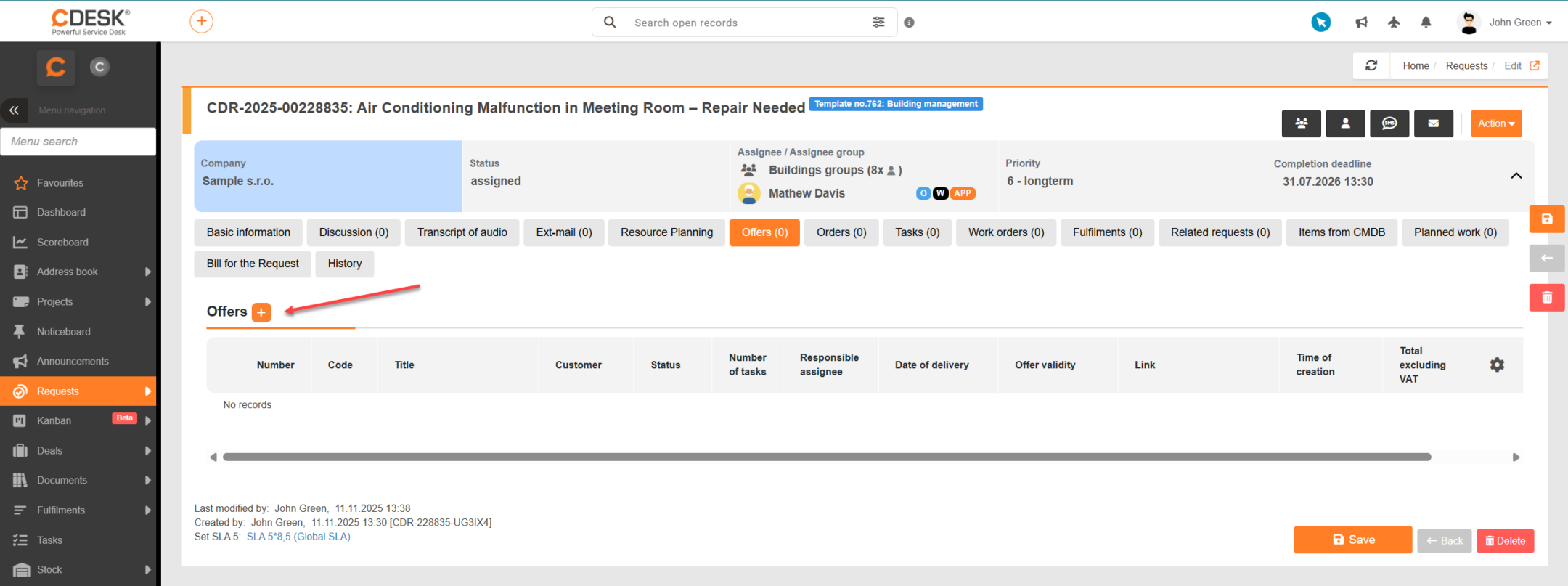
K vytvoření nabídky slouží tlačítko + u názvu sekce.

Obrázek: Tlačítko pro přidání interní diskuse v požadavku

Po kliknutí na tlačítko se zobrazí formulář pro vytvoření nabídky. Formulář je rozdělen na dvě části:

  • Základní údaje – základní údaje o nabídce zadané operátorem, zákazník nemá možnost tyto údaje editovat.
  • Položky – seznam položek nabídky, které může zákazník schválit nebo zamítnout. Položka nabídky může být přidána třemi způsoby:
    • Volná položka – volně vytvořená položka bez vazby na jiné objekty v CDESK.
    • Skladová položka – navázání skladové položky evidované v systému.
    • Položka z ceníku – přiřazení položky z předem definovaného ceníku.
Obrázek: Formulář pro vytvoření nabídky v požadavku

Nabídku vytvoříte kliknutím na tlačítko Vytvořit. Po vytvoření je nabídka automaticky ve stavu v přípravě. Pro další pokračování práce je nutné nabídku nejdříve odeslat k verifikaci, po verifikaci může být nabídka odeslána k akceptaci zákazníkovi. Podrobné informace o vytvoření nabídky a práci s ní uvádíme v části dokumentace Nabídky.

Přidávání a evidence objednávek

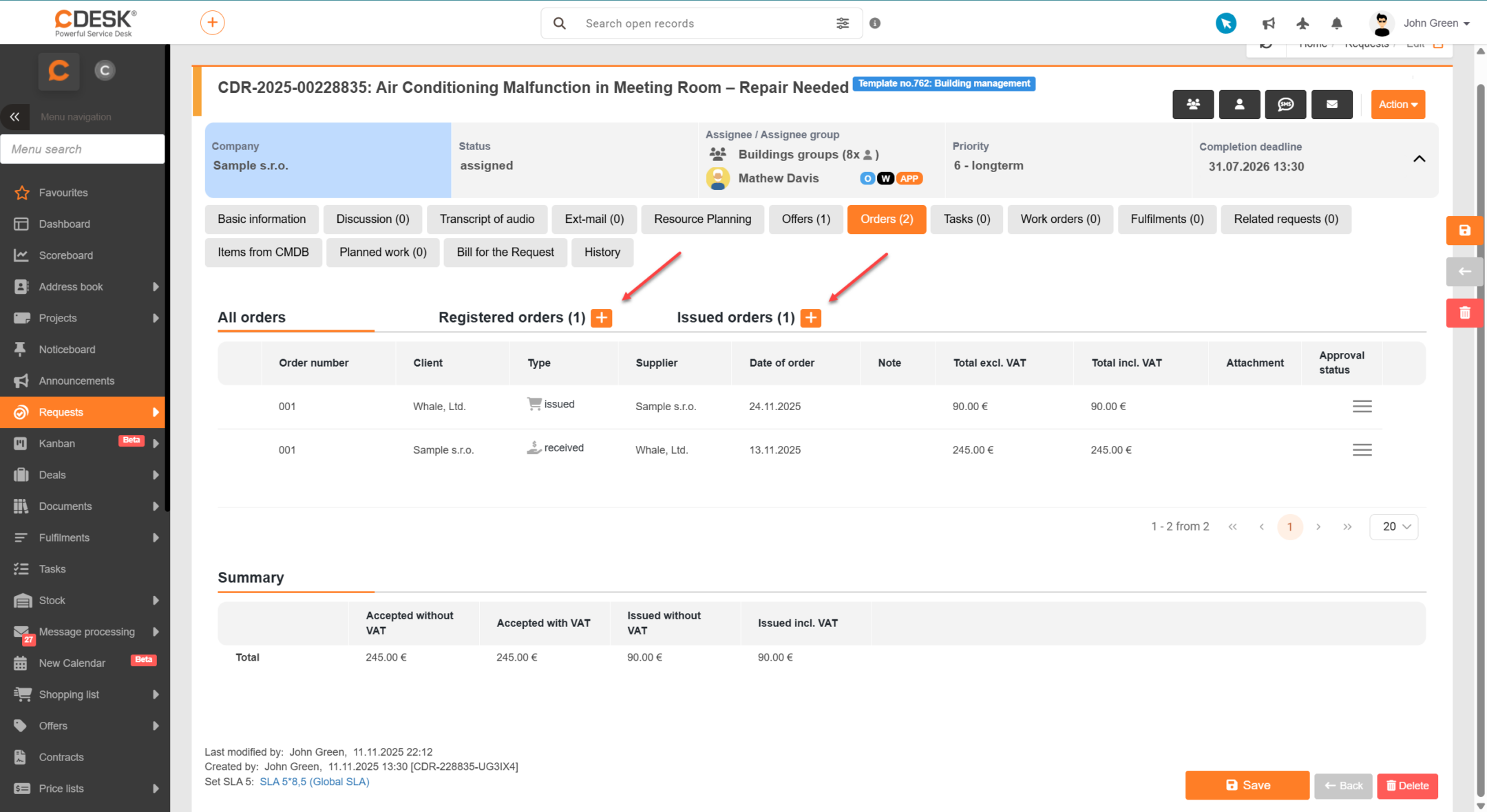
V rámci sekce Objednávky je možné na požadavku evidovat přijaté a vystavené objednávky. Záložka s objednávkami se na požadavku zpřístupní až po vytvoření záznamu požadavku. Součástí seznamu evidovaných objednávek je i souhrn, ve kterém je přehledně zobrazena suma všech přijatých a vystavených objednávek. Všechny objednávky zaevidované v detailu požadavku jsou automaticky dostupné i v seznamu všech objednávek v části Dokumenty → Evidence objednávek.

Objednávku je možné zaevidovat kliknutím na tlačítko + u názvu příslušné sekce (přijaté, vystavené objednávky).

Obrázek: Tlačítko pro zaevidování objednávky v požadavku

Po kliknutí na tlačítko se zobrazí formulář pro vytvoření objednávky. Podrobné informace o vytvoření objednávky a další práci s ní uvádíme v části dokumentace Objednávky.

Přidávání úkolů

Úkoly umožňují rozdělení většího požadavku na menší celky, které mohou být přiděleny jiným řešitelům, přičemž jsou jednodušší než pracovní příkazy. Jednoduchost úkolů spočívá především v minimalizaci formuláře. Záložka s úkoly se na požadavku zpřístupní až po vytvoření záznamu požadavku (v případě, že je zapnutý modul Úkoly v Globální nastavení → Úkoly).

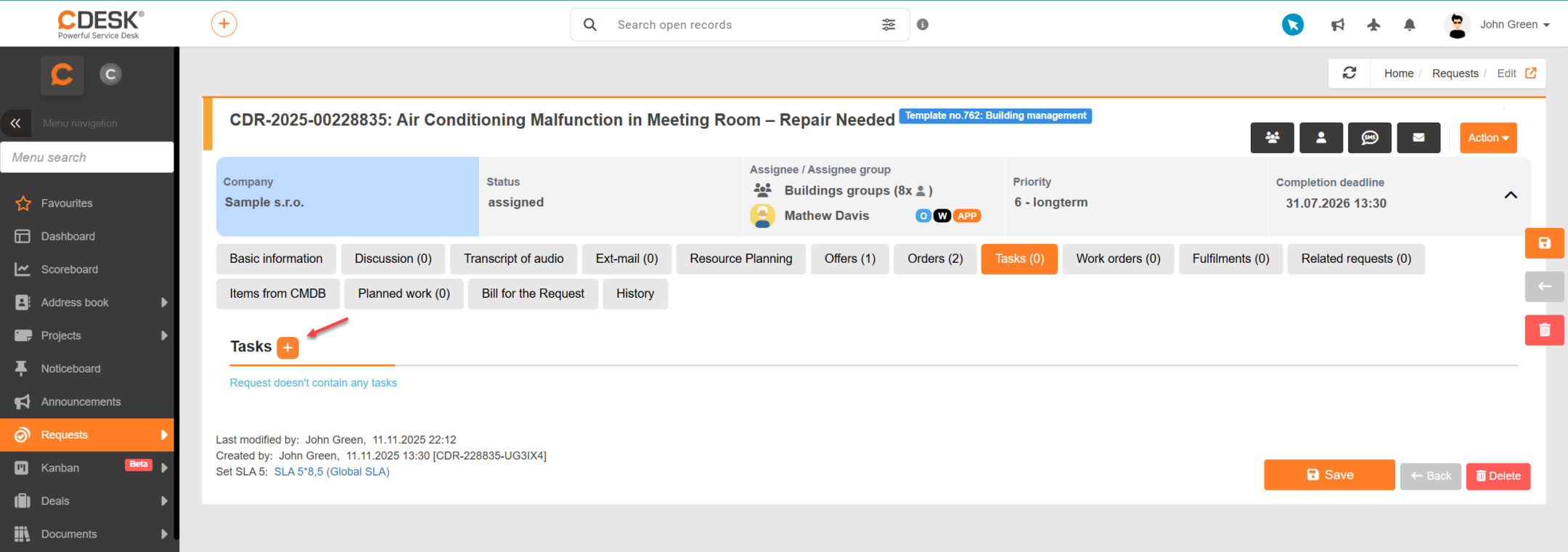
Nový úkol k požadavku je možné vytvořit kliknutím na tlačítko + u názvu sekce.

Obrázek: Tlačítko pro vytvoření Úkolu na požadavku

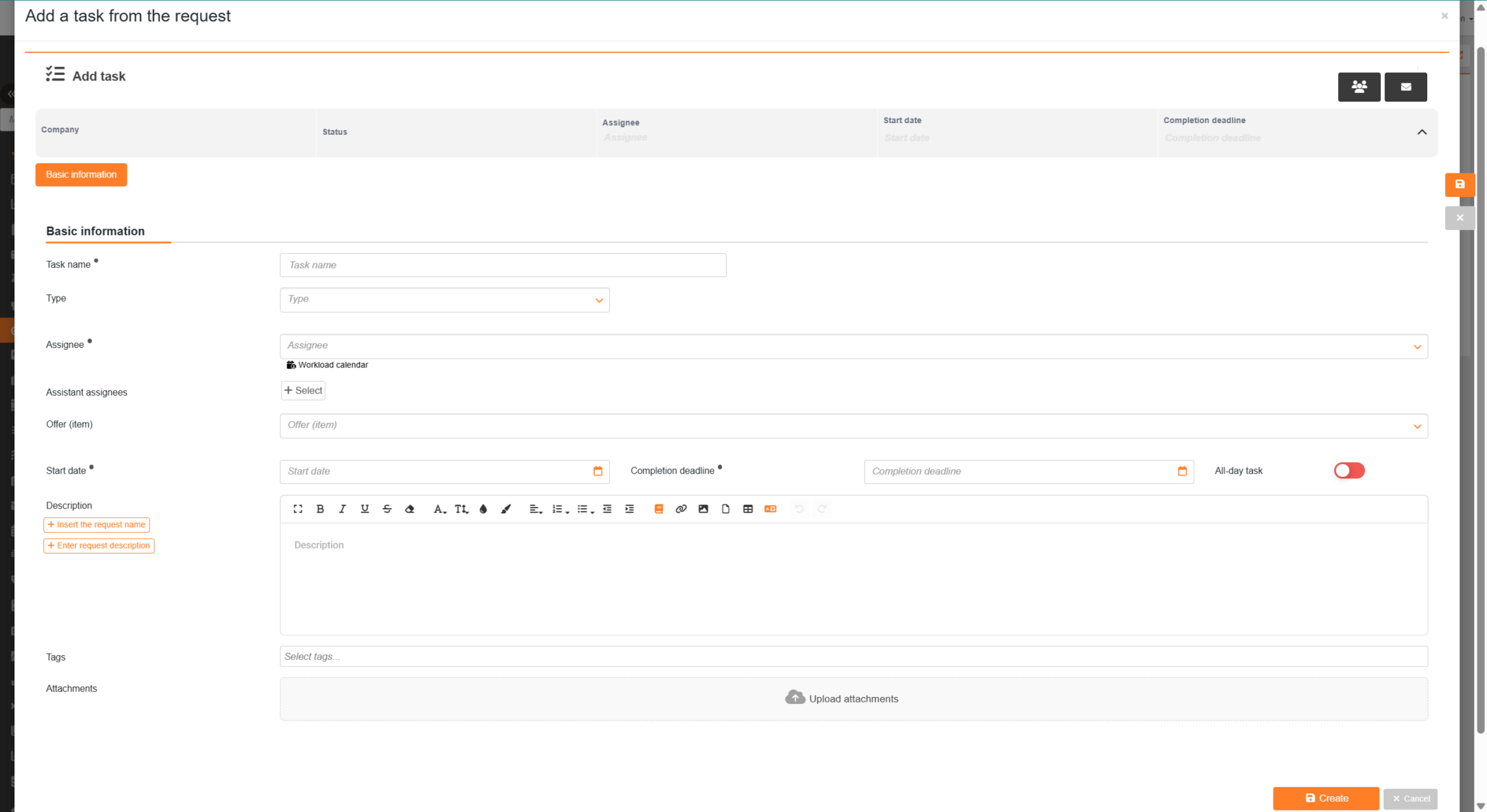
Po kliknutí na tlačítko se zobrazí formulář pro vyplnění základních údajů, jako je název či typ úkolu, řešitel, termín od–do a jiné.

Obrázek: Formulář pro vytvoření úkolu

Úkol vytvoříte kliknutím na tlačítko Vytvořit. Podrobné informace o vytvoření, významu jednotlivých polí a další práci s úkolem uvádíme v části dokumentace Úkoly.

Přidávání pracovních příkazů

Pracovní příkazy nabízejí možnost, jak rozdělit práci na požadavcích. Slouží k realizaci naplánovaných kroků pod požadavkem a generují se automaticky podle šablony požadavku. Pracovní příkaz je možné vytvořit i manuálně – tato možnost se povoluje oprávněními.

Pracovní příkazy, na rozdíl od Úkolů, ovlivňují počítání SLA a dají se podmíněně sériově-paralelně řadit. Také mohou ovlivnit stav požadavku. Například požadavek se automaticky přepne do stavu Ukončené po ukončení všech přiřazených pracovních příkazů.

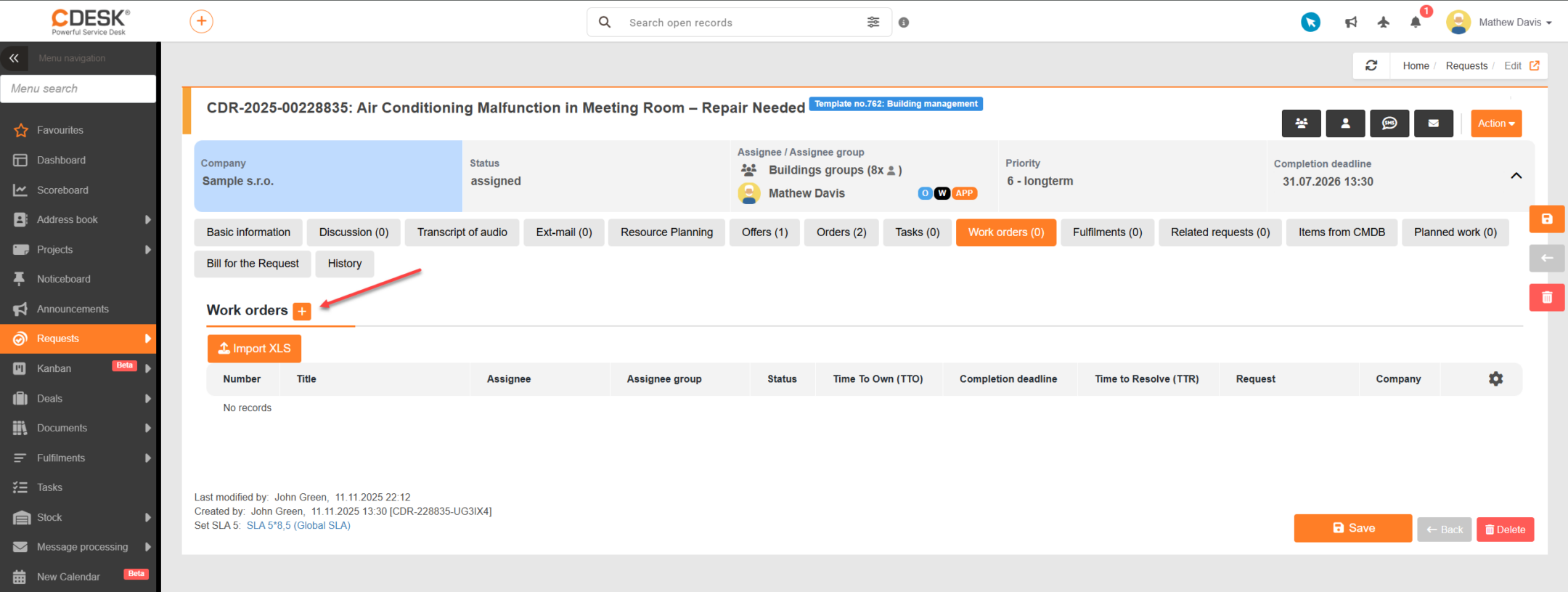
Nový pracovní příkaz na požadavek přidáte pomocí ikony + u názvu sekce.

Obrázek: Tlačítko pro vytvoření pracovního příkazu na požadavku

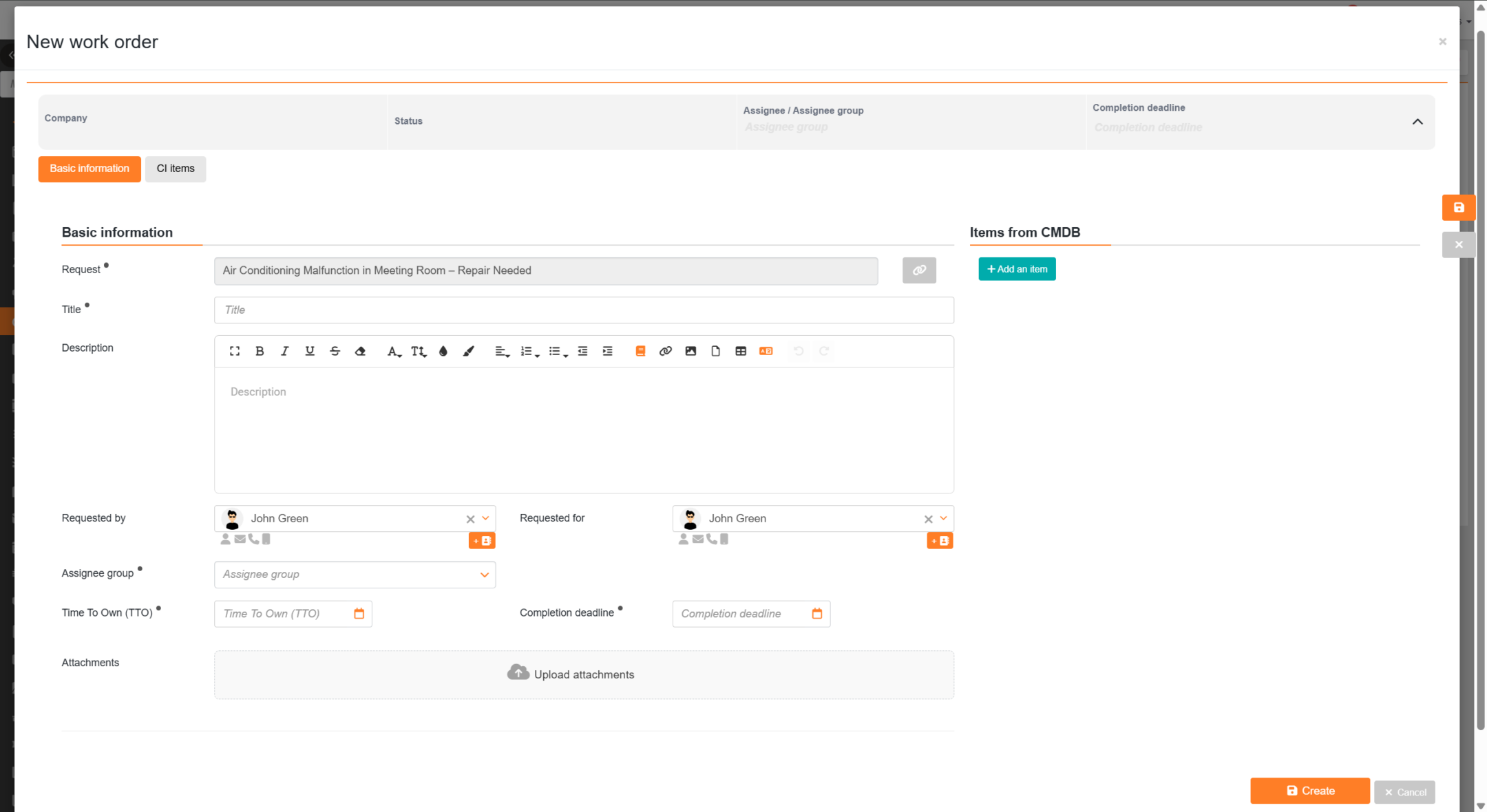
Po kliknutí se zobrazí formulář pro vyplnění údajů o pracovním příkazu. Jelikož jde o manuálně vytvořený pracovní příkaz, není možné zvolit z předem definovaných šablon pracovních příkazů (tato možnost je dostupná při definování pracovních příkazů v šabloně požadavku).

Obrázek: Formulář pro vytvoření pracovního příkazu

Pracovní příkaz vytvoříte kliknutím na tlačítko Vytvořit. Pracovní příkazy můžete do požadavku také importovat pomocí tlačítka Import XLS (importovat je možné pouze seznamy pracovních příkazů, které jsou ve formátu XLS). Pomocí tlačítka XLS pod seznamem pracovních příkazů na požadavku je možné aktuální seznam exportovat. Kliknutím na toto tlačítko se otevře nové okno, kde vyberete sloupce, které si přejete, aby export obsahoval. Záznam exportujete kliknutím na tlačítko Exportovat.

Podrobné informace o vytváření, významu jednotlivých polí a dalších možnostech pracovních příkazů uvádíme v části dokumentace Pracovní příkazy.

Přidávání plnění

Jedním z úkonů na existujícím požadavku je i zpřístupnění přehledu plnění. Pomocí plnění řešitel požadavku eviduje vykonanou práci při řešení požadavku. Plnění rozdělujeme na fakturační a interní plnění, která nejsou viditelná pro zákazníka. Přehled plnění je dostupný na záložce Plnění v detailu požadavku. Tato záložka se zpřístupní po založení požadavku a její viditelnost závisí i na nastavení oprávnění pro přihlášeného uživatele.

Fakturační plnění je možné vytvořit kliknutím na tlačítko + Přidat plnění. Po kliknutí se zobrazí formulář pro zadání potřebných údajů.

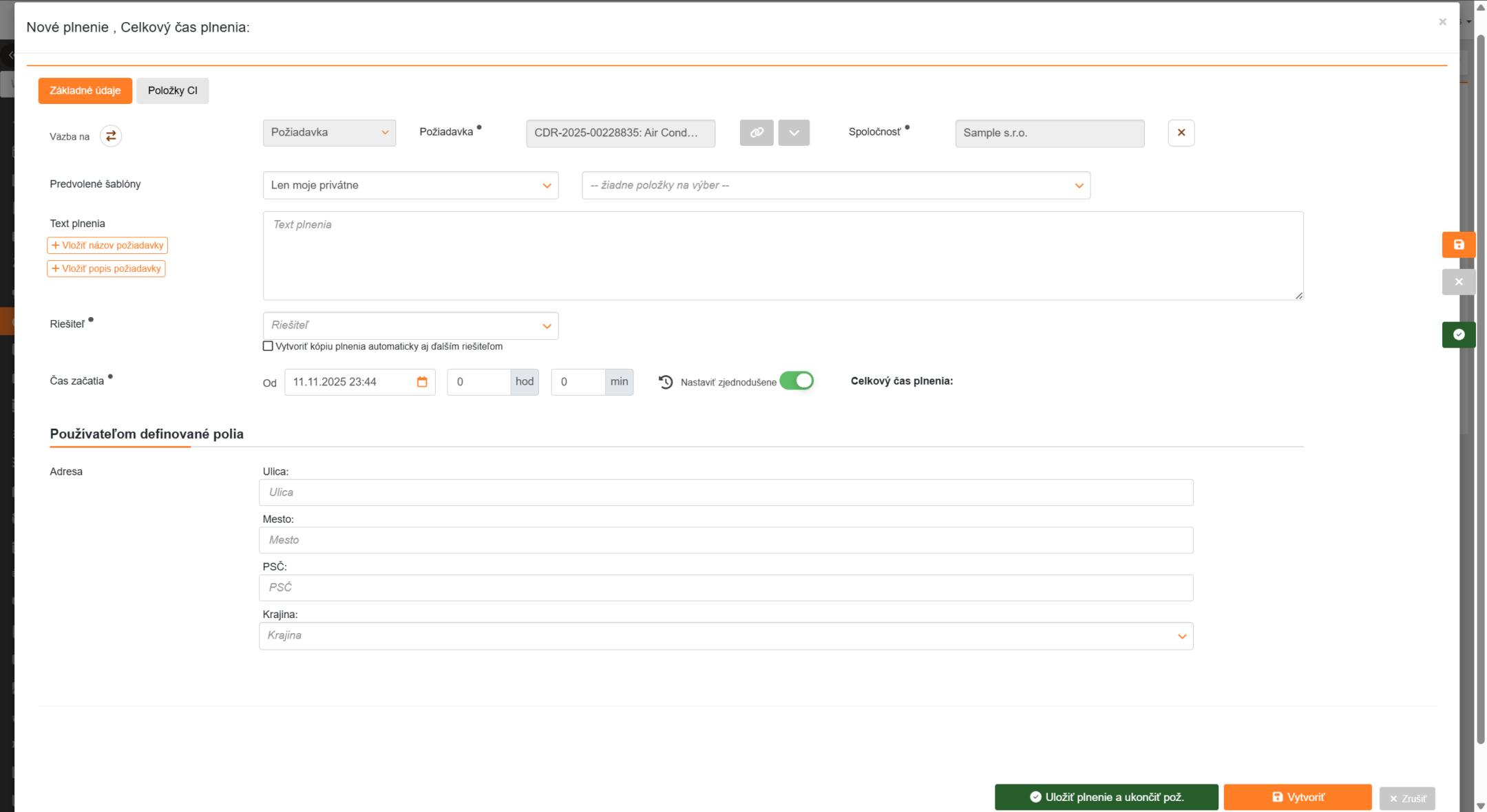
Obrázek: Formulář pro vytvoření plnění na požadavku

Pro vytvoření Interního plnění je nutné kliknout na tlačítko + Přidat interní plnění. Po kliknutí se zobrazí podobný formulář jako v případě fakturačního plnění.

Plnění, bez ohledu na jeho typ, vytvoříte kliknutím na tlačítko Vytvořit. Po vytvoření se automaticky aktualizuje i počet plnění evidovaných na požadavku, který je zobrazen u názvu záložky Plnění. Evidovaná plnění jsou zobrazena v přehledném seznamu, pod seznamem je evidován Souhrn, který zobrazuje celkový čas plnění.

Podrobné informace o vytváření, významu jednotlivých polí a dalších možnostech práce s plněními uvádíme v části dokumentace Plnění.

Přidávání vazeb na jiné požadavky

Na záložce Související požadavky je možné požadavek propojit s existujícími požadavky nebo vytvořit nový, který s daným požadavkem souvisí. Požadavek je možné vytvořit na stejné úrovni, nebo jako nadřazený či podřazený požadavek.

Nový požadavek na této záložce vytvoříte kliknutím na tlačítko + Přidat. Následně se otevře stejný formulář jako při zadávání nového požadavku.

Obrázek: Formulář pro vytvoření nového souvisejícího požadavku

V horní části formuláře se nachází číselník Vazba s těmito možnostmi:

  • Navazuje na
  • Kopíruje
  • Je kopie z

Požadavek vytvoříte kliknutím na tlačítko Vytvořit.

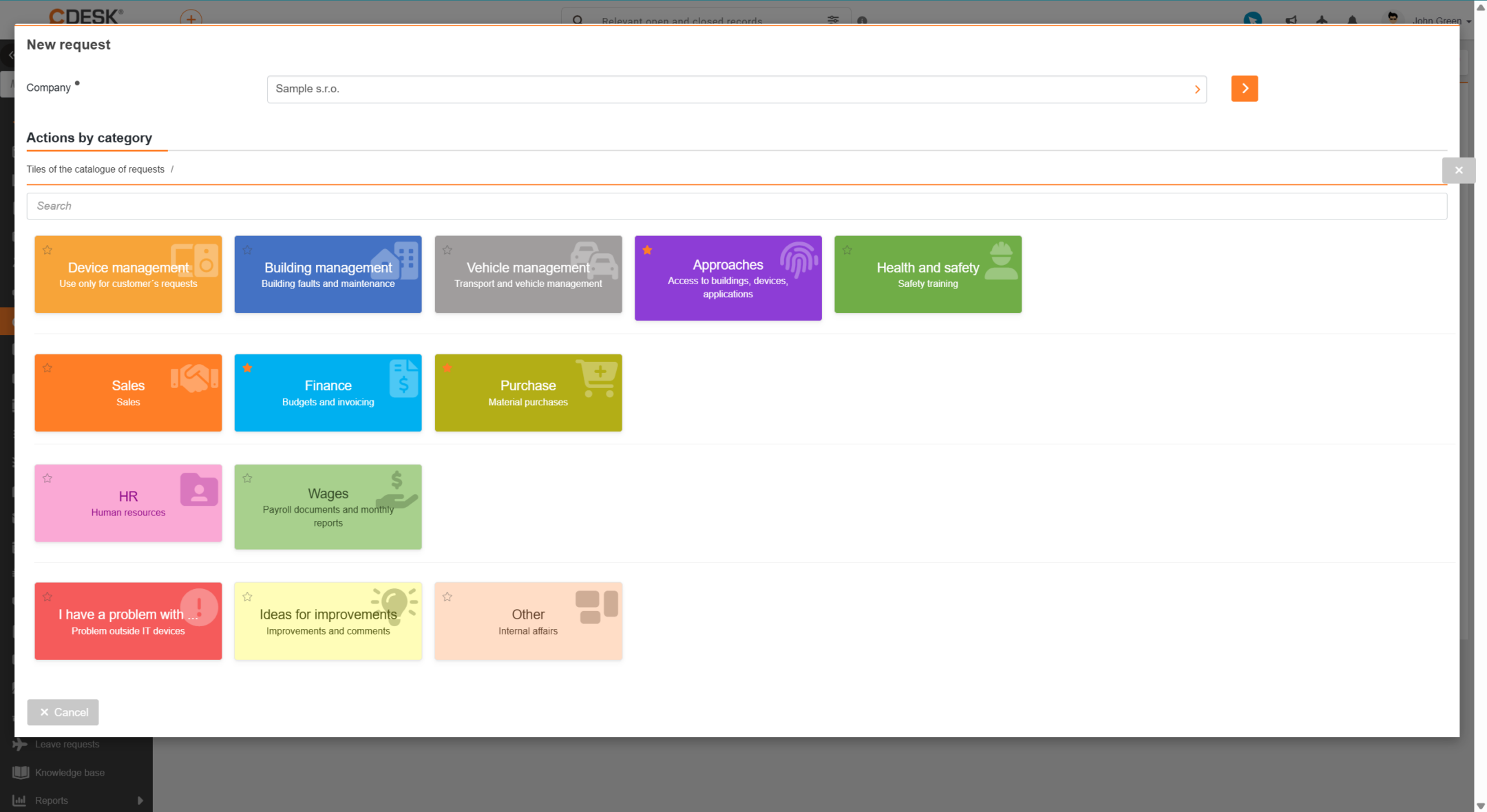
Tlačítko +Přidat z katalogu umožňuje navázání nového požadavku z katalogu požadavků. Po kliknutí se otevře okno s výběrem společnosti. Po výběru se zobrazí dlaždice přístupné dané společnosti. Následně se otevře formulář jako při zadávání požadavku, přičemž jednotlivá pole jsou předvyplněna podle nastavení šablony.

Obrázek: Výběr šablony požadavku pro vytvoření souvisejícího požadavku

Pomocí tlačítka Vybrat požadavek je možné přidat vazbu na existující požadavek ze systému. Po kliknutí se otevře seznam všech vytvořených požadavků. V řádku s požadavkem se nachází zaškrtávací políčko , pomocí kterého označíte požadovanou položku. Vybrané položky přidáte pomocí tlačítka Potvrdit výběr.
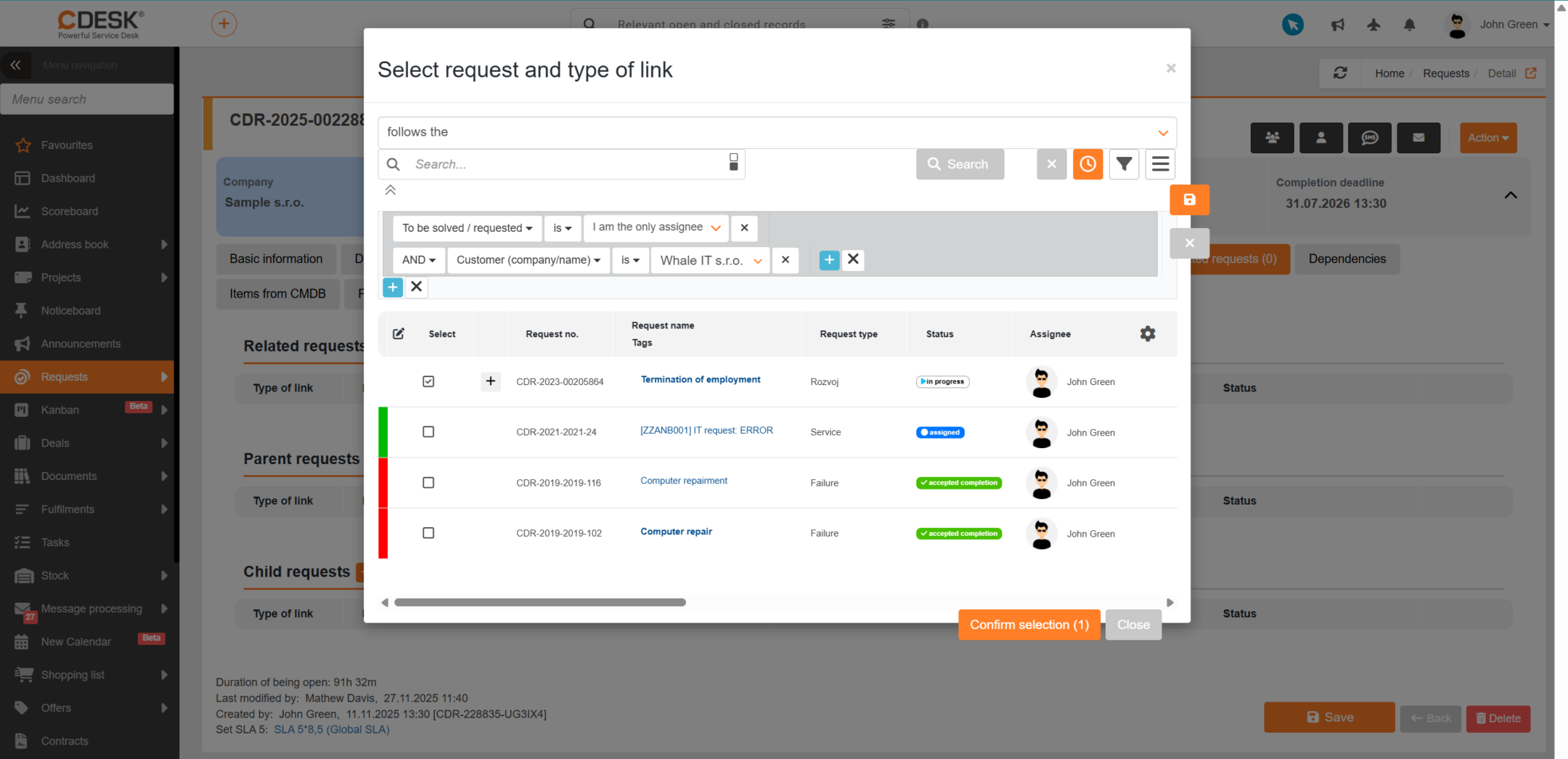
Obrázek: Okno pro výběr souvisejících požadavků z existujících požadavků

Podobně jako v případě vytváření nového požadavku se v horní části okna nachází pole pro výběr typu vazby, tedy zda jsou vybrané požadavky kopií souvisejícího požadavku, nebo na něj navazují.

Nadřazené a podřazené požadavky

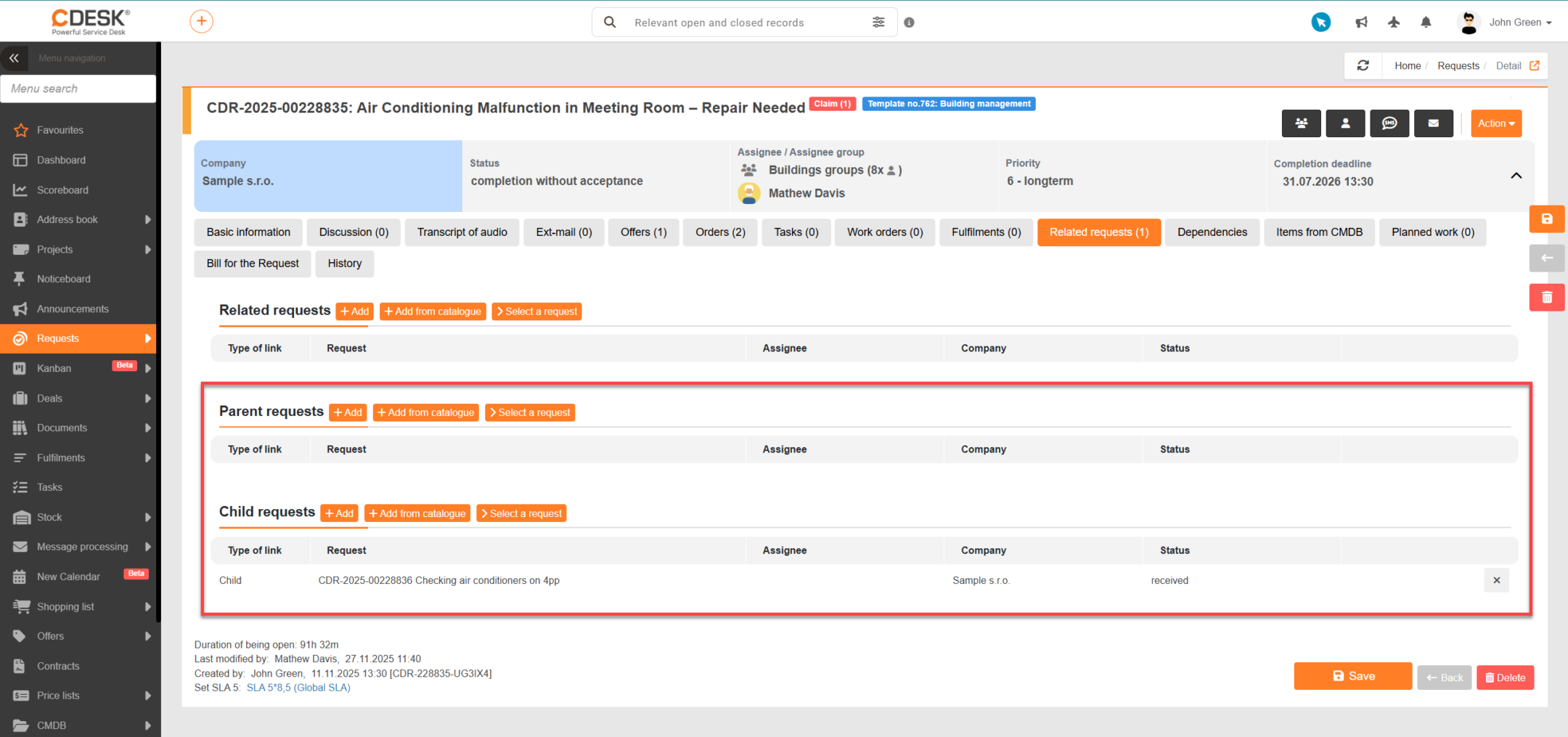
V rámci této sekce je možné určit nadřazené a podřazené požadavky, čímž se vytváří hierarchie požadavků. Hierarchie podporuje více úrovní vnoření, např. Požadavek A → Požadavek B → Požadavek C. Způsob vnoření požadavků, ať už vytvořením nového, nebo připojením existujícího požadavku, je stejný jako v případě propojování souvisejících požadavků – podrobný popis je uveden v kapitole výše.

Vazba označuje aktuální pozici požadavku v rámci hierarchie,

  • Je nadřazený
  • Je podřazený

U takových požadavků probíhá kontrola ukončení – pokud požadavek obsahuje podřazené požadavky, je možné jej ukončit až po ukončení všech podřazených požadavků. Při pokusu o uzavření nadřazeného požadavku, který má otevřené podřazené požadavky, systém zobrazí upozornění s informací, které podřazené požadavky jsou stále otevřené.

Obrázek: Nadřazené a podřazené požadavky v detailu požadavku

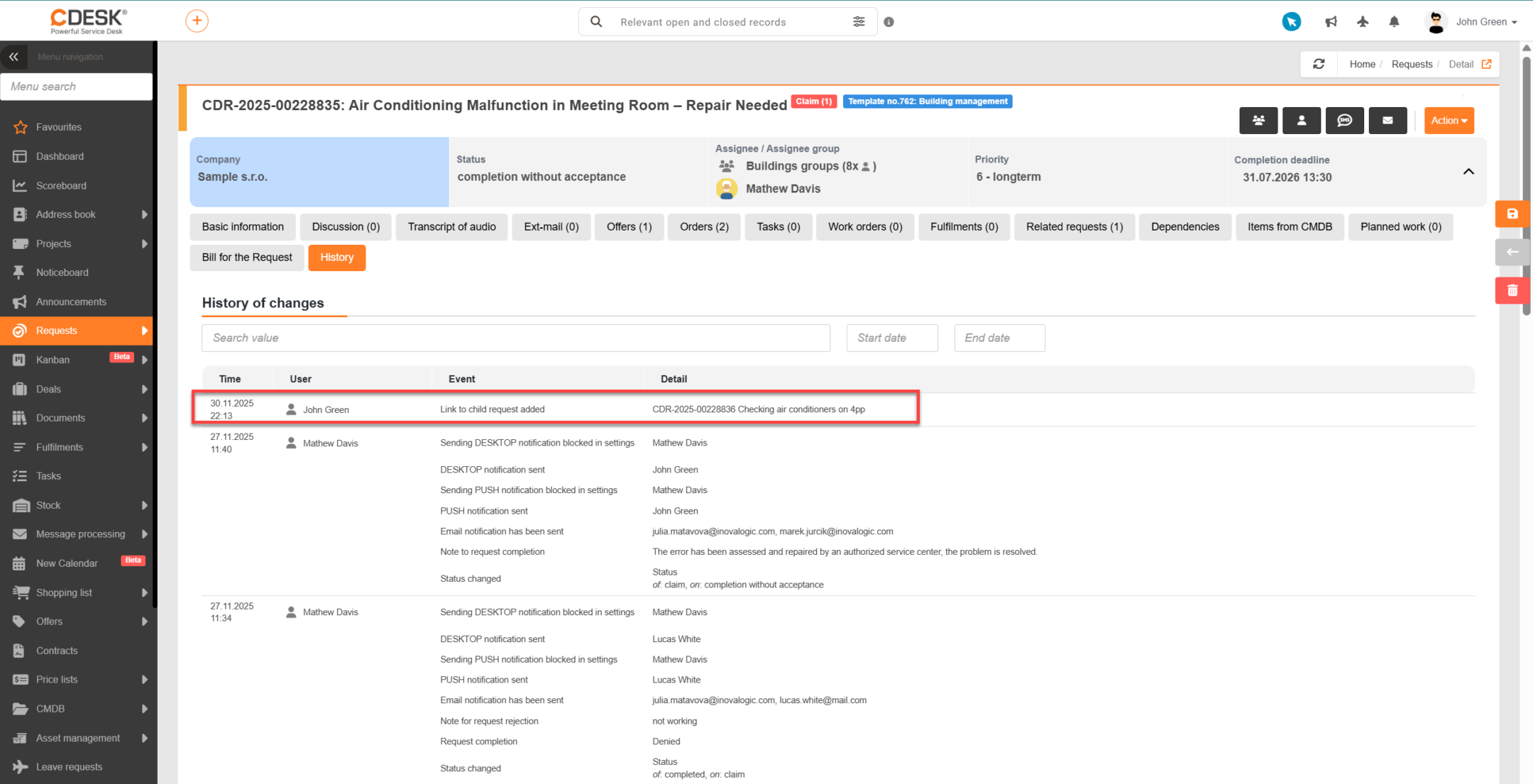
Všechny změny v hierarchii požadavků jsou evidovány v rámci historie požadavku – na samostatné záložce Historie.

Obrázek: Historie požadavku - záznam o přiřazení podřazeného požadavku

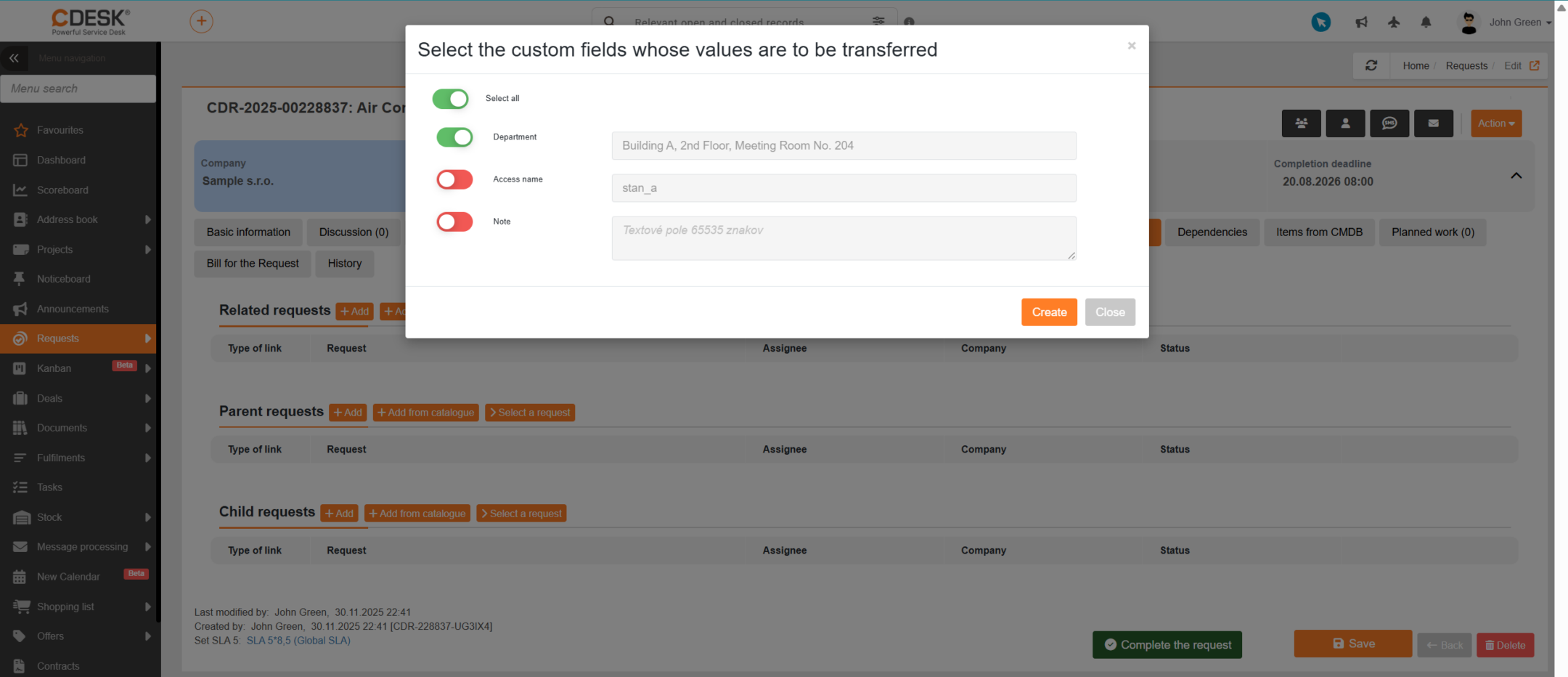
Tlačítko +Přidat z katalogu umožňuje vytvoření podřazeného požadavku ze šablony. V případě, že bude podřazený požadavek vytvářen ze stejné šablony požadavku, ze které byl vytvořen nadřazený požadavek, má uživatel při vytváření požadavku možnost převzít hodnoty atributů nadřazeného požadavku. Uživatel má možnost převzít všechny nebo vybrané atributy nadřazeného požadavku. Předvyplněné hodnoty atributů je možné dodatečně upravit. Po vytvoření podřazeného požadavku jsou hodnoty atributů nezávislé na hodnotách atributů nadřazeného požadavku (v případě změny hodnot v nadřazeném požadavku se tato změna automaticky neaplikuje i v podřazeném požadavku).

Obrázek: Výběr uživatelských polí z nadřazeného požadavku při vytváření podřazeného požadavku ze stejné šablony

Ovládání notifikací

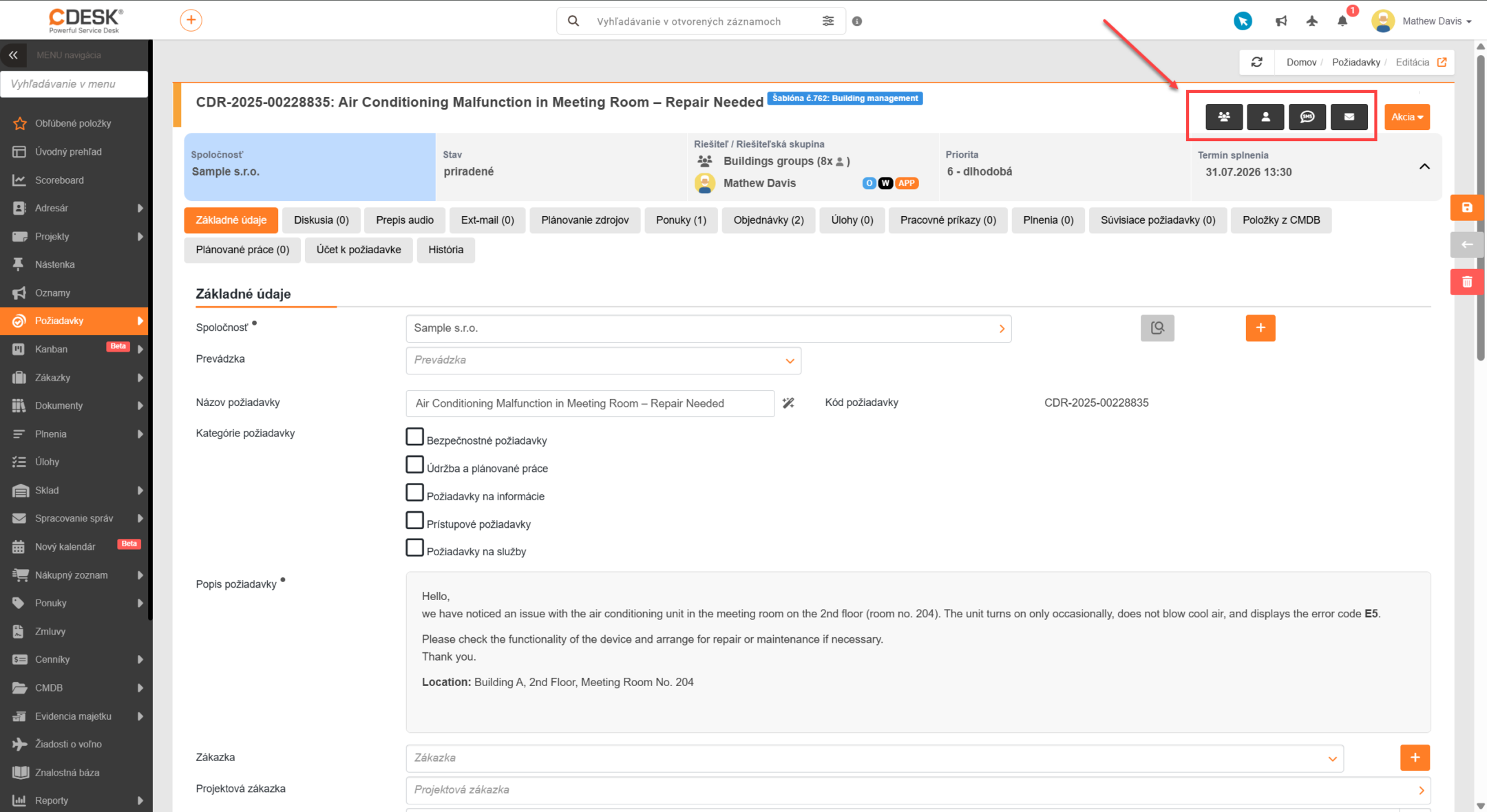
V pravé horní části detailu požadavku se nacházejí ikony pro nastavení notifikací k požadavku. Notifikace je možné zablokovat, povolit jejich posílání, nastavit posílání zákaznických a SMS notifikací, případně přidat další příjemce notifikace.

Obrázek: Tlačítka pro nastavení notifikací k požadavku
  • Povolena veškerá notifikace – notifikace o změnách v požadavku dostanou všichni příjemci – dotčení uživatelé či uživatelská skupina a zákaznické kontakty, které mají nastaveno přijímání notifikací k požadavkům. Pokud je v Globální nastavení → Notifikace blokována notifikace k požadavkům, budou notifikovány pouze zákaznické kontakty, uživatelé CDESK ne. Opakovaným kliknutím je možné přepínat mezi stavy:
    • Jednorázově zablokována veškerá notifikace – nejbližší uložená změna neodešle žádnou notifikaci
    • Trvale zablokována veškerá notifikace – nebudou se odesílat notifikace o změnách požadavku, dokud nebudou opětovně povoleny
  • Povolena zákaznická notifikace – notifikace o změnách v požadavku dostanou všechny kontakty zákazníka, které mají nastaveno přijímání notifikací k požadavkům. Opakovaným kliknutím je možné přepínat mezi stavy:
    • Jednorázově zablokována zákaznická notifikace – nejbližší uložená změna neodešle notifikaci kontaktům zákazníka
    • Trvale zablokována zákaznická notifikace – zákaznickým kontaktům se nebudou odesílat notifikace o změnách požadavku, dokud nebudou opětovně povoleny
  • Povolena SMS notifikace – opakovaným kliknutím je možné přepínat mezi stavy:
    • Jednorázově zablokována SMS notifikace – nejbližší uložená změna neodešle SMS notifikaci
    • Trvale zablokována SMS notifikace – SMS notifikace se nebudou odesílat, dokud nebudou opětovně povoleny
  • Upravit příjemce notifikace – po kliknutí se zobrazí okno s vypsanými příjemci notifikací požadavku, diskuse a poznámek pro řešitele. U automaticky přidaných příjemců se také zobrazuje důvod. Příjemce je možné přidávat i manuálně – ať už uvedením jeho uživatelského jména, e-mailové adresy, nebo telefonního čísla v mezinárodním formátu (+421 pro Slovensko). Příjemce notifikací je možné také odebrat kliknutím na tlačítko X v řádku s příslušným příjemcem. Příjemce s uvedeným důvodem řešitel, předchozí řešitel, zadavatel nebo odpovědná osoba není možné odstranit. Již odstraněné kontakty je možné opětovně přidat kliknutím na tlačítko + v řádku se jménem příjemce v sekci Odstranění.

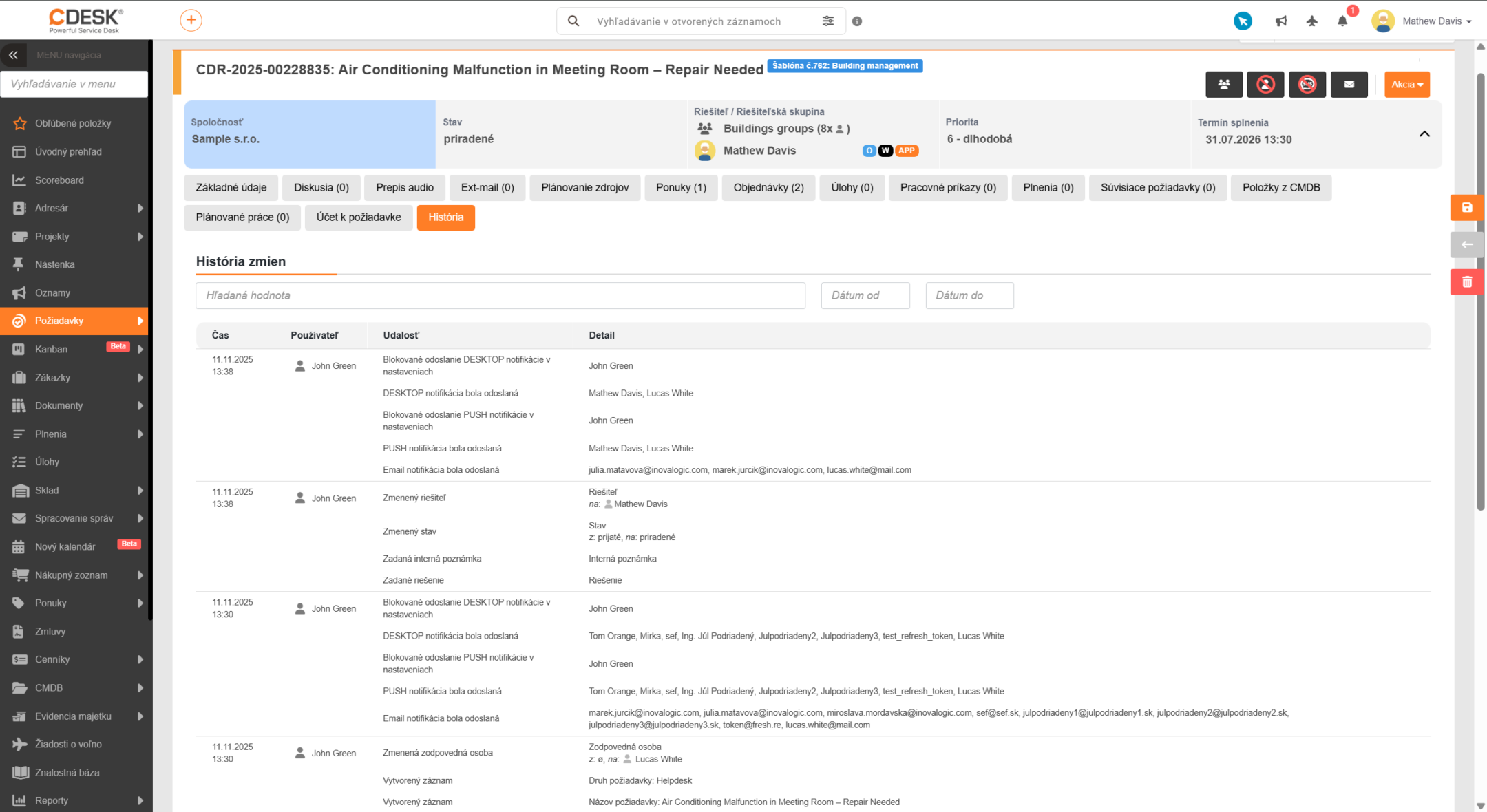
Sledování historie

V této části jsou zaznamenávány všechny provedené a uložené změny v požadavku, například:

  • Změny – priority, typu, oblasti služby, stavu, řešitele, termínu…
  • Informace o notifikacích – příjemci notifikace diskusního příspěvku, blokování či povolení zasílání notifikací
Obrázek: Příklad historie požadavku

Ukončení požadavku

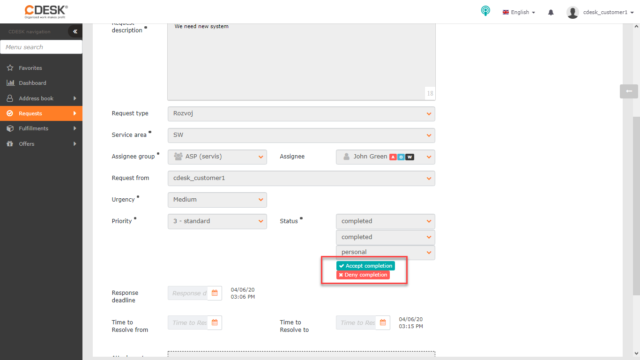
Po splnění všech úkonů řešitel nastaví požadavku stav Ukončené. Při zapnutém stavu akceptované ukončení se po ukončení požadavku zpřístupní volby pro akceptaci / neakceptaci ukončení. Při zapnutých notifikacích je o možnosti akceptace ukončení informován i zákazník prostřednictvím e-mailové notifikace.

Obrázek: Tlačítka pro akceptaci / neakceptaci požadavku

Pokud je v Globální nastavení → Požadavky → Stavy požadavku zapnutý stav Realizováno, můžete použít i ten. Stav Realizováno je však určen především pro nadřízené pracovníky, kteří mají provést kontrolu realizovaných prací na požadavku. Po přepnutí požadavku do tohoto stavu se neobjeví tlačítka pro akceptaci / neakceptaci požadavku.