
Beta verze nové dokumentace.

Google maps konektor

Google Maps konektor slouží k získání GPS souřadnic k poloze společnosti nebo CI objektu typu Místa, které se následně uloží v CDESK. Tyto souřadnice jsou výborné pro upřesnění místa výkonu práce. Využít se dají při navigaci pomocí aplikace Waze, na základě odkazu v e-mailové notifikaci.

Předtím, než konektor přidáte do CDESK

Než začnete Google Maps konektor používat v CDESK, je potřeba nejprve vytvořit projekt v Google Cloud Platform a následně aktivovat Maps JavaScript API a Geocoding API.

Vytvoření projektu v Google Cloud Platform

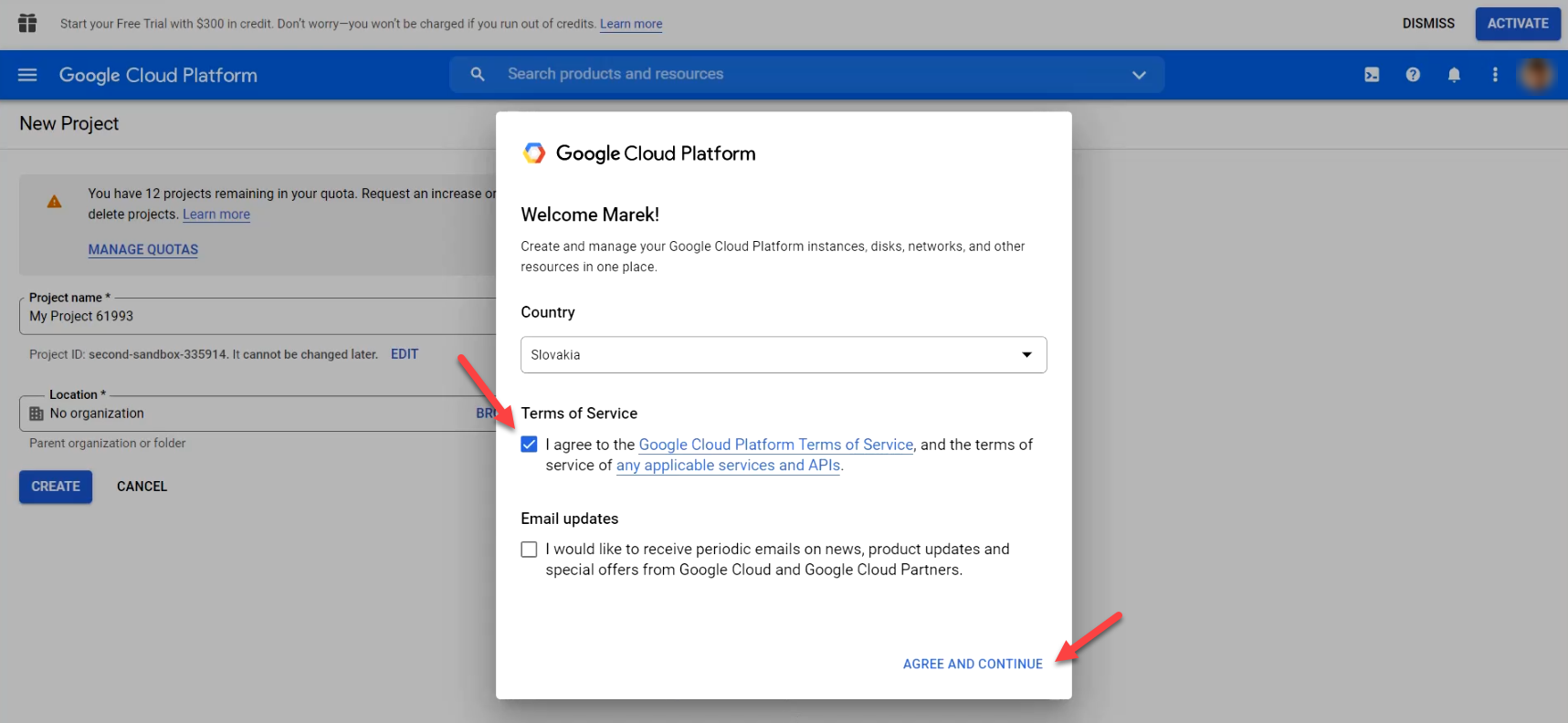
Pro vytvoření nového projektu přejděte na stránku Google Cloud Platform. V případě, že jste tuto platformu ještě nevyužívali, po kliknutí na odkaz se zobrazí okno pro potvrzení podmínek používání.

Obrázek: Potvrzení podmínek používání Google Cloud Platform

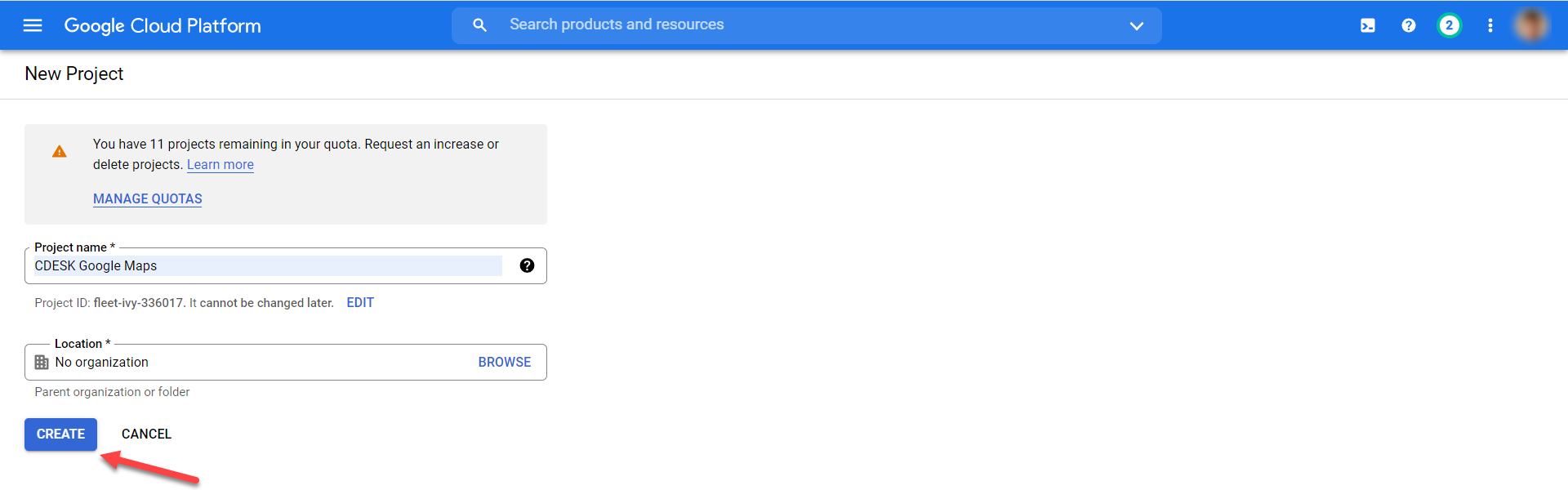
Po odsouhlasení podmínek používání se zobrazí okno pro vložení názvu projektu. Pole Location není potřeba měnit. Následně klikněte na tlačítko Create.

Obrázek: Zadání názvu nového projektu na Google Cloud Platform

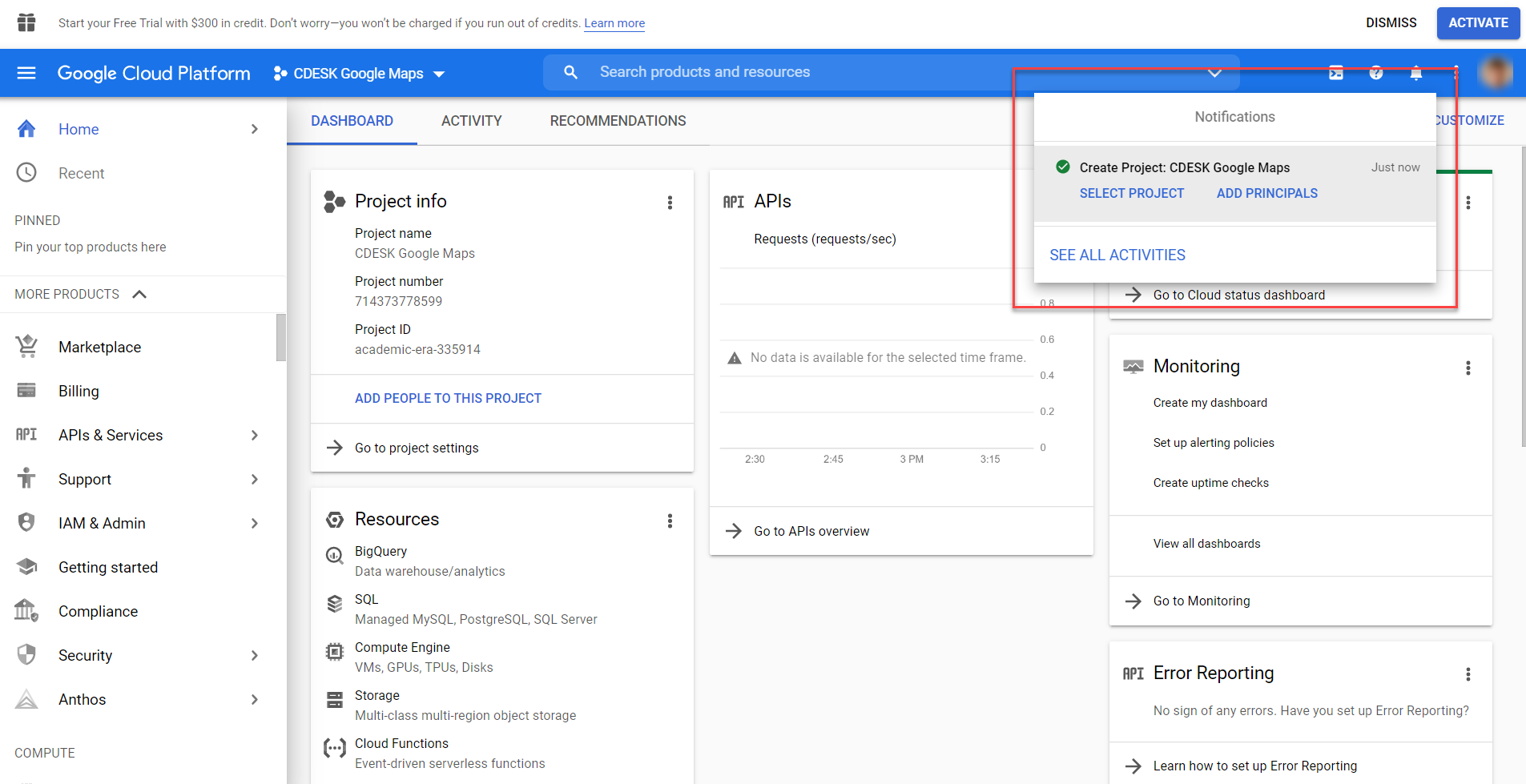
Po kliknutí budete přesměrováni na úvodní obrazovku Google Cloud Platform. V případě, že jste projekt založili správně, v pravém horním rohu se zobrazí notifikace o úspěšném založení projektu.

Obrázek: Úvodní obrazovka Google Cloud Platform a notifikace o úspěšném založení projektu

Konfigurace platebních údajů pro nový projekt

Po úspěšném založení projektu je potřeba nastavit platební údaje. Při založení nového účtu získává každý uživatel kredit v hodnotě 300 amerických dolarů. Pokud dojde k jeho přečerpání, nebudou účtovány další poplatky bez toho, abyste je odsouhlasili.

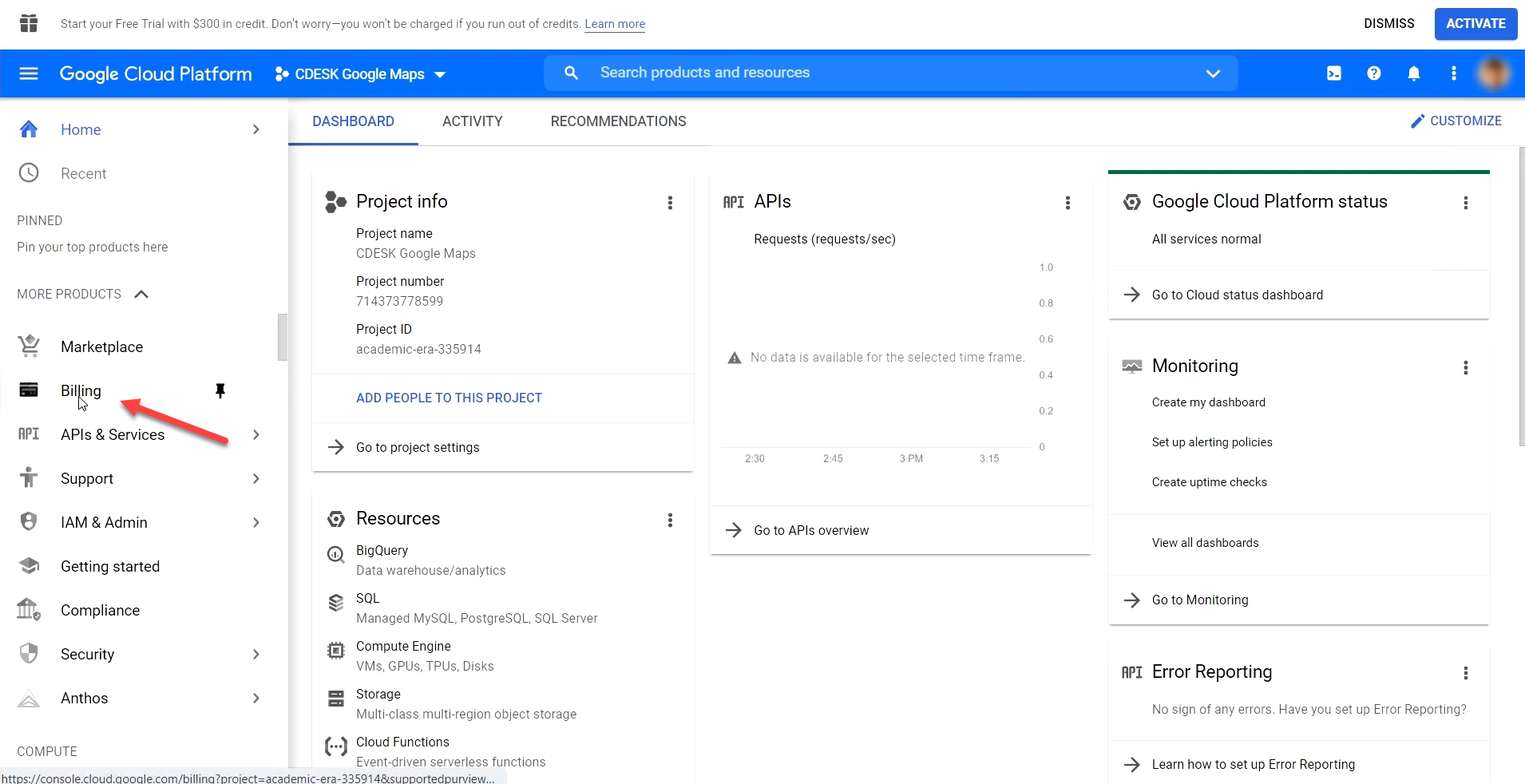
Pro nastavení platebních údajů k novému projektu klikněte na možnost Billing v menu na pravé straně.

Obrázek: Tlačítko Billing v hlavním menu Google Cloud Platform

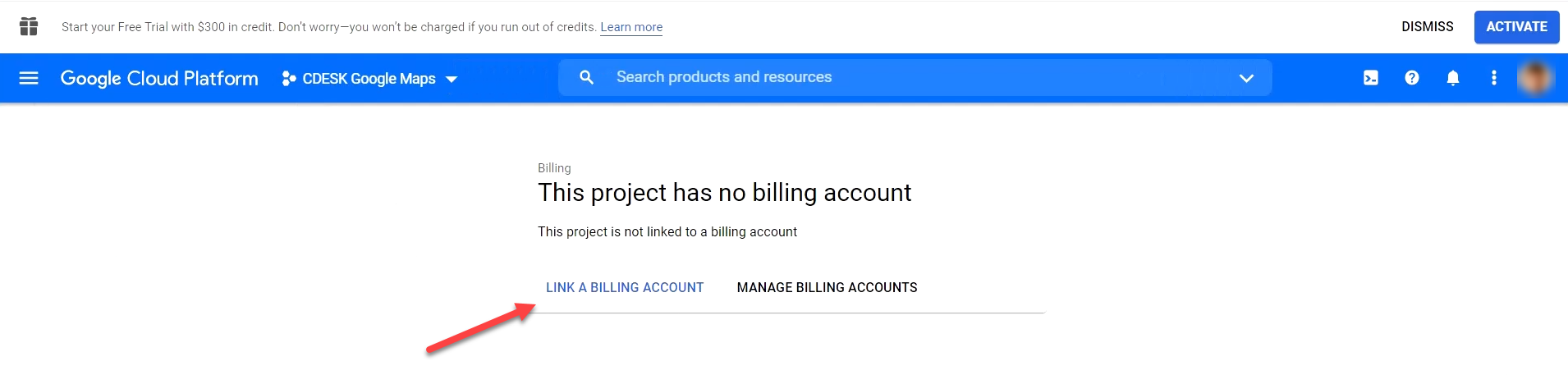
Po kliknutí se zobrazí okno s upozorněním, že projekt nemá nastavenou žádnou platební metodu. Tu nastavíte kliknutím na tlačítko Link a billing account.

Obrázek: Tlačítko pro nastavení platební metody pro projekt

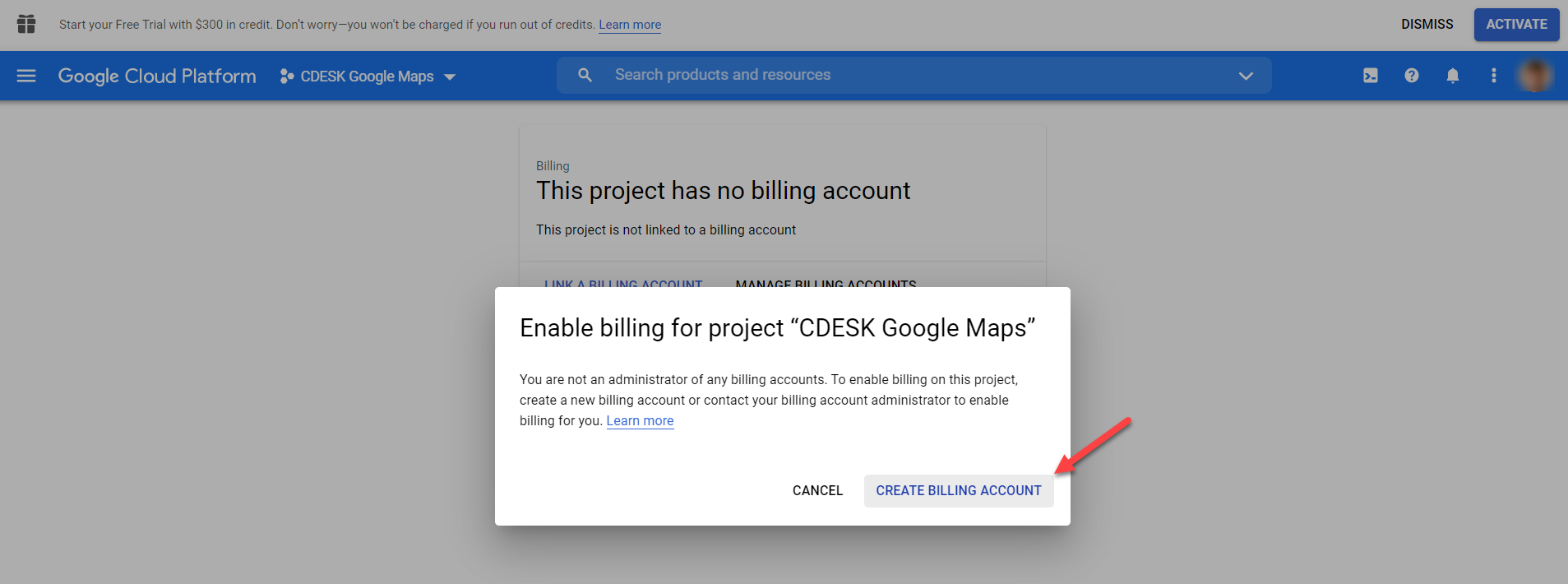
V případě, že v Google Cloud Platform nepoužíváte žádné platební údaje, zobrazí se modální okno s upozorněním, abyste přidali platební údaje. Pro pokračování klikněte na tlačítko Create billing account.

Obrázek: Tlačítko pro přidání platebních údajů

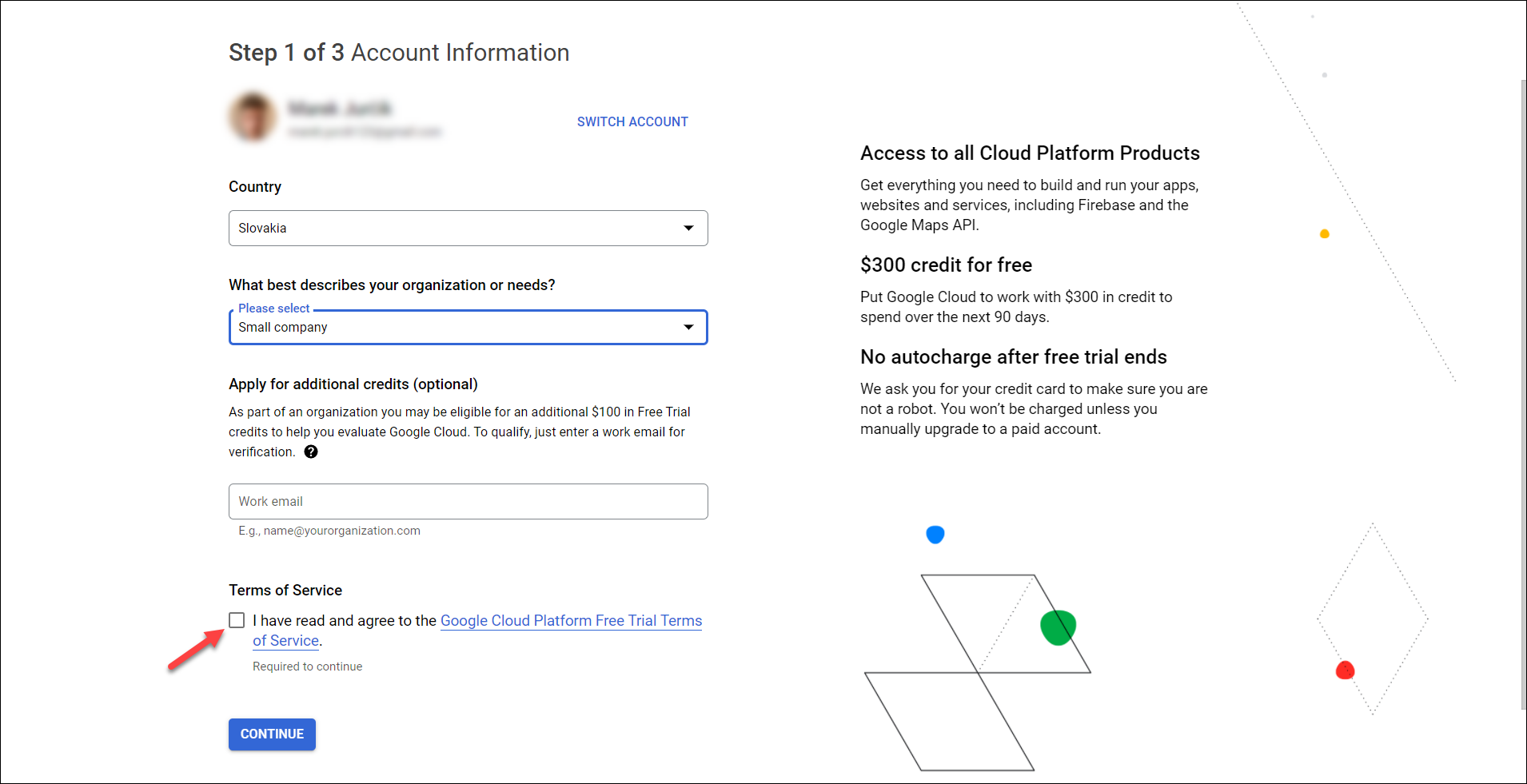
Následně se zobrazí okno pro konfiguraci vašeho účtu Google Cloud. V prvním kroku ve výběru zvolte možnost, která nejlépe charakterizuje vaši společnost. Po výběru některé z možností se zobrazí pole pro zadání e-mailu, v případě, že chcete navýšit množství kreditů na platformě. Vyplnění tohoto pole není povinné. Pro pokračování ještě odsouhlaste podmínky používání platformy Google Cloud. Pole s výběrem země se předvyplní automaticky.

Obrázek: 1. krok při konfiguraci účtu Google Cloud – údaje o společnosti

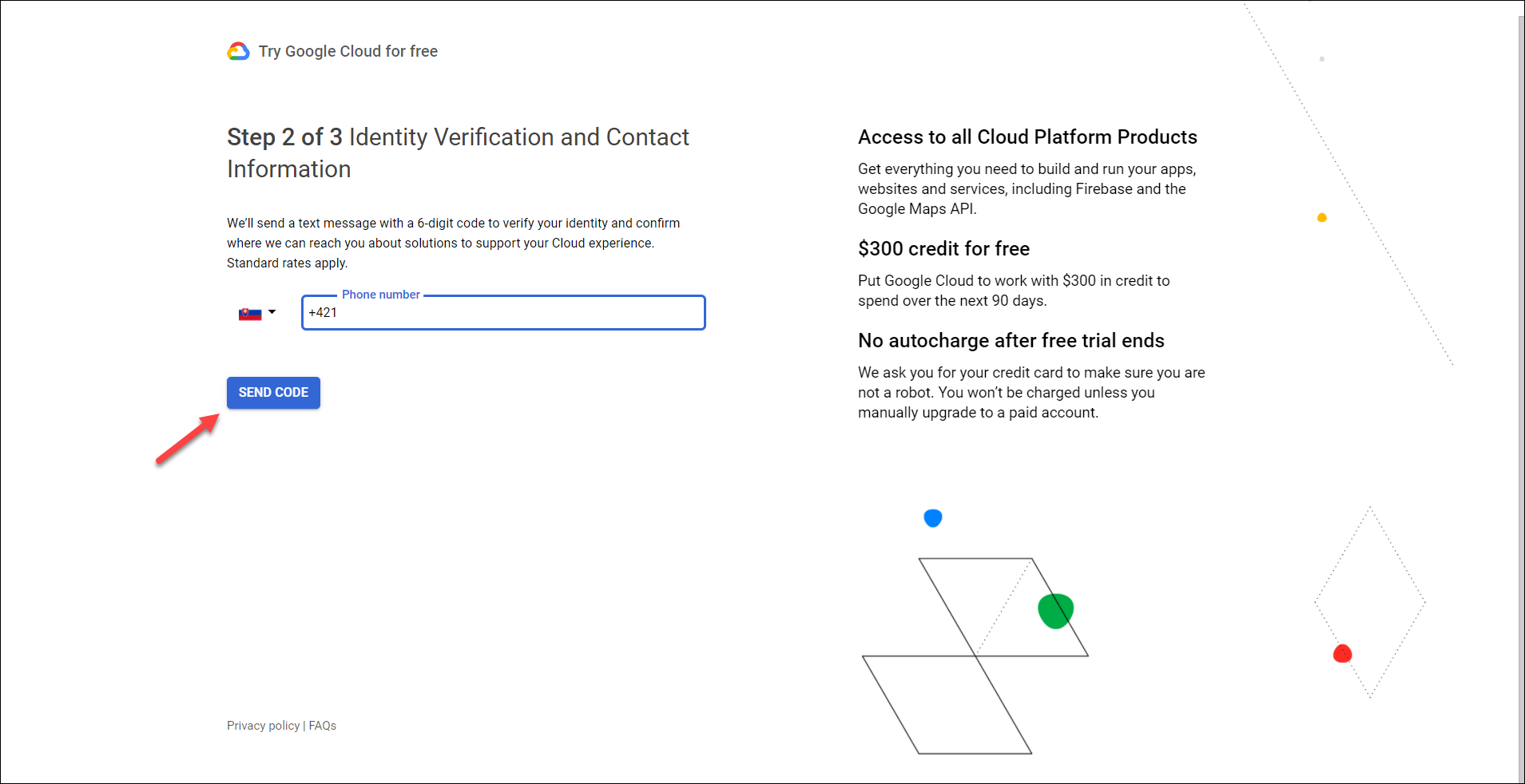
Následně se zobrazí pole pro zadání telefonního čísla. Na toto číslo bude odeslán verifikační kód. Po zadání telefonního čísla klikněte na tlačítko Send code.

Obrázek: 2. krok při konfiguraci účtu Google Cloud – zadání telefonního čísla

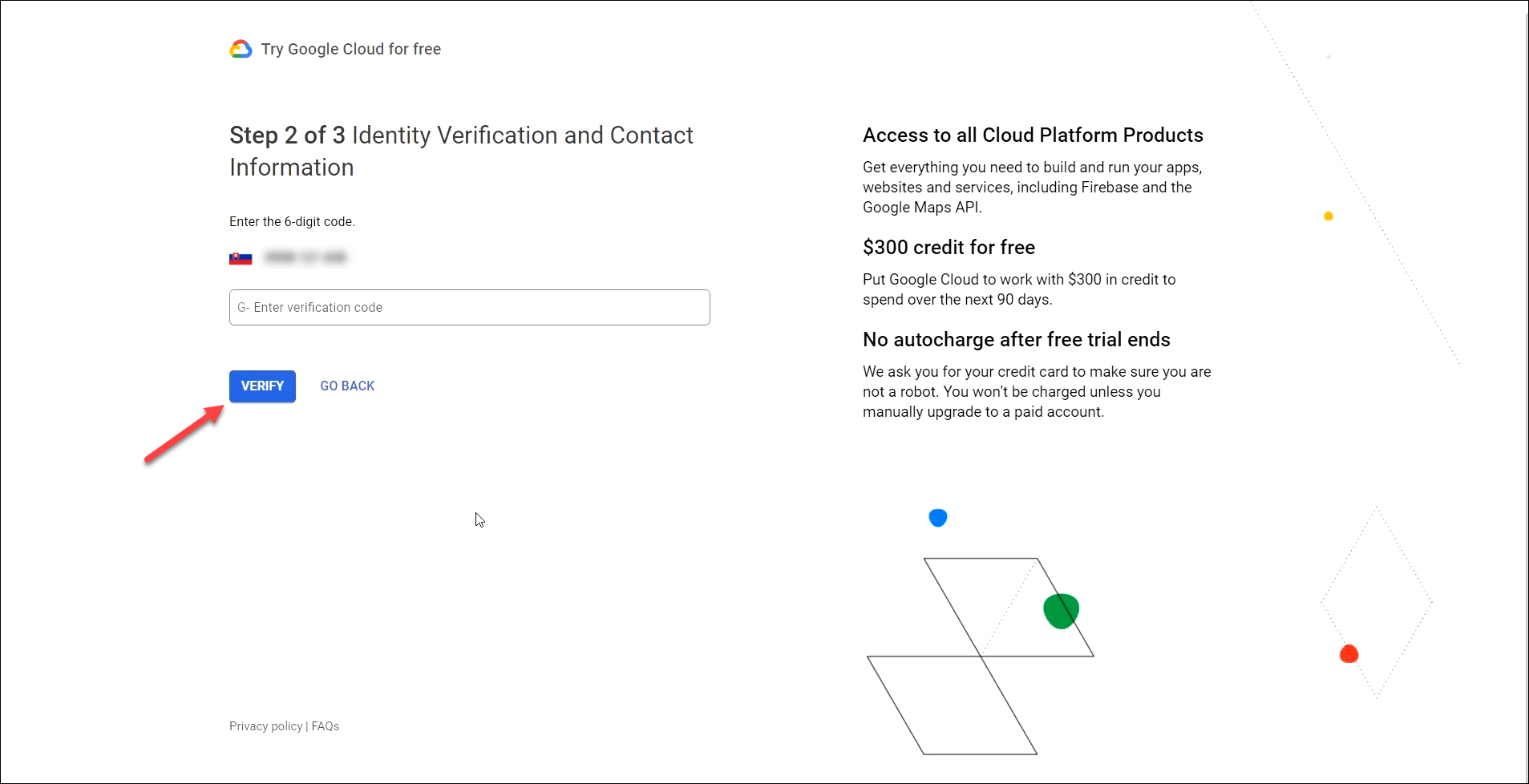
Následně se zobrazí pole pro zadání verifikačního kódu. Po vložení kódu klikněte na tlačítko Verify.

Obrázek: 2. krok při konfiguraci účtu Google Cloud – vložení verifikačního kódu

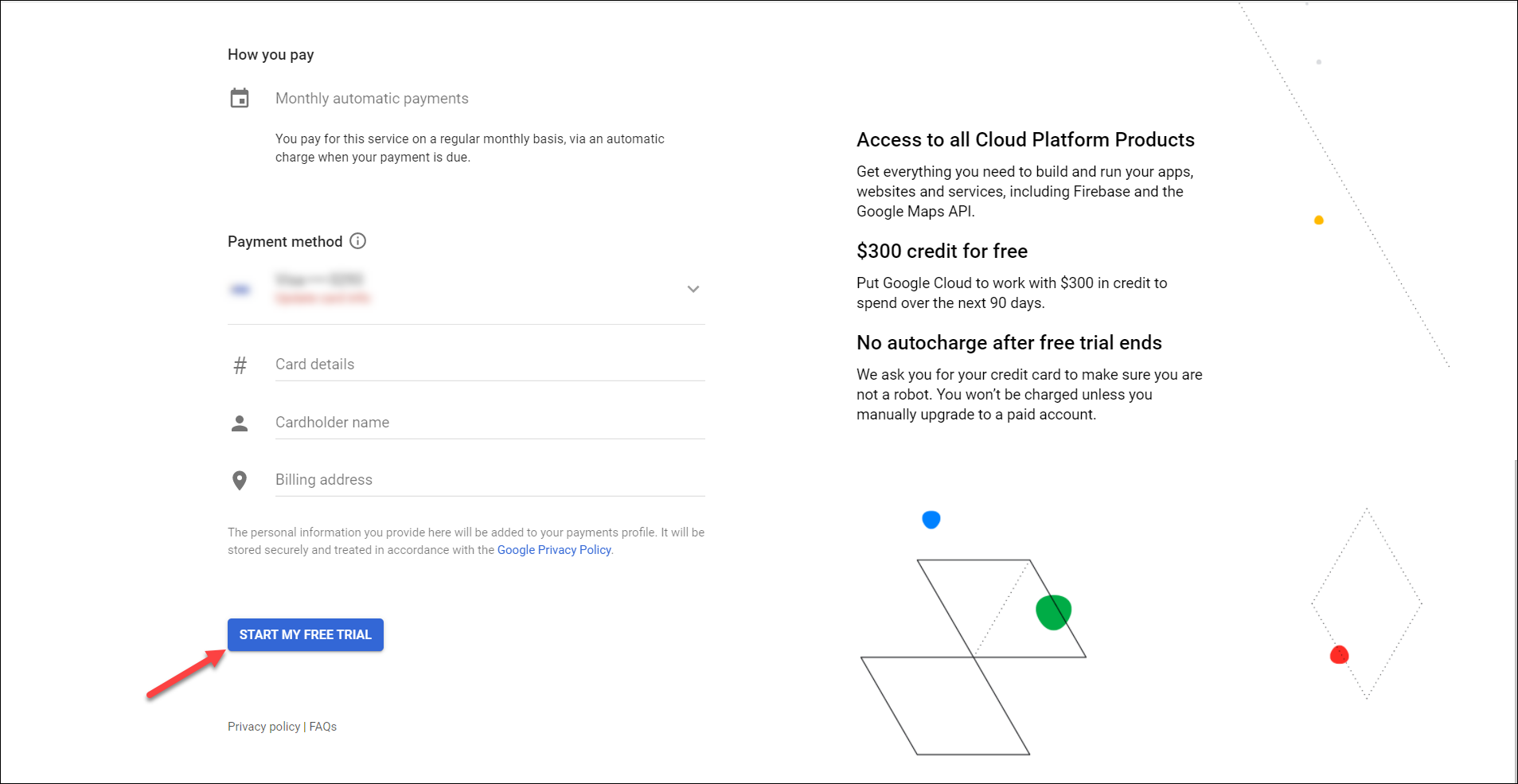
V dalším kroku vyplňte své osobní informace. V části Name and address zadejte svou adresu a v části Payment method zadejte údaje o platební kartě. Po vyplnění všech údajů klikněte na tlačítko Start my free trial.

Obrázek: 3. krok při konfiguraci účtu Google Cloud – vložení osobních a platebních údajů

Následně se zobrazí modální okno s krátkým dotazníkem, který slouží společnosti Google ke zlepšování poskytovaných služeb. Vyplnění dotazníku není povinné a můžete ho přeskočit kliknutím na Close.

Aktivování Maps JavaScript API a Geocoding API

Po konfiguraci osobních a platebních údajů můžete pro svůj projekt aktivovat API. Pro aktivování API přejděte na hlavní stránku Google Cloud Platform a v menu vyberte APIs & Services a následně Dashboard.

Obrázek: Cesta do modulu Dashboard

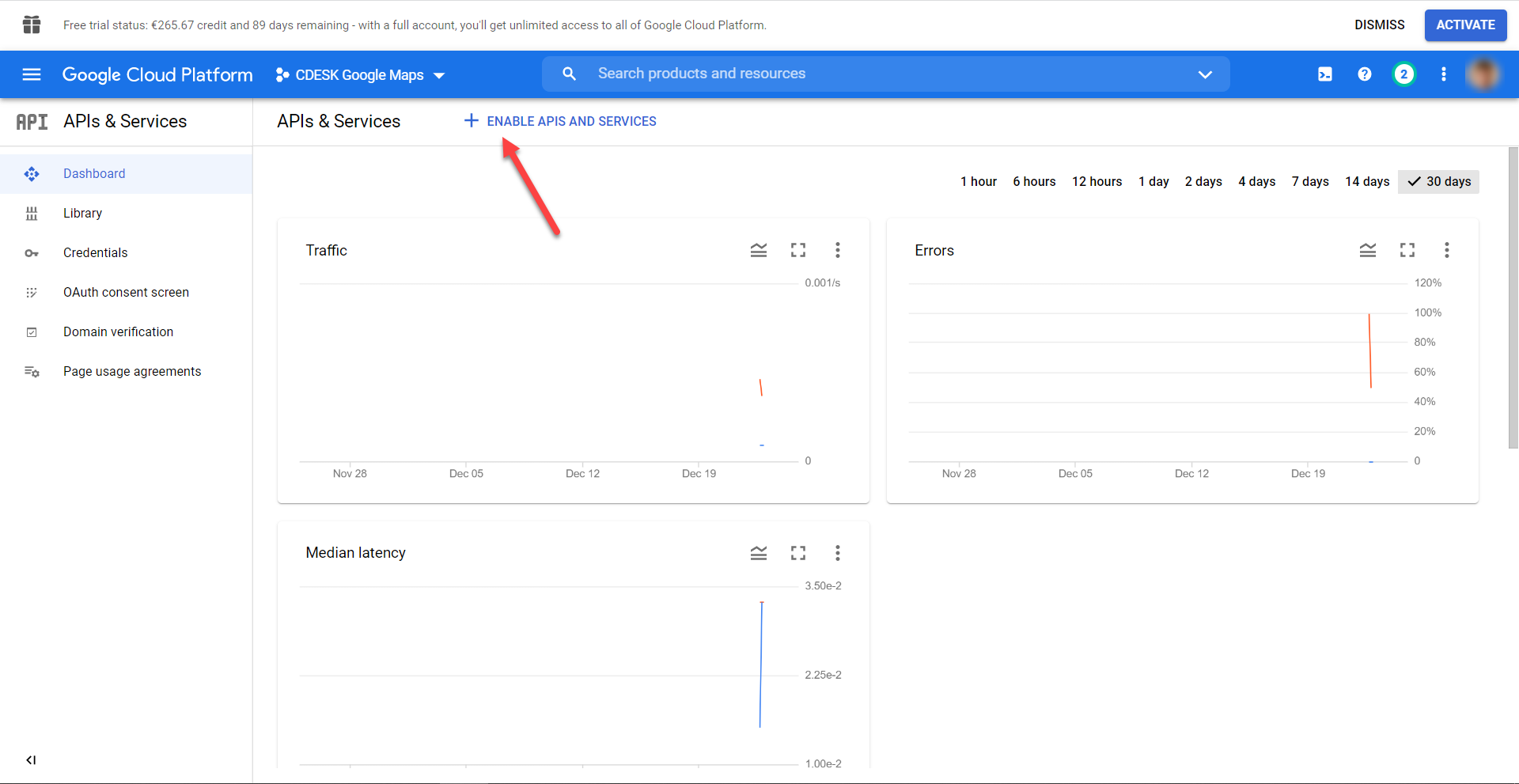
Pro aktivaci nového API kliknete na tlačítko +Enable APIs and Services, které se nachází v horní části okna.

Obrázek: Tlačítko pro přidání nového API

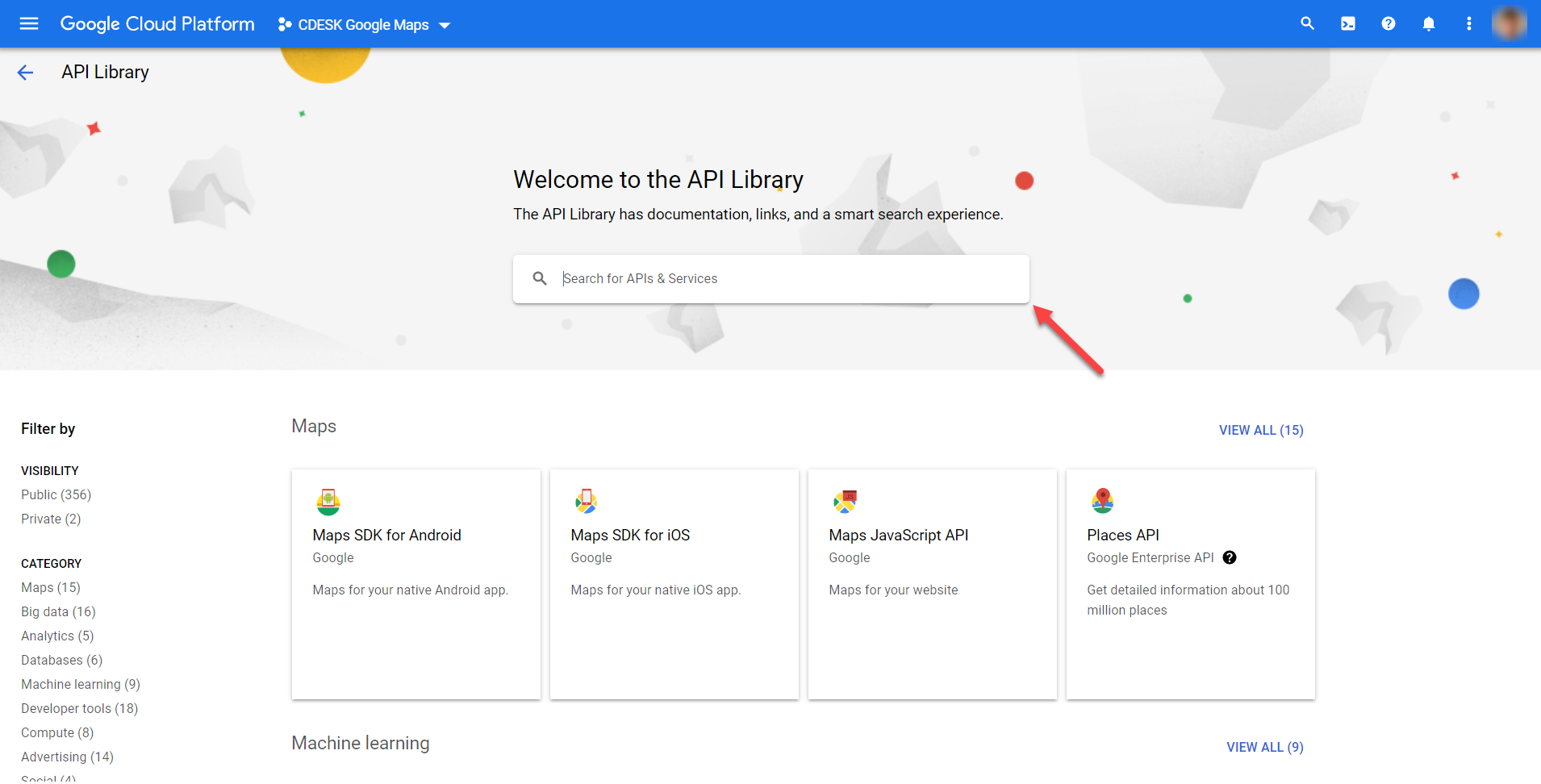
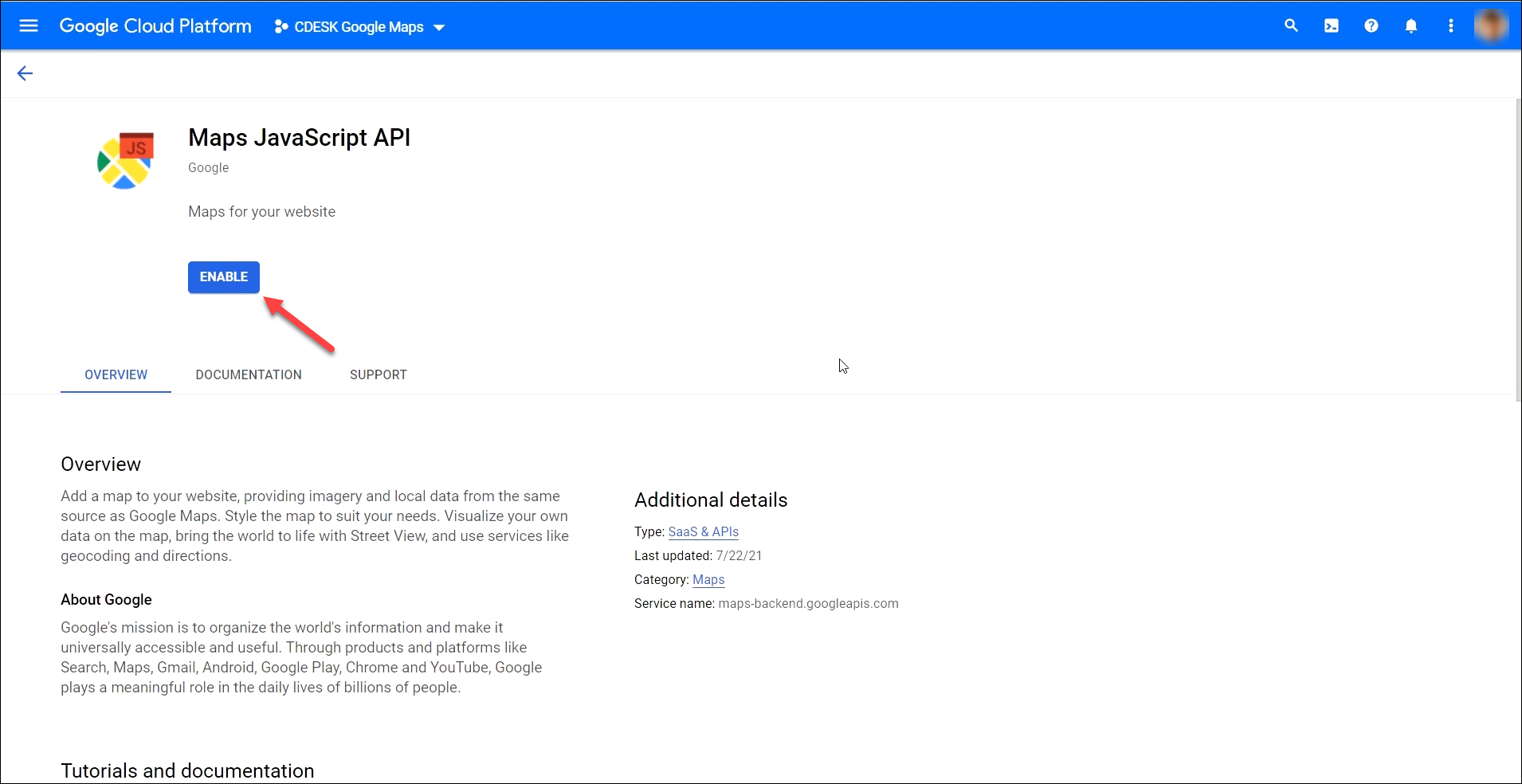
Následně v panelu pro vyhledávání vyhledejte Maps JavaScript API a klikněte na tlačítko Enable.

Obrázek: Panel pro vyhledávání API
Obrázek: Přidání Maps JavaScript API

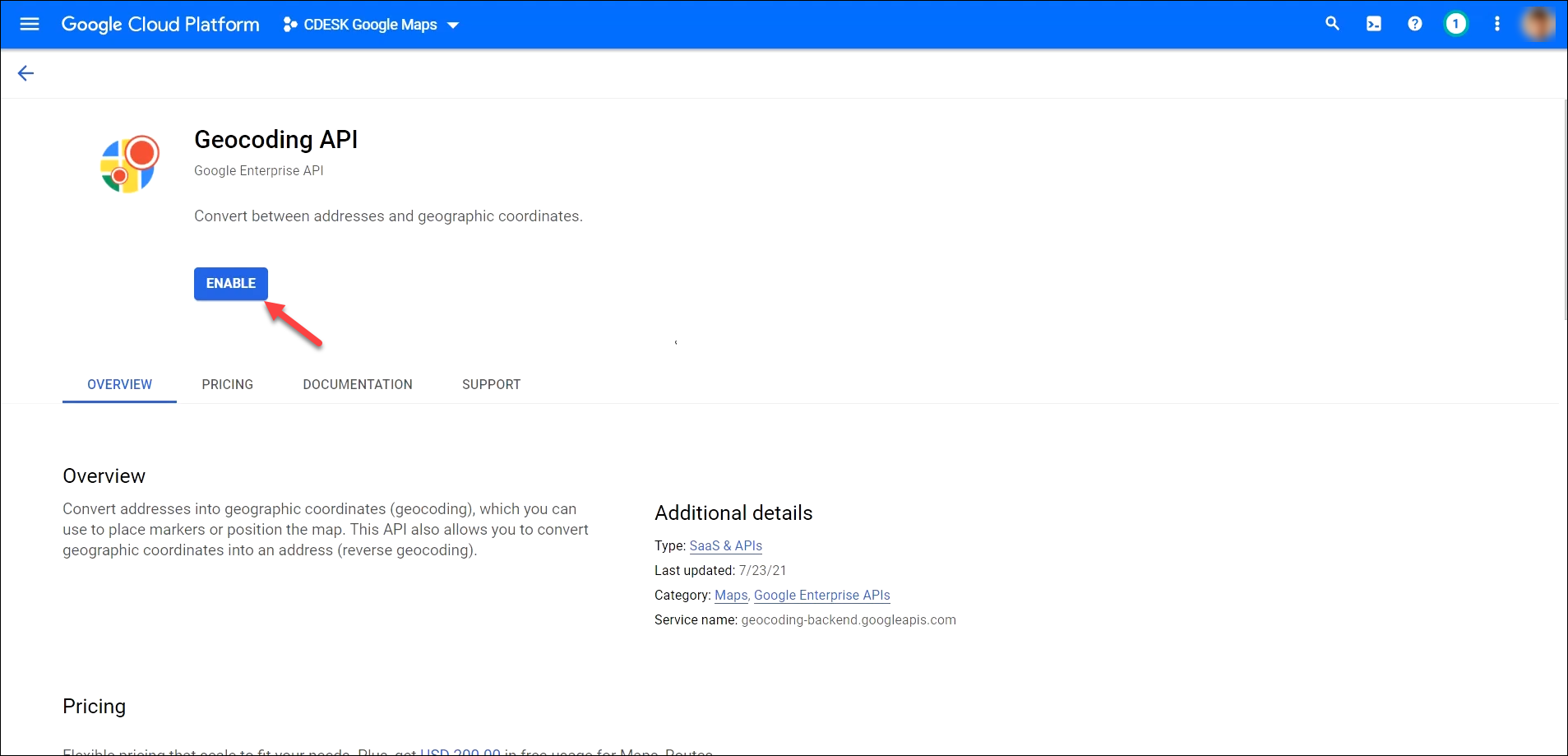
Stejným způsobem přidáte i Geocoding API.

Obrázek: Přidání Geocoding API

Získání Google API key

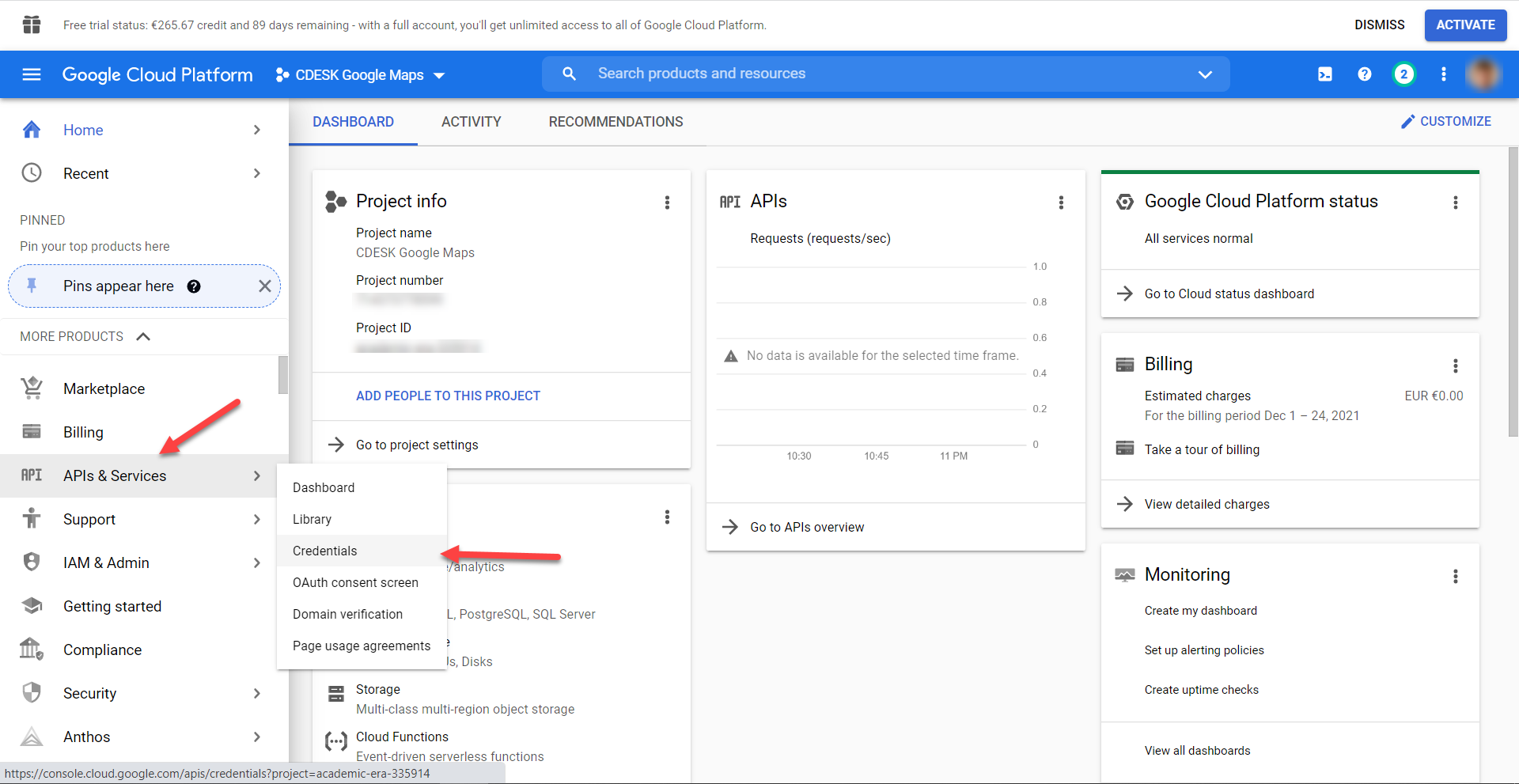
Po aktivaci obou API je potřeba nastavit pověření, abyste získali klíč Google API, který později vložíte v CDESK během konfigurace Google Maps konektoru. Přejděte na domovskou obrazovku Google Cloud Platform a následně v menu vyberte APIs & Services -> Credentials.

Obrázek: Záložka Credentials

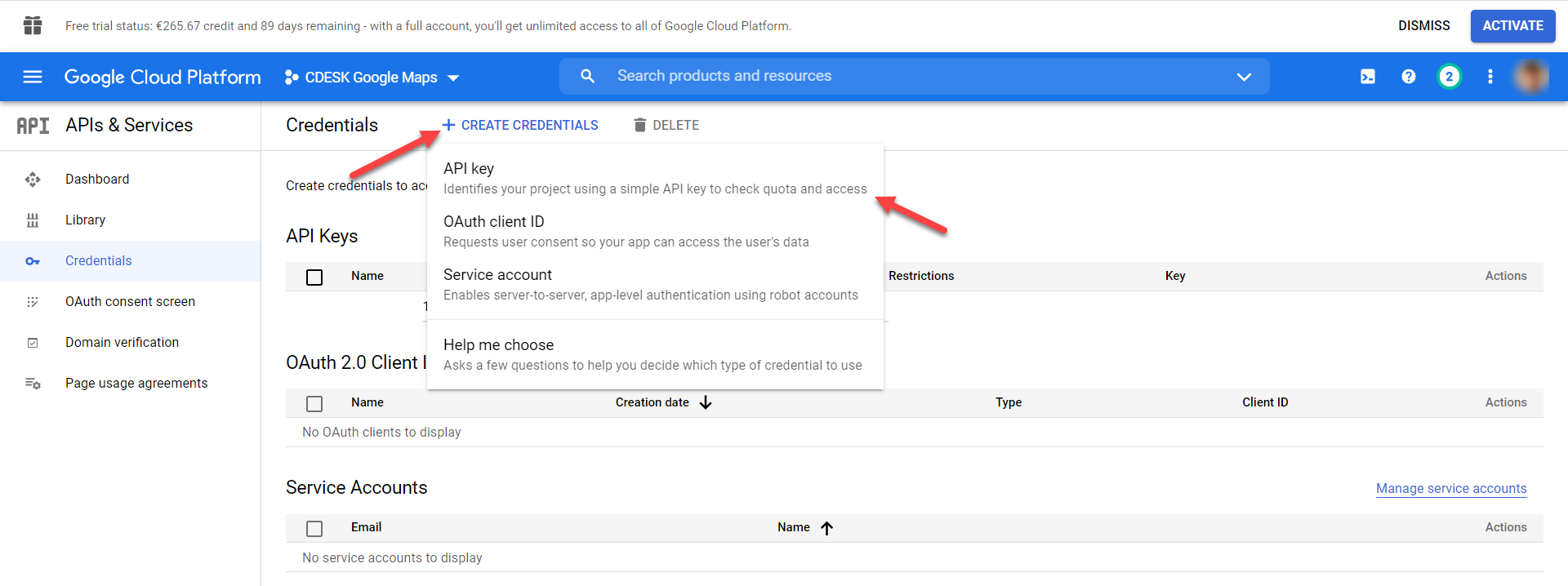
Po kliknutí se zobrazí nové okno. Klikněte na tlačítko +Create Credentials, které se nachází na horní liště. Následně vyberte možnost API key.

Obrázek: Tlačítko pro přidání nového pověření

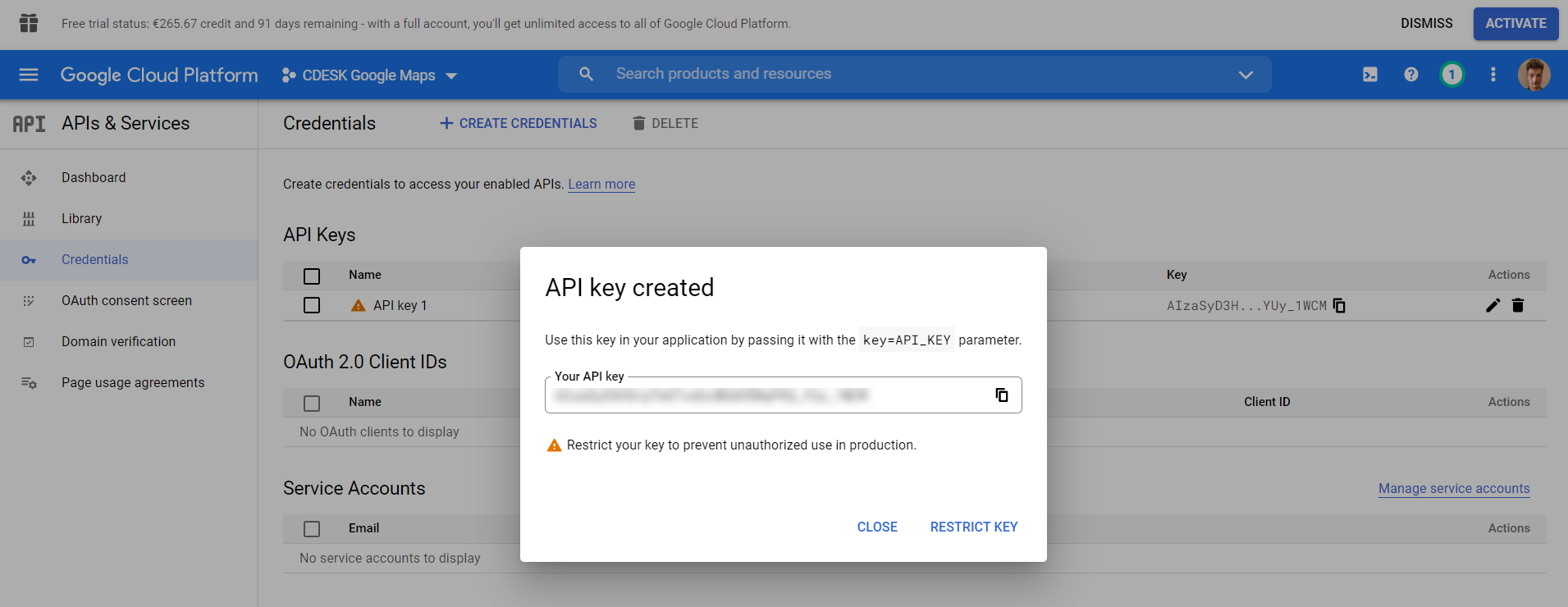
Po kliknutí se v modálním okně zobrazí klíč, který bude potřebný v dalších krocích. Proto tuto stránku nezavírejte, nebo si klíč zkopírujte do clipboardu. Nyní přejděte do vašeho CDESK, kde můžete přidat Google Maps konektor.

Obrázek: Google API key

Přidání a konfigurace Google Maps konektoru v CDESK

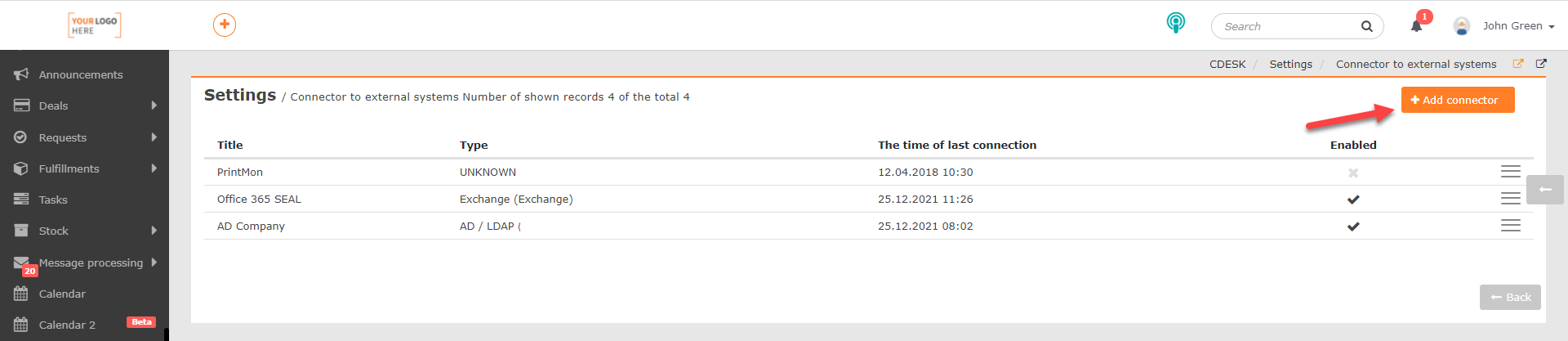
Pro přidání Google Maps konektoru přejděte v CDESK do Globální nastavení->Konektory API a následně klikněte na tlačítko +Přidat konektor.

Obrázek: Tlačítko pro přidání konektoru v CDESK
Po kliknutí se zobrazí okno s výběrem typu konektoru. Zvolte možnost Google Maps. Pro pokračování klikněte na tlačítko -> Pokračovat.
Obrázek: Výběr typu konektoru

Následně se zobrazí okno pro konfiguraci parametrů konektoru.

Typ konektoru – Tato položka není editovatelná. Automaticky se v ní předvyplní možnost Google Maps.

Název – vložte vlastní název, pod kterým se konektor bude zobrazovat v seznamu konektorů.

Zapnuto – Aby bylo možné konektor používat, uveďte přepínač do polohy zapnutý . Pokud se přepínač nachází v poloze vypnutý , konektor nebude aktivní.

Google api key – vložte klíč z Google Cloud Platform. V hlavním menu na této platformě klikněte na možnost APIs & Services ->Credentials. V části API Keys otevřete položku, kterou jste vytvořili. (Postup, jak získat Google api key, je popsán v odstavci Získání Google app key). Po kliknutí se zobrazí formulář pro nastavení omezení klíče. Samotný klíč se nachází v pravém horním rohu.

Obrázek: Konfigurace Google Maps konektoru
Provedené změny v CDESK uložíte kliknutím na tlačítko Uložit. Pro správné načtení konektoru je potřeba ještě znovu načíst stránku, například pomocí klávesové zkratky CTRL+R.

Zobrazení místa z CDESK na mapě

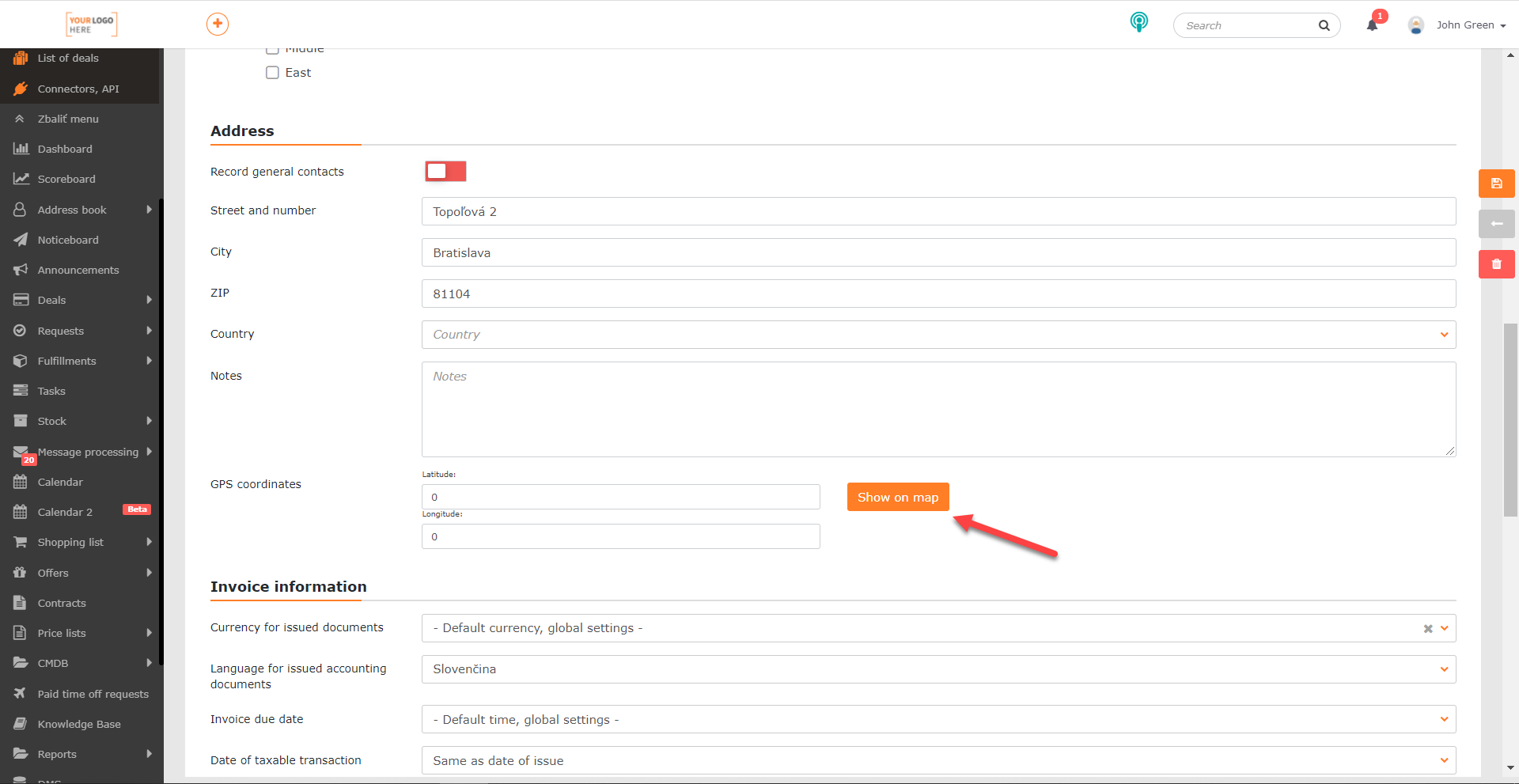
Účelem konektoru Google maps je zobrazení adresy společnosti nebo zadaného Místa na mapách Google přímo v CDESK. Pokud jste konektor nastavili správně pomocí postupu popsaného výše, ve formuláři společnosti na záložce Všeobecné informace, v části Adresa, se zobrazí tlačítko Zobrazit na mapě. Pro zobrazení tohoto tlačítka musí mít společnost / místo správně vypsané adresní údaje. Bližší informace najdete v tomto článku.

Obrázek: Tlačítko pro zobrazení společnosti na mapě

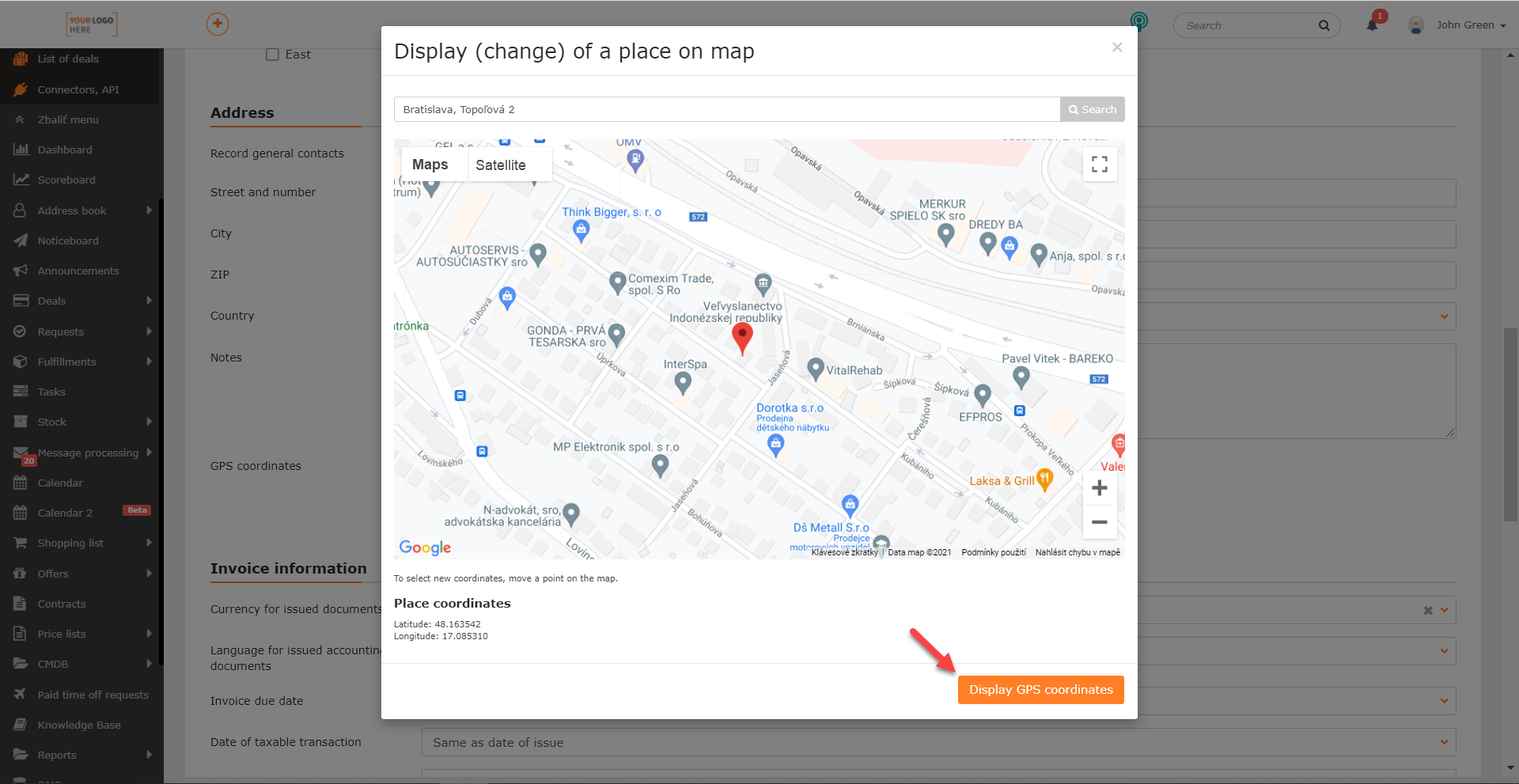
Po kliknutí na tlačítko se zobrazí dialogové okno s mapou od služby Google Maps, na které je vyznačena poloha dané společnosti. V případě potřeby je možné k této poloze získat GPS souřadnice. Slouží k tomu tlačítko Převzít GPS souřadnice, které se zobrazuje v pravém dolním rohu pod mapou. Po kliknutí na toto tlačítko se dialogové okno s mapou zavře a souřadnice se vloží do polí GPS souřadnice ve formuláři společnosti.

Praktické využití je uděláno formou přidání odkazu do e-mailových notifikací k požadavkům. Pokud je daný požadavek na společnost nebo místo, které má zadanou adresu / GPS souřadnice, je vložen odkaz s ikonou aplikace WAZE. Pokud na tento odkaz kliknete na mobilním zařízení, kde je nainstalován WAZE, otevře se vám mapa s navigací.

Obrázek: Zobrazení společnosti na mapách a tlačítko pro získání GPS souřadnic