


- Zapnout modul Zakázky – přepnutím přepínače do polohy zapnuto
 se zpřístupní položka Zakázky v menu a další nastavení modulu. Pokud se modul Zakázky v menu nadále nezobrazuje, zkontrolujte oprávnění v Uživatelé a skupiny → Uživatelé → konkrétní uživatel → záložka Oprávnění → Zakázky.
 - Automatické generování kódu – přepnutím přepínače do polohy zapnuto se zpřístupní pole pro zadání vlastního formátu kódu zakázky. V použitém kódu se bude s přibývajícími zakázkami měnit poslední číselná sekvence inkrementálně.
- Zobrazovat navázané objekty – uvedením přepínače do polohy vypnuto se v seznamu zakázek nebudou zobrazovat požadavky, plnění, úkoly a příslušné údaje z nich vyplývající. Toto nastavení je určeno pro scénář, kdy by bylo mnoho údajů v uvedených záložkách bez potřeby je zobrazovat a docházelo by ke zpomalení systému. Předvoleně je zapnuto, takže v seznamu zakázek se prioritně zobrazují všechny objekty i s náležitými údaji.
 se zpřístupní položka Zakázky v menu a další nastavení modulu. Pokud se modul Zakázky v menu nadále nezobrazuje, zkontrolujte oprávnění v Uživatelé a skupiny → Uživatelé → konkrétní uživatel → záložka Oprávnění → Zakázky.
Tabulka s předdefinovanými stavy zakázky. Jednotlivé stavy lze podle potřeby vypnout přepnutím přepínače ve sloupci Stav do polohy vypnutý  , nebo přidávat vlastní kliknutím na tlačítko +Přidat. Pořadí stavů lze upravit přetažením řádku za ikonu
  .
.

- Zadávat etapu zakázky – přepnutím přepínače do polohy zapnuto se zpřístupní tabulka s předdefinovanými etapami zakázky. Ty umožňují rychlý přehled o fázi vývoje zakázky. Etapy lze doplnit i o vlastní, kliknutím na tlačítko +Přidat. Vypnout nepoužívané etapy je možné pouze u vlastních záznamů přepnutím přepínače ve sloupci Stav do polohy vypnuto . Pořadí stavů lze upravit přetažením řádku za ikonu
 .
.

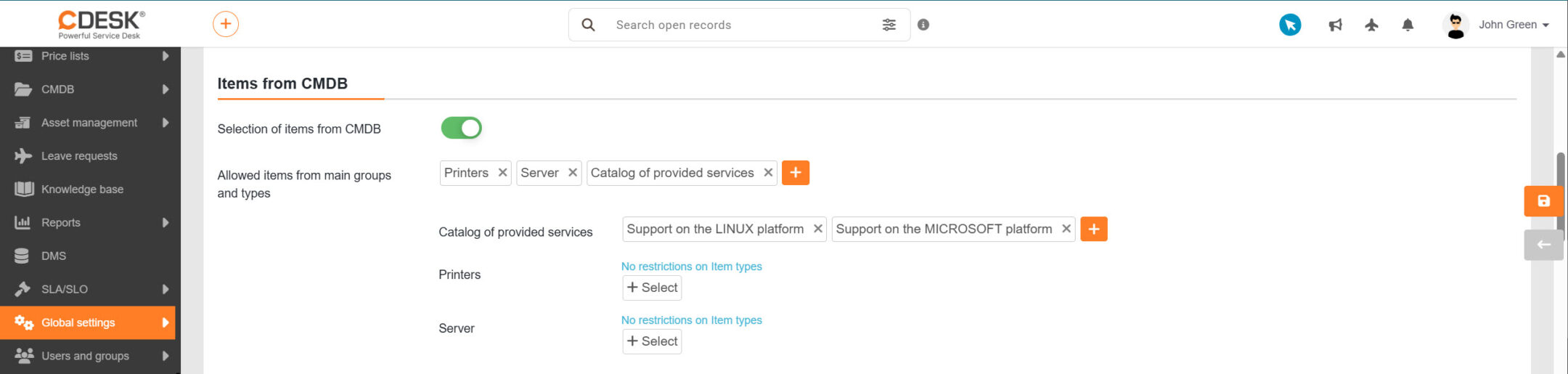
- Výběr objektů – přepnutím přepínače do polohy zapnuto umožníte přiřazování objektů z CMDB k zakázce. Tato funkce je vhodná v případě servisních zakázek, kdy v historii objektu bude zaznamenáno, že se na něm provedla práce.
- Povolené objekty, vybírání ze skupin – slouží pro výběr skupin objektů. Ty musí být nejprve definovány v CMDB. K výběru jsou přístupné pouze skupiny objektů z kategorií Zařízení, Katalog provozovaných služeb a Obecná kategorie.


Vybraná uživatelská pole se zařadí do seznamu Uživatelem definovaná pole. Pole budou ve formuláři zakázky v takovém pořadí, v jakém jsou seřazena v tomto seznamu. Pořadí položek můžete měnit přetažením za . Nad seznamem se nachází panel pro vyhledávání. Uživatelská pole, která jste již přidali a nepřejete si je používat, smažete tlačítkem  .
.
