V této části se seznámíte se základním životním cyklem požadavku v systému CDESK. Postupně projdete jednotlivé kroky od vytvoření uživatele, přes vytvoření prvního požadavku, přidání příspěvku do diskuse a zaevidování plnění, až po ukončení požadavku a hodnocení řešitele.
Cílem této kapitoly je prakticky demonstrovat zpracování požadavku, abyste získali přehled o jednotlivých krocích a pochopili, jak spolu souvisejí. Po jejím přečtení budete umět:
- založit nového uživatele, přiřadit mu řešitelskou skupinu a nastavit oprávnění,
- vytvořit požadavek a nastavit jeho základní atributy,
- komunikovat prostřednictvím diskuse se zákazníkem a interními uživateli, ať už přímo v CDESK nebo prostřednictvím e-mailů
- evidovat plnění a odpracovaný čas,
- ukončit požadavek a ohodnotit spokojenost zadavatele.
Tímto způsobem získáte praktický přehled o základních operacích s požadavkem ve webovém rozhraní.
Vytvoření uživatele
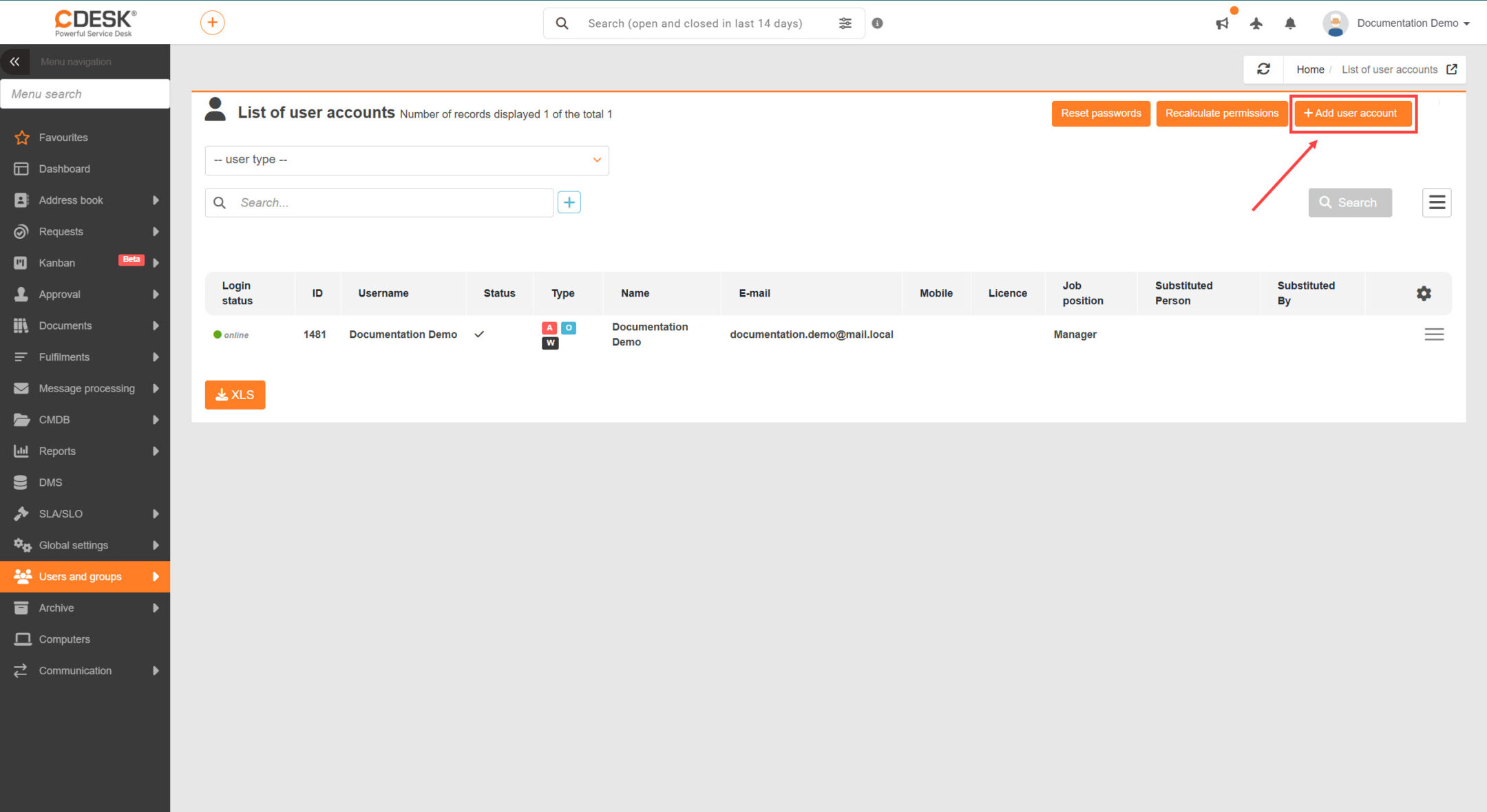
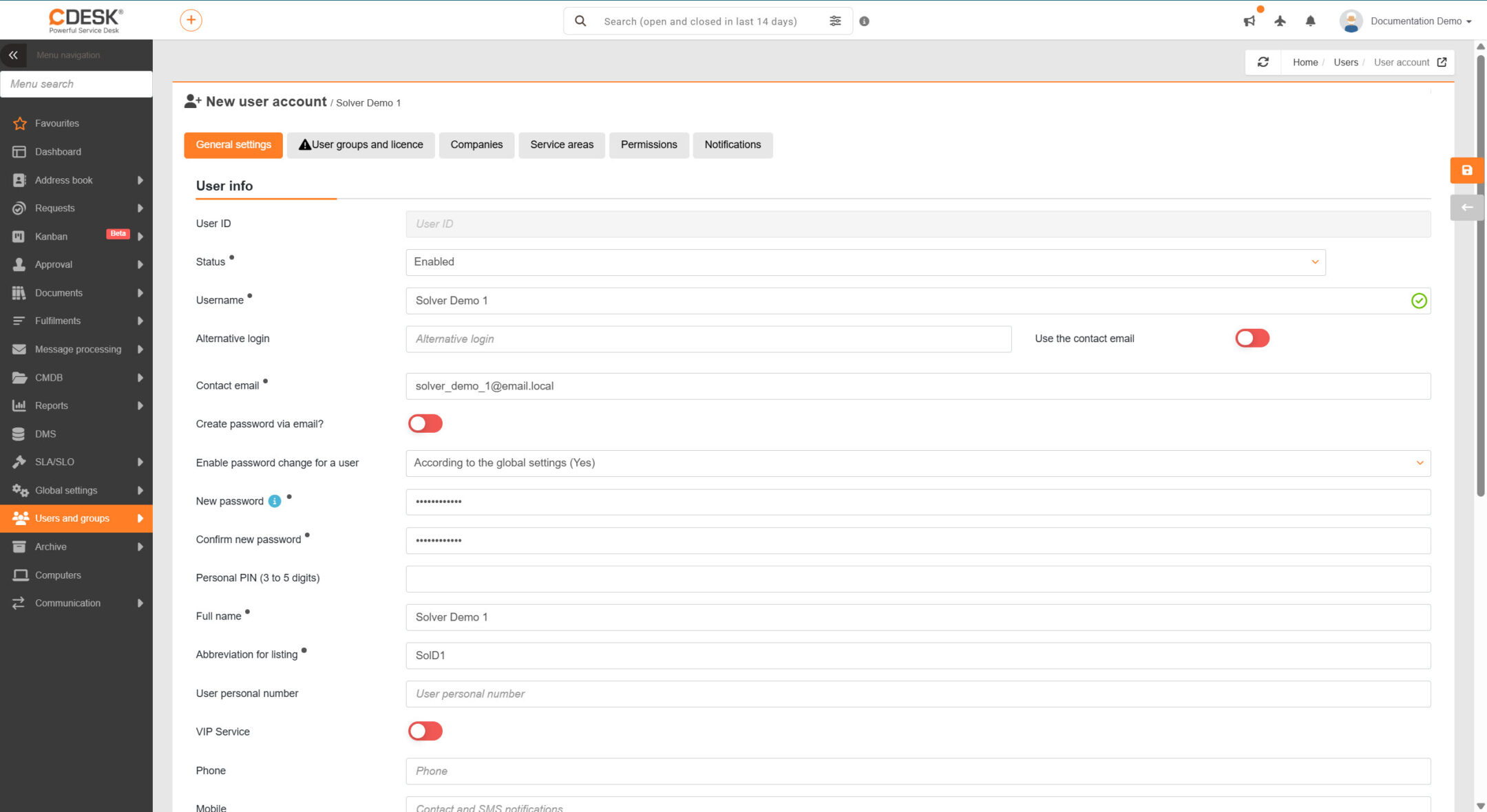
Uživatele systému lze spravovat v části Uživatelé a skupiny → Uživatelé. Chcete-li vytvořit nový účet, klikněte na tlačítko + Přidat uživatelský účet. Po kliknutí zadejte základní údaje, jako je jméno, kontaktní e-mail, heslo, pracovní pozice a další.
Po vyplnění údajů na záložce Všeobecná nastavení pokračujte na záložku Už. Skupiny a licence, kde zařadíte uživatele do určité uživatelské skupiny. Upozornění: Bez vyplnění údajů na této záložce není možné uživatele vytvořit. Uživatele na úvod zařaďte do skupiny Operator (OW), čímž získáte většinu oprávnění potřebných pro další kroky konfigurace modulu Požadavky.
Na další záložce, Společnosti, vyberte v sekci Viditelné společnosti podle typu a Volitelný řešitel pro jiné řešitele podle typu společnosti možnost Zákazník.
Uživatel vytvoříte kliknutím na tlačítko Vytvořit. Po vytvoření záznamu se uživateli zpřístupní další záložky s nastavením, mezi které patří například i Oprávnění. K těmto nastavením se můžete kdykoli vrátit a upravit je podle svých potřeb. Veškeré potřebné informace jsou uvedeny v jednotlivých částech dokumentace.
Vytvoření prvního požadavku
Modul požadavků umožňuje efektivně a přehledně řešit požadavky vašich zákazníků a zároveň získáváte přehled o práci vašich pracovníků.
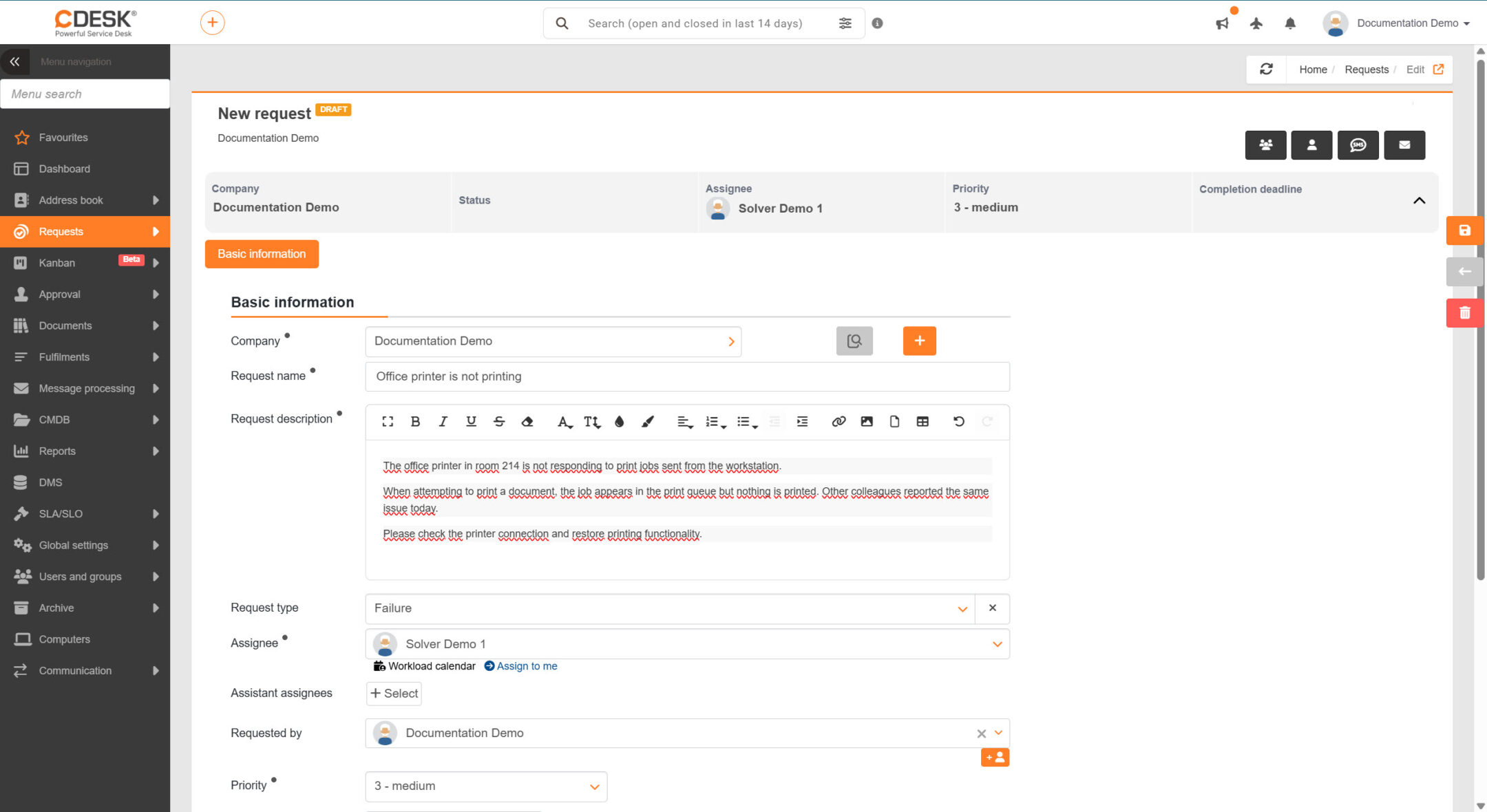
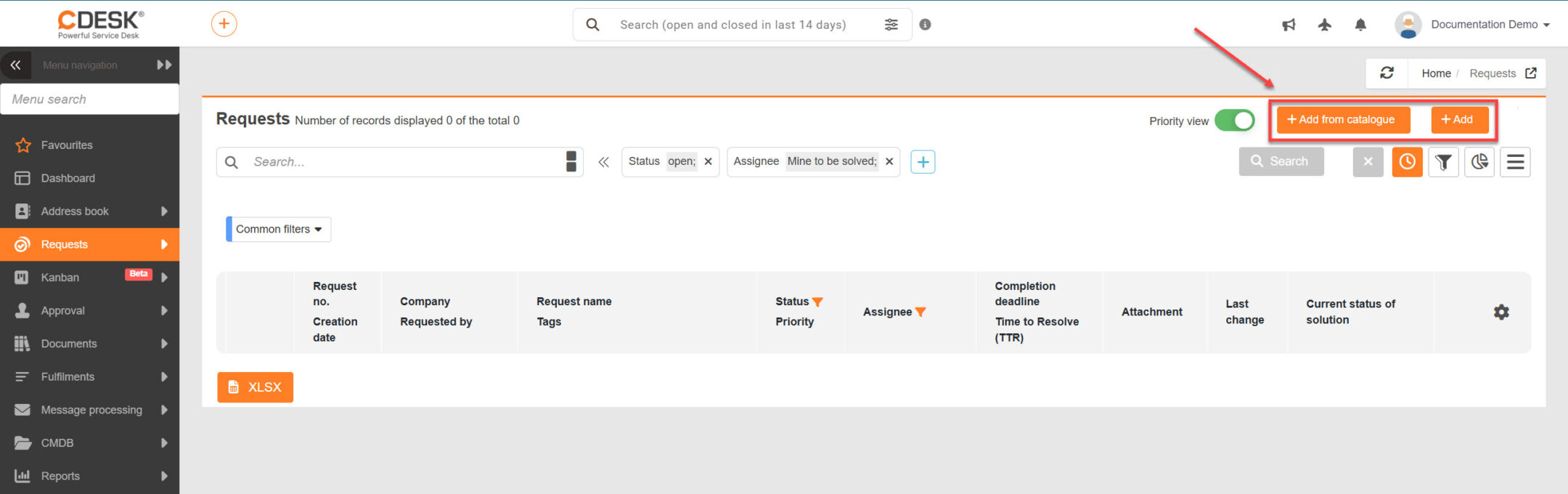
Zadání nového požadavku je možné několika způsoby. Přímo ze seznamu požadavků (sekce Požadavky → Požadavky) jsou k dispozici tyto způsoby:
- + Přidat – vytvoření požadavku uživatelem přihlášeným do CDESK
- + Přidat z katalogu – vytvoření požadavku podle předdefinované šablony z katalogu požadavků. Tato možnost se zobrazí, pokud je v části Globální nastavení → Požadavky → Katalog požadavků zapnutý katalog požadavků.
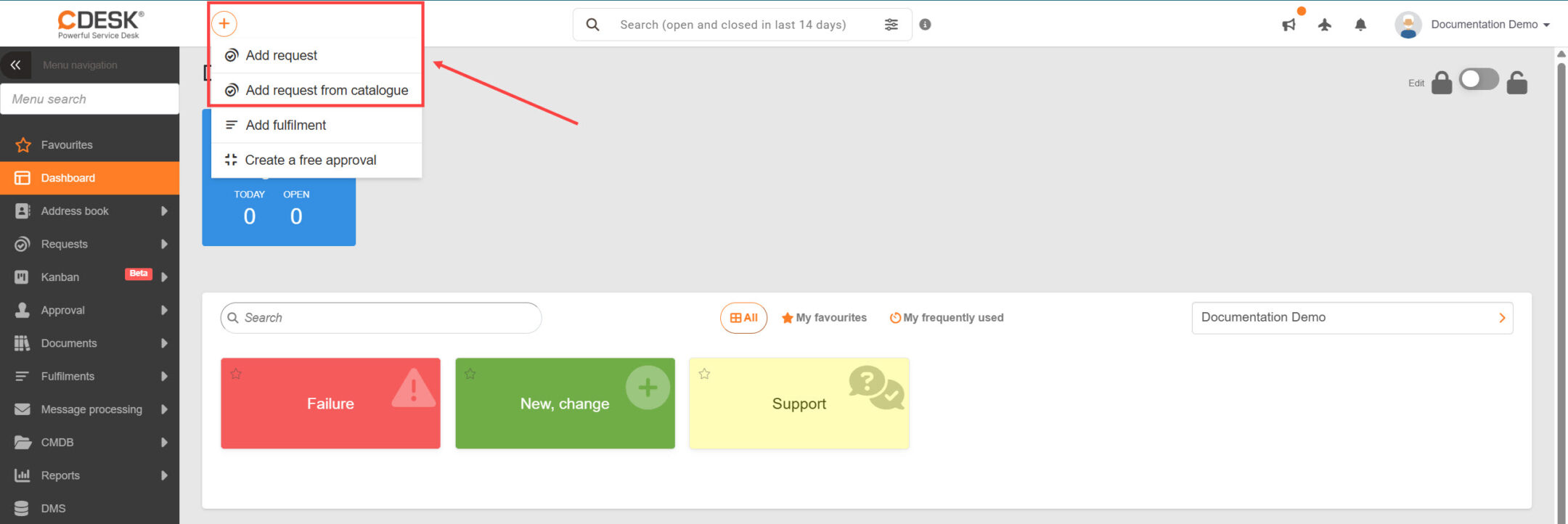
Nový požadavek lze zadat také použitím tlačítka rychlé přidání , které je dostupné v horní liště webové verze systému. Tlačítko je dostupné ve všech částech systému, zobrazuje se stále na stejném místě. Po kliknutí na tlačítko se zobrazí seznam možností, mezi nimiž je také možnost
Přidat požadavek a
Přidat požadavek z katalogu (v závislosti na konfiguraci systému).
Kliknutím na tlačítko pro vytvoření požadavku se otevře nové okno s formulářem pro zadání požadavku. Význam jednotlivých polí je popsán v části Význam polí formuláře požadavku. V případě zadávání požadavku z katalogu následuje výběr šablony (dlaždice), na jejímž základě bude požadavek vytvořen. K dispozici jsou pouze dlaždice, které jsou přiřazeny společnosti zadavatele. Po kliknutí na dlaždici se otevře formulář pro vytvoření požadavku. Podle nastavení šablony jsou některá pole předvyplněna, některá mohou být skrytá. Tomuto tématu se podrobně věnujeme v části dokumentace Katalog požadavků.
Další možnosti práce s požadavky, včetně dalších způsobů vytváření požadavků (prostřednictvím e-mailu, CUSTOMER MONITOR…), jsou popsány v části dokumentace Požadavky.
Přidání příspěvku do diskuse
Diskuse na požadavku slouží ke komunikaci se zákazníkem a třetími stranami. Interní diskuse mezi řešiteli je před zákazníkem skrytá.
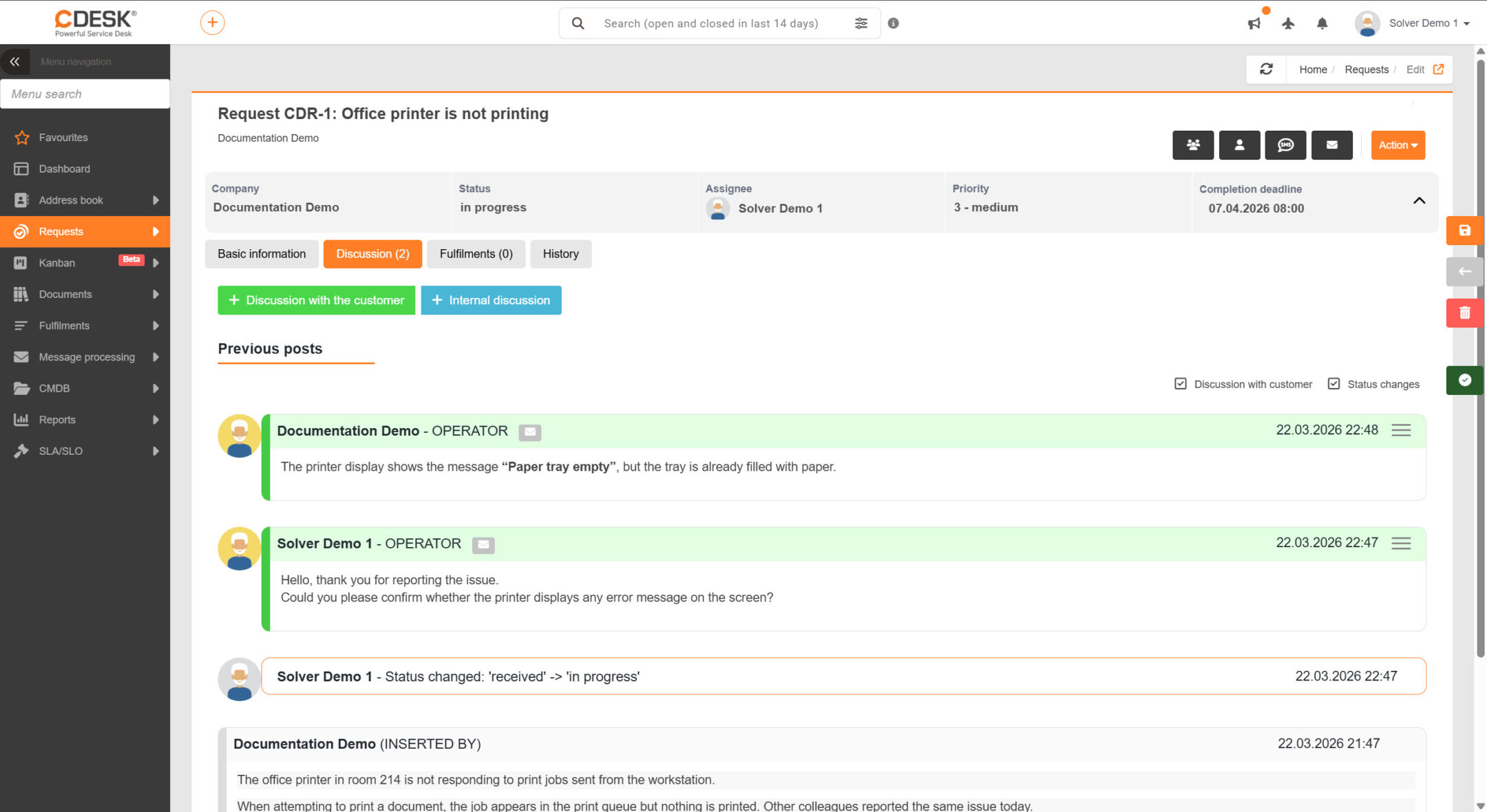
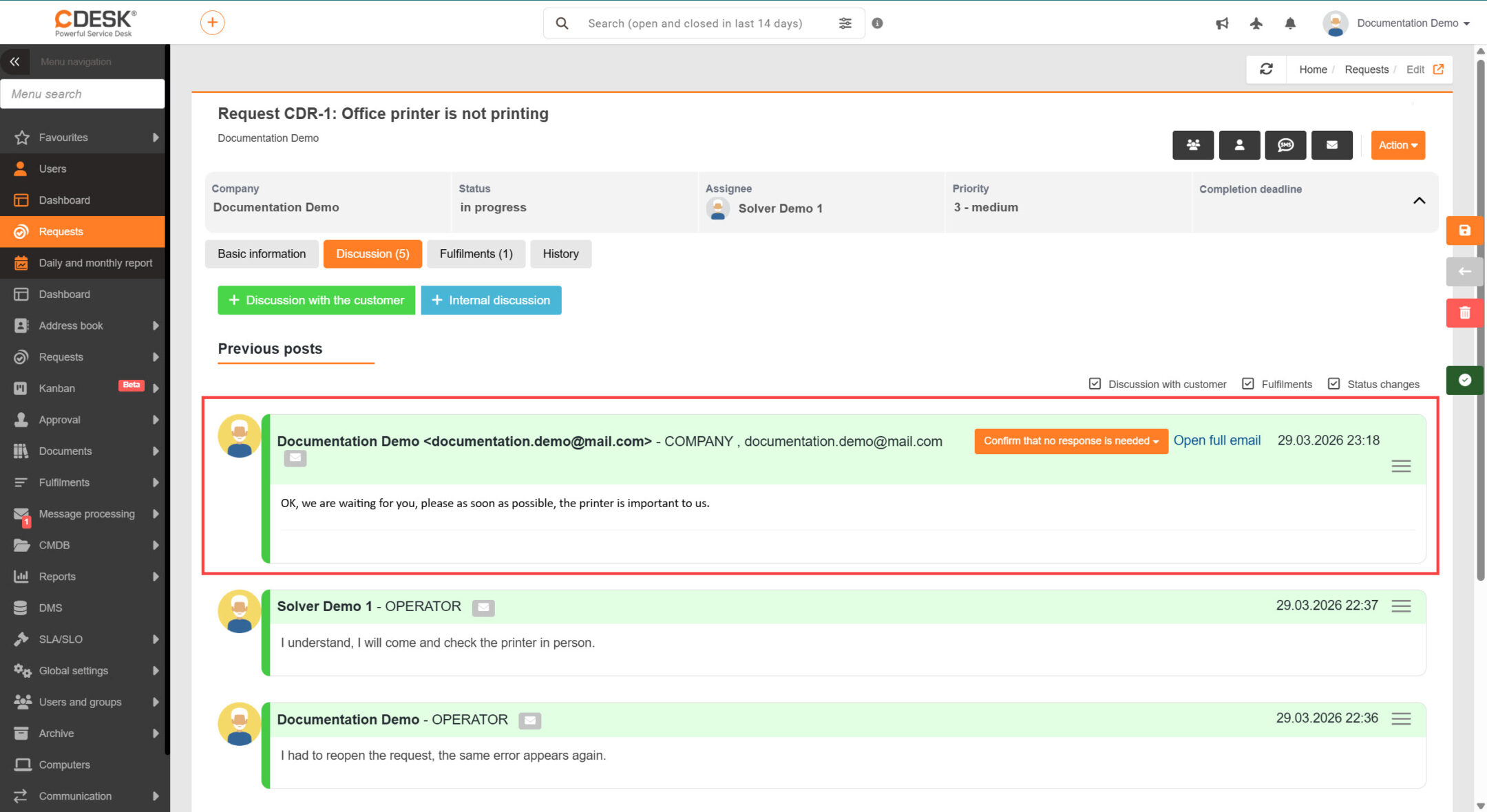
Po otevření existujícího požadavku v seznamu požadavků se mezi kartami nachází také záložka Diskuse. Po jejím otevření se zobrazí existující diskusní příspěvky. Nad příspěvky se nacházejí tlačítka + Diskuse se zákazníkem a + Interní diskuse pro přidání diskusního příspěvku. Podle barvy těchto tlačítek se rozlišují i příspěvky v diskusi – zelenou barvou jsou zvýrazněny příspěvky v komunikaci se zákazníkem a modrou příspěvky v interní diskusi. Více podrobností o diskusi najdete v části dokumentace Práce s existujícím požadavkem z pohledu řešitele a Úkony na existujícím požadavku ze zákaznického účtu.
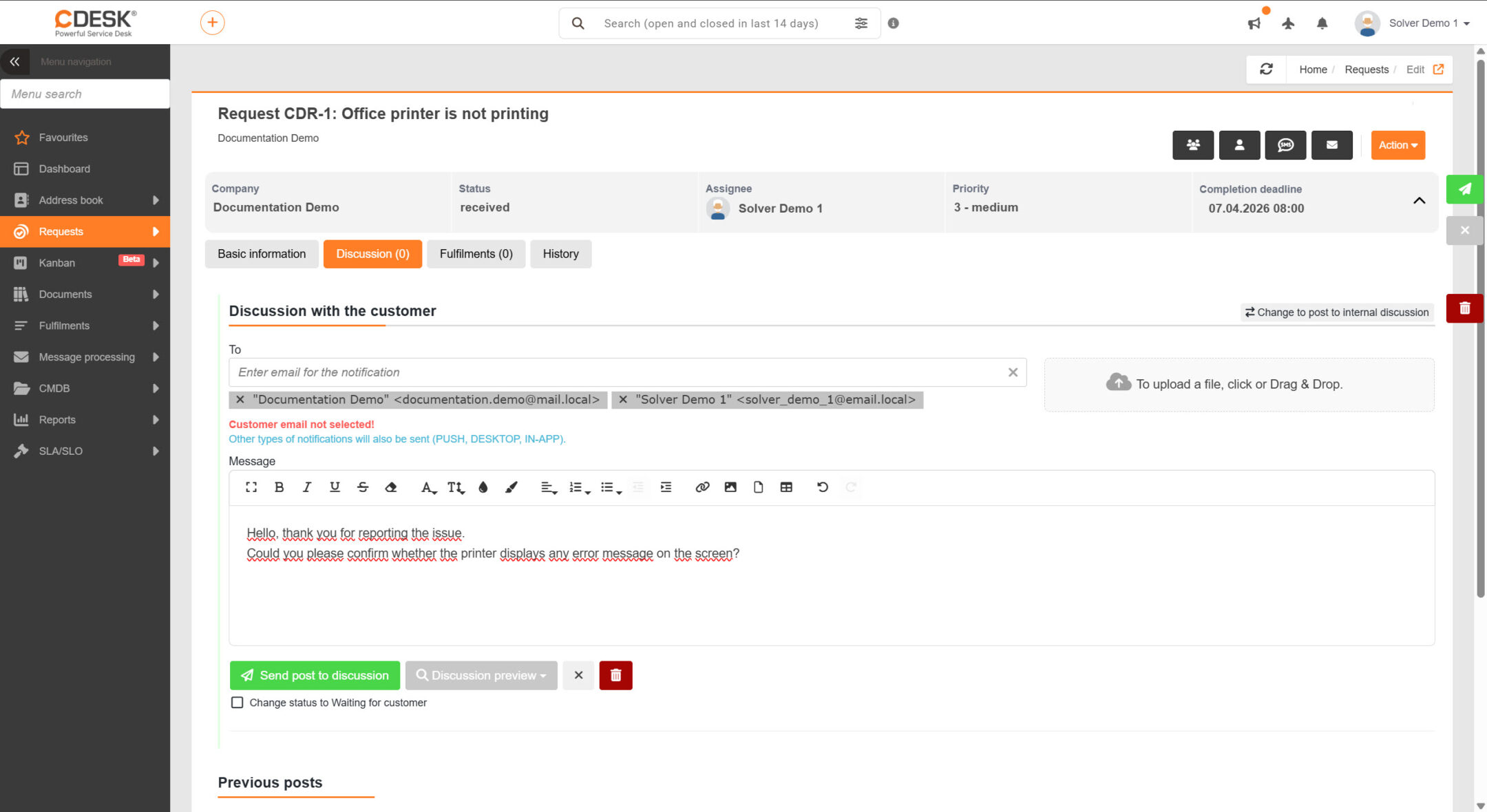
V tomto případě ještě nemáte vytvořený žádný diskusní příspěvek. Jelikož komunikace probíhá pouze v rámci vaší společnosti (bez účasti externího zákazníka), výběr typu diskusního příspěvku není podstatný. Pro ukázku zvolte možnost + Diskuse se zákazníkem a zadejte zprávu příspěvku.
Diskusní příspěvek odešlete kliknutím na tlačítko Odeslat diskusní příspěvek.
Při zaregistrování prostředí je automaticky přidělena e-mailová adresa, prostřednictvím které je zajištěno zpracování zpráv. V praxi to znamená, že při odpovědi na takový e-mail systém CDESK zpracuje zprávu na konkrétní typ záznamu (např. diskusní příspěvek), a to na základě specifického kódu, který je automaticky připojen v předmětu e-mailu. Podrobné informace najdete v části dokumentace Zpracování zpráv.
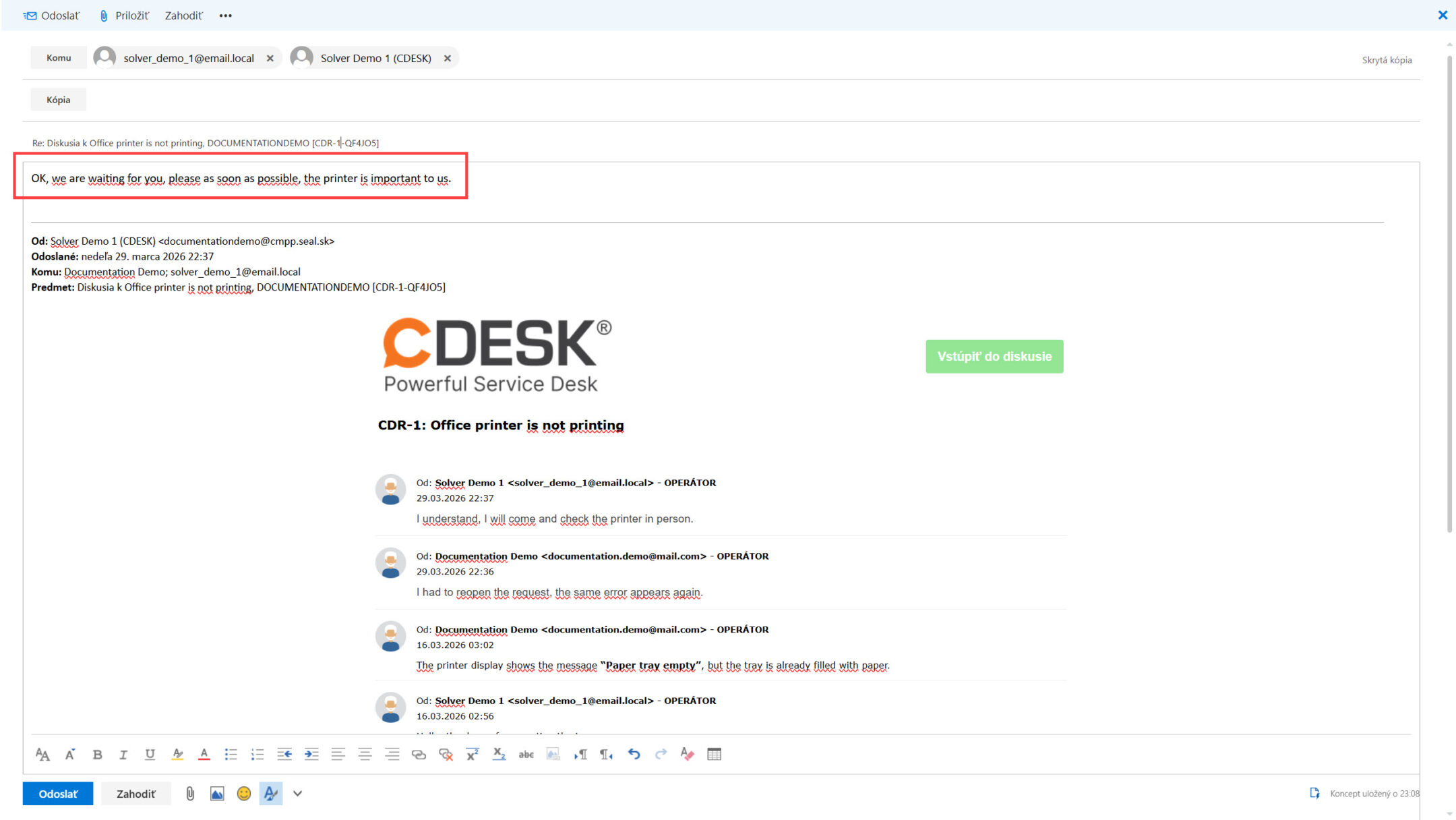
Příjemce příspěvku do diskuse obdrží e-mail s jeho obsahem. Prostřednictvím tohoto e-mailu můžete,
- otevřít detail požadavku kliknutím na tlačítko Vstoupit do diskuse,
- přímo odpovědět na e-mail, přičemž tato odpověď bude zpracována jako diskusní příspěvek v daném požadavku.
Po odeslání e-mailu bude odpověď zpracována jako další diskusní příspěvek v daném požadavku (zpracování proběhne v průběhu přibližně 5 minut).
Zaznamenání prvního plnění
Plnění v CDESK slouží k evidenci provedené práce, vynaloženého času a dalších nákladů, které vznikají při řešení požadavků, úkolů, projektů nebo projektových zakázek.
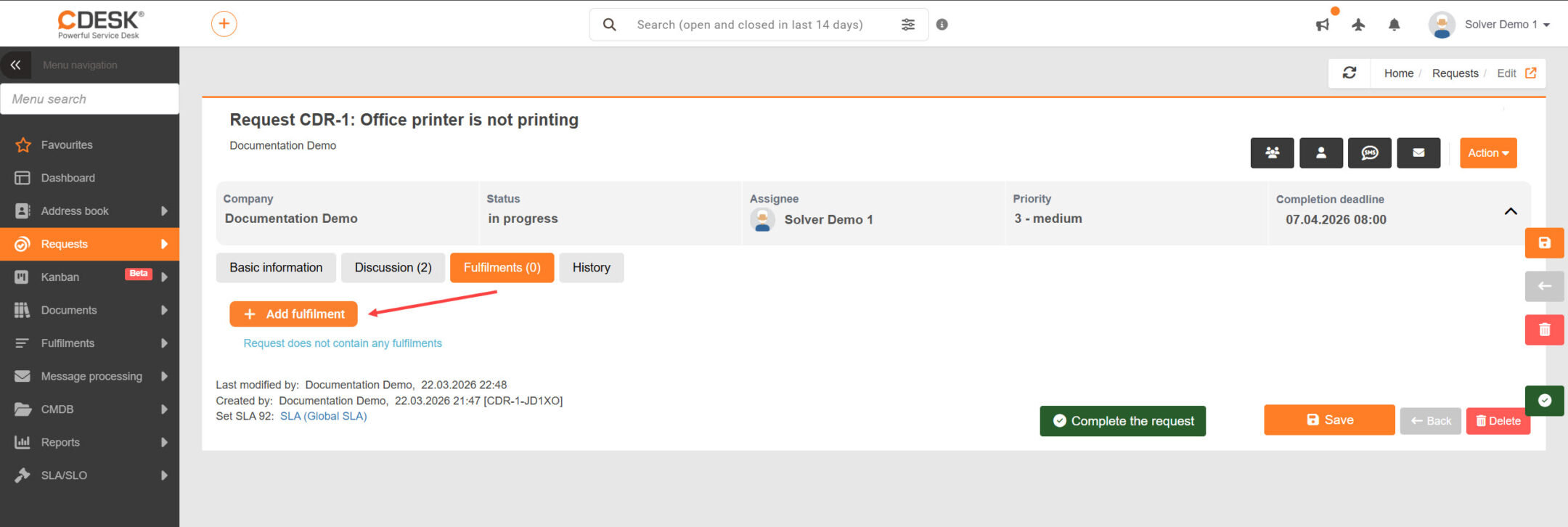
Stejně jako požadavky lze i plnění vytvořit několika způsoby. Přímo v seznamu plnění je možné vytvořit nové fakturační plnění kliknutím na tlačítko +Přidat plnění. Další možností je přidat plnění přímo v detailu požadavku na záložce Plnění.
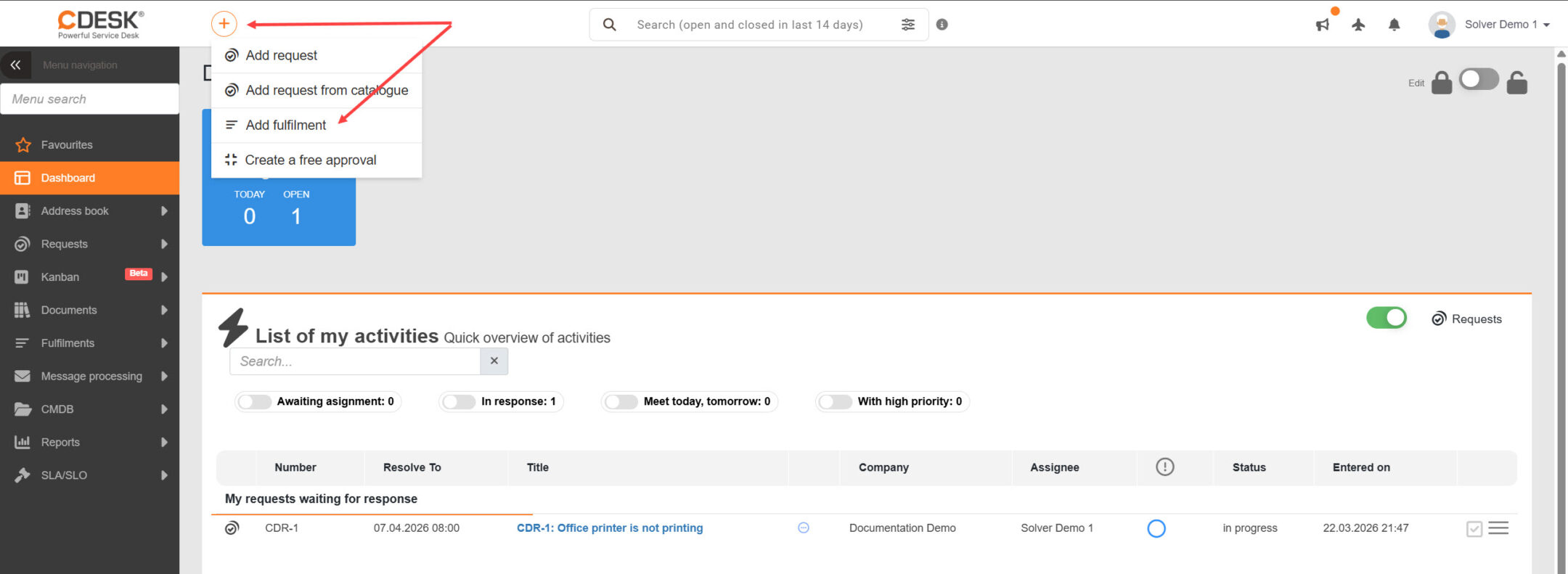
Nové plnění lze zadat také použitím tlačítka rychlé přidání , které je k dispozici v horní liště webové verze systému. Tlačítko je dostupné ve všech částech systému, zobrazuje se vždy na stejném místě. Po kliknutí na tlačítko se zobrazí seznam možností, mezi nimiž je také možnost
Přidat plnění.
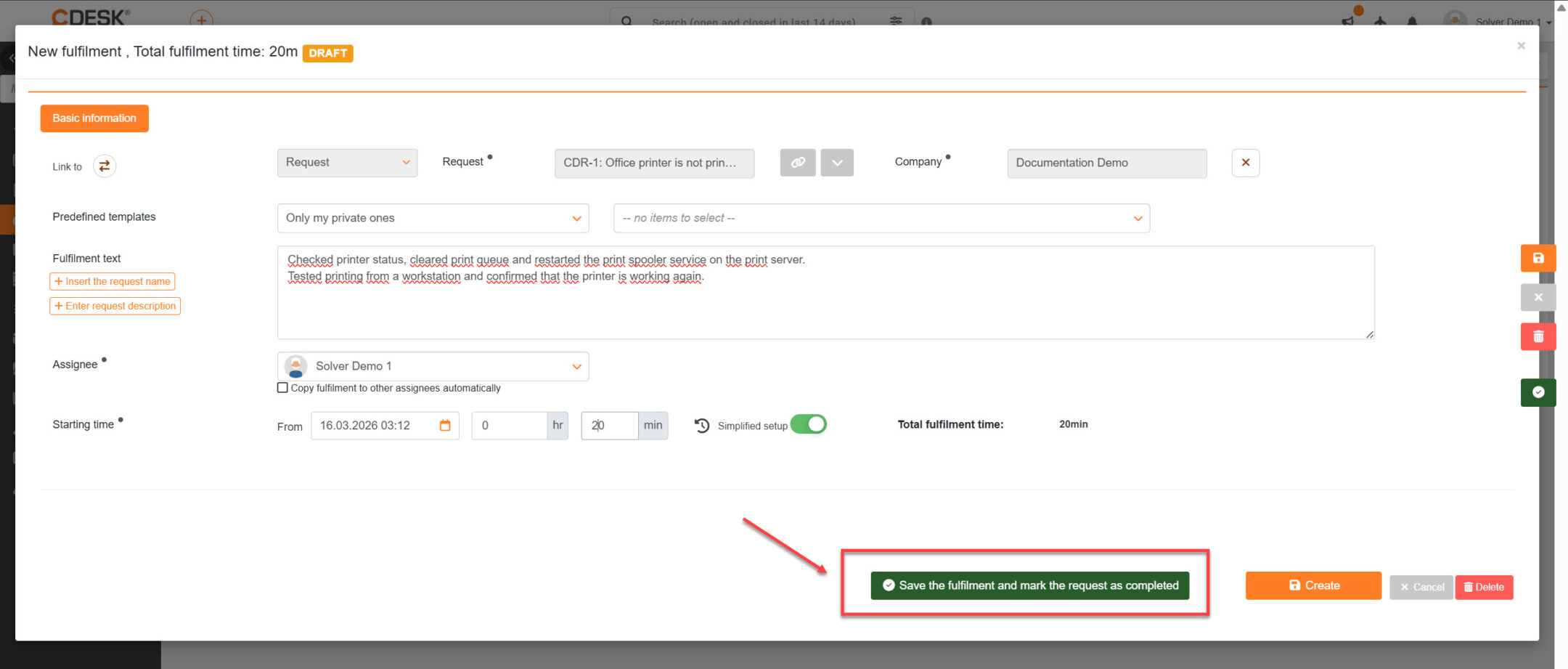
Kliknutím na tlačítko pro vytvoření plnění se otevře nové okno s formulářem pro zadání plnění. Význam jednotlivých polí je popsán v části Význam polí formuláře plnění. Ve formuláři je nutné vyplnit zejména pole Vazba na, Text plnění, Řešitel a Čas zahájení. Pole Vazba na lze vyplnit dvěma způsoby – vyhledáním záznamu nebo zvolením typu vazby a následným výběrem konkrétního záznamu. Způsob výběru vazby můžete změnit kliknutím na ikonu u názvu pole.
Plnění vytvoříte kliknutím na tlačítko Vytvořit. Po vytvoření se plnění zobrazí v Seznamu plnění a také v detailu požadavku na záložce Plnění. V případě, že je řešení požadavku ukončeno, kliknutím na tlačítko Uložit plnění a ukončit požadavek je možné požadavek automaticky ukončit spolu s vytvořením plnění. V našem případě tuto možnost využijeme a klikneme na uvedené tlačítko, volbu je nutné potvrdit opětovným kliknutím na tlačítko.
Souhlas s ukončením a hodnocení řešitele
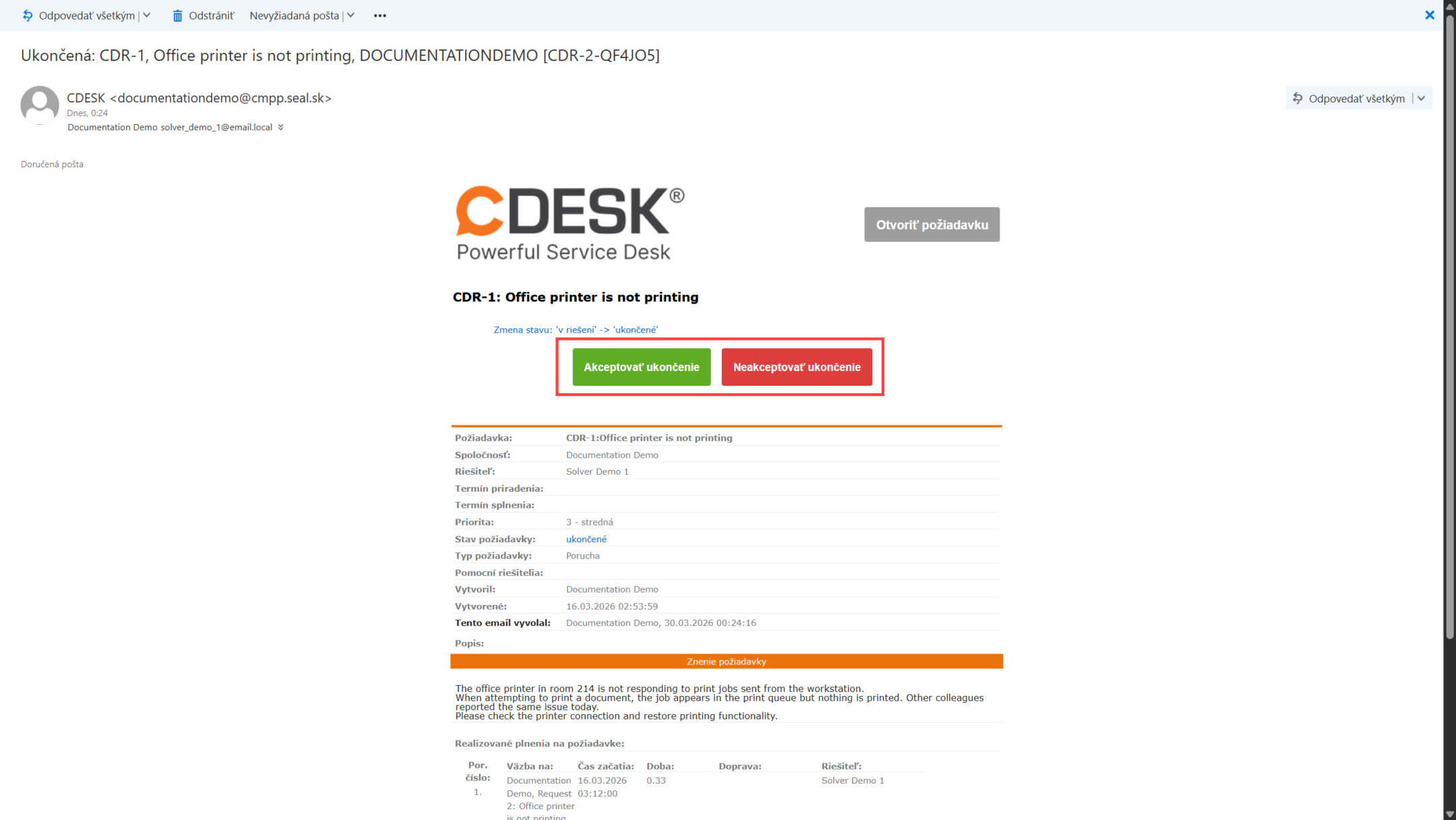
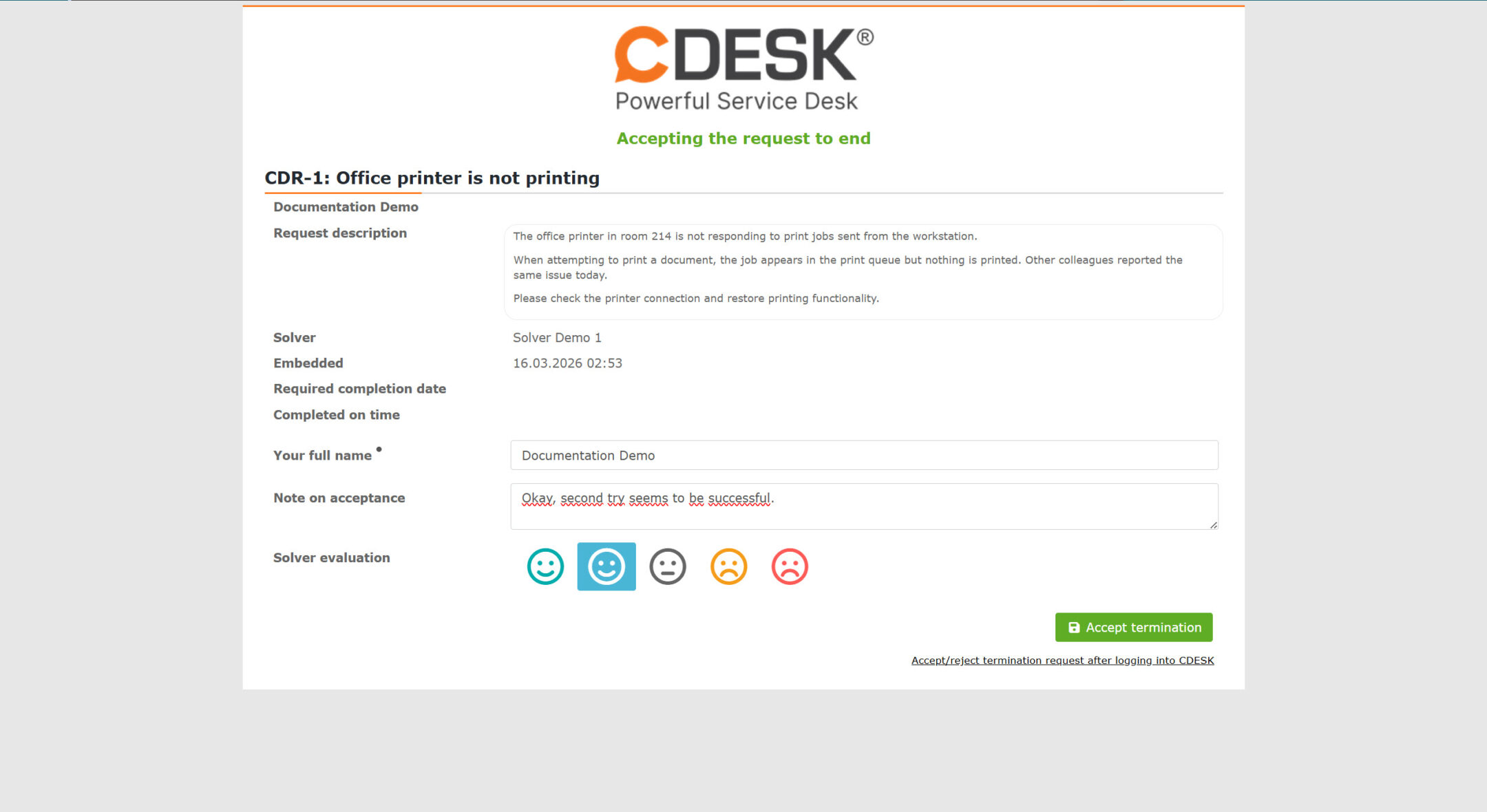
Po ukončení požadavku řešitelem (změna stavu na Ukončené) je zadavatel informován e-mailem, který obsahuje tlačítka pro přijetí nebo zamítnutí ukončení – zadavatel se tedy k ukončení může vyjádřit i přímo z e-mailu.
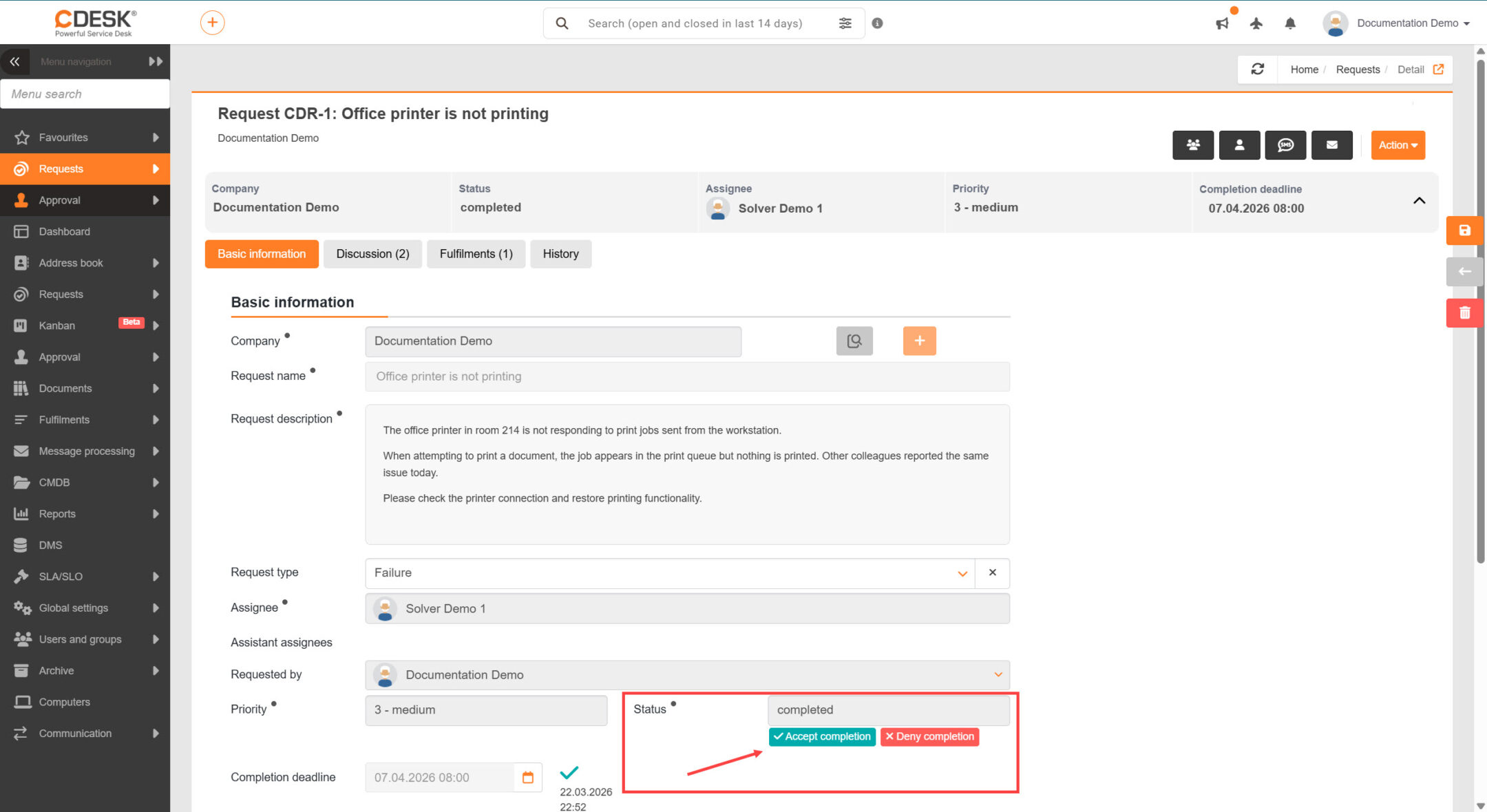
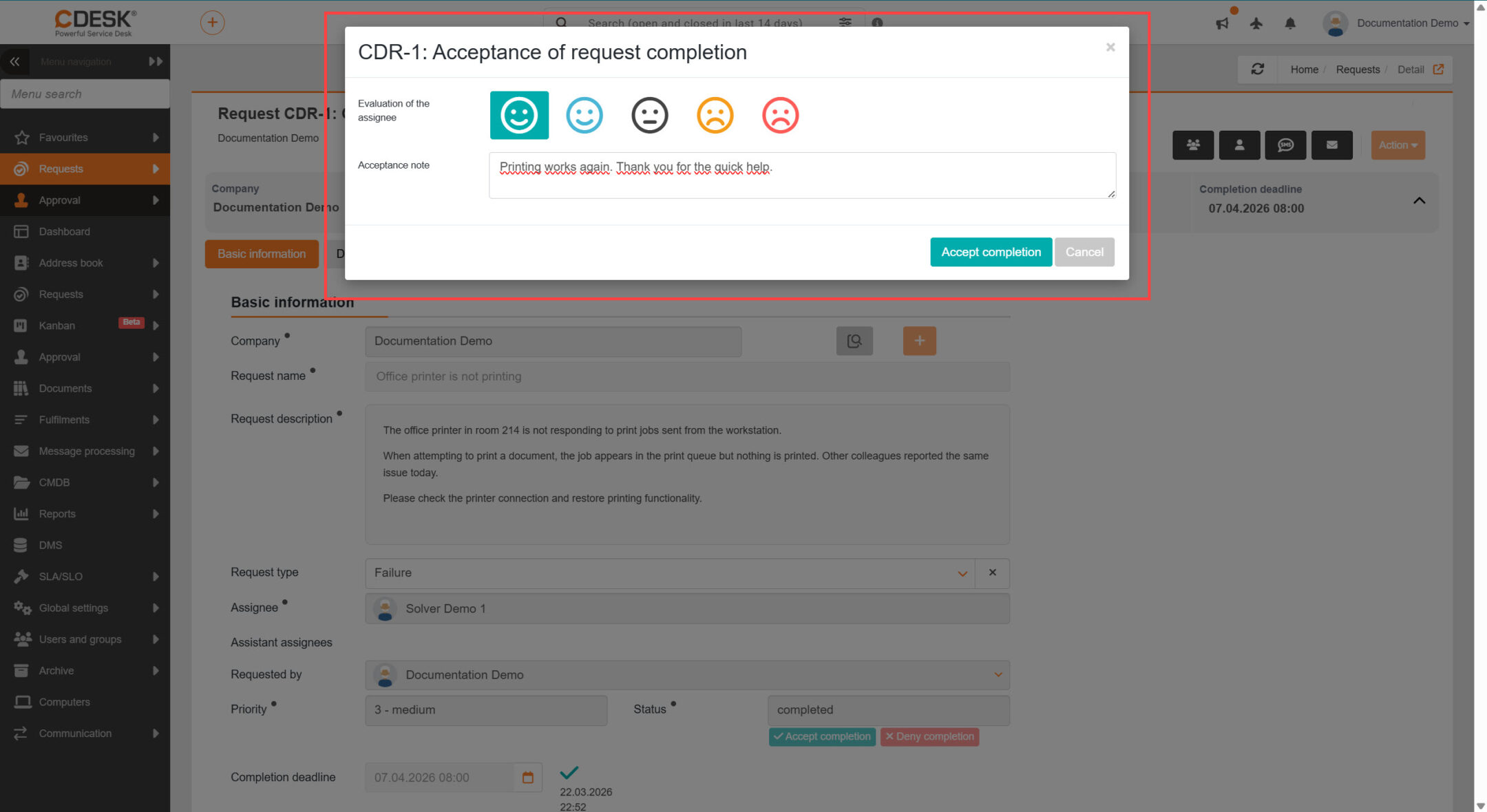
Tlačítka pro potvrzení / zamítnutí ukončení se po změně stavu na „Ukončeno“ zobrazí také přímo v detailu požadavku. Ukončení lze potvrdit kliknutím na tlačítko Potvrdit ukončení.
Po kliknutí se zobrazí okno s formulářem pro hodnocení řešitele a možností uvést poznámku k přijetí.
Po akceptování ukončení se stav požadavku změní na „ukončení akceptováno“. Takový požadavek již nelze upravovat. Pokud je to v systému nastaveno, je možné takový požadavek vrátit zpět k řešení.