Seznam všech inventurních příkazů najdete přes navigační menu Evidence majetku → Inventurní příkazy. Dále bude vysvětleno přidávání inventurního příkazu v inventuře. Číslo v záložce indikuje počet inv. příkazů na inventuře. Pokud se v záložce zobrazuje výstražný trojúhelník
, znamená to, že nejsou vytvořeny žádné inv. příkazy.
Inventurní příkazy se vytvářejí z předpřipravených inv. příkazů v inventurách, které najdete v záložce Inventurní příkazy v části Nepřiřazené lokality. Zde se zobrazují pouze ty lokality, které jste definovali v záložce Základní údaje. Inv. příkaz vytvoříte kliknutím na tlačítko Vytvořit inv. příkaz v požadovaném řádku. Tlačítkem Nový inv. příkaz z označených a označením více nepřiřazených lokalit pomocí checkboxu v každém řádku vytvoříte jeden inv. příkaz společně na označené provozovny. Po výběru checkboxu je také možné tlačítkem Sloučit do existujícího příkazu sloučit všechny vybrané nepřiřazené lokality do již vytvořeného inv. příkazu.
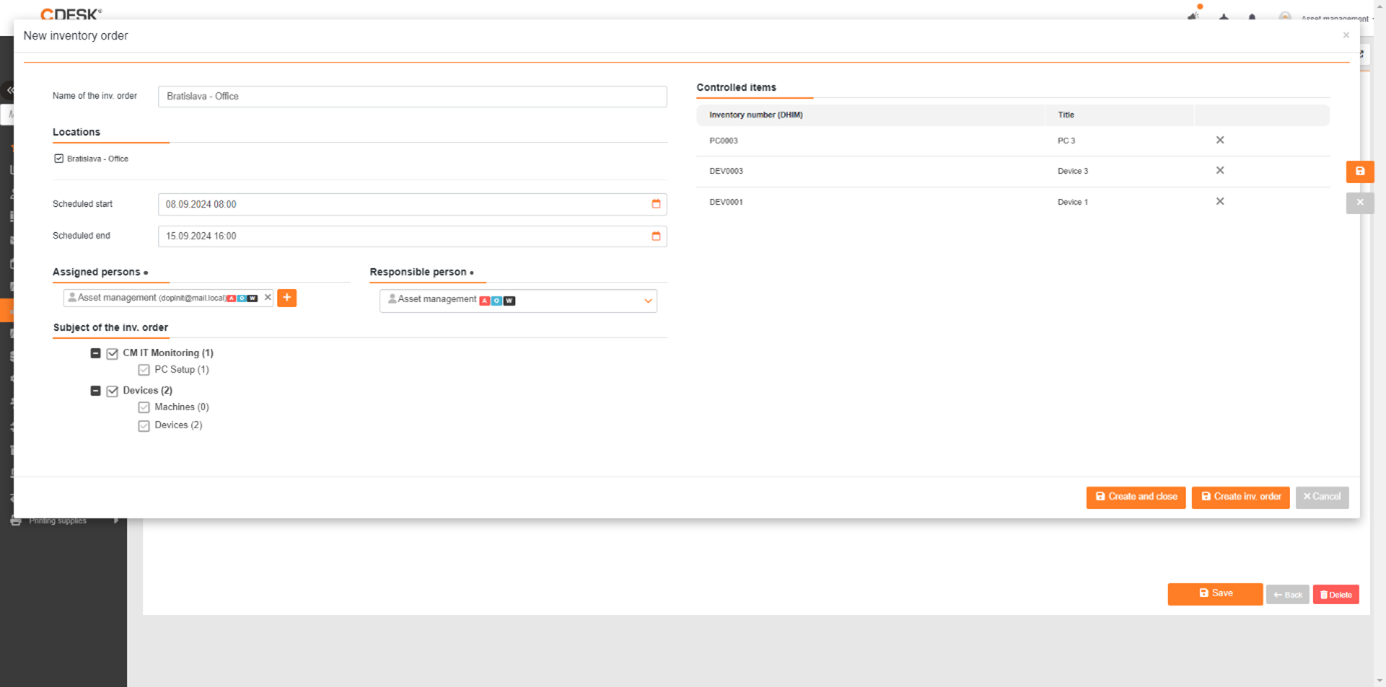
Vytvoření inventárního příkazu
- Název inventarizačního příkazu – toto pole nemusí být vyplněno. Pokud při uložení zůstane prázdné, název se automaticky vytvoří z lokalit inventarizačního příkazu.
- Lokality – zde se automaticky zobrazí všechny lokality, které byly vybrány před vytvořením inventarizačního příkazu.
- Plánovaný začátek – datum plánovaného začátku inventarizačního příkazu. Automaticky se vloží datum plánovaného začátku celé inventury.
- Plánovaný konec – automaticky se vloží plánovaný konec inventury. V části Globální nastavení → Evidence majetku → Inventární příkazy můžete nastavit počet dní, které se odečtou od plánovaného konce inventury. Tento datum se pak vloží do všech plánovaných inventárních příkazů.
- Pověřené osoby – výběr osoby, která bude provádět samotný inventární příkaz, tedy skenování majetku. K výběru osob se používá tlačítko + Vybrat. Pokud je vybráno více osob, nezáleží na výsledku inventárního příkazu, která osoba jej vykonala. Majetek však může skenovat současně pouze jedna osoba; po odhlášení ze skenovací aplikace může ve skenování pokračovat jiná osoba.
- Zodpovědný – výběr osoby, která bude zodpovědná za inventární příkaz, a tedy jej po ukončení schvaluje. Do tohoto pole se automaticky doplní Zodpovědný vybraný v detailu inventury.
- Předmět inventárního příkazu – výběr typů majetku, který má být daným inventárním příkazem zkontrolován. Rovněž můžete jednotlivé položky z inventárního příkazu odebírat a přidávat.
- Kontrolované položky – seznam konkrétních položek, které budou v inventárním příkazu zkontrolovány. Výběr skupiny/typu položek. Pokud chcete odstranit konkrétní položky ze seznamu kontrolovaných, použijte X na konci řádku. Pro opětovné přidání znovu vyberte typ odstraněné položky v části Předmět inventárního příkazu.
Spuštění inv. příkazu
Vytvoření inventárního příkazu je nutné potvrdit uložením. Vytvořené inventární příkazy se zobrazí v sekci Inventární příkazy na záložce Inventární příkazy. Po uložení se v detailu inventárního příkazu objeví tlačítko Spustit příkaz. Kliknutím na něj se příkaz odešle do mobilní skenovací aplikace, kde bude probíhat samotná inventura.
Inventární příkaz lze spustit také pomocí rozbalovacího menu „“ v seznamu inventárních příkazů.
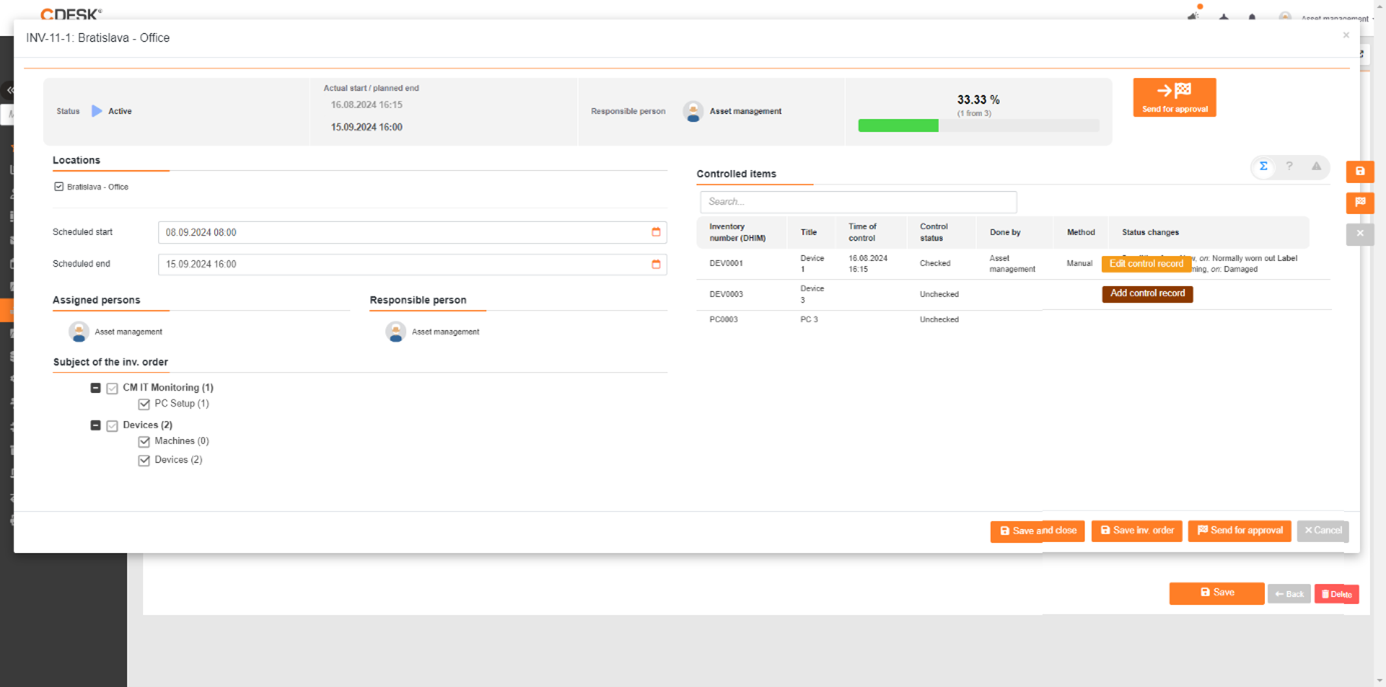
Průběh investičního příkazu
Záznam o kontrole položky lze přidat pomocí tlačítka Přidat záznam o kontrole, které se oprávněným osobám zobrazí po najetí myší na řádek dané položky v části Kontrolované položky. Po vyplnění polí v modálním okně se položka uloží jako zkontrolovaná. Upravit záznam o kontrole je možné tlačítkem Upravit záznam o kontrole, které se rovněž zobrazí při najetí myší na požadovaný řádek. Po jeho kliknutí se zobrazí stejné vyskakovací okno, které umožňuje přepsat data.
Pro lepší orientaci v seznamu doporučujeme použít přepínač v pravém horním rohu:
– celý seznam,
– neověřené položky,
– konflikty.
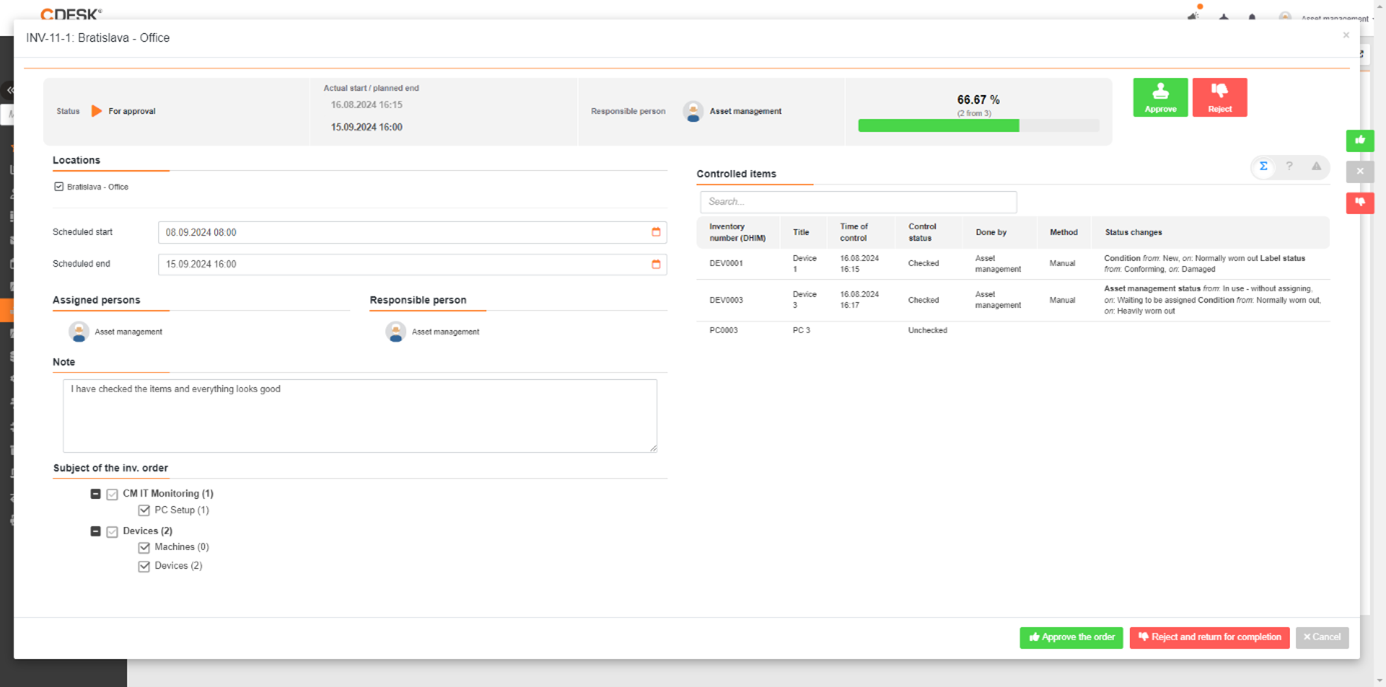
Schválení investičního příkazu
Po kontrole majetku můžete inventární příkaz odeslat na schválení pomocí tlačítka Odeslat na schválení. Vybraná odpovědná osoba za inventární příkaz bude mít možnost napsat poznámku, schválit nebo zamítnout inventární příkaz pomocí tlačítek Zamítnout a Schválit. Po zamítnutí se inventární příkaz znovu otevře k přepracování. Pomocí nastavení Posun plánovaného konce při opětovném otevření inventárního příkazu v části Globální nastavení → Evidence majetku → Inventární příkazy můžete nastavit počet dní, o kolik se posune datum plánovaného konce inventárního příkazu i samotné inventury.