

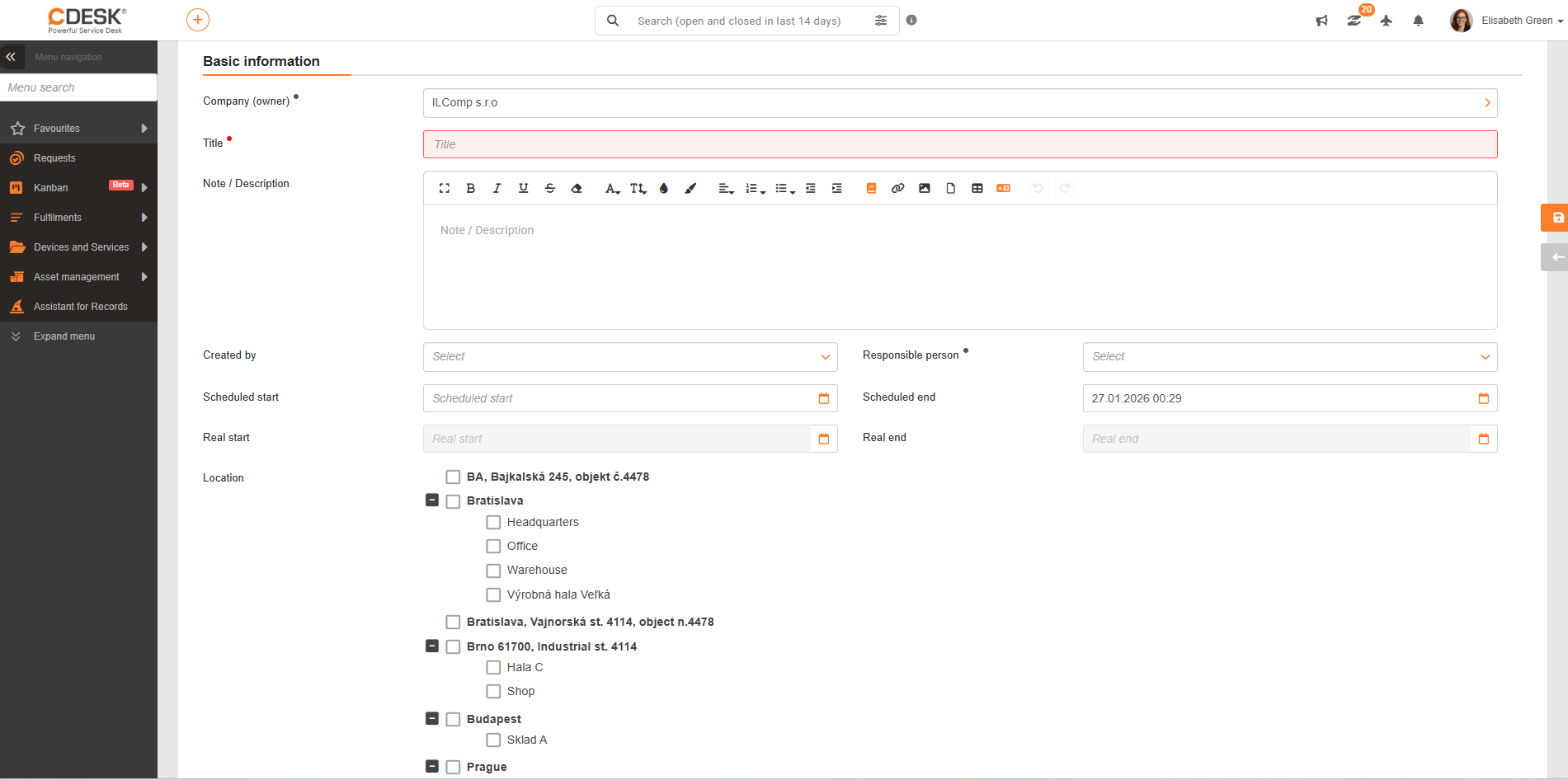
Chcete-li přidat novou inventuru, klikněte v seznamu inventářů na tlačítko +Pridať. Po kliknutí se zobrazí formulář pro zadání parametrů inventury.
Základní údaje
- Společnost (vlastník) – možnost vybrat společnost, ve které se inventura bude provádět, resp. které společnosti patří majetek v inventuře. Pokud inventura obsahuje inventurní příkazy, nebude již možné změnit výběr společnosti. Toto pole také slouží jako filtr lokalit a majetku. Jejich výběr se zobrazí až po vybrání společnosti.
- Název – název inventury, pod kterým se bude zobrazovat v seznamu.
- Poznámka / Popis – možnost přidat dodatečné informace k inventuře, např. na jaký majetek se zaměřit v průběhu provádění inventury.
- Vytvořil – do tohoto pole se automaticky vyplní aktuálně přihlášený uživatel.
- Odpovědný – odpovědný uživatel, který bude schvalovat výsledek inventury.
- Plánovaný začátek –datum, kdy se má inventura zahájit.
- Plánovaný konec –datum, kdy se má inventura ukončit.
- Skutečný začátek – toto pole se automaticky vyplní s datem, kdy byl spuštěn první inventurní příkaz.
- Skutečný konec – toto pole se automaticky vyplní s datem, kdy byla schválena celá inventura.
- Lokalita – možnost vybrat, na kterých lokalitách se bude inventura provádět. Vybrat můžete celé provozovny nebo konkrétní místa. Lokality se vytvářejí v části CMDB → Seznam položek. Podrobnější postup najdete výše v textu v odstavci Provozovny a Místa.
- Předmět inventury – výběr, které položky se mají zkontrolovat v inventuře. Vybírá se hlavní skupina nebo typ. Čísla vedle hlavní skupiny nebo typu indikují počet položek v dané skupině/typu dané společnosti. Jedná se o položky ze seznamu majetku. Přidávání položek majetku je popsáno výše v textu v odstavci Přidávání nové položky.
- Účel inventury – výběr účelu inventury z nabízených možností – částečná inventura, běžná inventura na konci účetního období, audit.
- Přílohy – možnost připojení přílohy (například skenu, dokumentu, fotografie). Soubor se připojí přetažením myší do tohoto pole, nebo kliknutím na pole a výběrem souboru z disku. Je možné přidat i více příloh. Seznam připojených souborů se zobrazí pod tímto polem.
Po uložení tlačítkem Uložit se zobrazí záložka Inventura příkazy.
Stavy inventury
Stavy inventur se zobrazují v infoboxu i v seznamu inventur/inventárních příkazů. Stavy inventur se shodují se stavy inventárních příkazů. Stavy se mění automaticky podle průběhu inventury/inventárního příkazu.
- Plánované – stav po založení inventury. Přidejte inventární příkazy.
- Aktivní – stav po spuštění prvního inventárního příkazu.
- Na schválení – u inventárních příkazů nastane tento stav po odeslání na schválení. V inventáři se tento stav použije až tehdy, když budou všechny inventární příkazy ve stavu Na schválení. Schválit inventář je možné až po schválení všech inventárních příkazů.
- Uzavřené – stav po schválení celé inventury/inventárního příkazu.
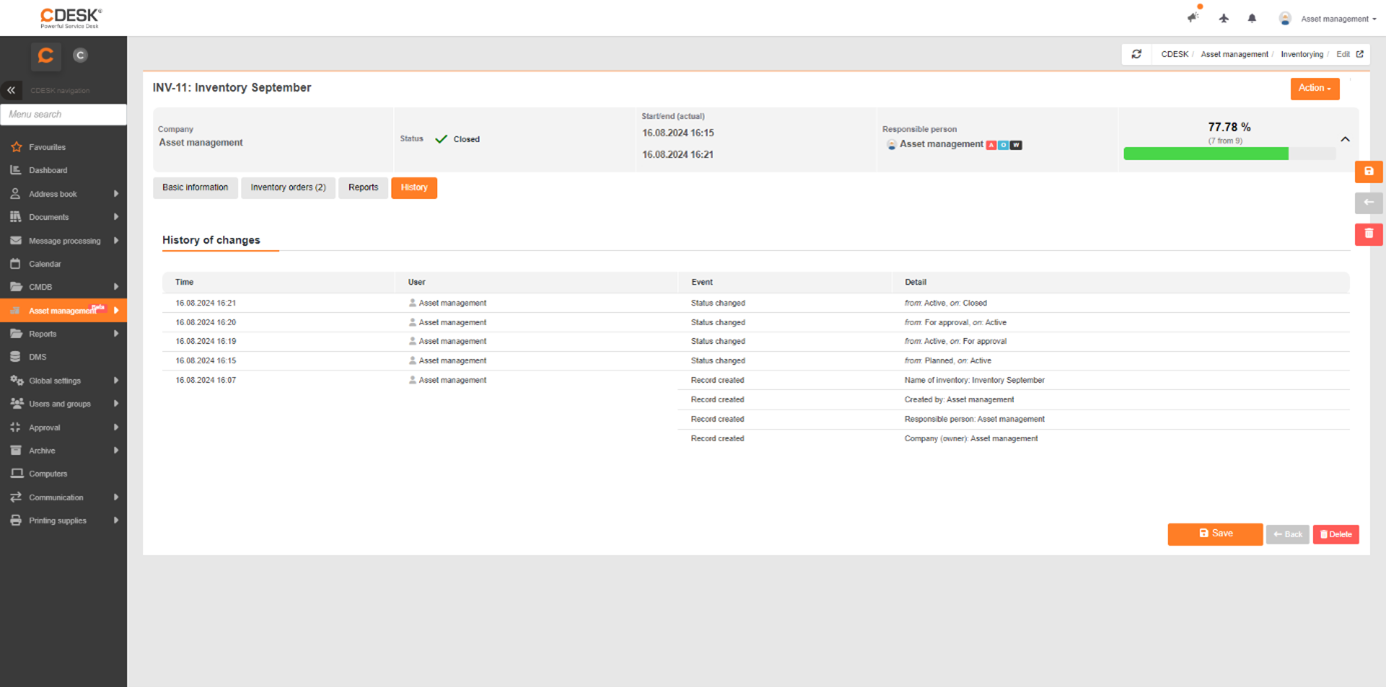
Historie
Na záložce Historie se zaznamenávají všechny změny provedené v dané inventuře s výjimkou samotného skenování.