

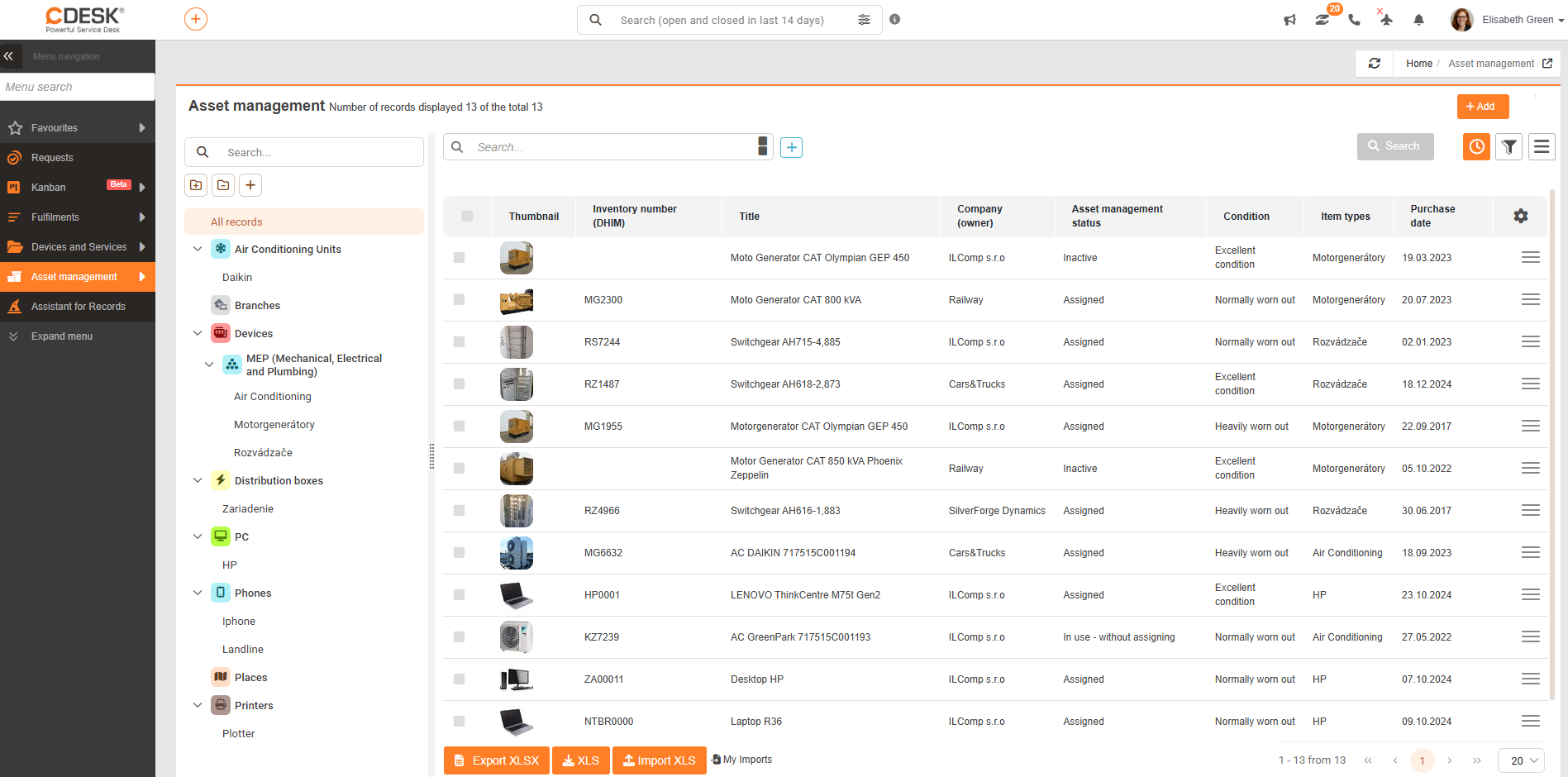
Záhlaví okna seznamu položek informuje o počtu zobrazených záznamů z celkového množství, dále obsahuje ovládací prvky pro jednoduché vytvoření nového záznamu a vyhledávání s použitím pokročilého filtru spolu s možností jeho uložení.
Následuje výpis seznamu položek podle aktuálně nastaveného filtru, případně podle výsledků vyhledávání. Stávající položky můžete upravit dvojklikem na příslušný řádek, nebo výběrem volby z kontextového menu  Editovat. Novou položku vytvoříte kliknutím na +Přidat.
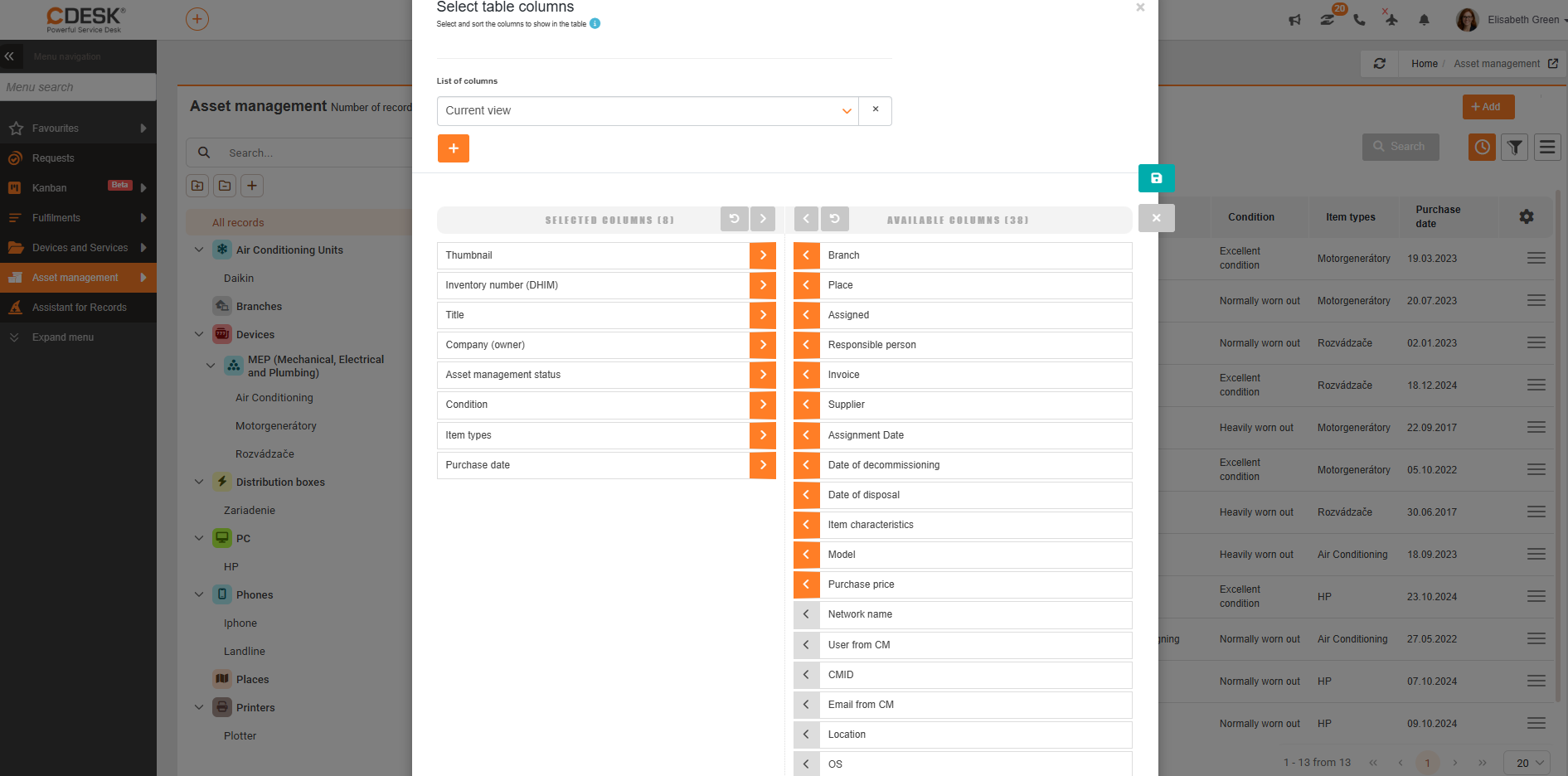
Zobrazované sloupce v tabulce seznamu majetku upravíte ozubeným kolečkem v pravém horním rohu tabulky. Kliknutím na toto tlačítko ( ) se zobrazí modální okno nabízející výběr sloupců tabulky. Sloupce (uživ. pole), které jsou ve sloupci Zvolené sloupce, se budou zobrazovat v seznamu majetku. Šipkami doprava a doleva upravíte zobrazování sloupců. Také je možné upravit pořadí zobrazovaných sloupců funkcí drag and drop. Provedené změny potvrdíte zeleným tlačítkem Potvrdit. Oranžově zbarvené šipky sloupců indikují pevně definovaná pole v evidenci majetku, šedé šipky vámi definovaná uživatelská pole.
Zároveň lze libovolně nastavit šířku každého zobrazeného sloupce v seznamu – kliknutím na oblast mezi sloupci, potažením vpravo nebo vlevo na požadovanou šířku.
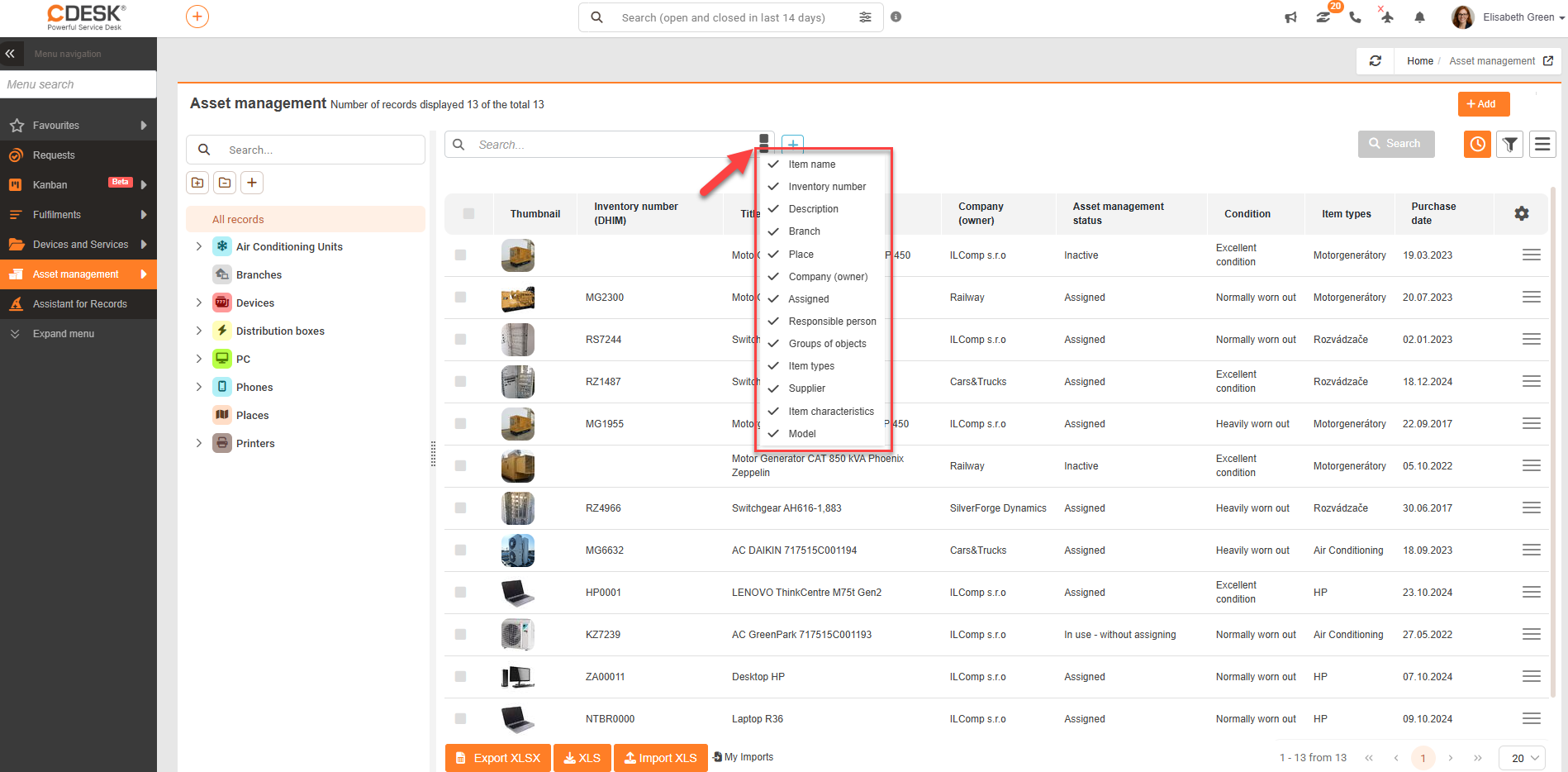
Pro efektivní vyhledávání pomocí zadaného výrazu můžete použít pole Vyhledávání umístěné nad seznamem položek. Toto tzv. fulltextové vyhledávání prohledává sloupce, které se zobrazí po kliknutí na  na konci vyhledávacího pole. Sloupce, ve kterých není třeba vyhledávat, lze odškrtnout kliknutím a symbol ✓ zmizí vlevo u jejich názvu.
Pro snazší vyhledávání v seznamu lze použít filtry. Filtr přidáte kliknutím na tlačítko „ “.
“.
Pokud je třeba vyhledat položky podle více kritérií, slouží k tomu pokročilý vyhledávací filtr, který se aplikuje kliknutím na tlačítko  vedle pole Vyhledávání. Tento filtr umožňuje určit konkrétní podmínky vyhledávání v libovolném sloupci z výběru.

Podle typu sloupce jsou na výběr podmínky typu „obsahuje“, „neobsahuje“, „je“, „není“, „je vyplněno“, „není vyplněno“ pro hledaný výraz nebo jeho část; v případě číselníků je nutné vybrat jednu z nabízených hodnot. Podmínky vyhledávání lze přidávat ikonou . Podmínky se libovolně propojují a rozšiřují použitím logických spojek AND (a současně) a OR (nebo). Často používané nebo jinak specifické podmínky filtrování je možné uložit a při dalším použití budou k dispozici jedním kliknutím nad seznamem položek.
Více informací o efektivní práci s filtry v CDESK najdete v textu Vyhledávání a filtrování v seznamu položek.
Export seznamu majetku funguje na stejném principu jako úprava sloupců. Jediná změna je možnost připnutí sloupce pro XLSX tlačítkem připínáčku  . Export do XLSX potvrdíte tlačítkem Exportovat.
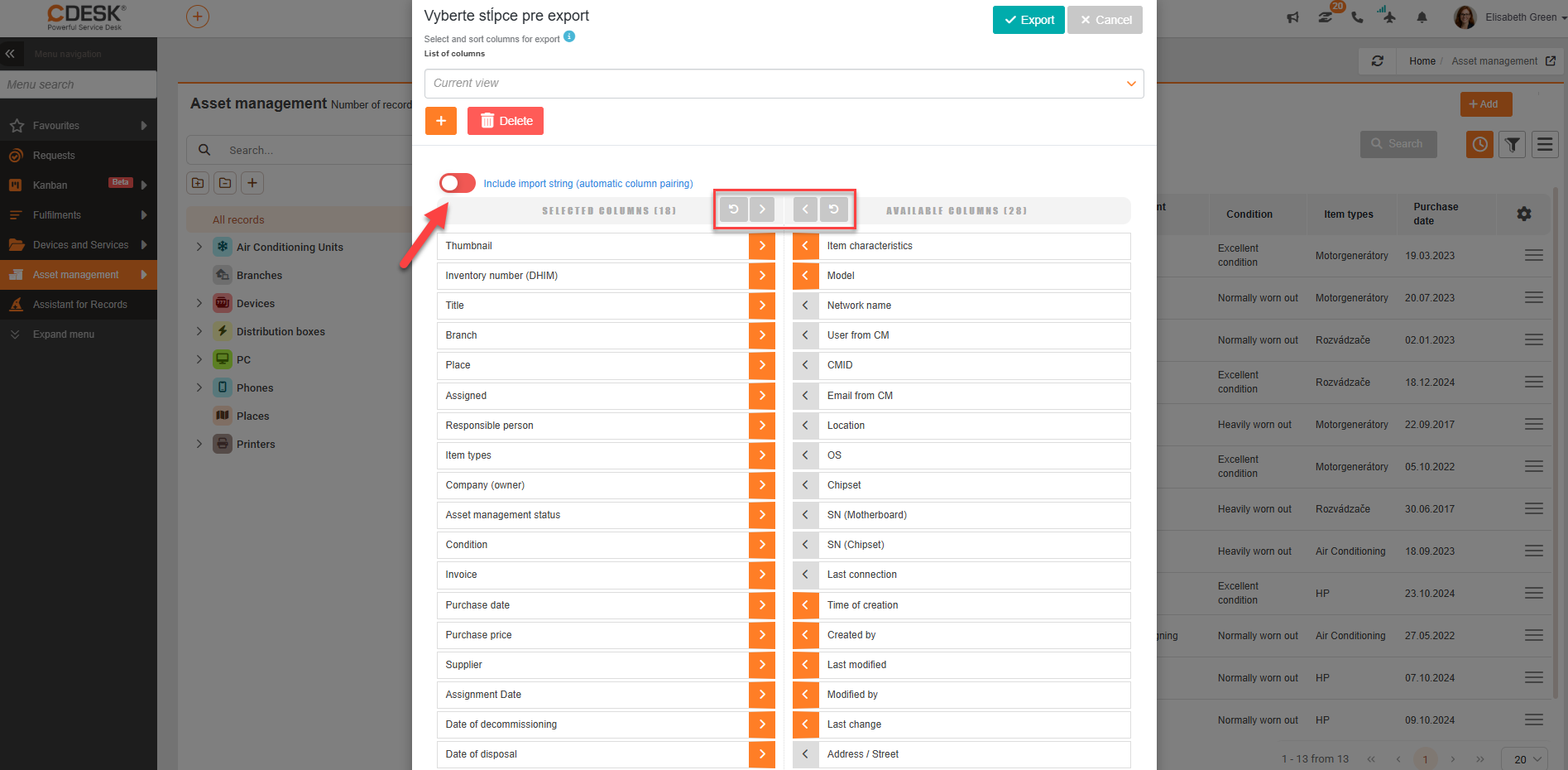
Pro exportování seznamu majetku je nutné kliknout na tlačítko Export XLSX nebo XLS pod seznamem majetku. Po kliknutí se otevře nové okno, ve kterém vyberete sloupce pro export. Pokud je třeba exportovat všechny sloupce, není nutné je vybírat jednotlivě. Kliknutím na ikonu  v části Dostupné sloupce se všechny sloupce hromadně přesunou do části Zvolené sloupce. Pořadí sloupců v tomto seznamu určuje také jejich pořadí v exportu. Toto pořadí lze libovolně změnit.
Kliknutím na ikonu  nad seznamem sloupců se sloupce seřadí ve výchozím pořadí. Pomocí lze sloupce ukotvit pro XLSX.
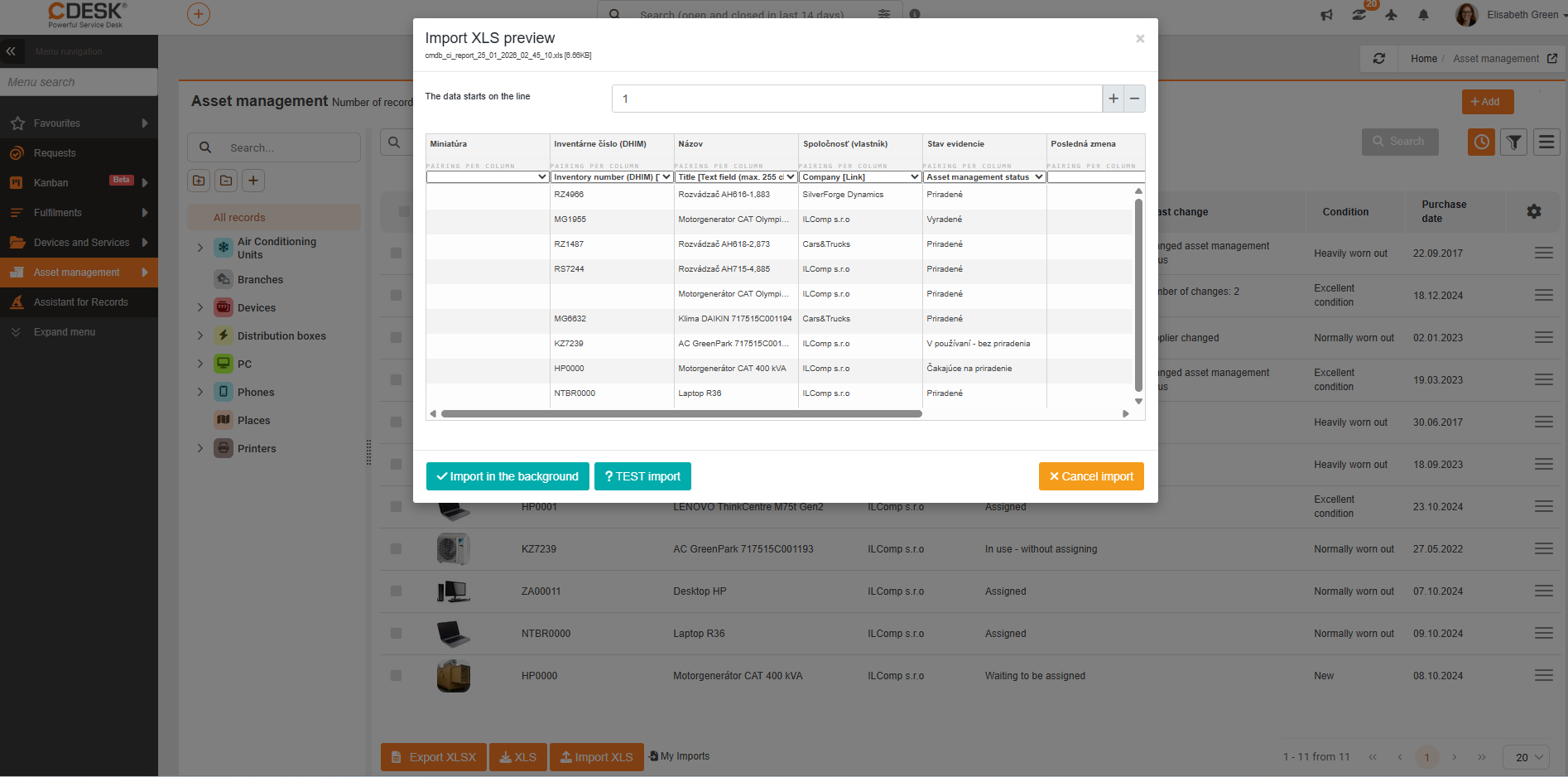
Po zvolení sloupců se vytvoří export kliknutím na tlačítko ✓ Exportovat, které se nachází v pravém horním rohu a také v pravém dolním rohu okna. Volba možnosti X Zrušit slouží k vrácení se zpět do seznamu položek bez vytvoření exportu. Pokud bude exportovaná tabulka doplněna a následně bude sloužit k importu dat, je třeba exportovat XLS soubor, kde je nad výběrem sloupců zapnutá možnost Zahrnout řetězec pro import (automatické párování sloupců).