Beta verze nové dokumentace.

Základní orientace ve webovém rozhraní

V této části tzv. úvodního tutoriálu je představeno webové rozhraní systému CDESK a jeho hlavní prvky. Cílem je usnadnit orientaci v prostředí systému ještě před zahájením práce s jednotlivými moduly. Kromě webového rozhraní je k dispozici také desktopová a mobilní aplikace – těmto platformám systému jsou věnovány samostatné části dokumentace.

Pro přístup do systému je nutné se přihlásit na URL adrese, kterou obdržíte v potvrzení registrace. Pokud se přihlašujete poprvé (testovací přístup), účet má oprávnění hlavního administrátora. Tento účet má nejvyšší oprávnění a umožňuje nakonfigurovat nové prostředí nejen pro sebe, ale i pro ostatní uživatele.

Po přihlášení do webového rozhraní CDESK můžete pracovat se všemi dostupnými moduly v předdefinovaném nastavení. Rozhraní je navrženo tak, aby poskytovalo rychlý přístup k hlavním funkcím, vyhledávání záznamů a správě uživatelského profilu. Ve výchozím nastavení se zobrazí Úvodní přehled, který obsahuje odkazy na nejdůležitější prvky a přehled činností. Zobrazení je možné přizpůsobit podle vlastních preferencí úpravou widgetů.

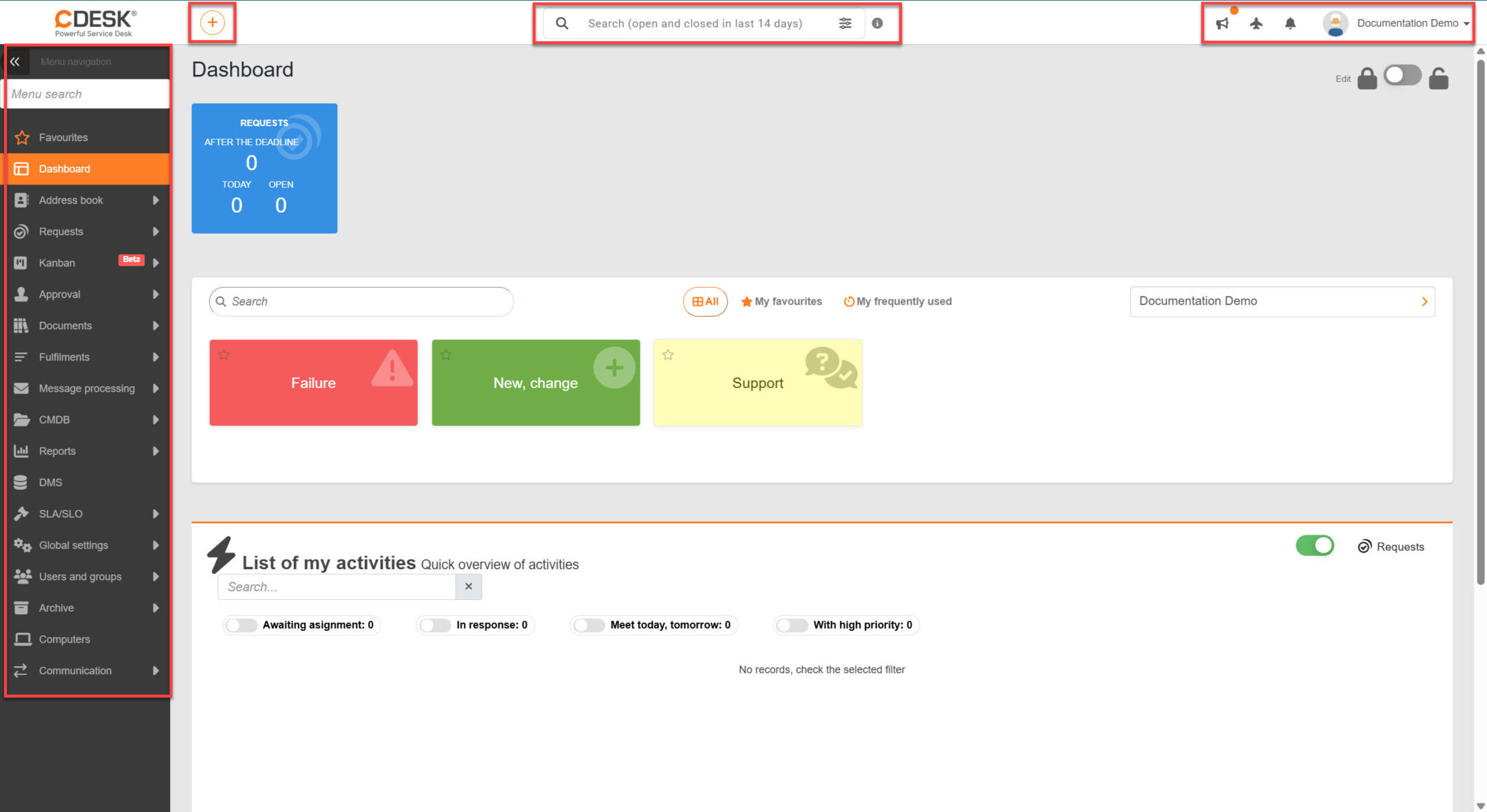
Hlavní ovládací prvky

Slouží k základní správě a orientaci v systému. Mezi ovládací prvky patří horní lišta, která obsahuje rychlé přidání, centrální vyhledávání, upozornění a správu profilu přihlášeného uživatele. Na levé straně se nachází menu, v rámci kterého doporučujeme sestavit si vlastní oblíbené menu.

Obrázek: Hlavní prvky webového rozhraní CDESK

Horní lišta systému

V horní části rozhraní se nachází lišta s rychlým přístupem k vybraným funkcím systému. Horní lišta obsahuje:

  • tlačítko pro rychlé přidání záznamů (např. + Přidat požadavek),
  • centrální vyhledávání objektů v systému,
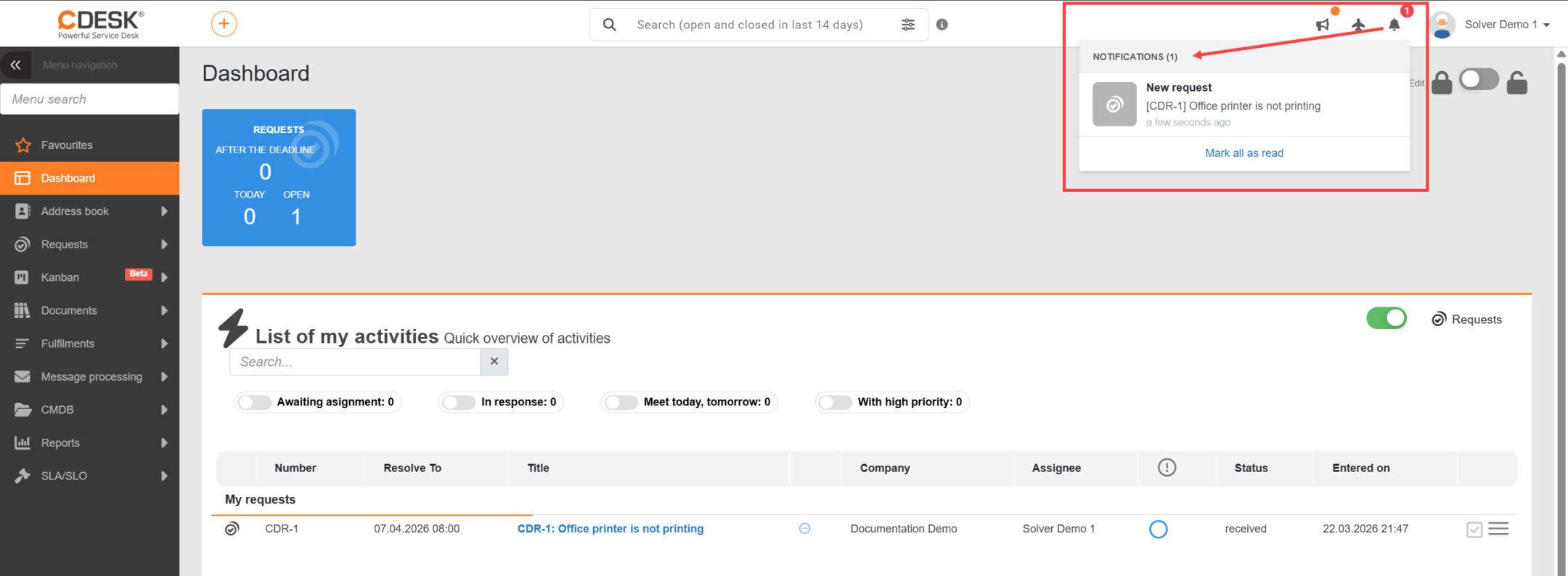
  • upozornění na nové události,
  • uživatelský profil s přístupem k nastavením účtu.

Některé prvky panelu se mohou zobrazovat odlišně v závislosti na oprávnění uživatele nebo zapnutých modulech.

Obrázek: Horní lišta systému

Rychlé přidání

Tlačítko pro rychlé přidání umožňuje vytvářet nové záznamy v systému, aniž by bylo nutné přecházet do konkrétního modulu. Po kliknutí se zobrazí nabídka dostupných akcí v rámci předdefinovaného testovacího prostředí,

  • Přidat požadavek
  • Přidat požadavek z katalogu požadavků
  • Přidat plnění
  • Vytvořit volné schvalování

Zobrazené možnosti závisí na oprávněních uživatele a zapnutých modulech.

Obrázek: Tlačítko pro rychlé přidání záznamů

Centrální vyhledávání

Pole centrálního vyhledávání umožňuje rychlé vyhledávání objektů v celém systému CDESK. Vyhledávání se provádí v aktivních záznamech a v záznamech ukončených za posledních 14 dní. V rámci předdefinovaného testovacího prostředí vyhledávání prohledává následující moduly,

  • Požadavky
  • Položky (CI)
  • Plnění
  • Kontakty
  • Společnosti

Při vyhledávání se zobrazí maximálně 10 záznamů každého typu seřazených podle času poslední úpravy. Výsledky vyhledávání lze efektivně zúžit použitím klíčových slov. Po kliknutí do vyhledávacího pole bez zadání textu se zobrazí seznam naposledy upravených záznamů. Podrobnější popis centrálního vyhledávání je k dispozici v části dokumentace Centrální vyhledávání.

Obrázek: Centrální vyhledávání objektů

Upozornění

Systém CDESK informuje uživatele o důležitých událostech prostřednictvím upozornění. V rámci předdefinovaného testovacího prostředí jsou k dispozici 3 kategorie upozornění:

  • Upozornění – informují uživatele o nových událostech, jako jsou nové zprávy v diskusích, změny stavu požadavku nebo přiřazení požadavku konkrétnímu uživateli. Po kliknutí na notifikaci se otevře příslušný záznam v systému.
  • Dny volna – informace o aktivních zastupováních s možností nahlédnutí do kalendáře a seznamu všech zastupovaných.
  • Novinky CDESK – přinášejí stručný přehled nejnovějších vylepšení, nových funkcí a úprav stávajících možností systému.
Obrázek: Náhled systémových oznámení

Uživatelský profil

Kliknutím na ikonu profilu v pravé části horní lišty se zobrazí nabídka uživatelského účtu. Uživatel zde může v rámci předdefinovaného testovacího prostředí například:

  • upravit nastavení profilu
  • vytvořit zastupování
  • přejít do globálních nastavení systému
  • změnit jazyk prostředí
  • odhlásit se ze systému
Obrázek: Nabídka uživatelského profilu

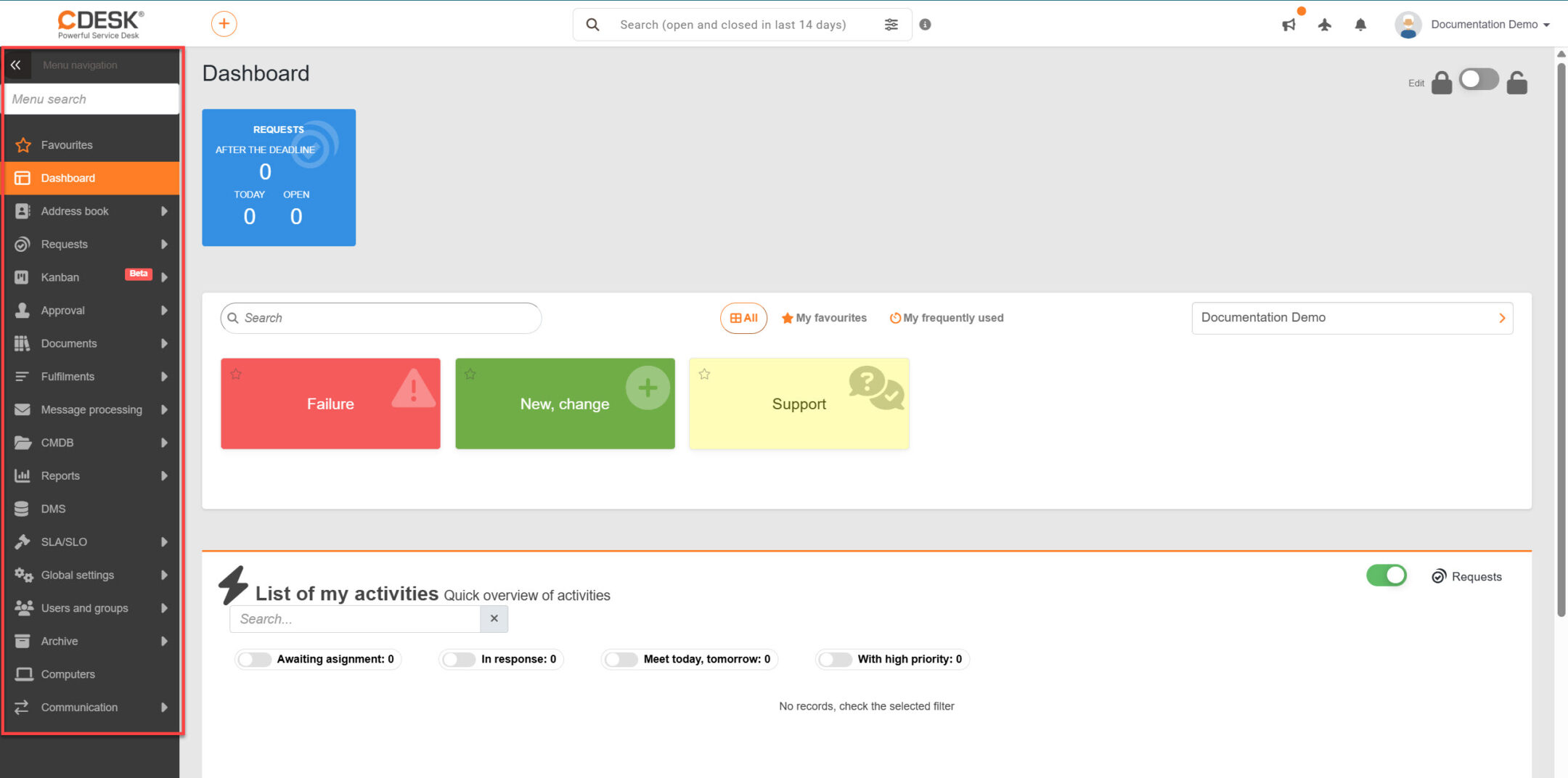
Hlavní nabídka

Hlavní menu se nachází na levé straně obrazovky a umožňuje přístup k jednotlivým modulům systému, například:

  • Požadavky,
  • Plnění,
  • Konfigurační databáze (CMDB),
  • Globální nastavení,
  • Uživatelé a skupiny.

Dostupnost jednotlivých položek menu závisí na zapnutých modulech systému a oprávněních přihlášeného uživatele. Kliknutím na položku menu se zobrazí příslušný seznam nebo formulář daného modulu. V rámci menu je možné vyhledávat přes pole Vyhledávání v menu v horní části. Pro maximální využití prostoru okna je možné celé menu minimalizovat, kdy se na boční liště budou zobrazovat pouze ikony jednotlivých modulů. Slouží k tomu ikona dvojité šipky v horní části menu ( ).

Obrázek: Nabídka

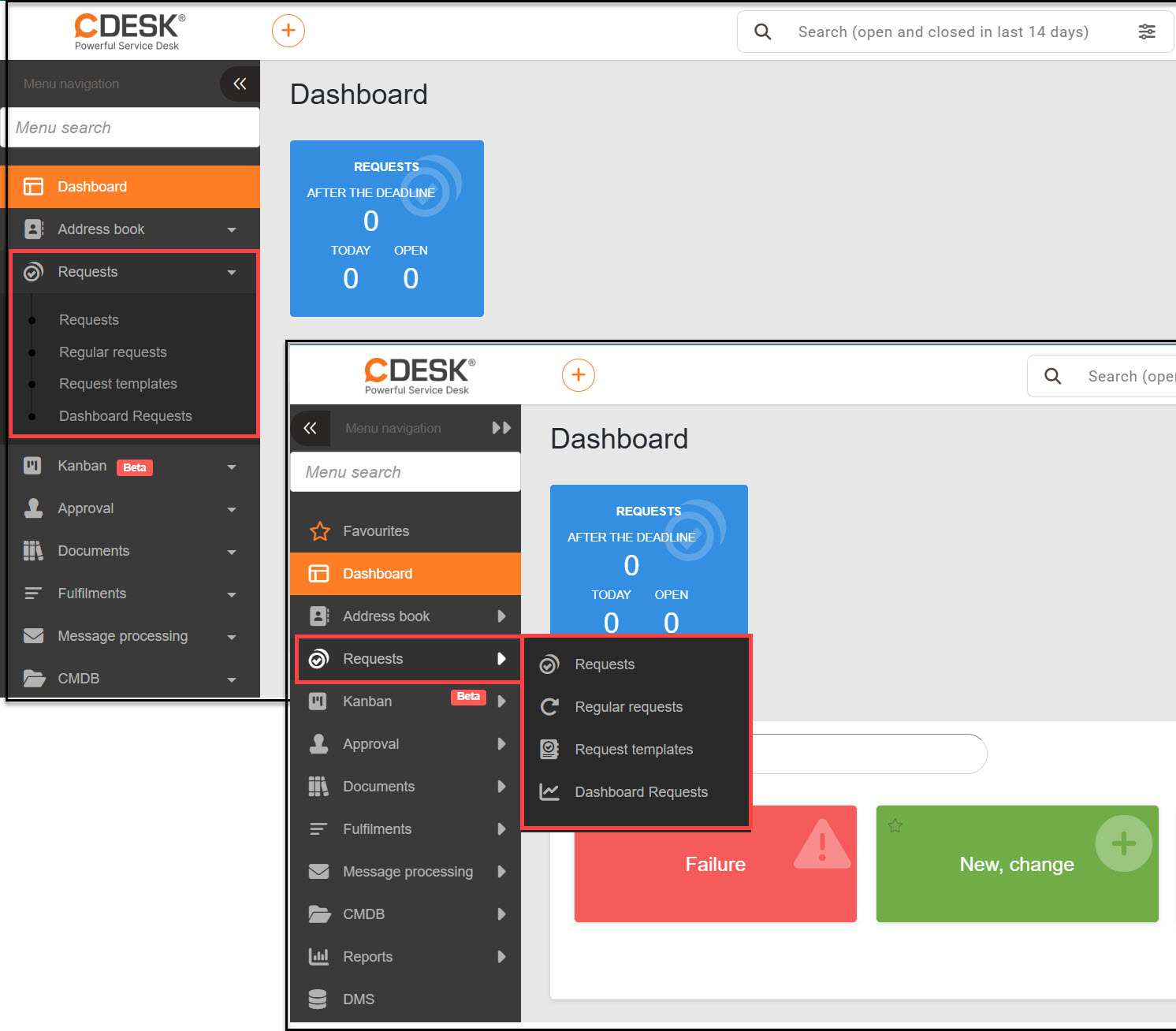
Systém nabízí dva různé styly zobrazení menu:

  • Rolovací menu – v tomto stylu se položky menu rozbalují směrem dolů,
  • Výsuvné menu – položky menu se vysouvají směrem doprava; v tomto stylu menu je možné sestavit i oblíbené položky menu.
Obrázek: Porovnání stylů zobrazení nabídky (rolovací – vlevo, vysouvací – vpravo)

Oblíbené položky v nabídce

CDESK má možnost sestavit si vlastní menu, nazýváme jej Oblíbené položky. Může se zobrazovat přímo v první úrovni menu, případně zůstane sbalené. Cílem je, aby byly často používané funkce dostupné na jedno kliknutí.

V případě nově vytvořeného účtu se mezi oblíbenými položkami nenacházejí žádné položky. Přidávání položek se provádí automaticky (nejčastěji navštěvované položky za posledních 24 hodin) nebo si uživatel položky zorganizuje ručně podle svých potřeb (povolením možnosti Zapnout přidávání a kliknutím na ikonu hvězdičky ( ) v řádku příslušné položky). Oblíbené položky a jejich zobrazení lze libovolně konfigurovat – více informací o těchto možnostech je k dispozici v části dokumentace Oblíbené položky a vysouvací menu v CDESK.
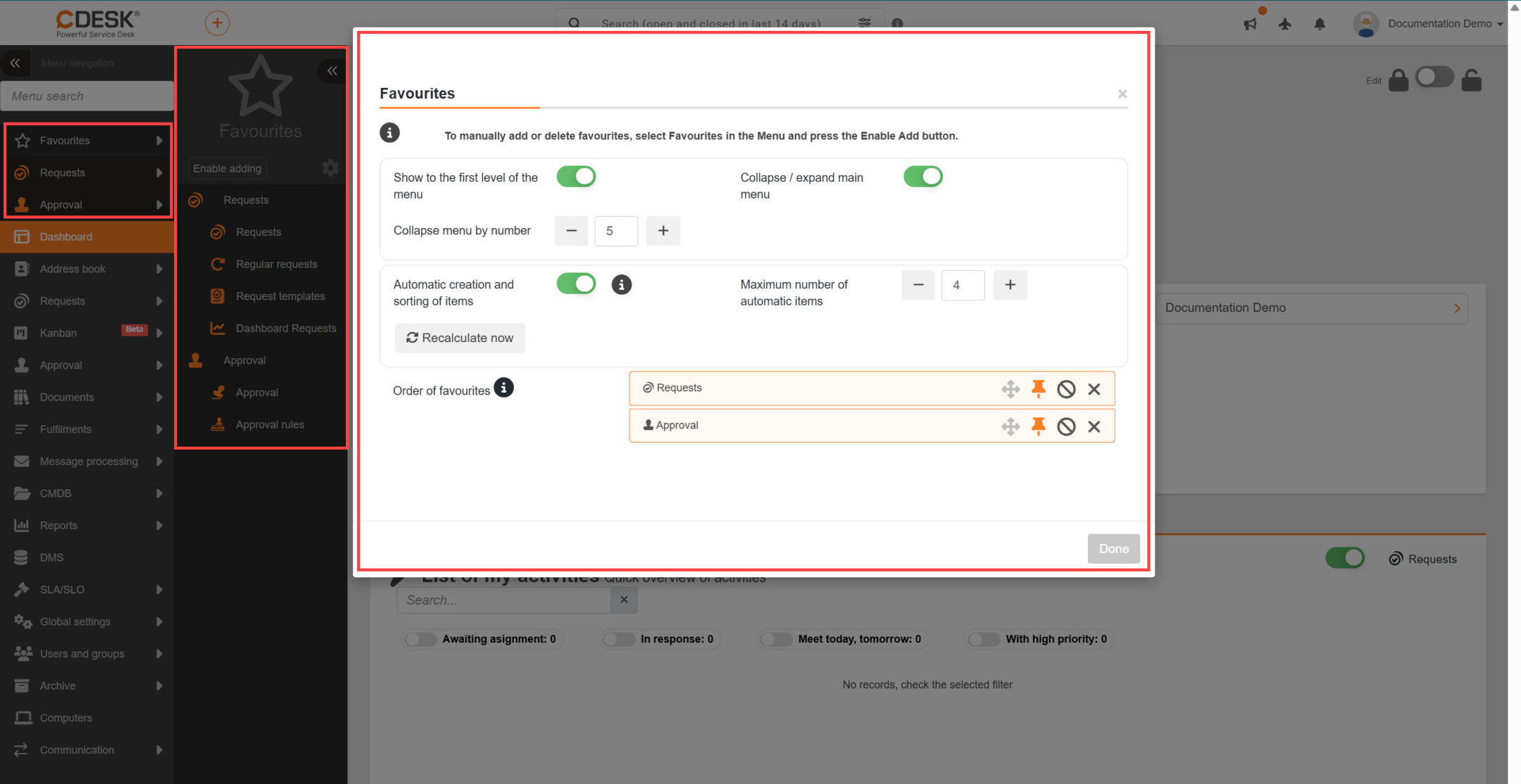
Obrázek: Oblíbené položky

Nyní, když již znáte hlavní ovládací prvky a orientaci v rozhraní CDESK, jste připraveni pokročit dál. V následující části Vytvoření prvních záznamů se dozvíte, jak vytvářet uživatele, požadavky a další typy záznamů, abyste si mohli vyzkoušet práci se seznamy, filtrování a základní funkce systému.