Tato část popisuje postup vytváření fakturačních plnění z interních plnění evidovaných v požadavku a jejich následnou fakturaci prostřednictvím zakázek. Cílem je ukázat propojení jednotlivých kroků – od založení zakázky a evidence prací přes interní plnění až po vytvoření fakturačního plnění a finální fakturaci. Postup zajišťuje přehledné sledování odpracovaného času, jeho agregaci a efektivní přenos do fakturačního procesu.
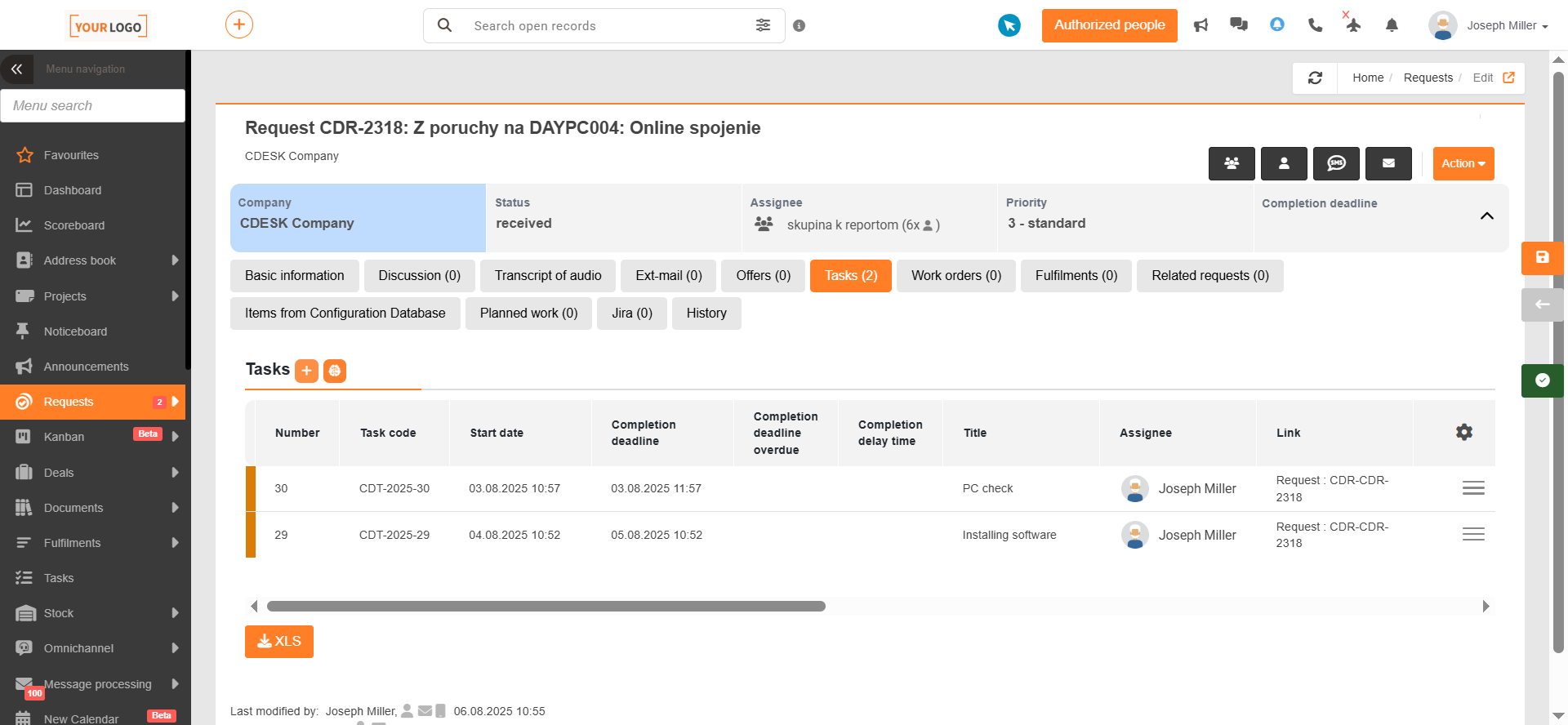
Prvním krokem je vytvoření zakázky. Dalším je založení požadavku z pohledu zákazníka nebo řešitele. V požadavku vyberte v poli Zakázka požadovanou (před chvílí vytvořenou) zakázku. Následně na záložce Úkoly v požadavku vytvořte více úkolů.
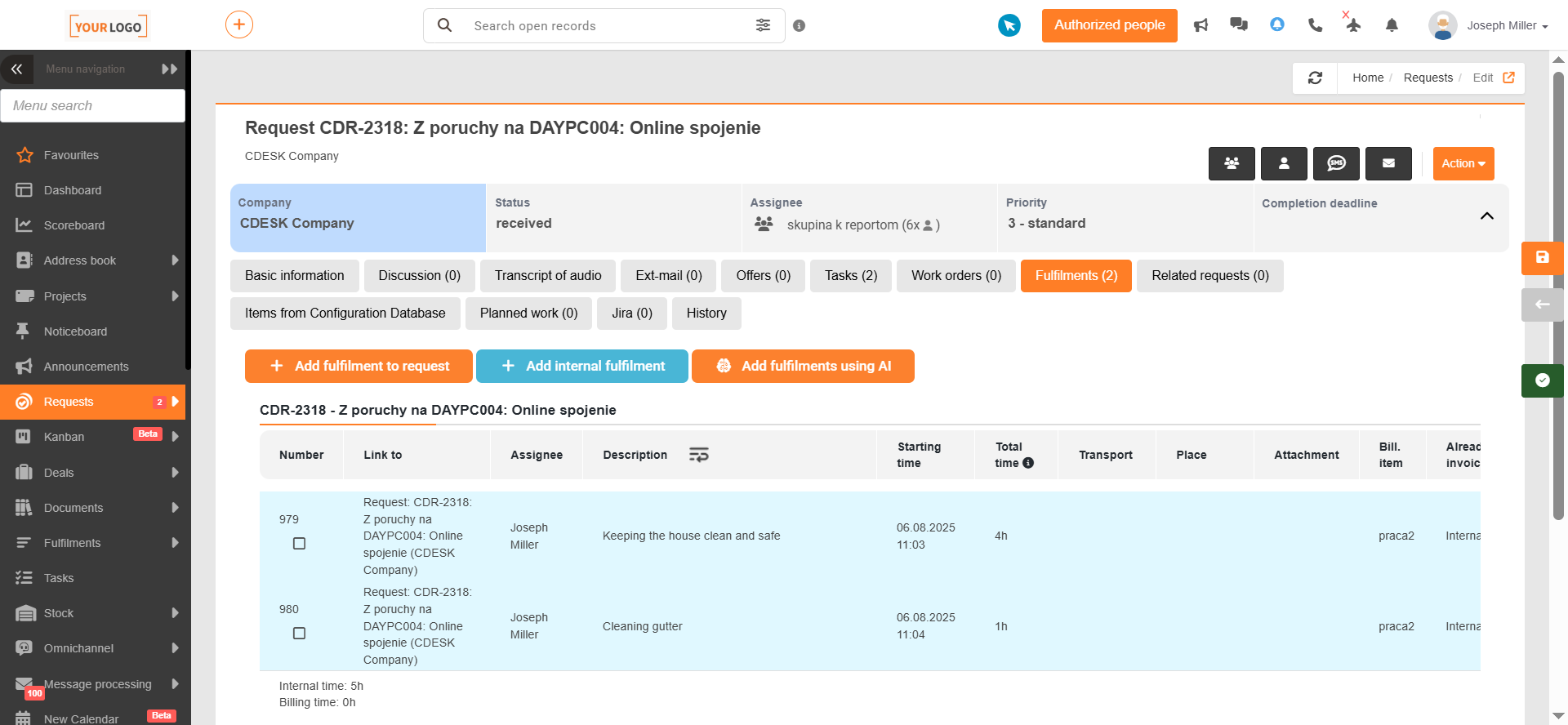
Následně každému úkolu přiřaďte několik interních plnění. Interní plnění lze vytvořit na adrese + Přidat interní plnění. Tato plnění uvidíte u požadavku na záložce Plnění, seřazená podle úkolů.
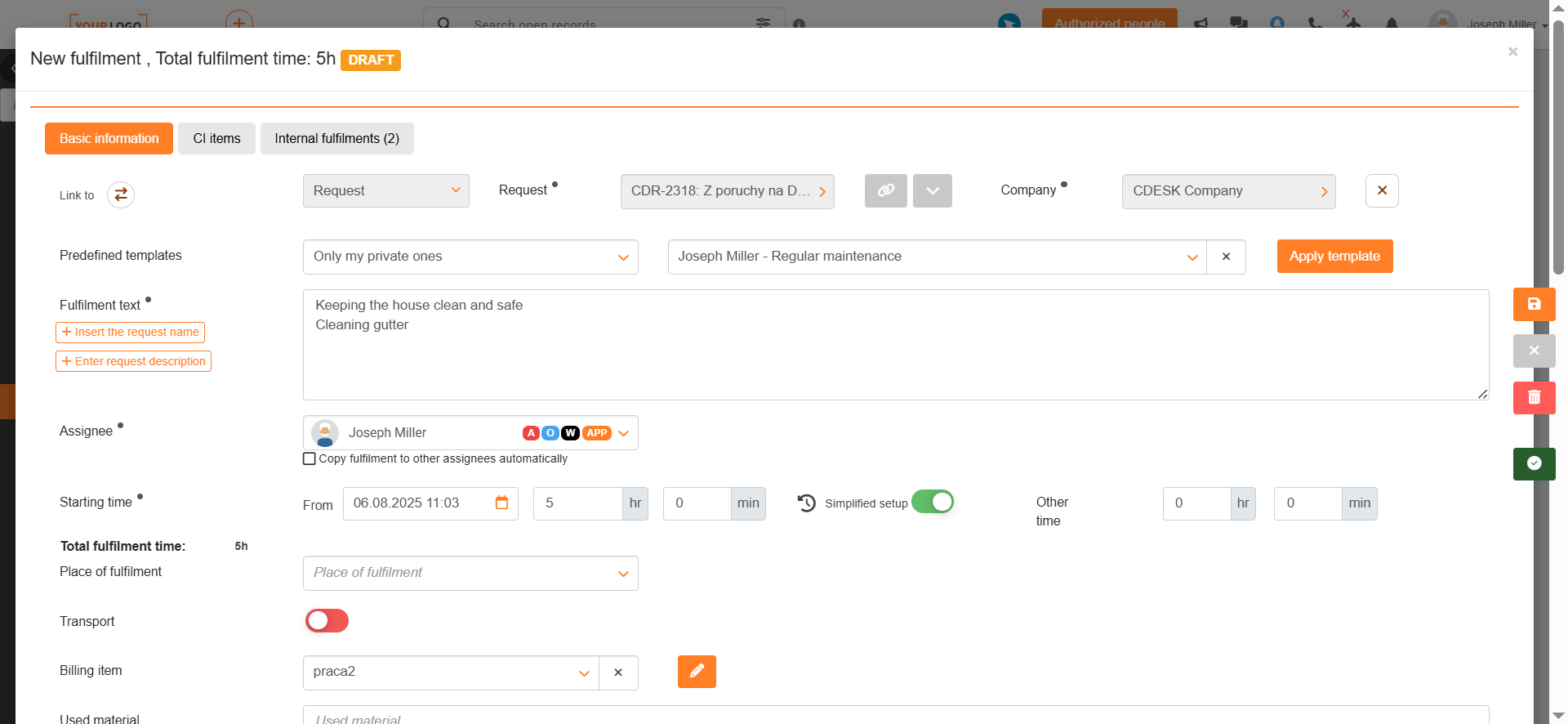
Z těchto interních plnění můžete vytvořit jedno fakturační plnění. Zaškrtněte všechna interní plnění, čímž se vám zpřístupní tlačítko + Vytvořit fakturační plnění z interních. Po kliknutí se otevře nový formulář jako při zadávání fakturačního plnění. Jednotlivá pole jsou vyplněna parametry z interních plnění a časy jsou součty z interních plnění. (Více o automatickém vyplnění polí na základě interních plnění najdete ZDE.)
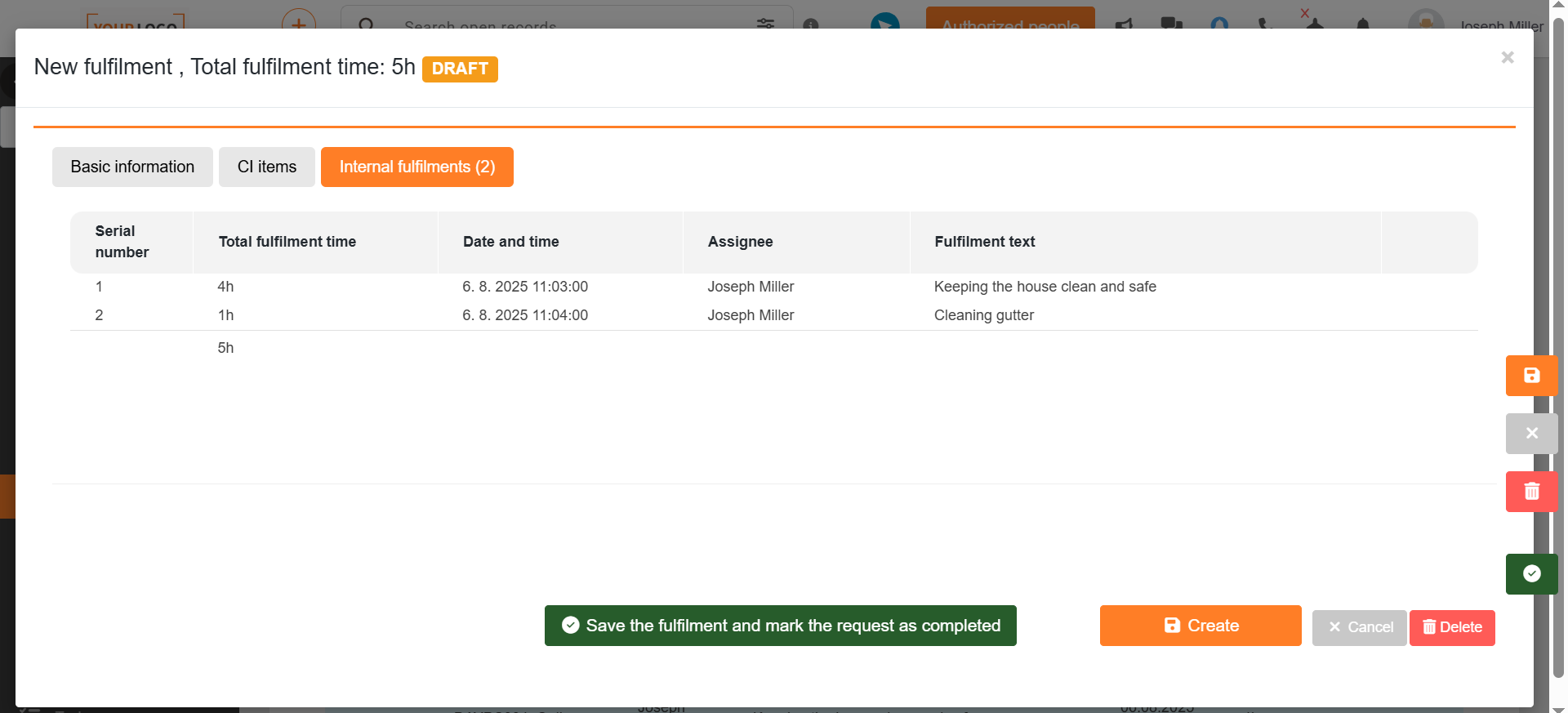
Na záložce Interní plnění se nachází seznam interních plnění, ze kterých se vytváří fakturační plnění.
Fakturační plnění se uloží pomocí tlačítka Uložit.
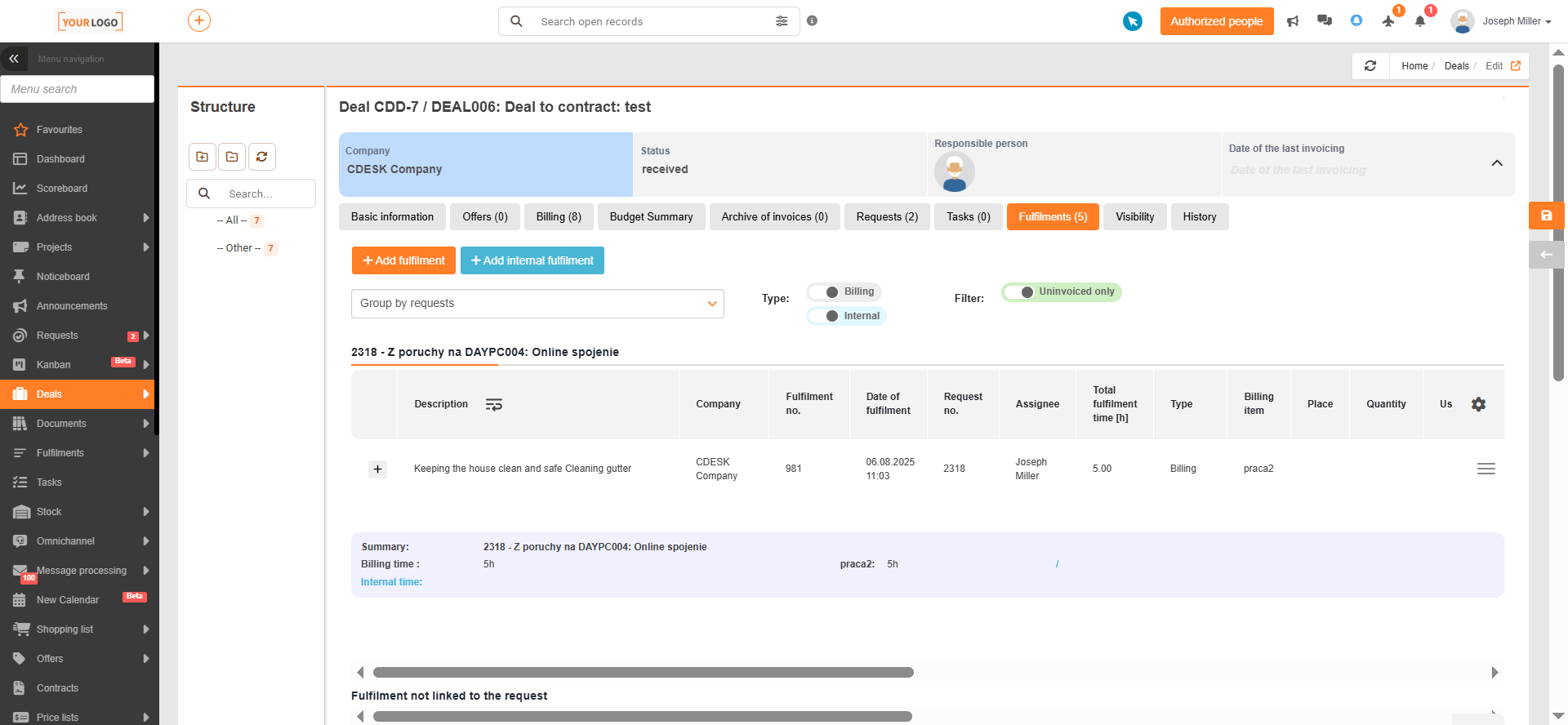
Následně přejděte do modulu Zakázky. V seznamu vyhledejte zakázku, kterou jste vybrali v požadavku, otevřete ji pomocí kontextového menu , vyberte možnost Upravit. Fakturační plnění vytvořené z interních plnění v požadavku najdete na záložce Plnění.
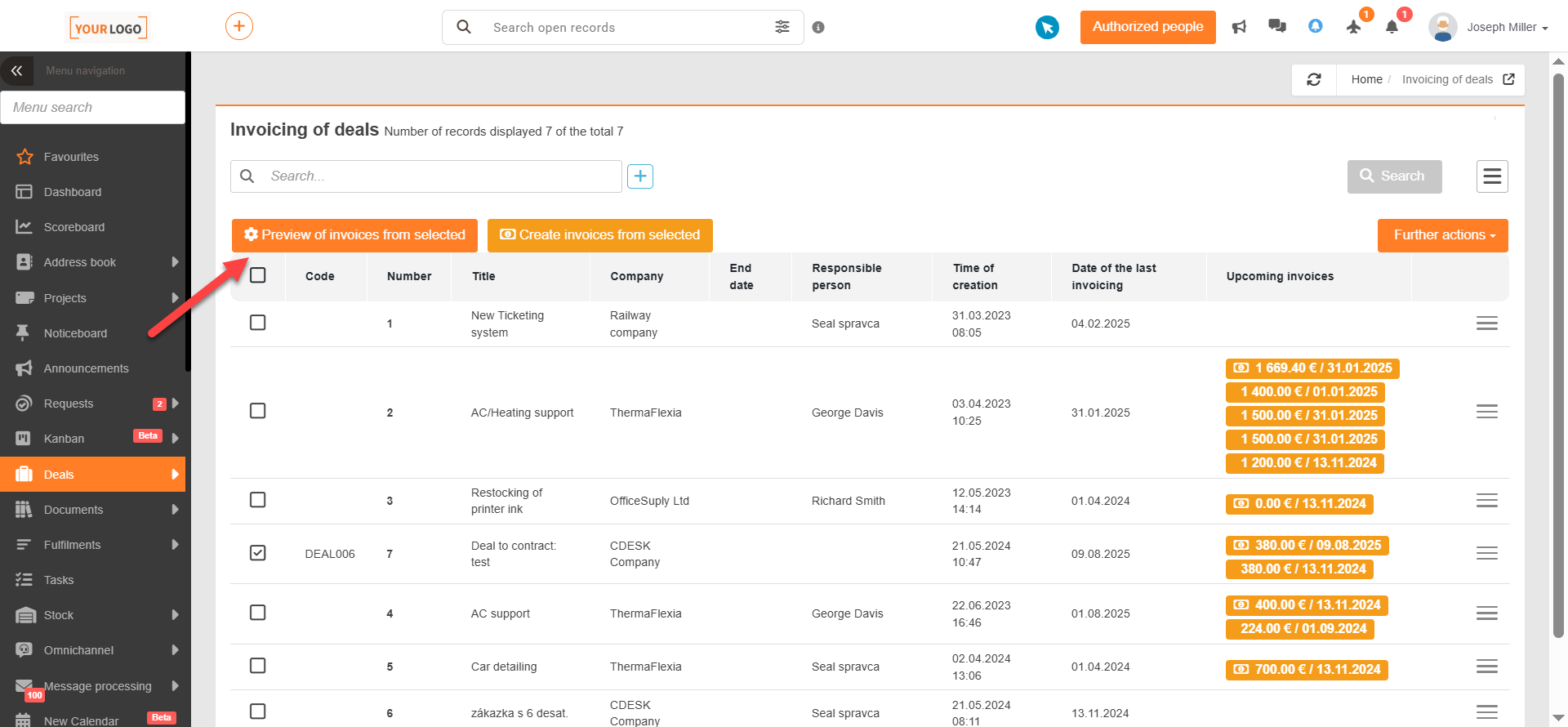
Přejděte do modulu Zakázky → Fakturace zakázek. V seznamu vyhledejte zakázku, kterou jste vybrali v požadavku. Označte zakázku a vyberte možnost Náhled faktur z označených.
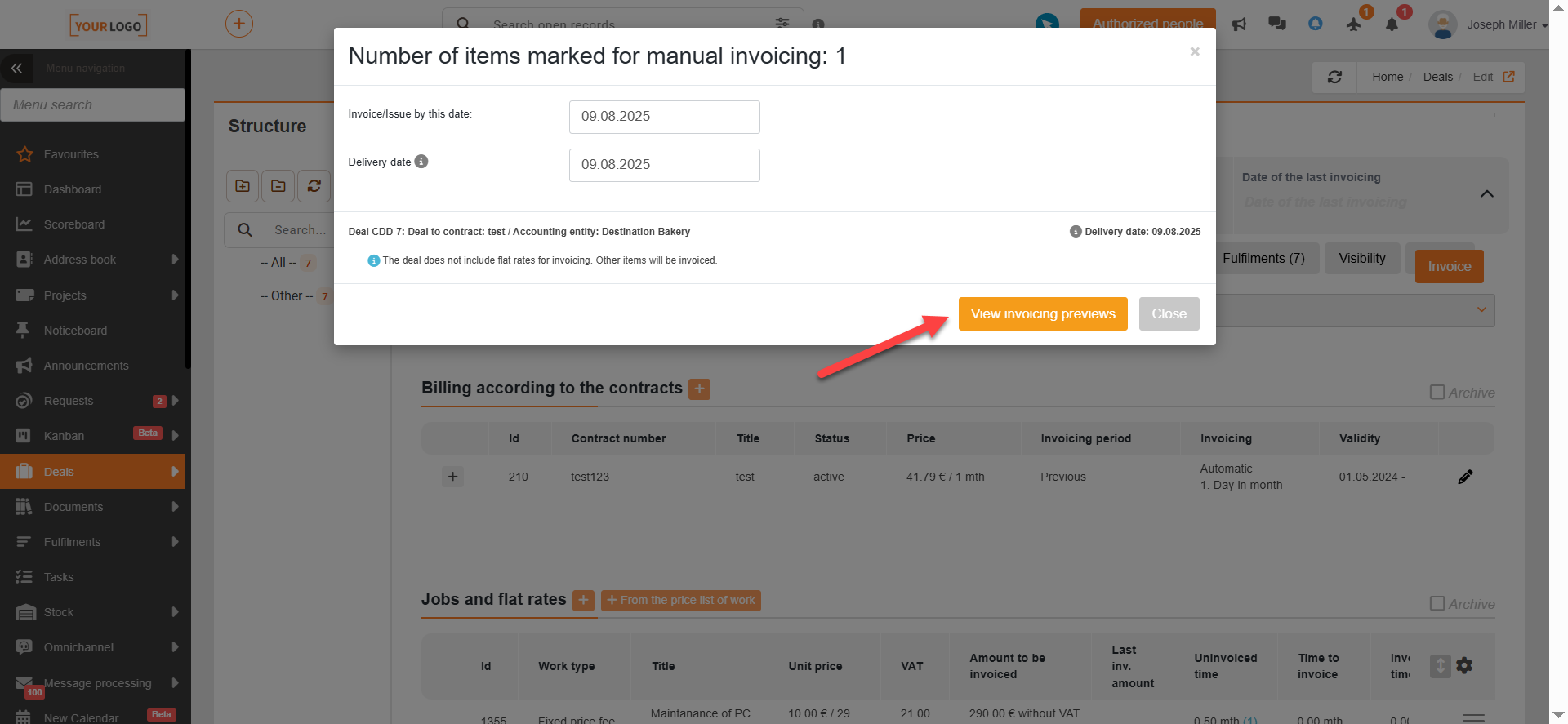
Následně se otevře nové okno, kde nastavíte, ke kterému datu se bude zakázka fakturovat, a datum dodání; do tohoto data budou do fakturace zahrnuta nevyfakturovaná plnění. Po výběru data klikněte na tlačítko Zobrazit náhledy fakturace, následně se otevře nové modální okno.
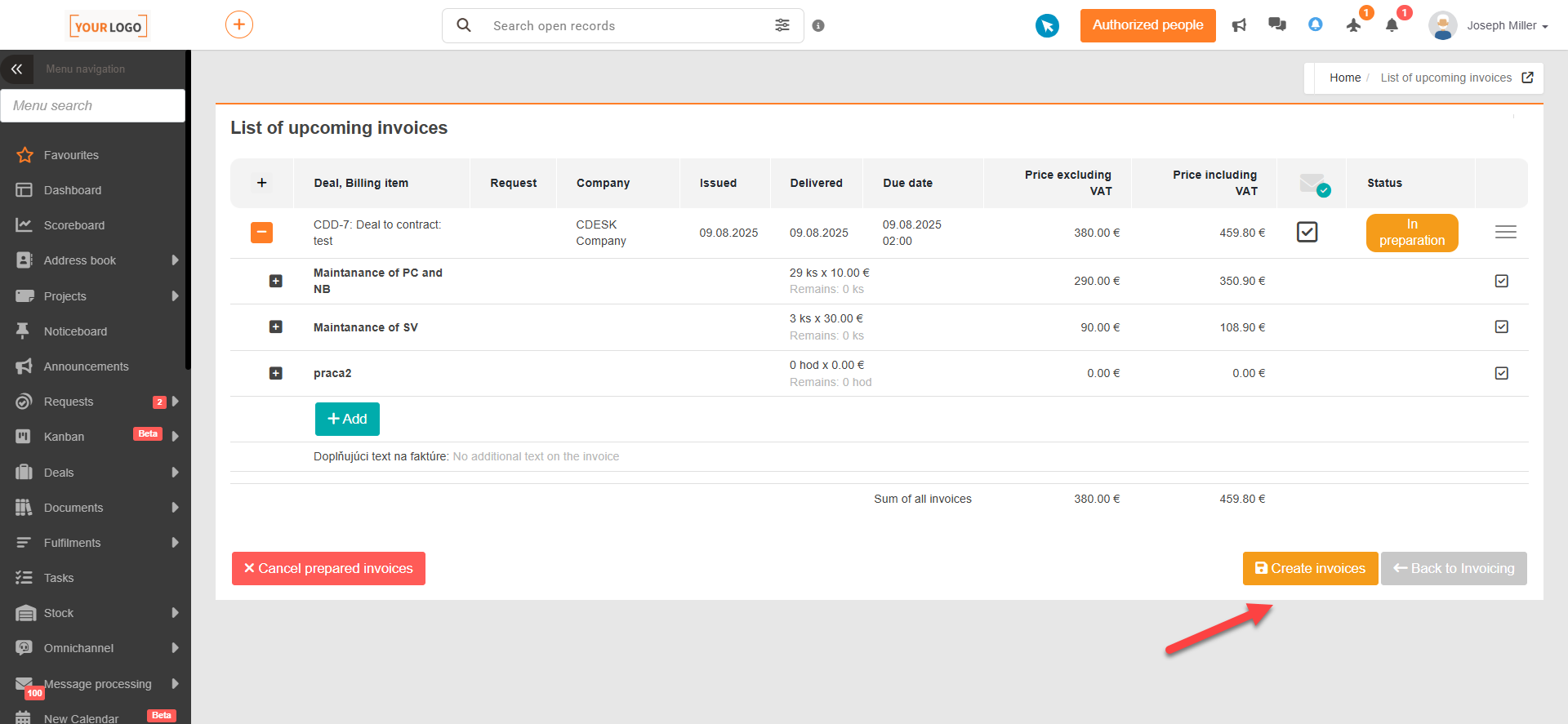
V náhledu fakturace klikněte na tlačítko Vytvořit faktury, které se nachází v levém dolním rohu. Otevře se dialogové okno, potvrďte vytvoření.
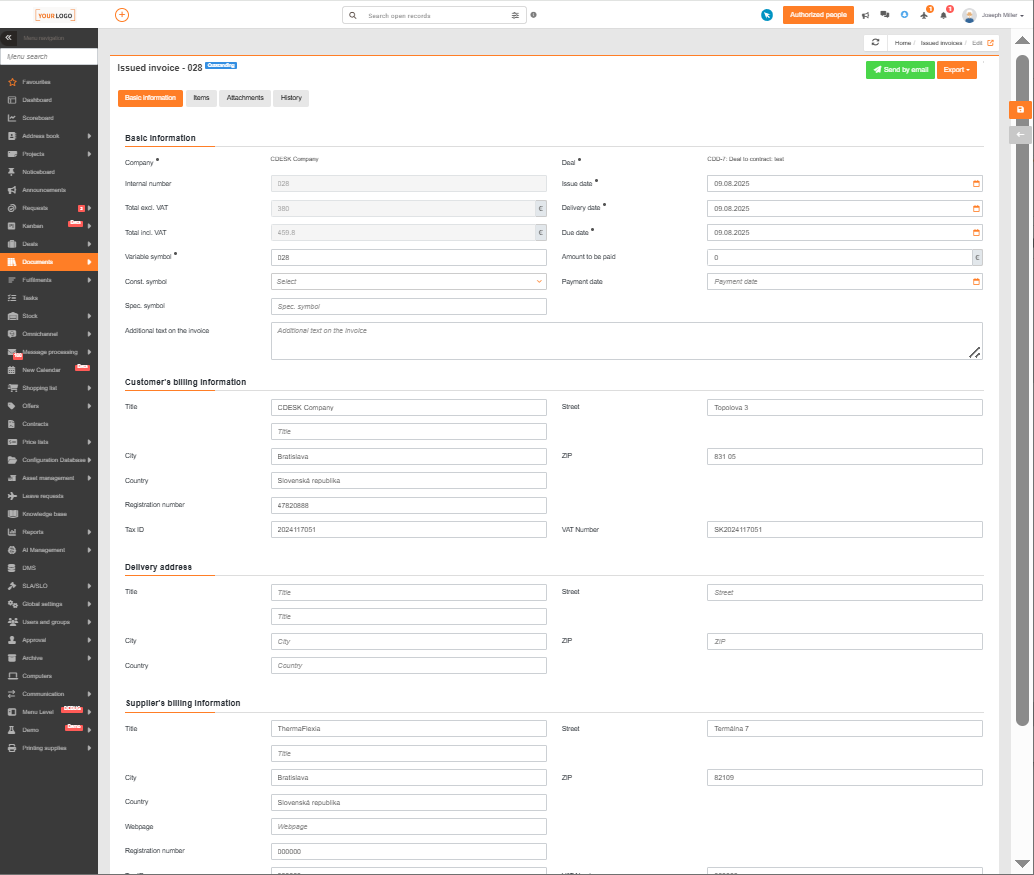
Následně budete automaticky přesměrováni do modulu Vystavené faktury. V seznamu vyhledejte vystavenou fakturu. Po kliknutí na kontextové menu a výběru možnosti Upravit se vám otevře faktura s možnostmi exportu do formátu PDF, HTML nebo ISDOC, existuje také možnost exportu čerpání, případně výpisu prací ve formátu HTML nebo PDF. Export faktury do formátu PDF nebo ISDOC, případně výpisů prací ve formátu PDF nebo reportu čerpání je možné vykonat také přes kontextové menu.