


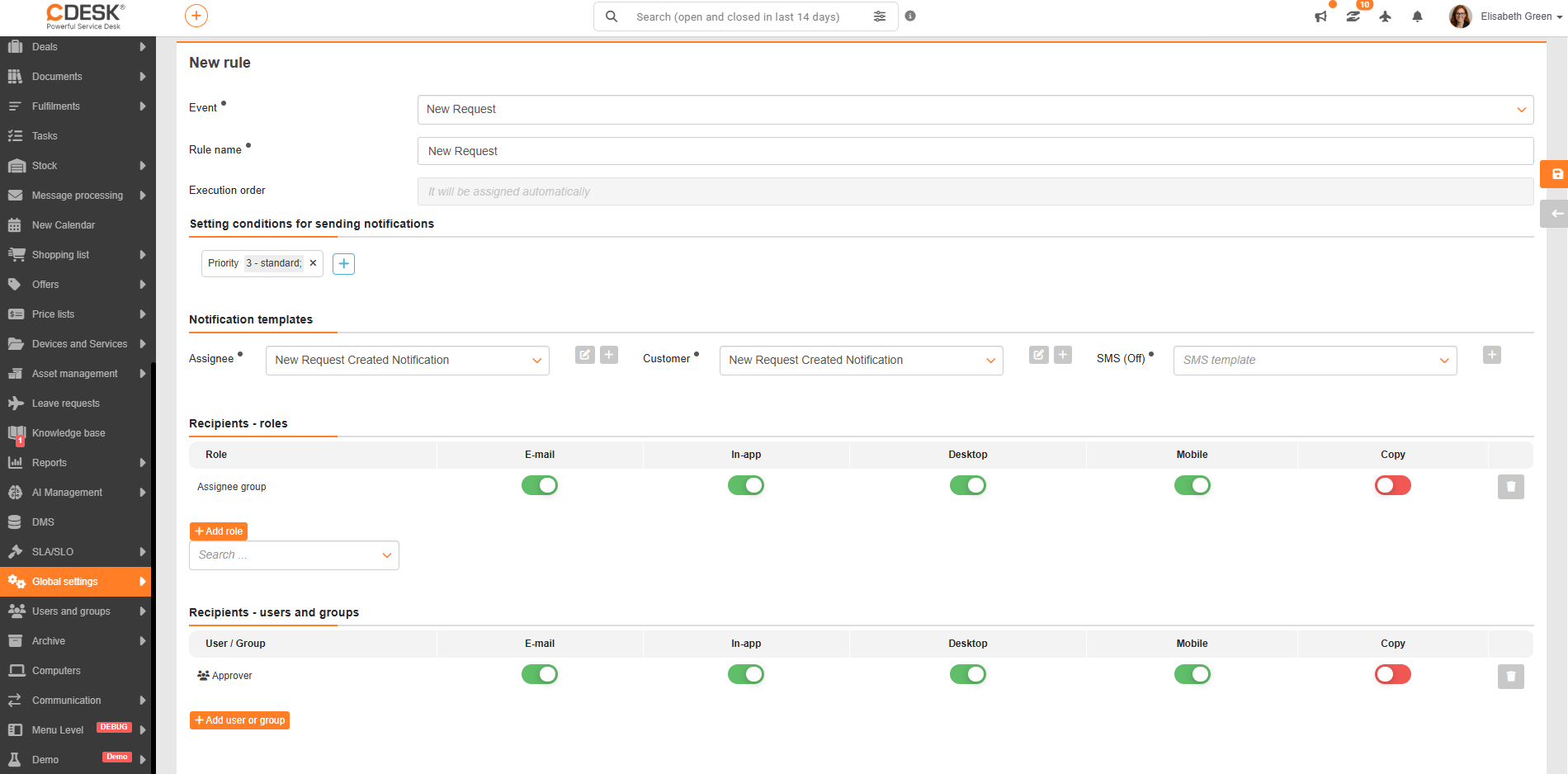
Nastavení podmínky pro odesílání notifikací
V této sekci se nastavují podmínky, podle kterých systém určí, zda se má notifikace odeslat. Pokud podmínka není nastavena, notifikace se odešle všem příjemcům při každém uložení záznamu, při kterém nastane notifikovaná událost.
Podmínky se nastavují pomocí tlačítka  , které funguje jako jednoduchý filtr. Více hodnot vybraných v rámci jednoho parametru se vyhodnocuje pomocí operátoru OR, zatímco jednotlivé parametry nebo atributy filtru se vyhodnocují pomocí operátoru AND. Například při nastavení Stav: V řešení, Čekání na zákazníka; Priorita: Vysoká se notifikace odešle pouze tehdy, pokud je požadavek ve stavu V řešení nebo Čekání na zákazníka a zároveň má prioritu Vysoká.
Šablony notifikací
V této části se mohou zobrazit 3 typy šablon – Řešitelská, Zákaznická a SMS. Novou šablonu je možné přidat kliknutím na tlačítko +.
Příjemci – role
Možnost přidat roli, která má být při splnění daného pravidla notifikována. Pokud je nastaveno více rolí, v horním řádku nastavení je možné zapnout nebo vypnout notifikování pro všechny uvedené role najednou. Pro jednotlivé role je možné nastavit různé typy notifikací podle způsobu jejich doručení:
- E-mail – notifikace doručená elektronickou poštou na určenou e-mailovou adresu
- In-app – notifikace zobrazená přímo v CDESK – ikona zvonečku v záhlaví stránky (
 )
) - Desktop – systémová notifikace zobrazená ve formě vyskakovacího oznámení v rámci desktopového prostředí – desktopové aplikace CDESK Desktop
- Mobile – push notifikace v mobilní aplikaci CDESK Pro
- Kopie – e-mailová notifikace odeslaná příjemci na vědomí. V seznamu příjemců zprávy je uvedeno označení CC, které příjemci signalizuje, že se ho notifikace přímo netýká. Na základě tohoto označení je možné takové zprávy podle potřeby filtrovat pomocí pravidel v e-mailovém klientovi.
 )
)
Příjemci – uživatelé a skupiny
Možnost vybrat notifikované osoby buď jako jednotlivé uživatele, nebo skupiny.
Vlastní kontakty
Pokud je nutné přidat osoby mimo systém CDESK, je možné zadat přímo e-mailovou adresu nebo telefonní číslo.
Kopie na příjemce – Vlastní kontakty
Umožňuje přidat do kopie e-mailové notifikace osoby mimo systém CDESK zadáním jejich e-mailové adresy. Tito příjemci dostanou notifikaci na vědomí.
Po vyplnění potřebných polí je nutné provedené změny Uložit.
Pravidlo je možné přes hamburgerové menu ( ) vpravo na konci řádku Editovat, Duplikovat nebo Smazat.
- Editací se otevře stejné okno jako při vytváření.
- Duplikováním se vytvoří kopie pravidla – zkopíruje se celé nastavení včetně příjemců. Následnou editací je možné upravit pravidlo podle potřeb a uložit ho jako nové pravidlo.
- Smazáním je nežádoucí pravidlo odstraněno.