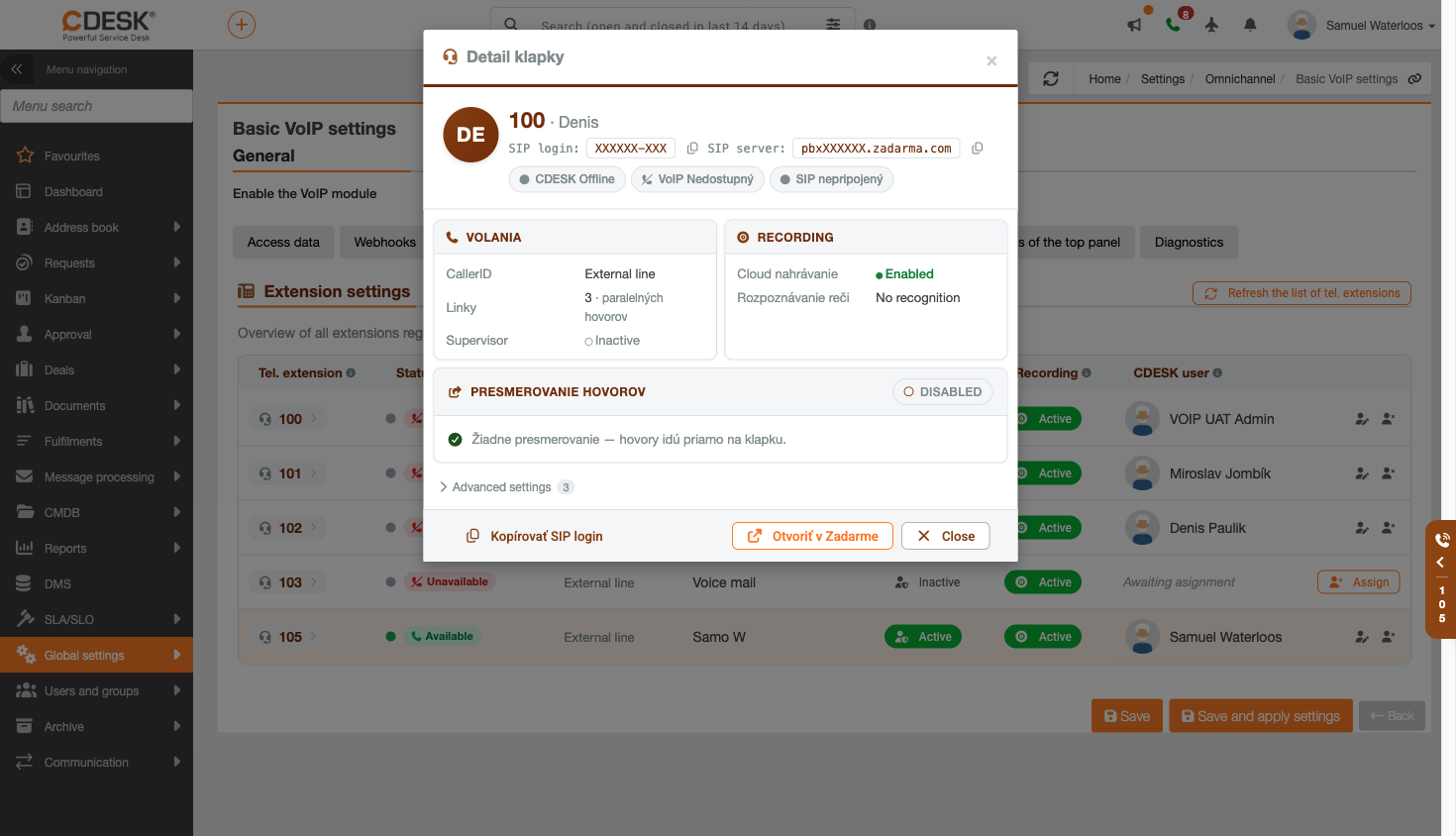
Linky se načítá z ústředny Zadarma, v CDESK se tedy nevytvářejí. Úkol této záložky je přiřadit klapky konkrétním uživatelům CDESK a nastavit u nich nahrávání a režim supervizora. Tlačítkem Obnovit seznam klapek vynutíte opětovné načtení seznamu včetně příznaků registrace.
Seznam obsahuje u každé klapky tyto údaje:
- Klapka a Číslo klapky – identifikace klapky v ústředně spolu s příznakem, zda je klapka registrována.
- Číslo – číslo, které se zobrazuje volanému. Může být prázdné.
- Název klapky – název nastavený v ústředně Zadarma. Změna je možná pouze přímo v administraci Zadarmy, v CDESK je pole pouze pro čtení.
- Stav CDESK – zelená tečka znamená, že operátor přiřazený k lince je přihlášen v CDESK, šedá tečka znamená, že přihlášen není.
- Stav VoIP – štítek „Dostupný“ znamená, že operátor má aktivní panel VoIP a je schopen přijímat hovory přes CDESK; „Nedostupný“ znamená, že není v CDESK nebo si vypnul telefon.
- Supervizor – přepínačem Aktivní/Neaktivní zapnete u linky režim supervizora, který umožňuje odposlech a napovídání hovorů v reálném čase.
- Nahrávání – přepínačem zapnete nebo vypnete cloudové nahrávání hovorů pro danou klapku. Podrobnější nastavení najdete v detailech klapky.
- Uživatel CDESK – uživatel přiřazený k této lince. Přiřazení lze přidat, změnit i zrušit.
Upozornění: Sloupec „Stav CDESK“ odráží výhradně přihlášení do systému CDESK. Nevypovídá o tom, zda má operátor spuštěnou mobilní či desktopovou aplikaci Zadarma – klapka tedy může být ve skutečnosti dostupná i v případě, že je zde uvedeno „Offline“.
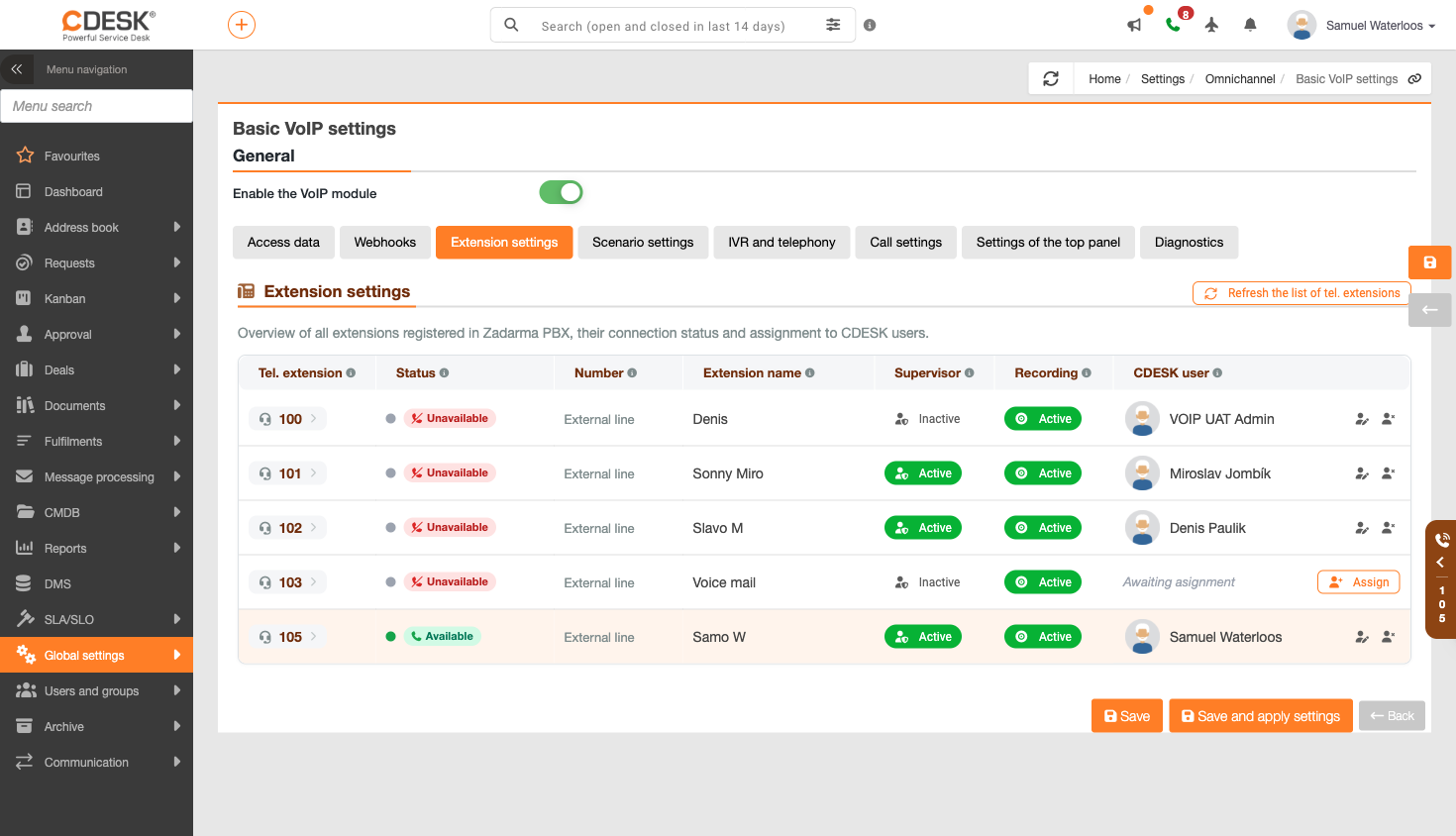
Kliknutím na klapku se otevře její detail, který zobrazuje údaje z ústředny. Najdete v něm SIP login a SIP server s možností zkopírování, které potřebujete k registraci externího softfonu nebo webového telefonu. Dále jsou zde stavové indikátory linky – zda je operátor v CDESK, zda je schopen přijímat hovory, zda je linka zaregistrována na SIP, zda má aktivní přesměrování a zda má zapnutý režim supervizora.
V části nahrávání vidíte, zda je zapnuté cloudové nahrávání, jaký typ rozpoznávání řeči je nastaven (automatické, manuální nebo bez rozpoznávání) a na jakou e-mailovou adresu se nahrávky odesílají. Přesměrování hovorů obsahuje cílový telefon a podmínku „Vždy“ nebo „Pokud nezvedne“; pokud není nastaveno, hovory směřují přímo na klapku. Doplňkově detail uvádí počet paralelních hovorů a pokročilá nastavení CallerID.
Detail obsahuje také sekci s uživatelem CDESK – jeho přihlašovací jméno, celé jméno a e-mail – takže je jasné, komu klapka patří. Pokud má operátorská linka v Zadarmu nastaveno přesměrování do hlasové schránky, detail na to upozorní. To je častá příčina toho, že hovor jakoby okamžitě skončí ve hlasové schránce nebo že dojde ke zrušení dvojitého přesměrování.