Tato část manuálu je určena operátorovi. Předpokládá, že administrátor dokončil nastavení z předchozí kapitoly a že operátor má přiřazenou klapku. Bez přiřazené klapky není z čeho volat a funkce telefonu nejsou dostupné.
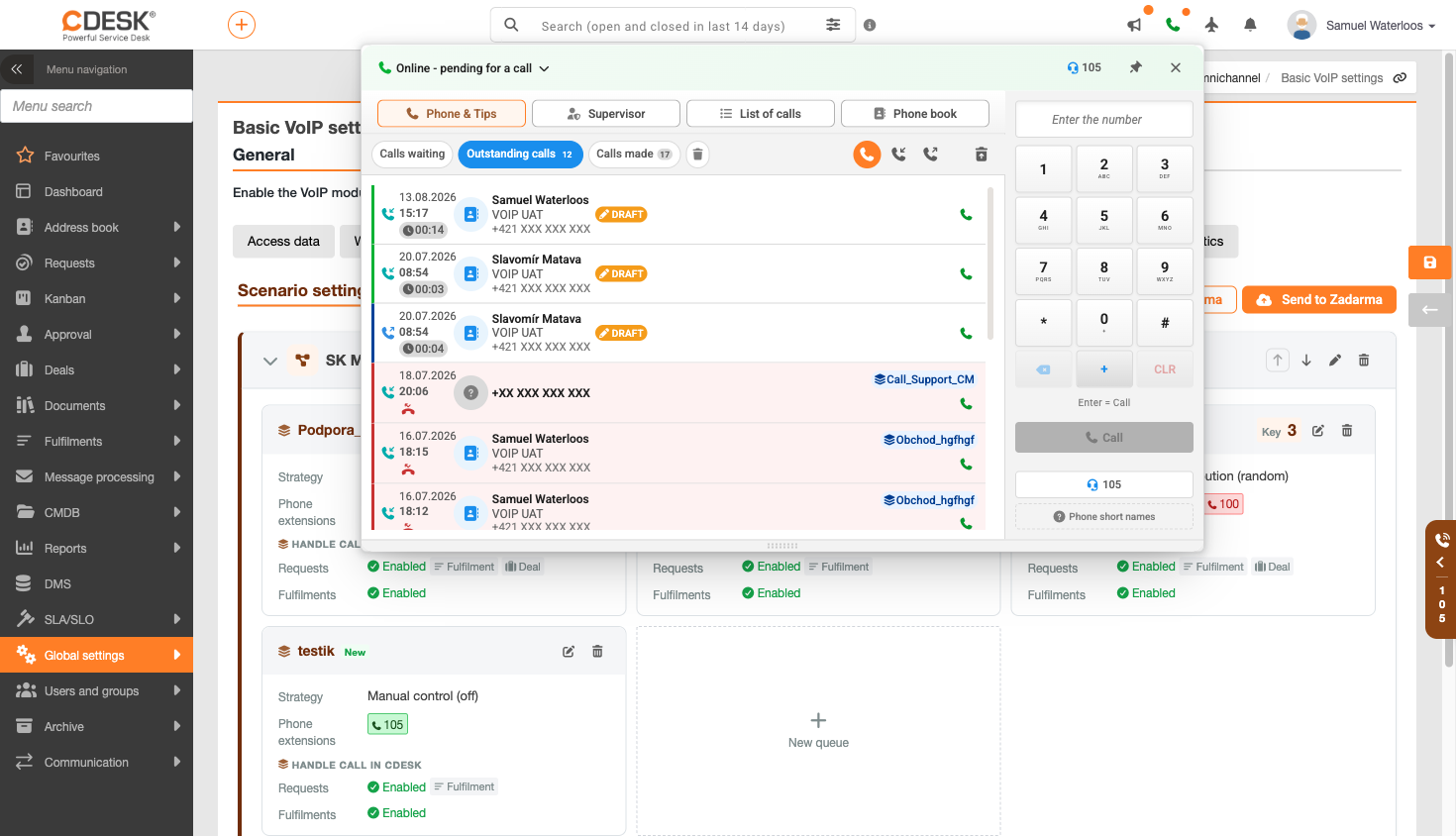
Telefon se ovládá z ikony telefonu v horní liště CDESK. Panel má čtyři záložky,
- Telefon & fronty – obsahuje číselník pro vytáčení a seznamy čekajících, nevyřízených, vyřízených a zahozených hovorů.
- Supervisor – zobrazuje probíhající hovory pro klapky s aktivním režimem supervizora.
- Seznam hovorů – je historie hovorů s filtrováním.
- Telefonní seznam – slouží k vyhledávání kontaktů a vytáčení přímo ze seznamu.
V záhlaví panelu se zobrazuje stav operátora, který se mění podle situace – Odpojen, Online – čekáte na hovor. Ve spodní části panelu je zobrazen stav připojení hlasového zařízení. Panel lze připnout, aby zůstal otevřený; pokud máte rozpracovaný požadavek z hovoru, před přechodem se nejprve uloží.
Kromě horního panelu je zde ještě samotný webový telefon Zadarma – widget vpravo dole. Ve výchozím nastavení je zasunutý za pravý okraj obrazovky a viditelná zůstává pouze lišta s číslem vaší klapky; při příchozím hovoru se vysune sám. Ať je vysunutý nebo zasunutý, jeho stav se ukládá k vašemu uživatelskému účtu, takže to platí napříč prohlížeči i počítači. Jeho poloha na obrazovce se ukládá lokálně v prohlížeči, protože každé zařízení má jiné rozlišení.
Ikona telefonu v horní liště má tři barevné stavy, které je dobré znát: zelená znamená, že jste online a dostupní, červená, že jste se ručně přepnuli do režimu offline, a červená s přeškrtnutím signalizuje technický problém s připojením k Zadarma. Tečka v barvě motivu u ikony znamená, že máte alespoň jeden nevyřešený hovor; červený kruh s počtem zmeškaných hovorů má přednost a po prvním otevření seznamu zmizí.
Stav offline platí pro celý váš účet, nikoli pro jednu kartu prohlížeče. Když přepnete do režimu offline v jakékoli kartě, během několika sekund se přepnou všechny vaše otevřené karty i zařízení a hovory přestanou zvonit všude. Stav ostatních operátorů to neovlivní.
Výšku panelu nastavíte tažením za úchyt v jeho spodní liště a hodnota se uloží pro vašeho uživatele v daném prohlížeči. Zasunutý panel lze také posouvat nahoru a dolů. V profilu v předvolbách je navíc přepínač Automaticky otevírat velký VoIP panel při propojení – ve výchozím nastavení je vypnutý a zobrazuje se pouze uživatelům s přidělenou klapkou.
Samotný panel se ovládá pomocí několika prvků, které je dobré znát. Funkce „Minimalizovat na mini panel“ velký panel sbalí – během přesměrování je tato funkce zablokována a panel nejprve vyzve k dokončení nebo zrušení přesměrování. Volbou Zobrazit požadavky / Skrýt požadavky otevřete levý panel s aktuálními požadavky volajícího.
Malý panel se přepíná tlačítky „Otevřít velký panel“ a „Sbalit velký panel“, volba „Skrýt mini panel“ jej odloží stranou a při dalším hovoru se znovu zobrazí. Přímo z něj se pomocí tlačítka „Otevřít telefonní seznam“ dostanete do telefonního seznamu. V jeho záhlaví je vždy číslo vaší klapky a stav – „Vytočit“, „Volám“, „Aktivní hovor“, „Pauza“ nebo „Zpracovat hovor“.
Příchozí hovor
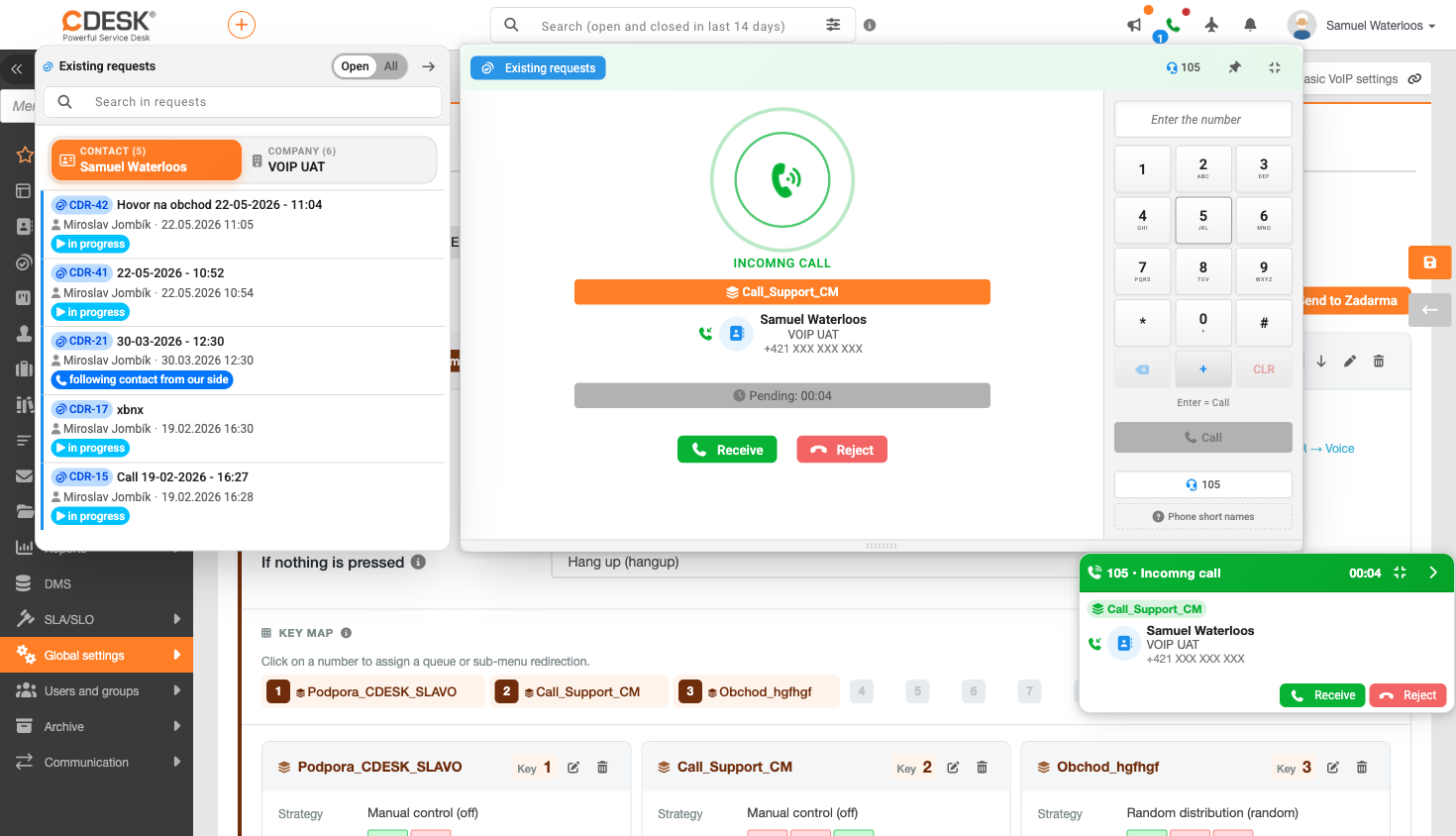
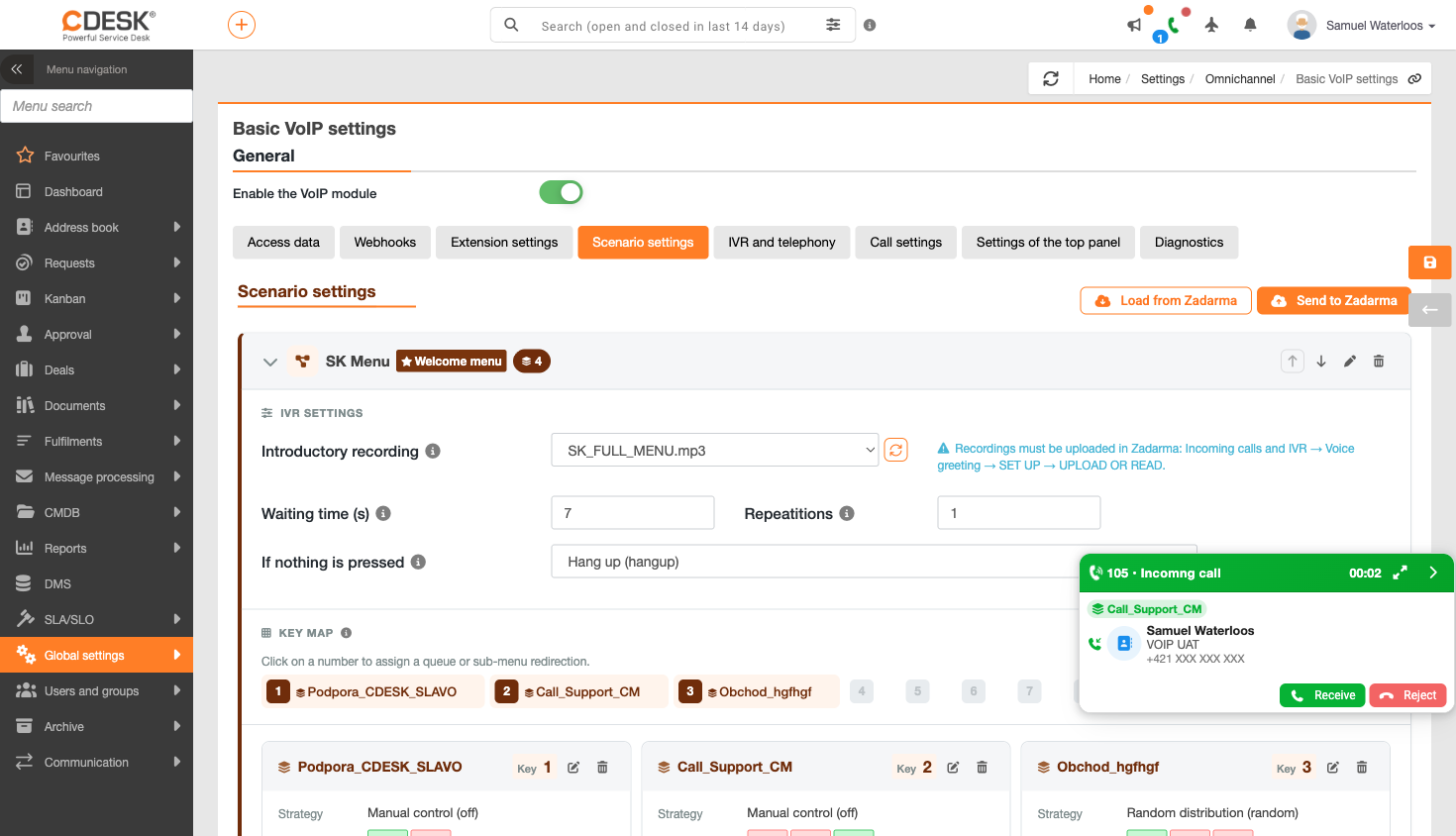
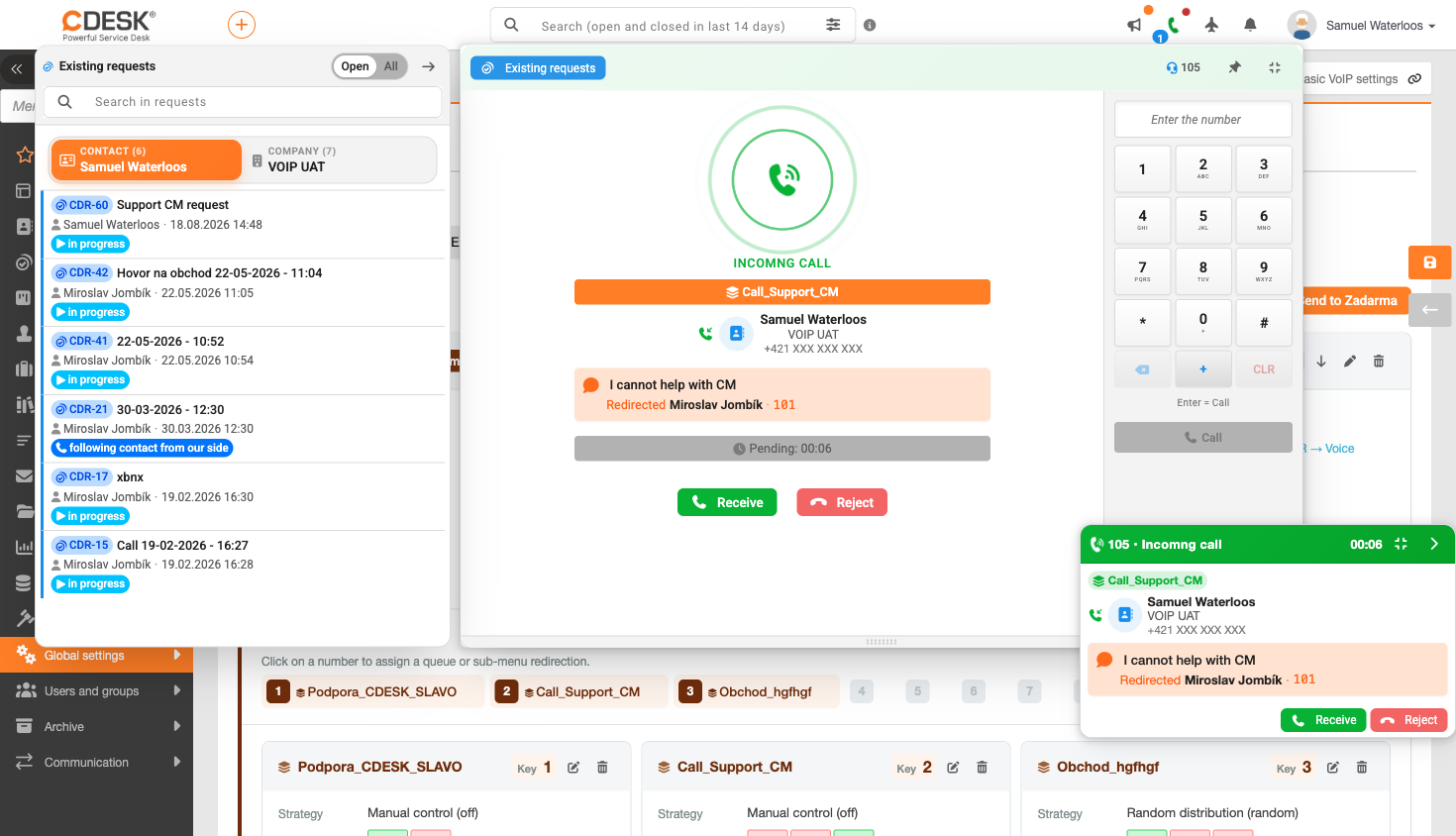
Při vyzvánění se zobrazí panel příchozího hovoru s číslem volajícího. Pokud je číslo přiřazeno ke kontaktu nebo uživatelskému účtu v CDESK, uvidíte také jméno a společnost, takže ještě před zvednutím hovoru víte, kdo volá. Hovor lze přijmout, odmítnout nebo otevřít ve velkém panelu.
Po přijetí hovoru panel změní barvu a začne počítat délku hovoru. Je-li pro danou frontu zapnuto zpracování hovoru, zobrazí se formulář pro vytvoření požadavku nebo plnění.
Ve výchozím nastavení se každý hovor zobrazuje v malém panelu vpravo dole a jeho barva udává, v jakém stavu se hovor nachází. Při vyzvánění je zelený a obsahuje tlačítka pro přijetí a odmítnutí hovoru. Po přijetí se změní na oranžový, začne počítat délku hovoru a nabízí možnosti „Ponechat na lince“, „Přesměrovat“ a „Zavěsit“. V obou stavech je u něj uvedeno číslo vaší klapky, řada a identita volajícího.
Pokud hovor přijmete ve velkém panelu, zůstane velký panel otevřený po celou dobu hovoru; po minimalizaci se zobrazí malý panel. Z malého panelu je vždy možné otevřít velký panel, takže nepřijdete o kontext hovoru. Stejně to funguje i u odchozích hovorů – pokud voláte z velkého panelu, hovor v něm také zůstane.
Oznámení na ploše zobrazuje jméno volajícího i frontu, na kterou hovor přišel, takže se můžete rozhodnout ještě před přepnutím do CDESK.
Pokud vám během zpracování jednoho hovoru zazvoní další, zobrazí se v malém panelu s jménem a číslem linky a rozpracovaný formulář zůstane otevřený. Po přijetí nového hovoru se rozpracovaný formulář automaticky uloží jako koncept a můžete jej dokončit později ze seznamu hovorů; panel se přepne na nový hovor. Pokud nový hovor nepřijmete, zařadí se mezi nevyřešené hovory.
Panel příchozího hovoru kromě čísla zobrazuje také řadu, do které hovor přišel, jméno a společnost volajícího, počítadlo čekání a tlačítka pro přijetí a odmítnutí hovoru. Současně se vlevo otevře panel Stávající požadavky se seznamem otevřených požadavků daného volajícího, takže operátor vidí kontext ještě před přijetím hovoru.
Hovor přijmete tlačítkem „Přijmout“ a odmítnete tlačítkem „Odmítnout“. Pokud máte rozpracovaný formulář jiného hovoru, tlačítko se změní na „Přijmout a uložit“ a panel na to upozorní – rozpracovaný formulář se při přijetí hovoru automaticky uloží jako koncept, takže se k němu můžete vrátit.
Probíhající hovor
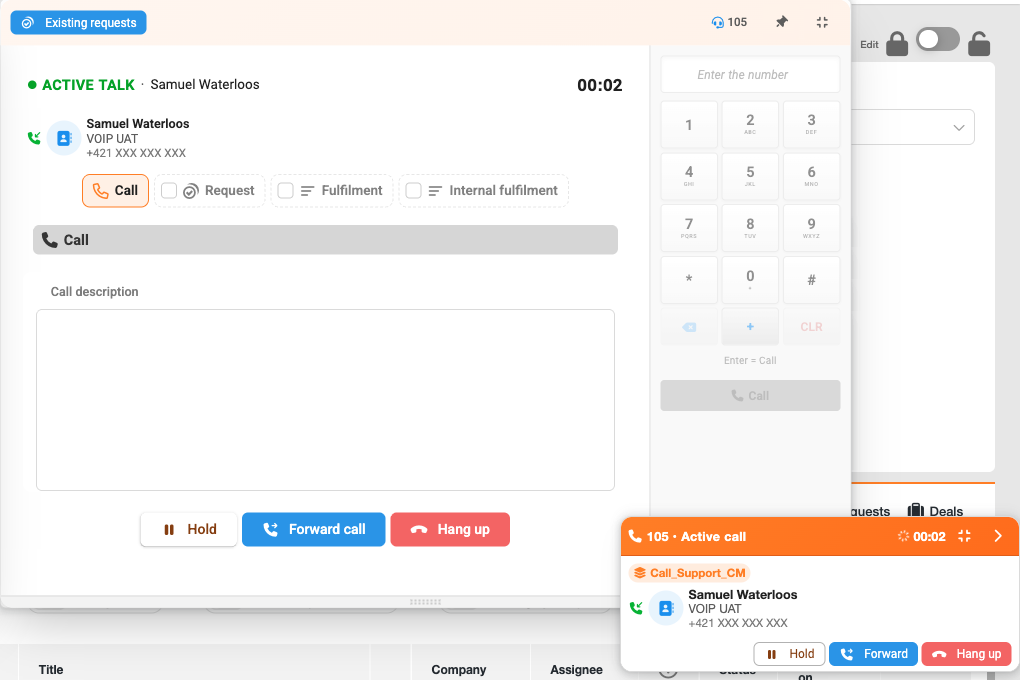
Během hovoru se nad formulářem zobrazuje stavový štítek, který se mění podle fáze – AKTIVNÍ HOVOR, po zavěšení UKONČENÝ HOVOR a po zpracování VYŘÍZENÝ HOVOR. Ovládání hovoru je stejné v malém i velkém panelu:
- Pozastavit / Pokračovat – pozastaví hovor a znovu jej obnoví. Pozastavený hovor je v záhlaví malého panelu označen jako Pauza. Je vhodné tuto funkci použít předtím, než začnete hledat kolegu pro přesměrování hovoru.
- Přesměrovat hovor – otevře panel pro přesměrování – postup je popsán níže.
- Zavěsit – ukončí hovor. Je-li pro danou linku zapnuto zpracování, ihned po zavěšení se otevře formulář pro vyřízení hovoru.
Při hovoru mezi dvěma klapkami se přijímajícímu operátorovi místo formuláře zobrazí karta „Interní hovor“ s informací, že hovor zpracovává volající.
Přesměrování hovoru
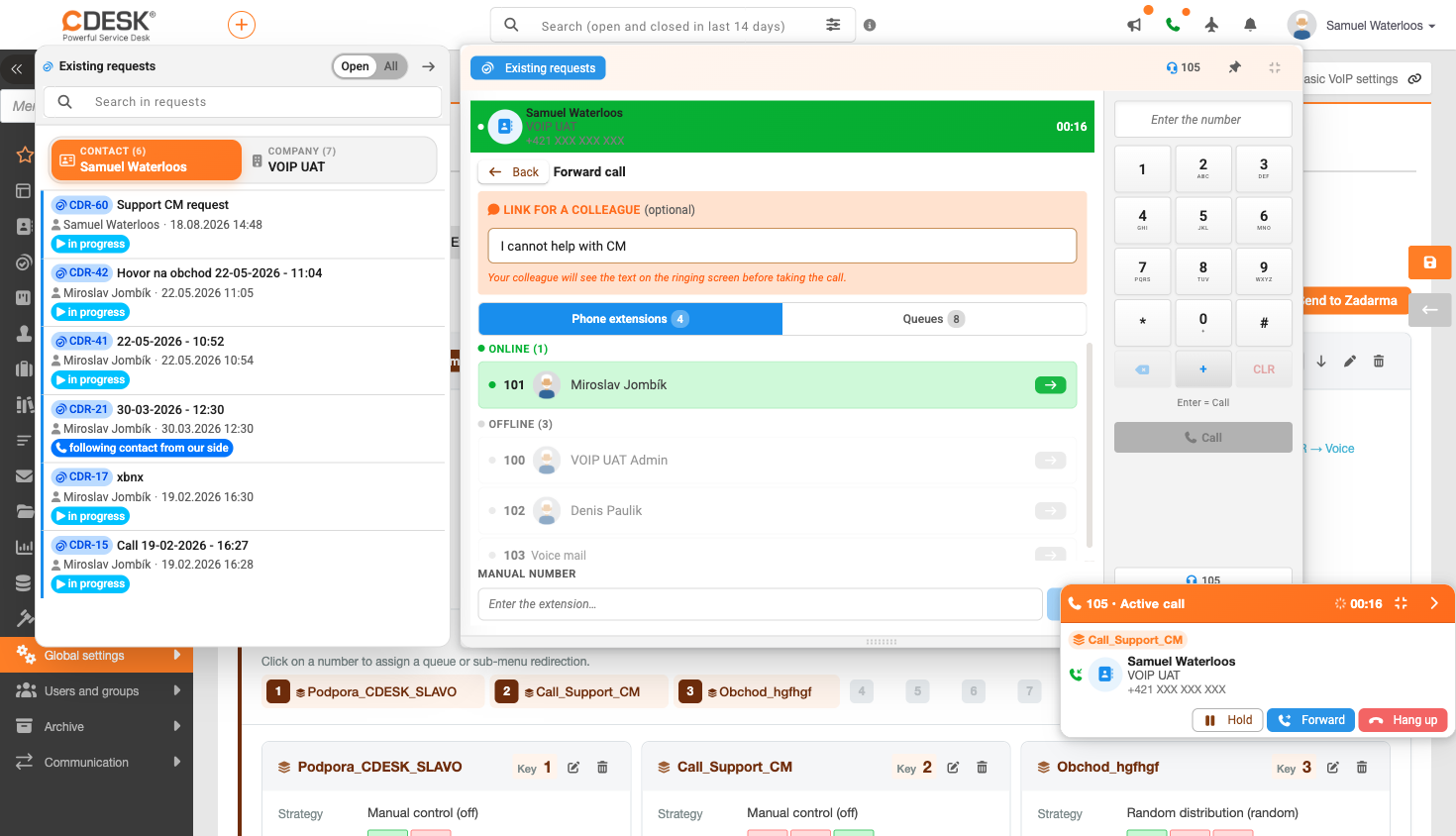
Přesměrování zahájíte tlačítkem Přesměrovat hovor – je v malém i ve velkém panelu. Hovor je možné před přesměrováním Pozastavit, aby volající neslyšel, jak hledáte kolegu. Panel hovoru se přepne na výběr cíle a během celého přesměrování je v něm kontextový banner, takže víte, v jakém stavu hovor je.
Cíl vybíráte na dvou záložkách. Na záložce Klapky jsou klapky rozděleny do sekcí Online a Offline, u každé je jméno uživatele CDESK přiřazeného ke klapce; pokud klapka není nikomu přiřazena, zobrazí se její název ze Zadarmy a číslo klapky je uvedeno vždy. Kliknutím na klapku se hovor přesměruje. Na záložce Fronty jsou fronty s počtem členů a s tím, kolik z nich je online; frontu rozbalíte a vyberete konkrétního člena. Pokud cíl není dostupný, CDESK přesměrování nepovolí a oznámí, že daná klapka není online.
Třetí možností je Manuální číslo – klapku zadáte ručně a tlačítkem Přesměrovat hovor předáte. Tlačítkem Zpět přesměrování zrušíte a vrátíte se k hovoru.
Před předáním je vhodné vyplnit Odkaz pro kolegu. Je nepovinný a text uvidí kolega na vyzváněcí obrazovce ještě před přijetím hovoru – na jeho straně se zobrazí jako Odkaz od předchozího operátora spolu s tím, kdo hovor přesměroval a ze které klapky. Je to nejrychlejší způsob, jak předat kontext, aniž byste ho museli říkat nahlas.
Přesměrování nezahodí nic z toho, co jste do formuláře stihli napsat. Rozpracovaný hovor, požadavek i plnění se zachovají – a to na obou stranách. Přijímající operátor je uvidí předvyplněné již během hovoru, včetně zapnutých sekcí i vyplněných polí; pokud mezitím začal psát sám, jeho údaje se nepřepíší. Vám se rozpracovaný formulář uloží jako koncept, takže se k hovoru můžete vrátit i po jeho předání.
Po úspěšném přesměrování CDESK potvrdí, že hovor byl přesměrován, a upozorní, že vaše poznámky byly uloženy – k hovoru se můžete vrátit později přes Zpracovat hovor v seznamu hovorů. Pokud přesměrování selže, dozvíte se to hlášením.
Odchozí hovor a funkce „click-to-call“
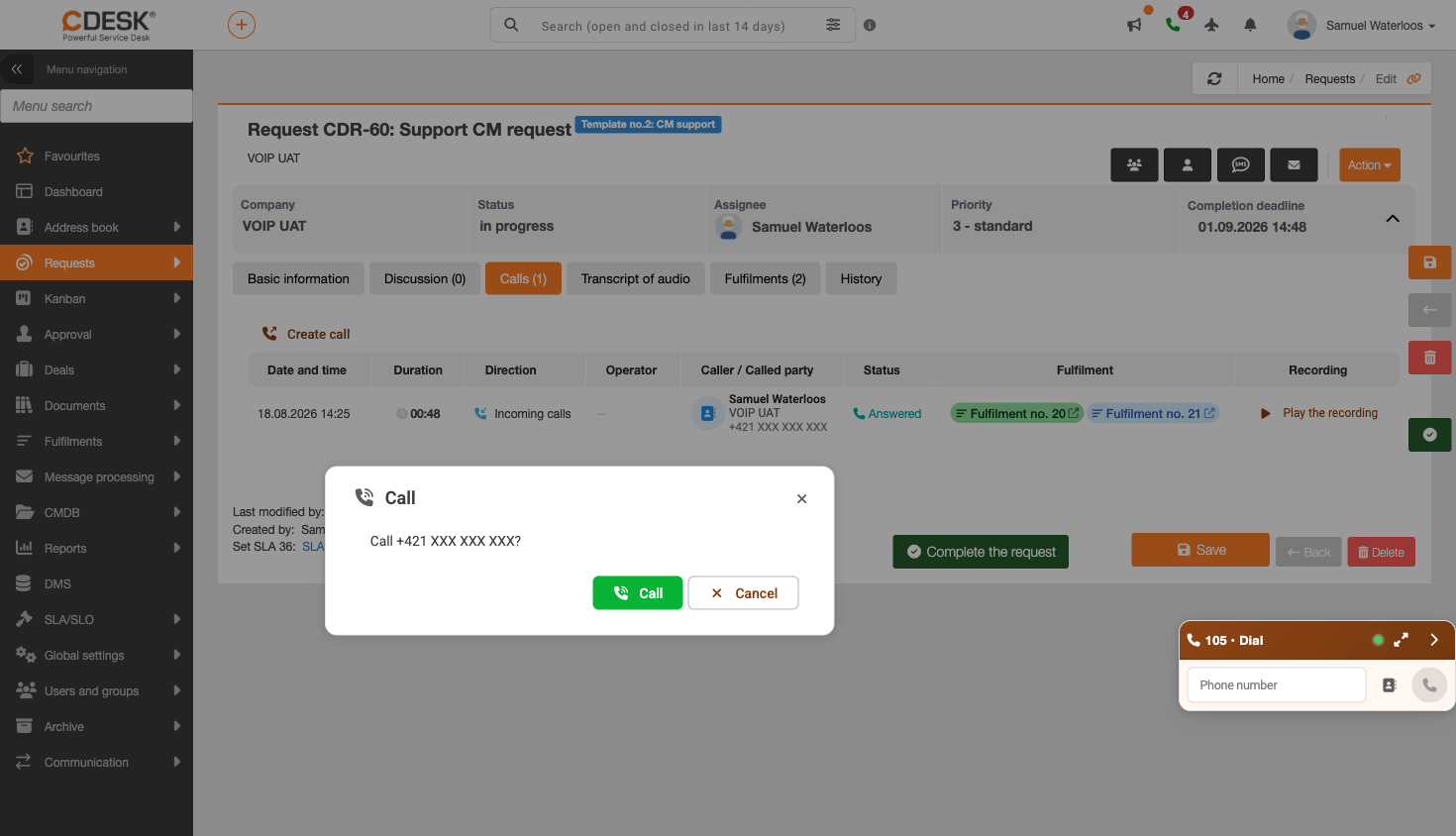
Číslo lze vytočit třemi způsoby. Nejjednodušší je číselník v horním panelu, kde zadáte číslo a zavoláte; panel zároveň nabízí poslední hovory a kontakty. Druhou možností je telefonní seznam a tlačítko pro vytočení u záznamu. Třetí možností je funkce „click-to-call“, tedy kliknutí na ikonu telefonu nebo na odkaz s číslem přímo v místě, kde s danými údaji pracujete – v žádosti v polích „Kdo žádá“, „Pro koho žádá“ a „Řešitel“, případně v kontaktech.
Při funkci „click-to-call“ CDESK nejprve zkontroluje, zda máte přiřazenou klapku. Poté se zobrazí potvrzovací dialogové okno, ve kterém je uvedeno volané číslo a tlačítka „Volat“ a „Zrušit“ – hovor se vytočí až po potvrzení, takže omylem kliknuté číslo nikam nevolá. Po zvednutí hovoru druhou stranou se otevře hlavní panel s podrobnostmi hovoru. Pokud nejste přihlášeni do Zadarma SIP, tlačítko pro volání je nedostupné a CDESK na to upozorní.
Pokud voláte přímo z požadavku – tlačítkem pro vytvoření hovoru nebo kliknutím na číslo v polích Kdo žádá, Pro koho žádá, řešitel nebo odpovědná osoba – otevře se zpracování hovoru s touto žádostí již propojenou a předvyplněnou. Propojení je zatím pouze návrh, takže jej lze změnit nebo zrušit; trvale se uloží až po vyřízení hovoru.
Při hovorech mezi pobočkami se volí čisté číslo pobočky bez předvolby země. Interní hovor zpracovává ten, kdo volá – jemu se otevře formulář. Ten, kdo hovor přijal, vidí kartu Interní hovor se jménem kolegy a ovládacími prvky hovoru, formulář se mu neotevře.