


Cloud CDESK MCP je CDESK MCP, který provozujeme my, na pevné webové adrese. Nic neinstalujete: adresu jednou vložíte do své AI aplikace, přihlásíte se svým účtem v CDESK a asistent od té chvíle dokáže pracovat se systémem CDESK. Trvá to přibližně dvě minuty.
Příprava před připojením
Připravte si následující údaje:
- Adresa CDESK MCP: https://mcp.cdesk.eu – zkopírujte ji přesně a bez čehokoli za ní. Toto není adresa vašeho CDESK, je to místo, kde běží samotný CDESK MCP. Budete potřebovat obě adresy, tato jde do vaší AI aplikace a vaše vlastní adresa CDESK později na přihlašovací stránku.
- Vaše vlastní adresa CDESK a vaše přihlašovací jméno a heslo do CDESK
Ověřte si, zda vaše AI aplikace podporuje konektory
Vaše AI aplikace se musí umět připojit ke konektoru na webové adrese. Tyto produkty se často mění, takže si prohlédněte i dokumentaci samotné aplikace.
| Aplikace | Dokáže to? | Poznámky |
|---|---|---|
| Claude – web i desktopová aplikace | Ano | Nejpohodlnější možnost. Vyžaduje placený program (Pro, Max, Team nebo Enterprise) |
| Claude Code | Ano | Jeden příkaz – viz Připojení z Claude Code, Gemini CLI nebo Codex CLI |
| ChatGPT | Obvykle ano, závisí na programu | Nastavení je skryté za režimem pro vývojáře – viz Připojení z ChatGPT |
| Gemini CLI | Ano | Viz Připojení z Claude Code, Gemini CLI nebo Codex CLI |
| Webová aplikace Gemini (gemini.google.com) | Ne | Nemá pole pro adresu konektoru. Použijte Gemini CLI nebo Claude |
| Microsoft Copilot | Jen přes Copilot Studio | Běžný chat v Copilotu konektor přidat neumí; agent vytvořený v Copilot Studio ano |
Pokud vaše aplikace v seznamu není, hledejte v jejím nastavení connectors, custom connectors, MCP servers nebo integrations a ověřte si, zda přijímá webovou adresu. Pokud ano, použijte adresu z kapitoly Příprava před připojením výše.
Nikdy prosím nezadávejte své jméno ani heslo do CDESK do chatu s AI. Jediné místo, kam patří, je přihlašovací stránka CDESK, která se otevře ve vašem prohlížeči při připojování MCP serveru. Ta stránka je jediné místo, kde se na ně ptáme. Samotný asistent je nikdy nepotřebuje a cokoli napíšete do chatu, jde k poskytovateli AI jako každá jiná zpráva – takže pokud se vás někdy v konverzaci někdo zeptá na heslo do CDESK, nedávejte ho.
Připojení z Claude (web nebo desktopová aplikace)
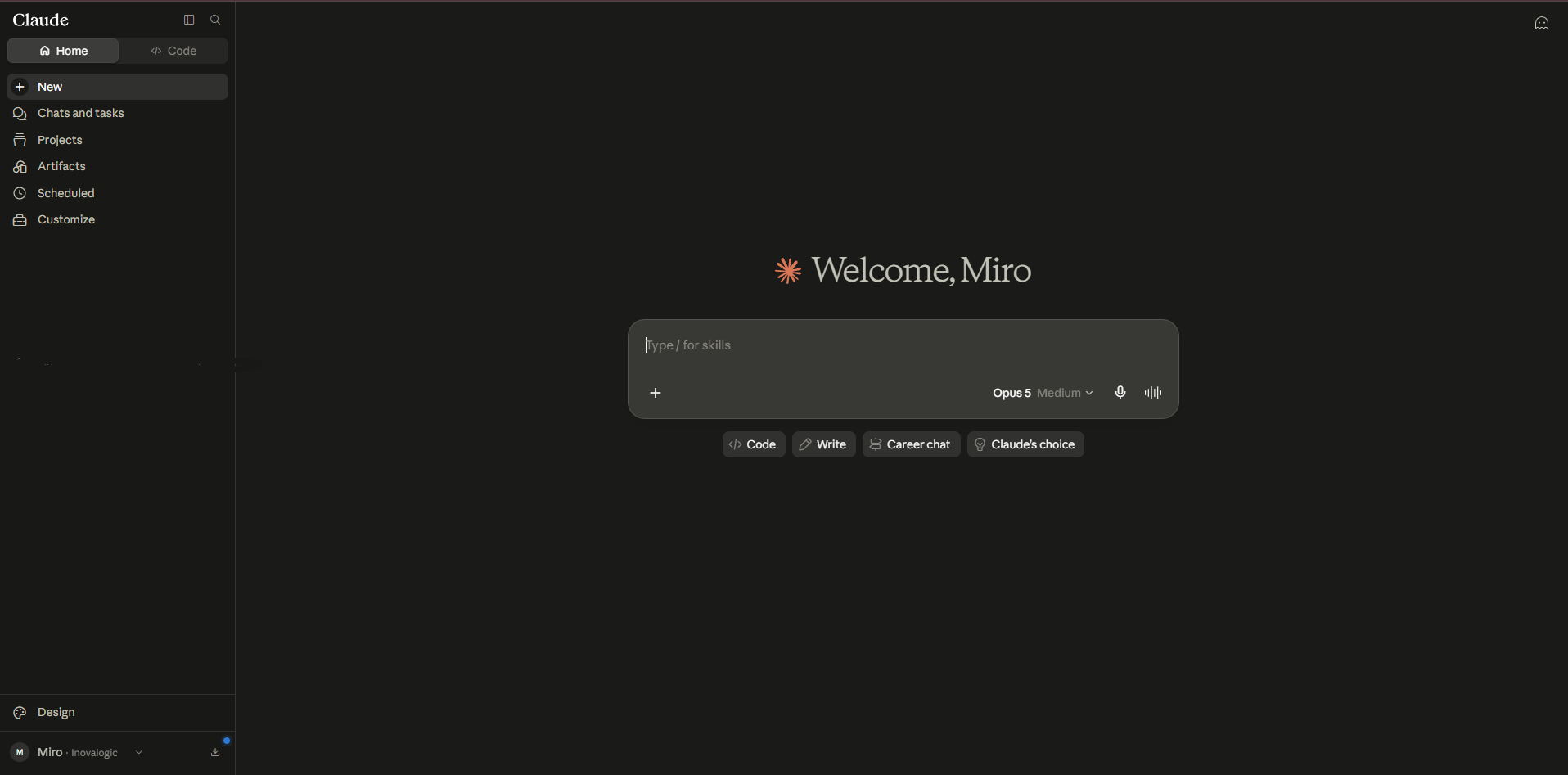
1. Otevřete Settings přes své jméno vlevo dole.
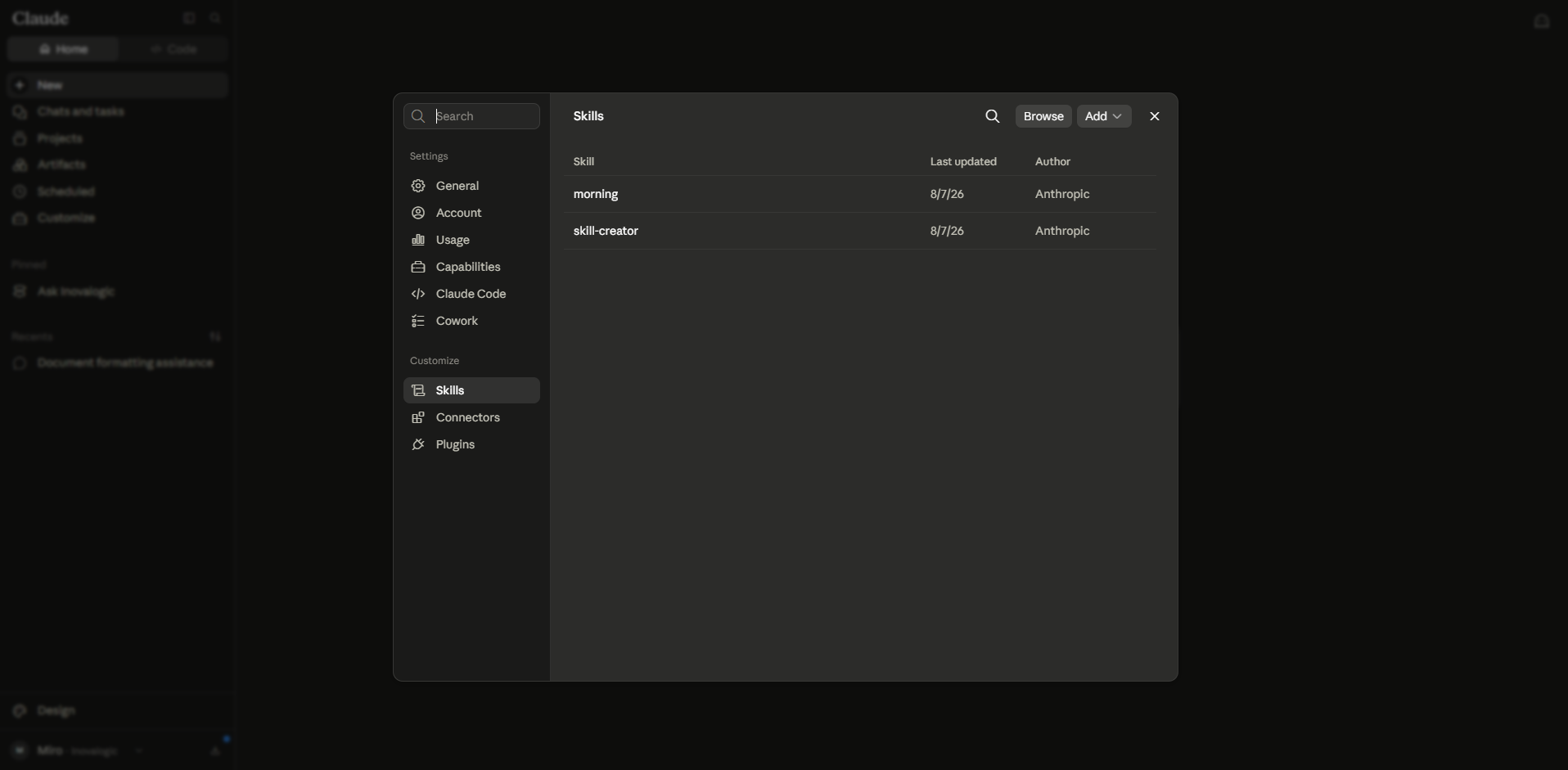
2. V sekci Customize vyberte Connectors.
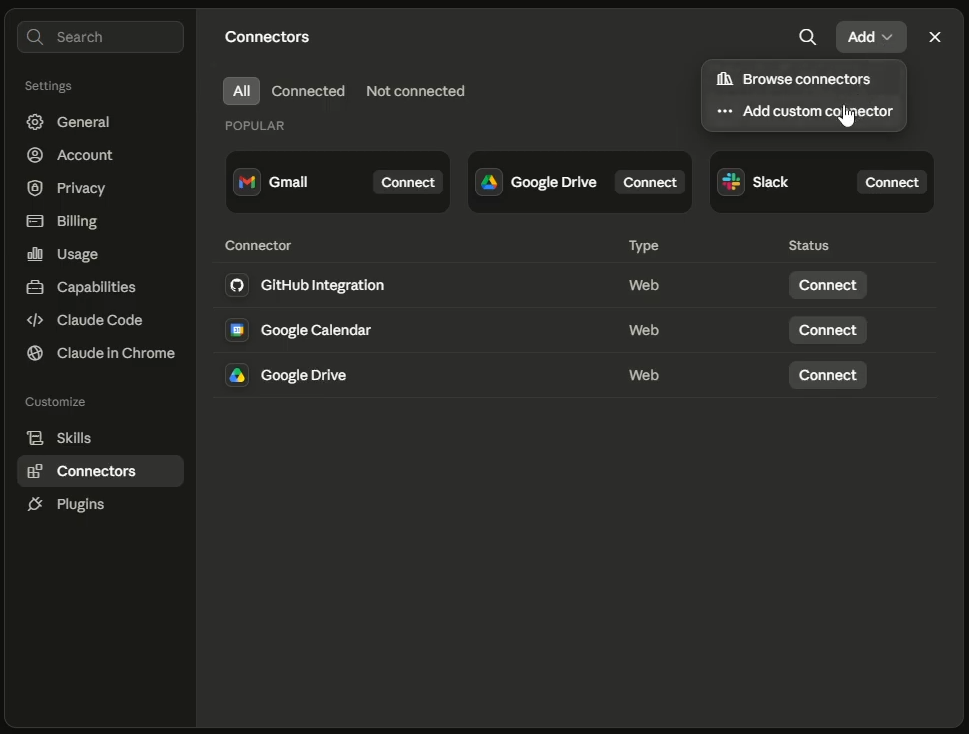
3. Vpravo nahoře otevřete nabídku Add a vyberte Add custom connector.
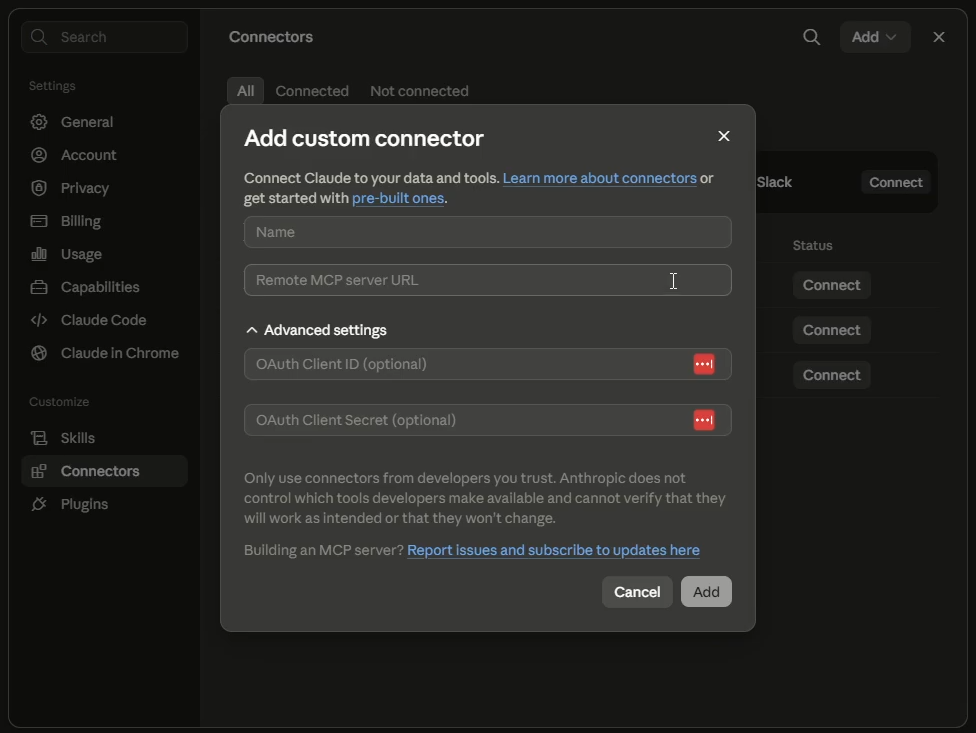
4. Zadejte Name (například CDESK), do pole Remote MCP server URL vložte https://mcp.cdesk.eu a stiskněte Add. Pole pod Advanced settings nechte prázdná – postará se o ně přihlášení v dalším kroku.
5. V prohlížeči se otevře přihlašovací stránka. Přihlašuje vás do CDESK, ale není to přihlašovací obrazovka CDESK, jakou znáte: vypadá jednodušeji, ptá se také na to, který CDESK používáte, a dělá to ve dvou krocích.
- Nejprve zadejte adresu svého CDESK serveru a stiskněte Verify server. Stránka adresu ověří a potom zobrazí zbytek formuláře.
- Potom vyplňte své přihlašovací jméno a heslo do CDESK a stiskněte Sign in. Pokud jste zadali nesprávnou adresu, stiskněte vedle ní Change a začněte znovu.
Zkontrolujte si prosím adresu ještě před přihlášením. Vaše jméno a heslo se odesílají na adresu, která je tam uvedena, takže překlep by je mohl poslat někam, kam jste nechtěli.
- Pokud váš CDESK používá přihlášení přes Microsoft, po ověření adresy se pod formulářem objeví modré tlačítko Sign in with Microsoft – na stejném místě, kde ho má přihlašovací obrazovka CDESK. Objeví se jen u CDESK, který ho skutečně nabízí, takže pokud ho nevidíte, daný server ho zapnuté nemá.
- Pokud stránka napíše, že server nedokázala ověřit, přihlásit se i tak můžete – ověření je pomůcka, ne podmínka.
6. Claude vás požádá o schválení konektoru. Schvalte ho.
Nyní si ověřte, že to funguje – kapitola Ověření spojení níže.
Připojení z ChatGPT
V ChatGPT se konektor přidává jako plugin a tato možnost se objeví, až když je zapnutý režim pro vývojáře (developer mode). Zda ho máte, závisí na vašem programu a pracovním prostoru.
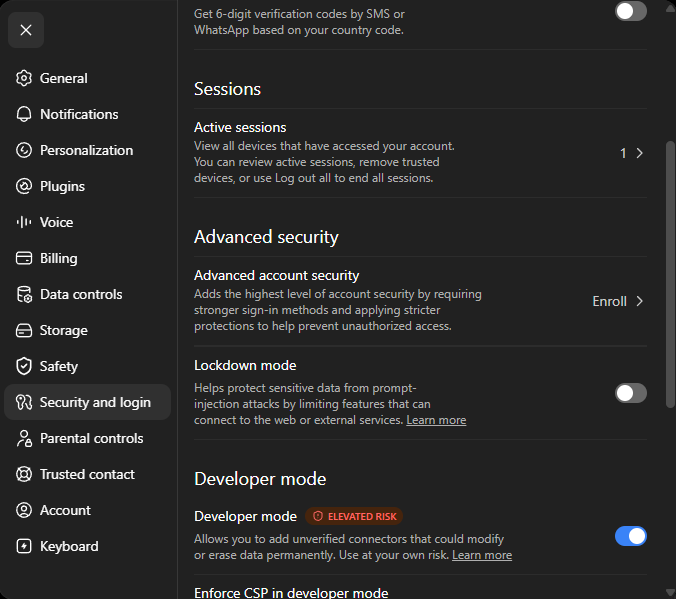
1. Otevřete Settings → Security and login a zapněte Developer mode. Je označen jako elevated risk, protože umožňuje přidat konektory, které OpenAI nezkontrolovala – CDESK MCP je jedním z nich.
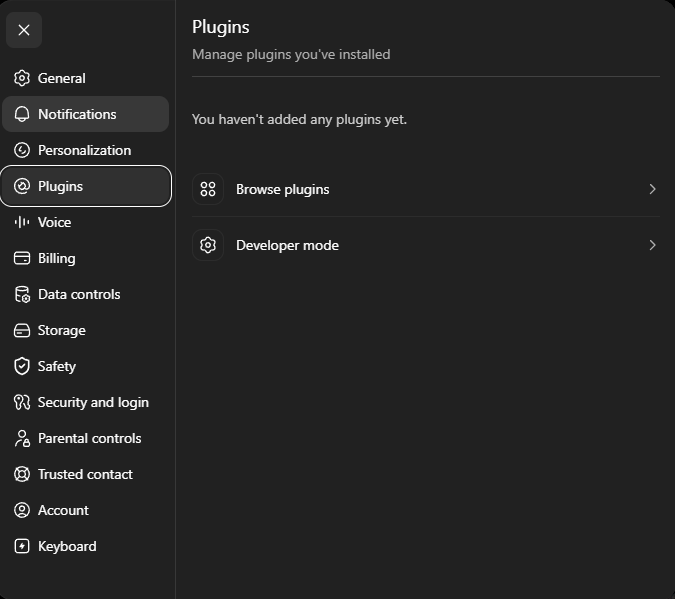
2. Přejděte do Settings → Plugins. Se zapnutým režimem pro vývojáře zde nyní vidíte Browse plugins a Developer mode.
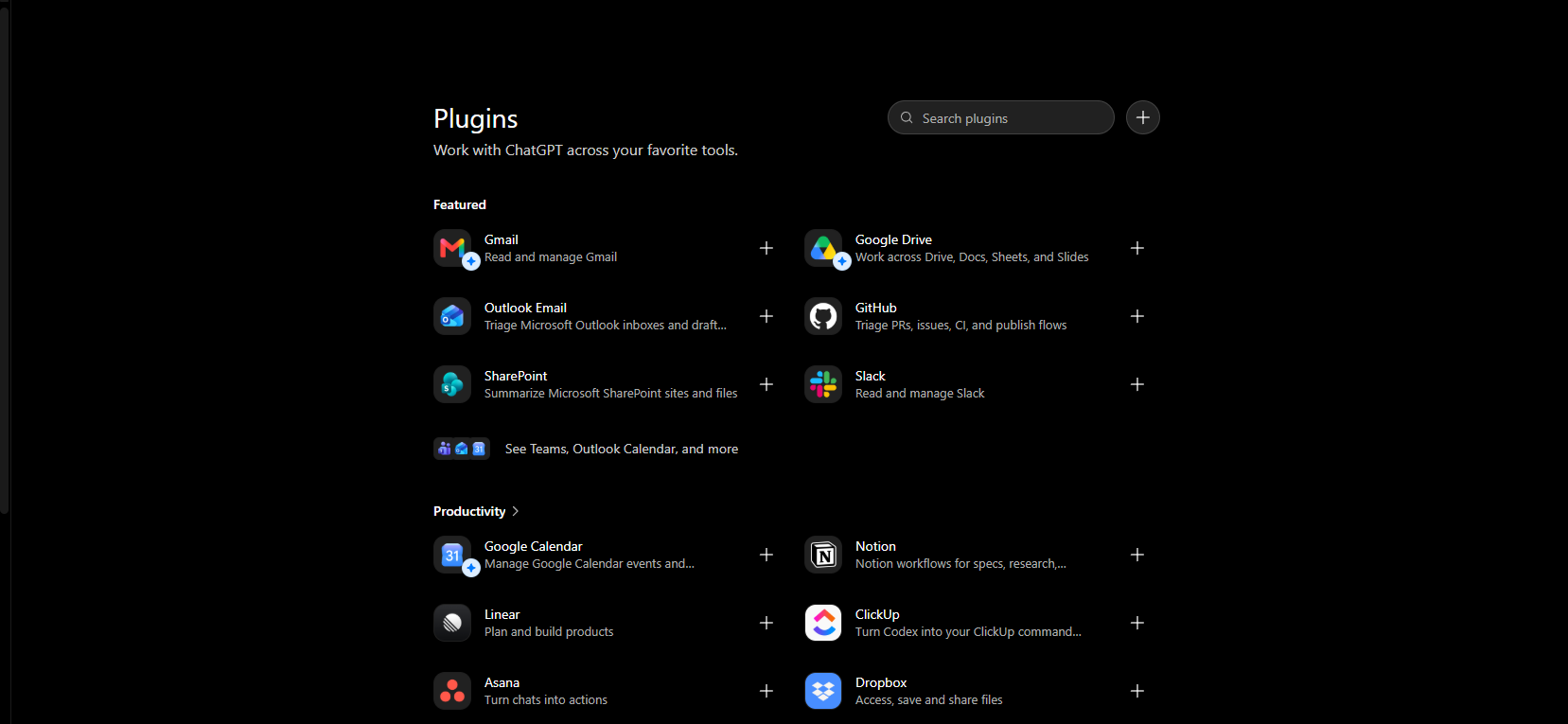
3. Na stránce Plugins stiskněte vpravo nahoře tlačítko +.
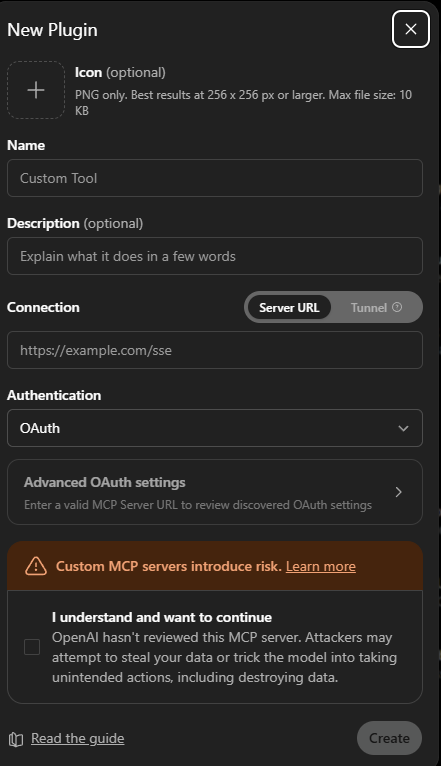
4. Vyplňte formulář New Plugin:
- Name – cokoli, co poznáte, například CDESK.
- Connection – nechte na Server URL a vložte https://mcp.cdesk.eu.
- Authentication – vyberte OAuth a rozšířená nastavení nechte tak; vyplní se sama z adresy.
- Zaškrtněte políčko s upozorněním na riziko a stiskněte Create.
5. Když se objeví stránka v prohlížeči, přihlaste se svým účtem v CDESK přesně jako v kroku 5. kapitoly Připojení z Claude výše.
Pokud režim pro vývojáře vůbec nenajdete, není pro váš účet povolený – obraťte se prosím na svého správce. Pracovní prostory Business a Enterprise často vyžadují, aby správce vlastní konektory nejprve povolil.
Nyní si ověřte, že to funguje – kapitola Ověření spojení níže.
Připojení z Claude Code, Gemini CLI nebo Codex CLI
Claude Code – jeden příkaz:
claude mcp add --transport http cdesk https://mcp.cdesk.euGemini CLI – v souboru .gemini/settings.json ve vaší uživatelské složce:
{
  "mcpServers": {
    "cdesk": {
      "httpUrl": "https://mcp.cdesk.eu"
    }
  }
}
Codex CLI – podpora konektorů na webové adrese se liší podle verze. Prohlédněte si codex mcp –help a dokumentaci aplikace.
Když asistent CDESK použije poprvé, otevře se přihlášení v prohlížeči z kroku 5. kapitoly Připojení z Claude.
Ověření spojení
Zeptejte se asistentaVyžádej si od CDESK informace o serveru.
Odpověď obsahující „status“:“ready“ znamená, že jste připojeni.
Pokud chcete vidět, co jste získali, otevřete v aplikaci seznam nástrojů – v Claude je to ikona pod textovým polem – a rozbalte cdesk. Měli byste tam vidět vypsané nástroje CDESK. Pokud tam jsou, máte hotovo.
Jde jen o kontrolu. Nikdy si z toho seznamu nemusíte nic vybírat: stačí říct vlastními slovy, co chcete – „které tikety mám stále otevřené?“ – a asistent si sám vybere, co potřebuje.
Řešení problémů
Přihlašovací stránka se neobjeví.Zkontrolujte adresu – musí přesně odpovídat https://mcp.cdesk.eu, bez čehokoli za ní – a ověřte si, zda vaše aplikace skutečně přijímá konektor na webové adrese (Ověřte si, zda vaše AI aplikace podporuje konektory).
„CDESK sign-in failed. The CDESK login or password was wrong.“Přesně to, co tam stojí: zadejte je znovu a pro jistotu vyzkoušejte stejnou dvojici ve webovém rozhraní CDESK. Pokud tam fungují a zde ne, účet má nejpravděpodobněji zapnuté 2FA a heslo přes to neprojde. Použijte tlačítko přihlášení přes Microsoft, pokud ho váš CDESK nabízí, nebo se obraťte na správce.
„Could not reach CDESK. Check the server and try again.“Adresa CDESK, kterou jste zadali, neodpověděla. Zkontrolujte ji na překlepy, ověřte si, že je to ta adresa, kterou používáte v prohlížeči, a zda nevyžaduje VPN, ke které nejste připojeni.
„Too many attempts.“Přihlašovací stránka omezuje opakované pokusy. Počkejte minutu a zkuste to znovu.
Jste přihlášeni, ale nic nefunguje.Požádejte správce, ať potvrdí, že váš CDESK je ve verzi 3.2.12 nebo novější a že licence vašeho účtu v CDESK takový přístup umožňuje – pokud je problém v tomto, chybová zpráva to řekne. Ani jedno nelze vyřešit na straně CDESK MCP.
Včera to fungovalo a dnes to vyžaduje opětovné přihlášení.To je běžné po vypršení vaší relace v CDESK nebo po restartu služby. Přihlaste se znovu; pokud se to opakuje, dejte prosím vědět svému správci.
Nedostupné je vše.Mimo provoz může být samotný cloud CDESK MCP – obraťte se prosím na svého správce.