


Beta verze nové dokumentace.
Domů Dokumentace AI CDESK MCP server Omezení přístupu AI asistenta
Připojení CDESK MCP neznamená, že AI asistentovi musíte předat vše. Existují dva samostatné způsoby, jak zúžit to, k čemu se asistent dostane, a vzájemně se doplňují: vaše AI aplikace rozhoduje o tom, co si asistent smí vyžádat, a CDESK rozhoduje o tom, co se mu skutečně vrátí.
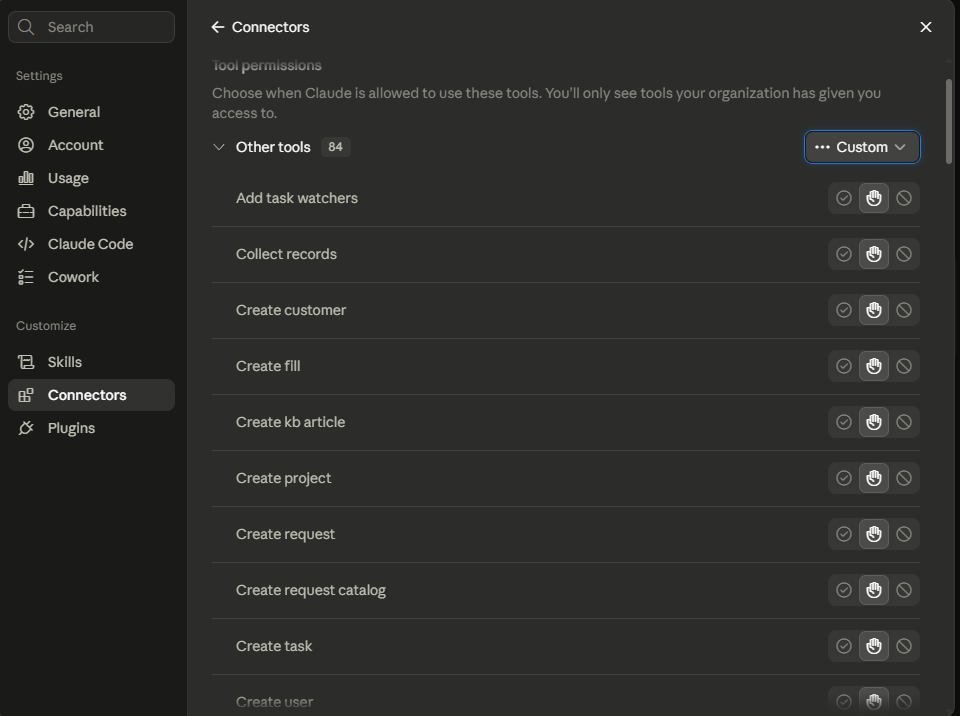
Vypínání nástrojů ve vaší AI aplikaci je rychlé, nepotřebuje ničí souhlas a nastavení můžete kdykoli změnit. Většina AI aplikací nabízí u každého nástroje tři možnosti:
| Nastavení | Co se stane | Vhodné pro |
|---|---|---|
| Vždy povolit | Asistent nástroj spustí vždy, když ho potřebuje, aniž by vás vyrušil | Čtení – výpisy, otevírání, vyhledávání |
| Zeptat se | Uvidíte nástroj i údaje, které s ním chce asistent použít, a před provedením to schválíte | Cokoli, co zapisuje |
| Vypnuto / blokovat | Nástroj je před asistentem úplně skrytý | Celé oblasti, kterých se nechcete dotýkat |
Rozumný začátek: čtení vždy povolte, před zápisem se nechte zeptat. Čtením nelze nic pokazit. Každý zápis je však skutečná změna ve vašem živém CDESK, kterou vidí kolegové i zákazníci.
Většina aplikací nabízí u dotazu také tlačítko „už se neptat“. To nástroj nenápadně povýší na vždy povolit, takže u nástroje, který jste záměrně nastavili na dotaz, s ním zacházejte uváženě.
Je dobrým zvykem nechat nástroje collect_records a verify_claims zapnuté. Právě ty asistent používá na pozadí k tomu, aby si své odpovědi ověřil oproti skutečným záznamům. Jejich vypnutím nic nezískáte na bezpečnosti – jen přijdete o ověřování faktů.
Pokud chcete asistenta, který čte, ale nikdy nic nemění, vypněte všechny zapisovací nástroje. Všechny možnosti odpovídat na otázky vám zůstanou – dobrý způsob, jak si beta verzi vyzkoušet dříve, než asistentovi dovolíte zapisovat.
V Claude (web i desktopová aplikace): Settings → Connectors → konektor CDESK → Tool permissions. U každého nástroje jsou ikony povolit, zeptat se a blokovat; rozbalovacím seznamem nad seznamem nastavíte všechny najednou. Claude zobrazuje srozumitelné názvy (Create request místo create_request) a seznam je seřazený podle abecedy, takže se řiďte slovesem na začátku názvu. Změny se projeví při vaší další zprávě.
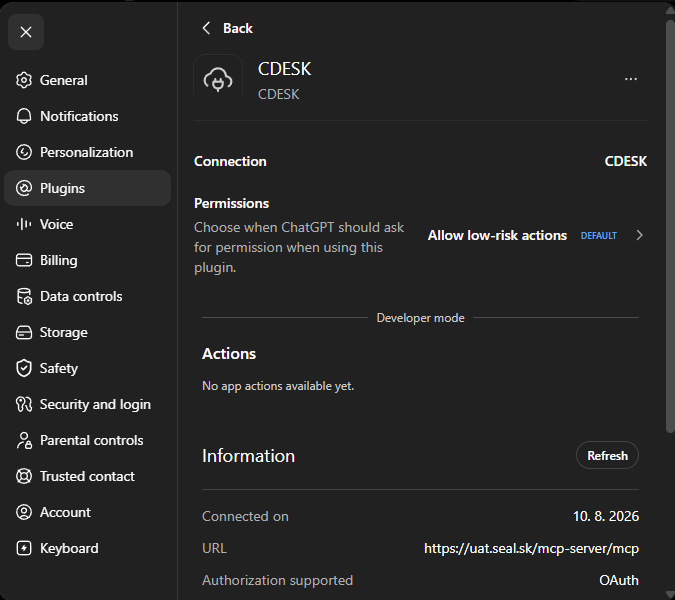
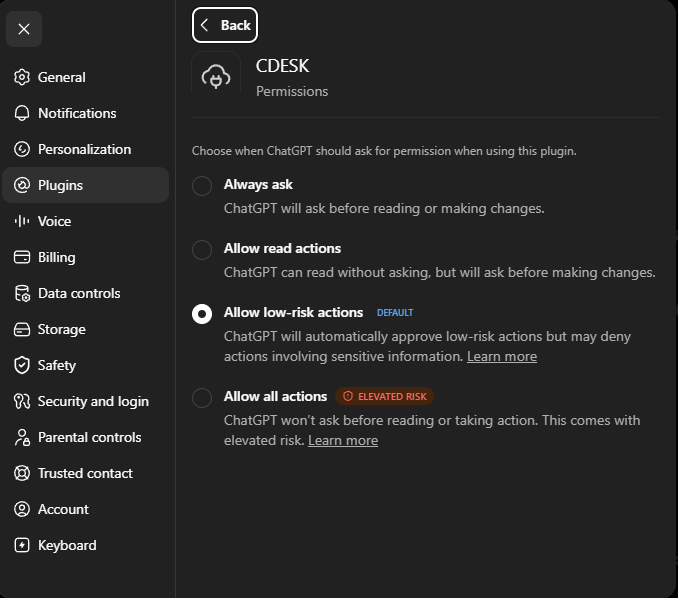
V ChatGPT: Settings → Plugins → CDESK → Permissions. ChatGPT nastavuje jednu úroveň pro celý konektor, ne pro jednotlivé nástroje, takže zde jeden konkrétní nástroj zablokovat nemůžete. Doporučení výše nejblíže odpovídá možnost Allow read actions – volné čtení a dotaz před každou změnou.
V Claude Code, Gemini CLI a Codex CLI: každá z těchto aplikací má vlastní nastavení toho, které nástroje jsou povolené a kdy se aplikace musí zeptat. Aktuální názvy nastavení najdete v dokumentaci příslušné aplikace.
Při instalaci na vlastním počítači se nástroje omezují výhradně v AI aplikaci. Samotný konektor na to nemá nastavení – ani v souboru .env, ani parametrem – a odstraňování souborů instalaci jen pokazí.
Co vypnutí nástrojů neudělá. V samotném CDESK nemění nic – váš účet v CDESK si ponechává všechna práva, která měl, a kterýkoli nástroj můžete během pár sekund zapnout zpět. Není to ani bezpečnostní hranice: je to pracovní dohoda, ne kontrolní mechanismus, o který se lze opřít při auditu. A nezužuje to čtení – zapnutý čtecí nástroj se dostane ke každému záznamu, který váš účet v CDESK vidí.
Toto je pevnější hranice. CDESK MCP se přihlašuje jako skutečný uživatel CDESK a získává přesně jeho práva, takže co účet nevidí nebo nesmí ve webovém rozhraní CDESK, to nevidí a nesmí ani asistent – bez ohledu na to, která AI aplikace se připojí a kdo ji používá. Je to zároveň jediný způsob, jak zúžit, které záznamy se vrátí.
Je však třeba počítat s jedním důsledkem: tato práva patří konkrétnímu účtu v CDESK, takže cokoli mu odeberete, odeberete i jeho běžné práci v CDESK. Právě proto je při zadání „účet pro AI, který smí číst, ale ne měnit“ čistým řešením samostatný uživatel CDESK pro MCP server, a ne omezování něčího vlastního účtu.
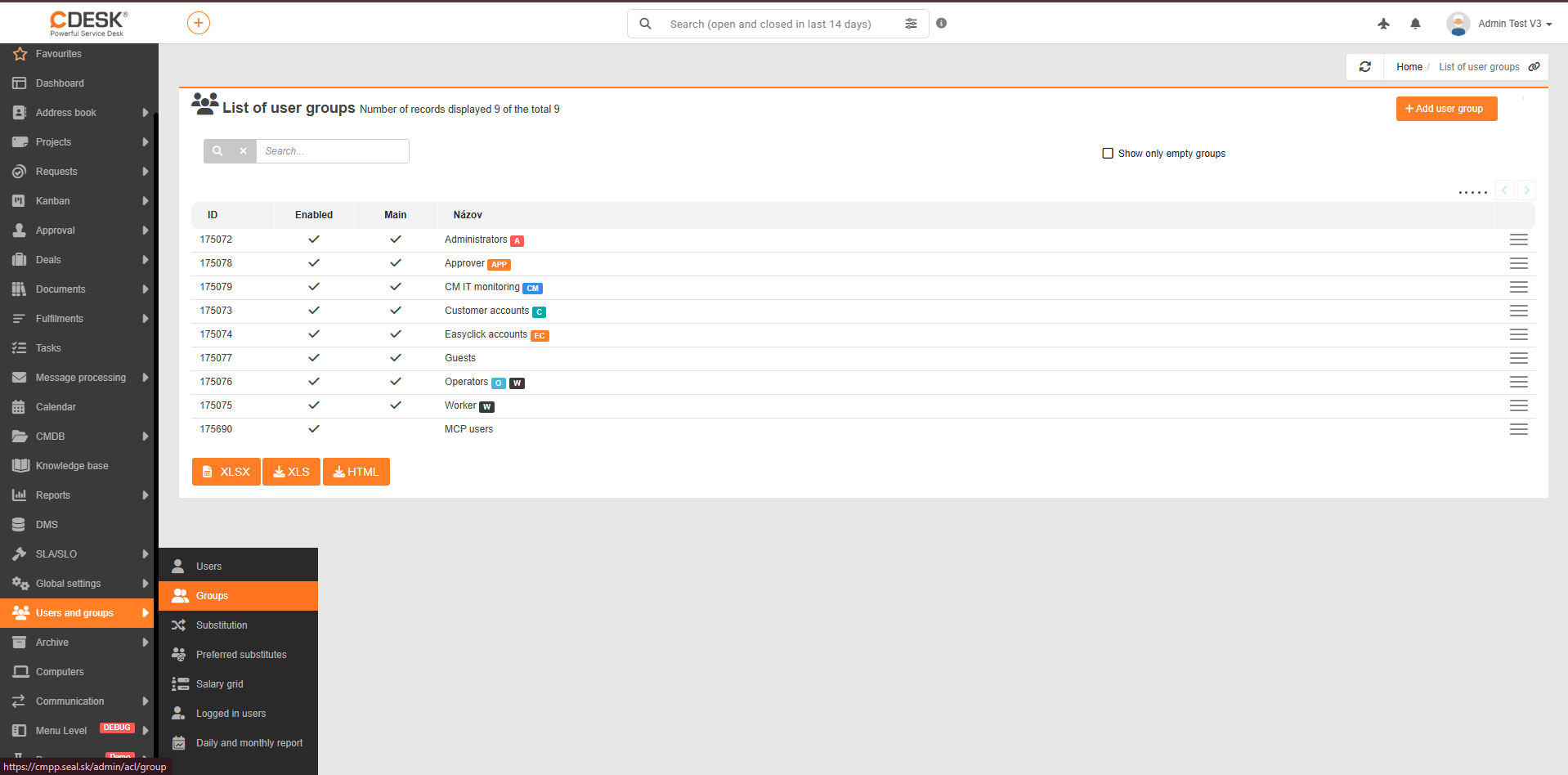
Musíte být správcem CDESK. Práva se nastavují přes skupinu:
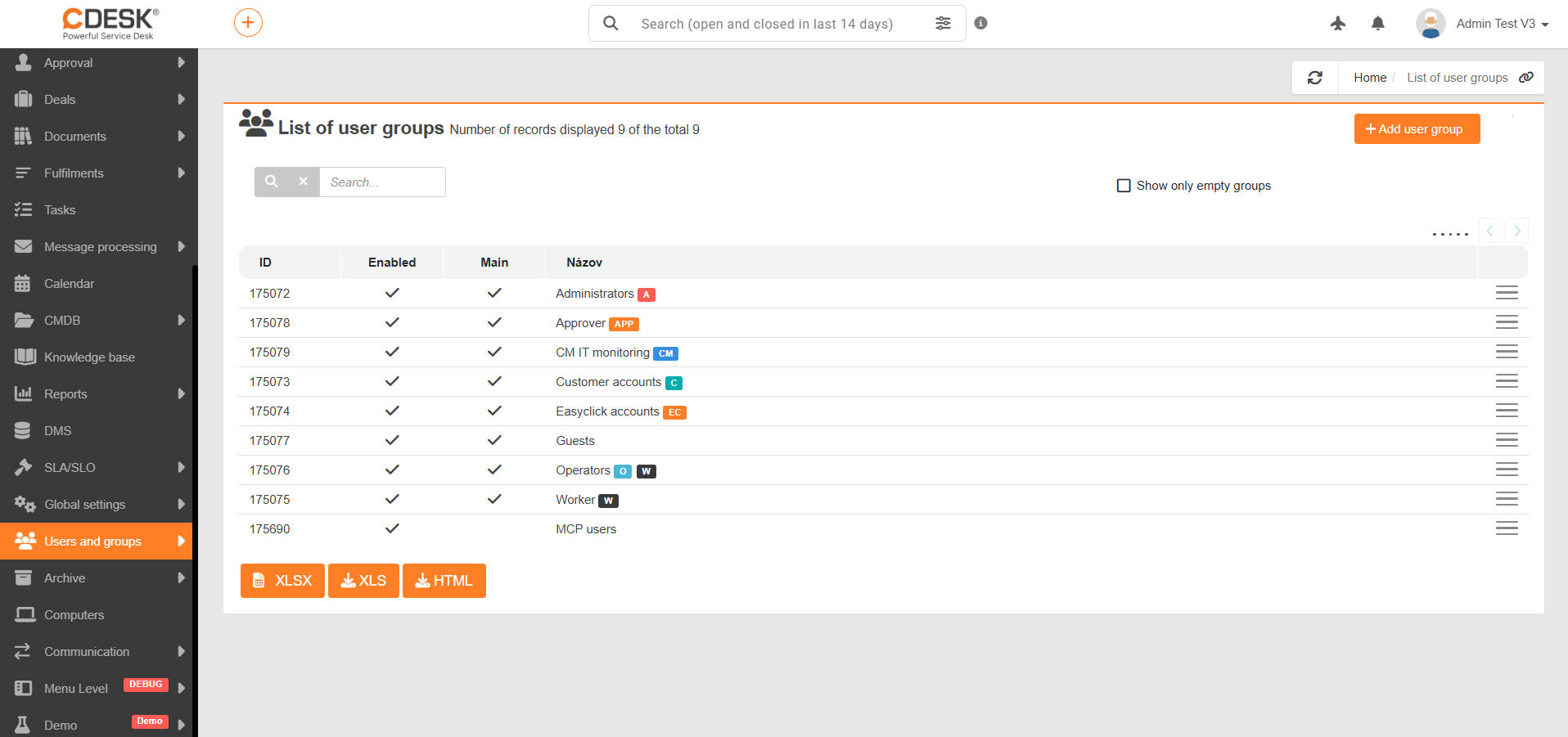
1. Otevřete Uživatelé a skupiny → Skupiny a vytvořte novou skupinu. Dejte jí název, který později poznáte – například MCP jen pro čtení – a uložte ji. Uložená skupina zobrazí kompletní nastavení, neuložená ne.
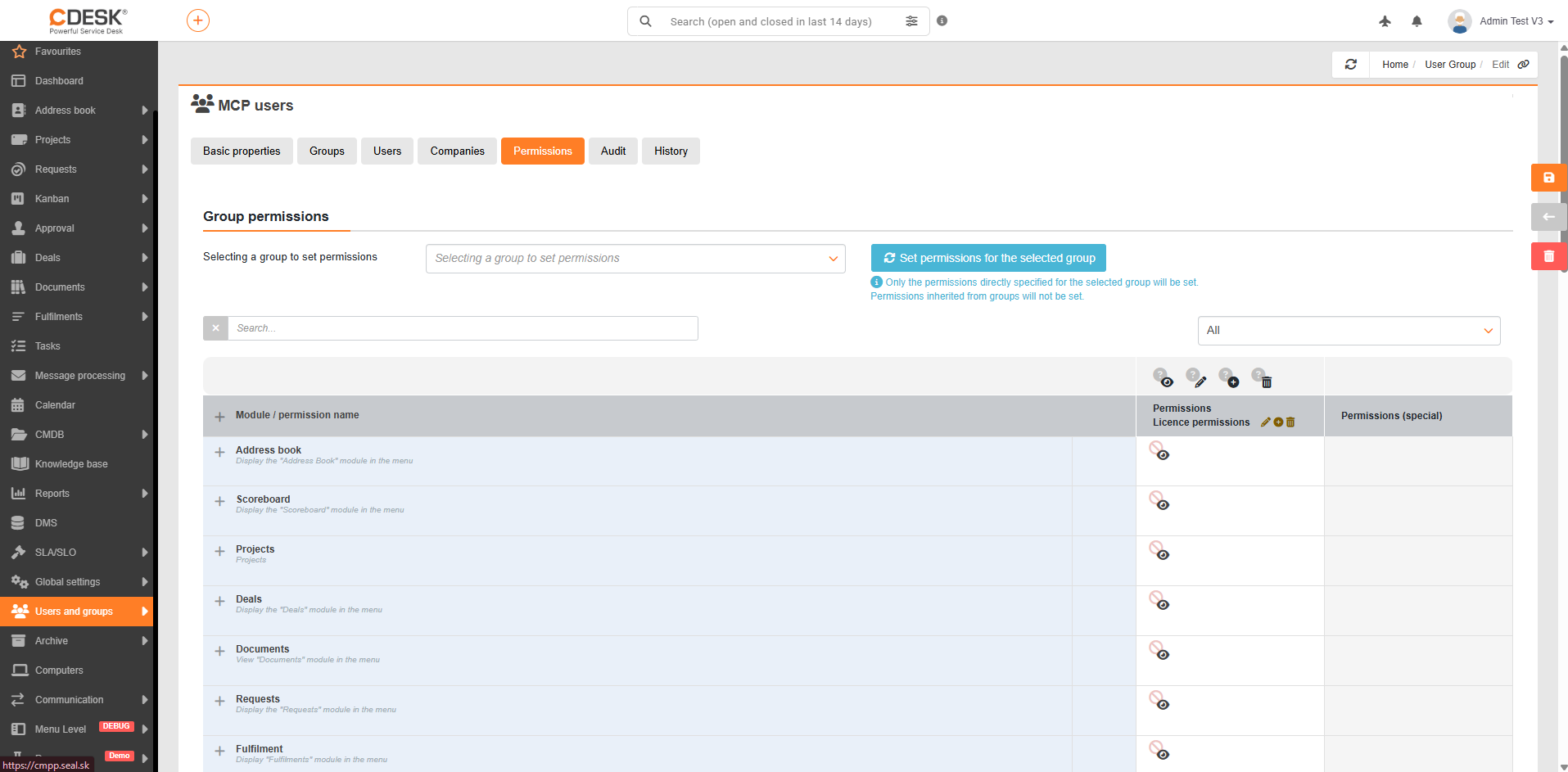
2. Otevřete ve skupině záložku Oprávnění a nastavte, co skupina povoluje.
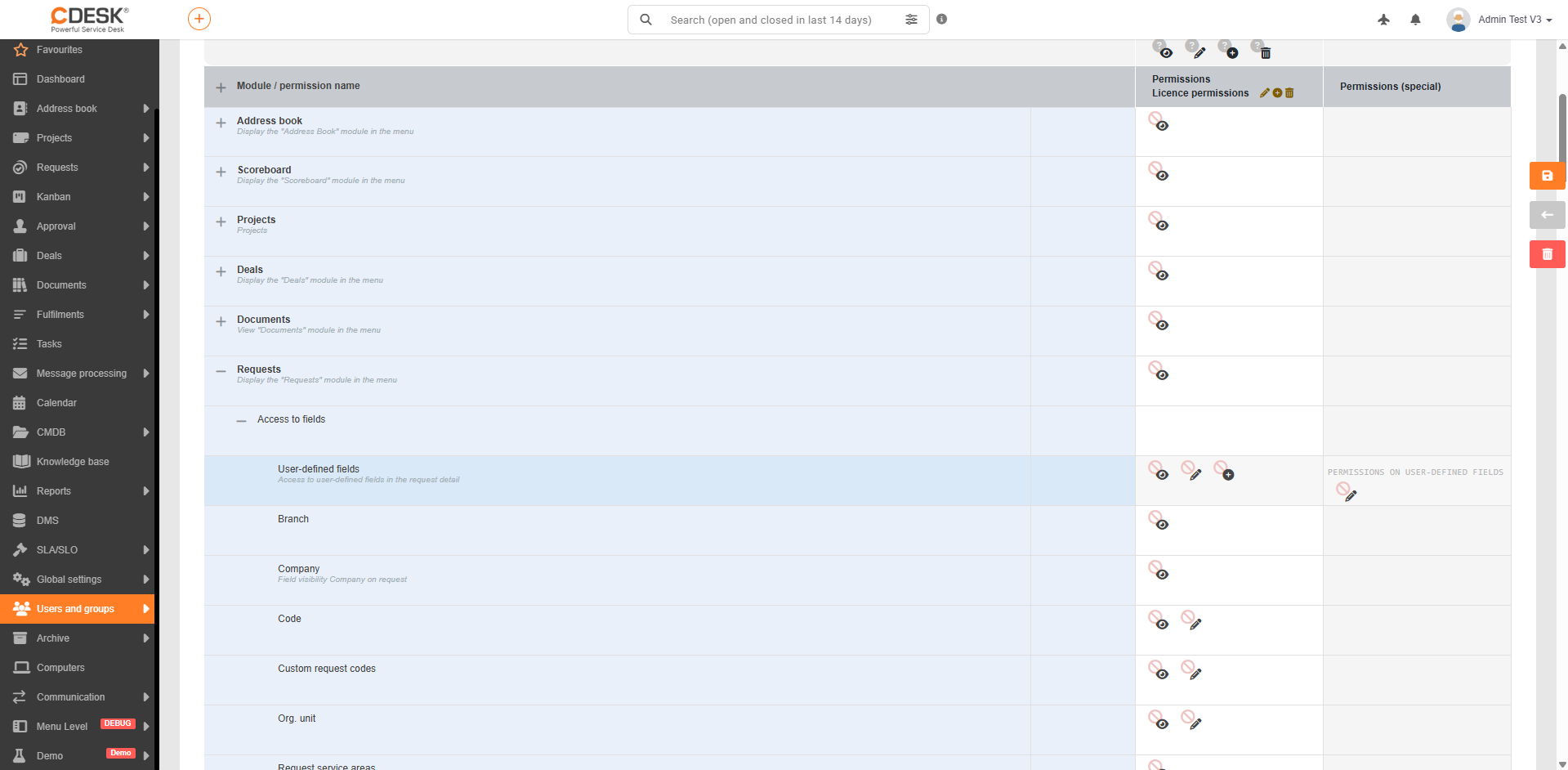
Uvidíte celý strom oprávnění CDESK: jednotlivé oblasti (požadavky, úkoly, společnosti a další), jejich podoblasti a jednotlivá pole včetně vašich vlastních – takže lze skrýt jedno citlivé pole, aniž byste skryli celý záznam, ve kterém se nachází. Každá položka má čtyři práva – číst, upravovat, vytvářet, odstraňovat – a každé z nich může být povolené, zakázané nebo nenastavené. „Nenastavené“ se řídí nadřazenou úrovní, takže stačí nastavit oblast jednou a podoblasti se přizpůsobí.
3. Přidejte uživatele, které má tato skupina řídit. Dokud ve skupině nikdo není, skupina nedělá nic.
Změny se projeví až při dalším přihlášení daného uživatele, takže si to raději ověřte novým přihlášením, než abyste se na to spoléhali. Kdo je už přihlášený – včetně běžícího spojení s MCP serverem – si ponechává původní práva až do obnovení svého přihlášení.
Povolení přebije zákaz napříč skupinami. Pokud účet patří do více skupin, právo povolené v kterékoli z nich převáží nad zákazem v jiné. Zařazení člověka do nové omezené skupiny ho proto samo o sobě neomezí a je to nejčastější příčina toho, proč se zdá, že omezení nemá účinek.
Protože jde o beta verzi, seznam nástrojů není konečný – další vydání je přidá. Nástroj, který ještě neexistuje, nelze vypnout předem, takže se k těmto nastavením vraťte po každé aktualizaci, která přinese nové.
Domů Dokumentace AI CDESK MCP server Omezení přístupu AI asistenta