


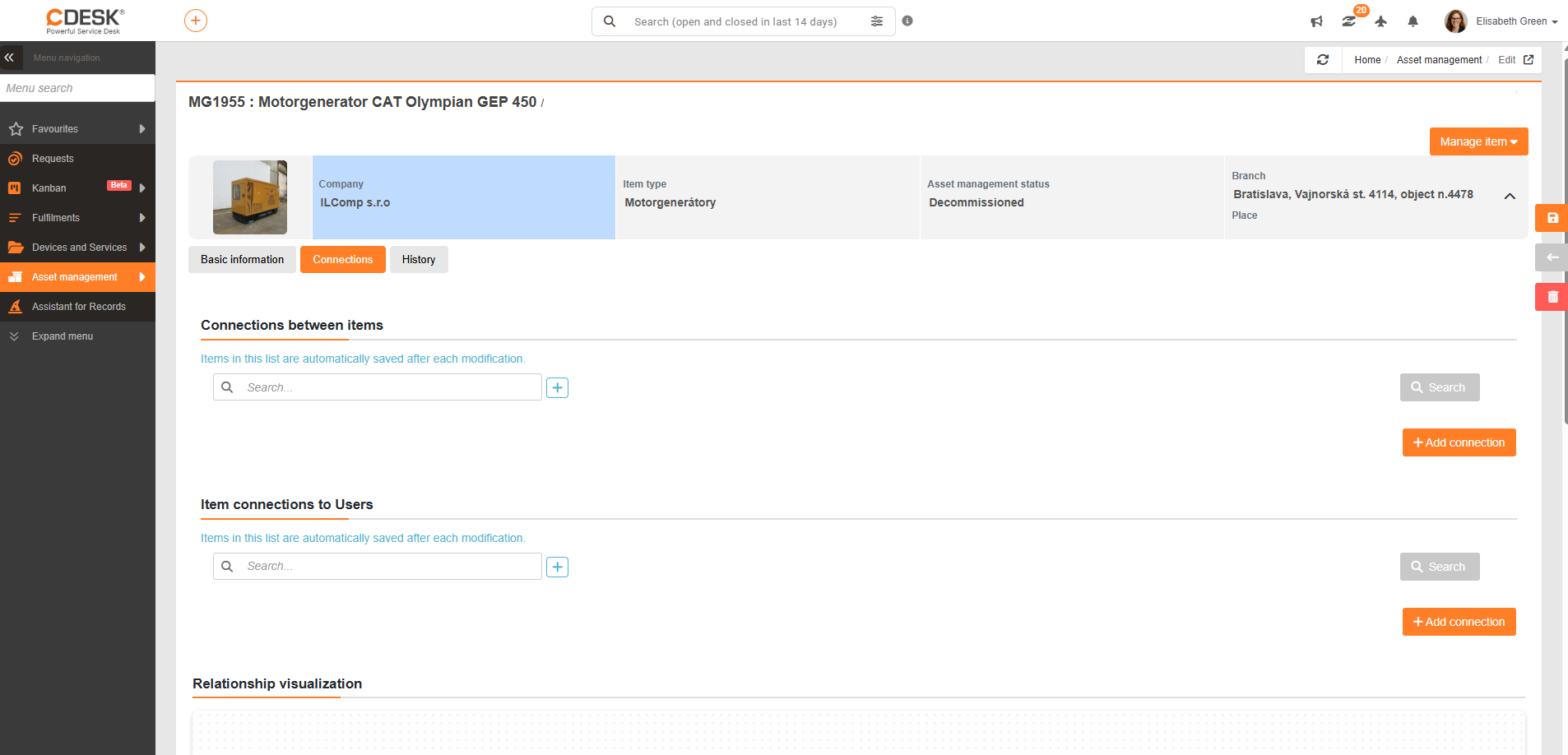
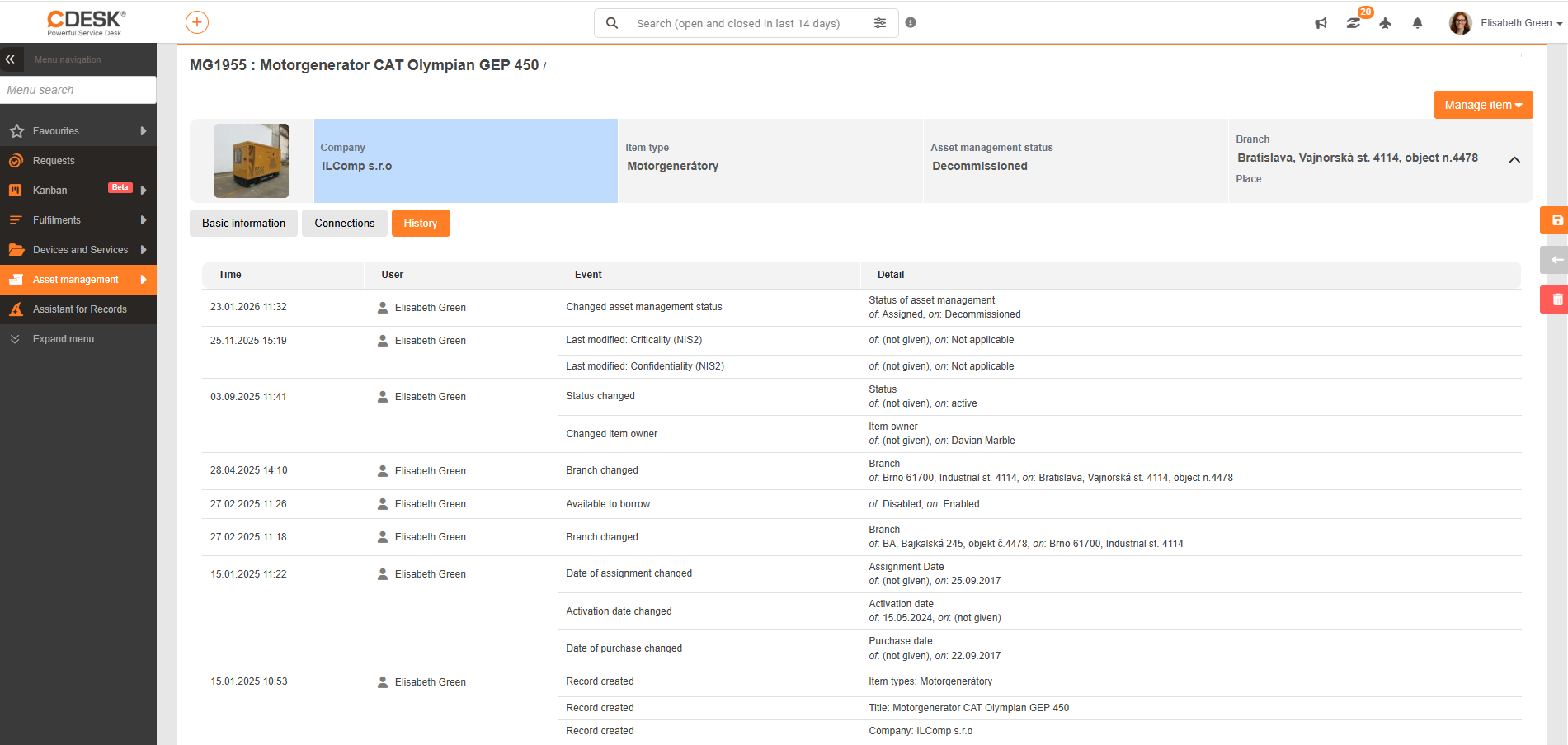
Infobox je horní obdĺžník s užitečnými informacemi. V každém modulu zobrazuje jiné údaje.
V modulu Evidence majetku je v infoboxu možnost Nahrát miniaturu – přiřadit dané položce ikonu a tím ji vizuálně odlišit. Ikona může být nahrána ze zařízení.
Zobrazuje se také Společnost, Typ položky, Místo, Provozovna a Stav evidence s možností přizpůsobit stav evidence podle kódové tabulky stavů.
Infobox lze minimalizovat kliknutím na šipku nahoru  . Pro opětovné rozbalení infoboxu použijte šedé tlačítko se šipkou dolů
  . Rovněž existuje možnost vypnout infobox pro celý CDESK. Tento přepínač najdete v Globální nastavení → Ostatní v dolní části stránky.
- Název – název položky, pod kterým se bude položka zobrazovat v seznamech.
- Popis majetku – podrobnější popis položky
- Společnost (vlastník) – společnost, ke které se položka vztahuje. Každá položka musí mít přiřazenou konkrétní společnost. Pokud ještě není potřebná společnost definována, lze ji přidat kliknutím na ikonu +.
- Inventární číslo (DHIM) – inventární číslo, kterým bude tato položka identifikována. Inventární číslo musí být pro všechny položky jedinečné. V tomto poli lze využít automatické přiřazování inventárního čísla. Vzor, podle kterého se budou daná inventární čísla zapisovat, si můžete definovat pro celou evidenci majetku v části Globální nastavení → Evidence majetku → Výchozí formát inventárního čísla nebo pro každý typ položky zvlášť v části Konfigurační databáze CMDB → Typy položek → konkrétní typ → Výchozí formát inventárního čísla. Je nutné použít 2–5 písmen na začátku čísla a za nimi alespoň 4 číslice.
- Typ položky – typ položky, pod který bude položka zařazena. Pro přidání nové položky lze použít tlačítko + vedle tohoto pole.
- Typové označení – toto pole se zapíná v nastaveních typu položky. Pokud má majetek propojení na CM a toto pole je vyplněno v části CM, jeho hodnota se automaticky přenese do tohoto pole.
- Stav evidence – Stav evidence majetku z nabízených hodnot v kódovníku. Číselník je možné v části Globální nastavení → Evidence majetku rozšířit podle potřeby.
- Fyzický stav – fyzický stav majetku z nabízených hodnot v číselníku. Na výběr jsou hodnoty Nešpecifikované, Nové, Výborný stav, Běžné opotřebení, Silné opotřebení, Chybějící, Vyřazeno.
- Přiřazeno k – možnost vybrat uživatele, kterému byl majetek přiřazen. Toto pole se zobrazí až po výběru stavu Přiřazeno. Pokud zaměstnance v CDESK neevidujete, můžete použít tlačítko volného textu
 , které umožňuje zadat libovolný text. Zpět na výběr uživatelů v CDESK se přepnete tlačítkem
  . Po změně stavu evidence na jiný stav zůstane toto pole aktivní s uloženou původní hodnotou.
 - Odpovědný – uživatel, který je odpovědný za majetek, i když mu majetek není přidělen.
- Provozovna – možnost vybrat provozovnu, která musí být definována v konfigurační databázi CMDB.
- Místo – možnost vybrat místo, které musí být definováno v konfigurační databázi CMDB. Toto pole se zobrazí až po zadání Provozovny.
- Faktura – pořizovací faktura za daný majetek, musí být uložena v CDESK. Pokud faktura ještě není přidána, lze k přidání nové faktury použít tlačítko + vedle tohoto pole. Vybranou fakturu lze prohlížet nebo upravovat pomocí tlačítka lupy
 . Pokud není nutné faktury v CDESK evidovat, lze použít tlačítko volného textu , které umožňuje zadat libovolný text. Zpět na výběr faktur se přepíná tlačítkem .
 - Pořizovací cena – cena majetku včetně měny, ve které bude cena evidována. Měnu lze nastavit v části Globální nastavení → Účtování → Měny.
- Dodavatel – dodavatel majetku určený výběrem ze seznamu společností. K přidání nového dodavatele lze použít tlačítko + vedle tohoto pole. Dodavatel se automaticky vyplní, pokud je v faktuře evidované v CDESK vyplněno pole Dodavatel.
- Datum nákupu – datum nákupu majetku. Pokud má majetek propojení na CM a toto pole je vyplněno v části CM, jeho hodnota se automaticky přenese do tohoto pole.
- Datum přiřazení – datum přiřazení majetku. Toto pole se zpřístupní po výběru stavu evidence Přiřazeno.
- Datum vyřazení – datum vyřazení majetku. Toto pole se zpřístupní po výběru stavu evidence Vyřazeno.
- Datum likvidace – datum likvidace majetku. Toto pole se zpřístupní po výběru stavu evidence Zlikvidované.
- Vypršení záruky – datum vypršení záruky. Pokud má majetek propojení na CM a toto pole je vyplněno v části CM, jeho hodnota se automaticky přenese do tohoto pole.
- Přílohy – možnost propojení přílohy (například skenu, dokumentu, fotografie). Soubor je možné propojit přetažením myší do tohoto pole, nebo kliknutím na něj a výběrem souboru z disku. Je možné přidat i více příloh. Seznam připojených souborů se zobrazí pod tímto polem. Pokud jste vybrali fakturu a máte k ní v přílohách zaregistrovaný její sken, automaticky se připojí i do přílohy položky.
 , které umožňuje zadat libovolný text. Zpět na výběr uživatelů v CDESK se přepnete tlačítkem
  . Po změně stavu evidence na jiný stav zůstane toto pole aktivní s uloženou původní hodnotou.
 . Pokud není nutné faktury v CDESK evidovat, lze použít tlačítko volného textu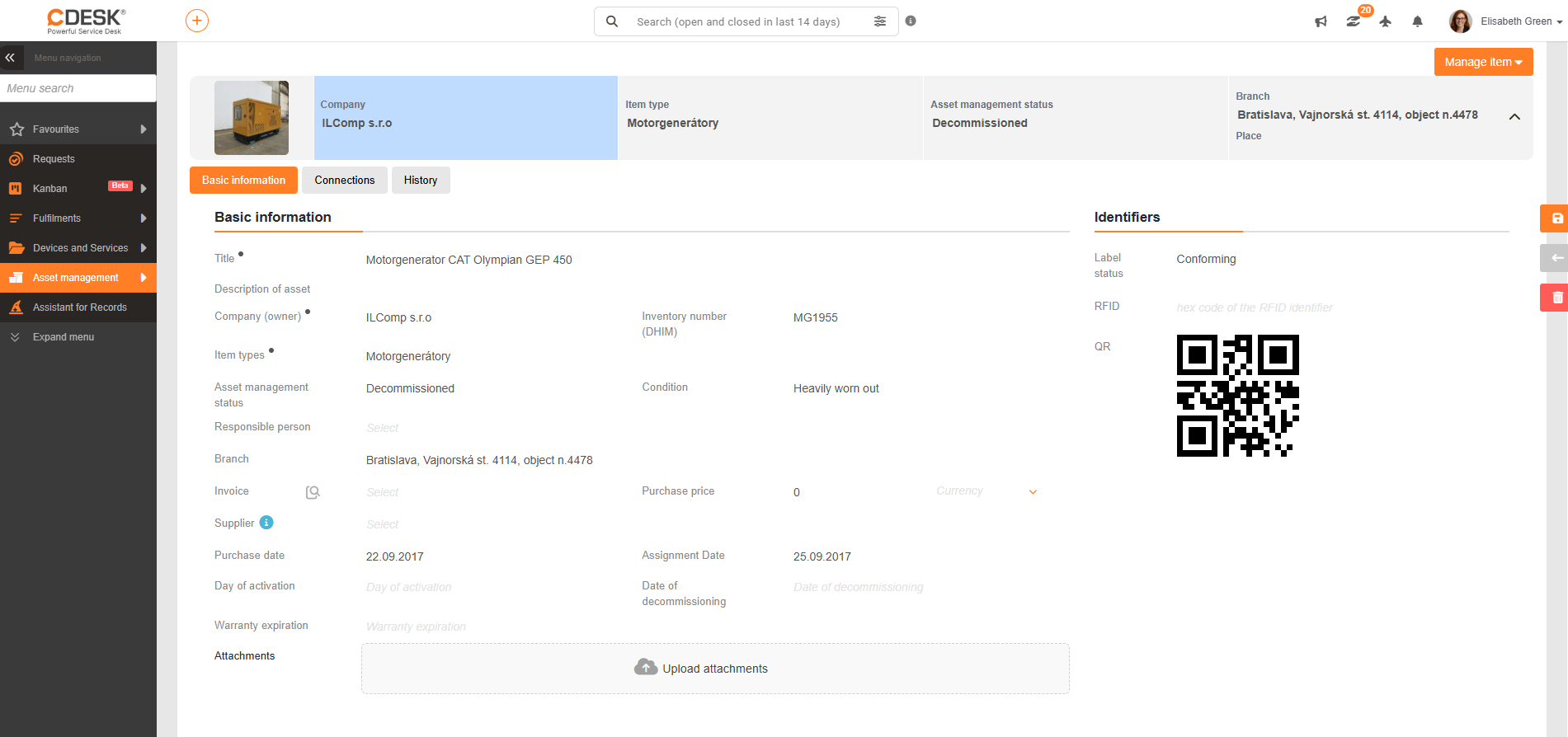
Po rozbalení položky ze seznamu evidence majetku se v pravém horním rohu zobrazí tlačítko Spravovat položku. Toto tlačítko umožňuje rychle zaznamenat potřebnou změnu ve stavu evidence.
Možnosti:
 Přiřadit k přebíracímu protokolu – přímé propojení pro vytvoření přebíracího protokolu.
  Požádat o výměnu – stav položky se změní Na výměnu a zároveň systém automaticky odešle oznámení.
  Navrhnout k vyřazení – stav položky se změní Na vyřazení a zároveň systém automaticky odešle oznámení.
  Nahlásit ztrátu – stav položky se změní na Ztracené a zároveň systém automaticky odešle oznámení.
  Nahlásit poruchu – stav položky se změní na Poškozené a zároveň systém automaticky odešle oznámení.
 Přiřadit k přebíracímu protokolu – přímé propojení pro vytvoření přebíracího protokolu.
  Požádat o výměnu – stav položky se změní Na výměnu a zároveň systém automaticky odešle oznámení.
  Navrhnout k vyřazení – stav položky se změní Na vyřazení a zároveň systém automaticky odešle oznámení.
  Nahlásit ztrátu – stav položky se změní na Ztracené a zároveň systém automaticky odešle oznámení.
  Nahlásit poruchu – stav položky se změní na Poškozené a zároveň systém automaticky odešle oznámení.