





Beta verze nové dokumentace.
Domů Evidence majetku Životní cyklus majetku Překlopení ze skladu do Evidence majetku / CMDB
V okamžiku, kdy má být zařízení uvedeno do používání, provede se jeho přesun ze skladu do evidence majetku. Tento proces probíhá prostřednictvím překlopení skladové položky do konfigurační databáze, přičemž je nezbytné mít v nastavení skladu zapnuté propojení s CMDB (v části Globální nastavení → Sklady → Propojit s konfigurační databází)
Při překlopení se určuje typ položky a společnost, ke které bude majetek přiřazen. Systém zároveň kontroluje sériová čísla a v případě, že zjistí shodu s již existující položkou v evidenci, umožní jejich propojení. Tím se předchází vzniku duplicitních záznamů a zajišťuje se konzistence údajů. Součástí tohoto procesu je i automatické vytvoření skladové výdejky, která zaznamenává pohyb majetku ze skladu.
Od okamžiku překlopení je majetek aktivně sledován v systému a je možné evidovat jeho stav, změny vlastnictví a související dokumenty, například předávací protokoly. Díky propojení evidence majetku s objednávkami a skladem má každá položka jasnou historii od objednání, přes příjem na sklad až po reálné používání.
Skladovou položku lze překlopit do CMDB (a tím pádem do Evidence majetku) přes modul Sklad → Sklady → konkrétní sklad → záložka Položky na skladu a v pravém rohu okna je tlačítko Přenést do konfig. databáze. Po kliknutí na tlačítko se zobrazí okno pro zadání typu překlápané položky a společnosti, ke které bude položka přiřazena.
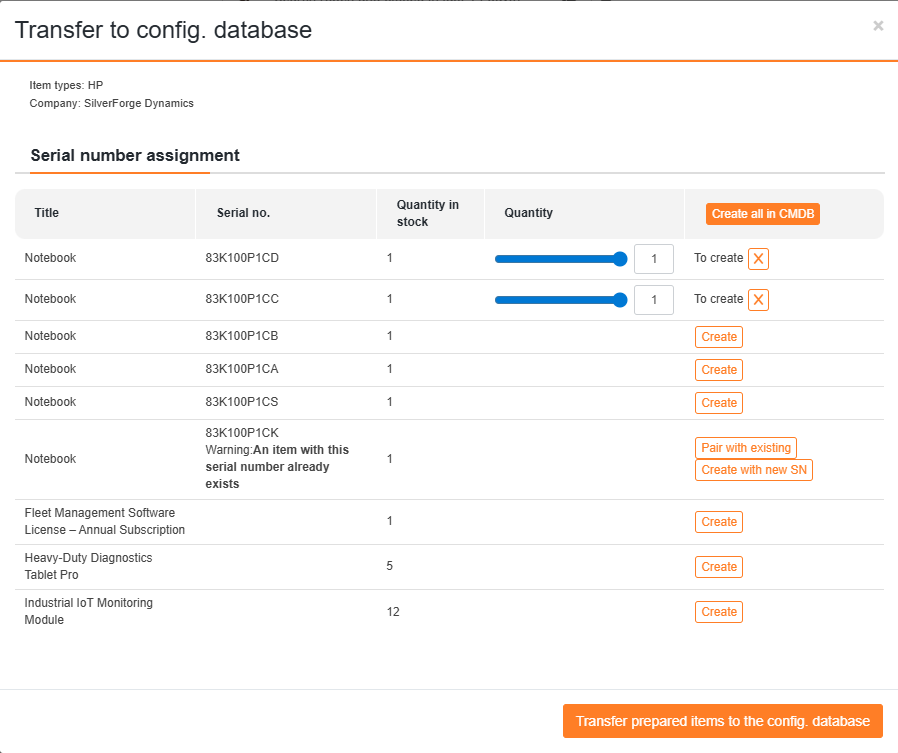
Po výběru typu a společnosti se otevře okno výběru položek. Pokud je na skladu více kusů, je možné přesunout pouze některé, ne všechny najednou. My překlápíme 2 ks notebooků.
A následně se překlopené notebooky objevily v seznamu položek CMDB.
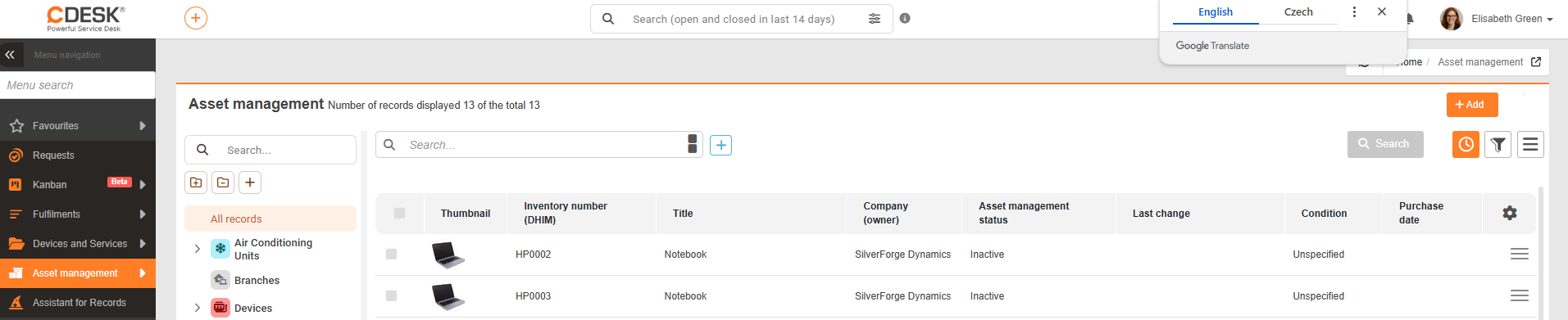
Zároveň se zobrazí i v seznamu evidence majetku.
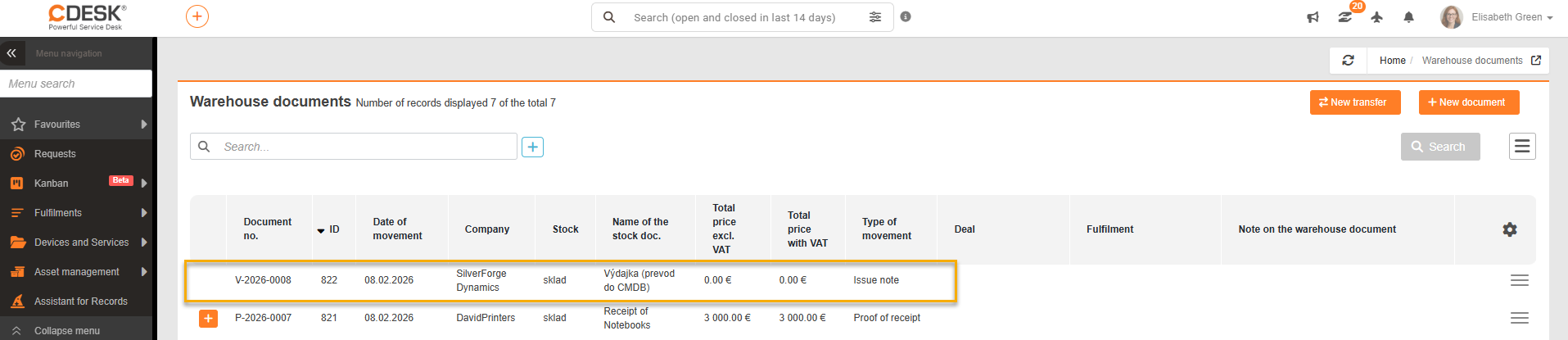
V rámci skladových dokladů se automaticky vytvořila výdejka 2 ks notebooků, které byly přeneseny do CMDB / Evidence majetku.
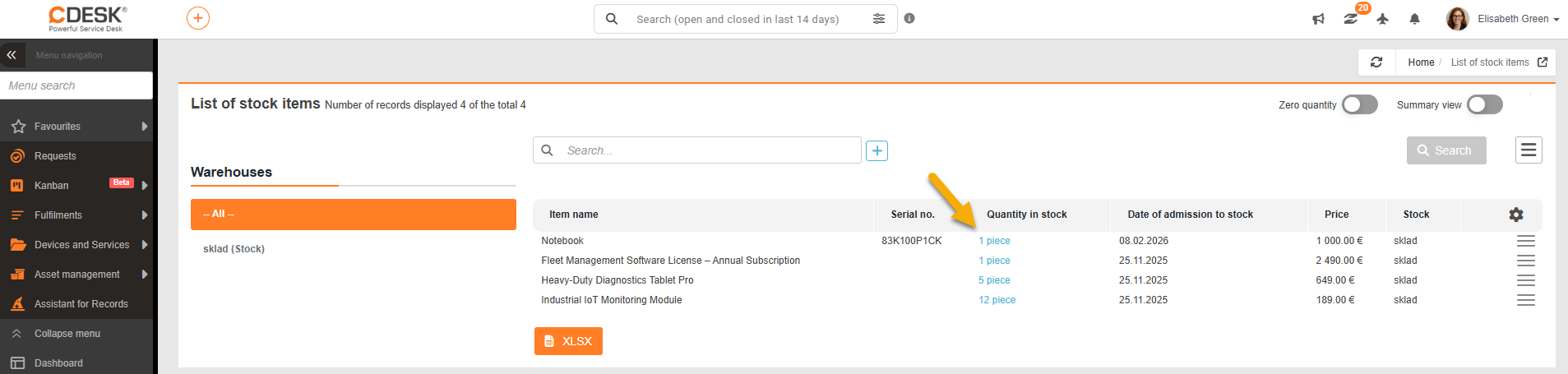
A stav skladu klesl o položky přesunuté do CMDB / Evidence majetku.
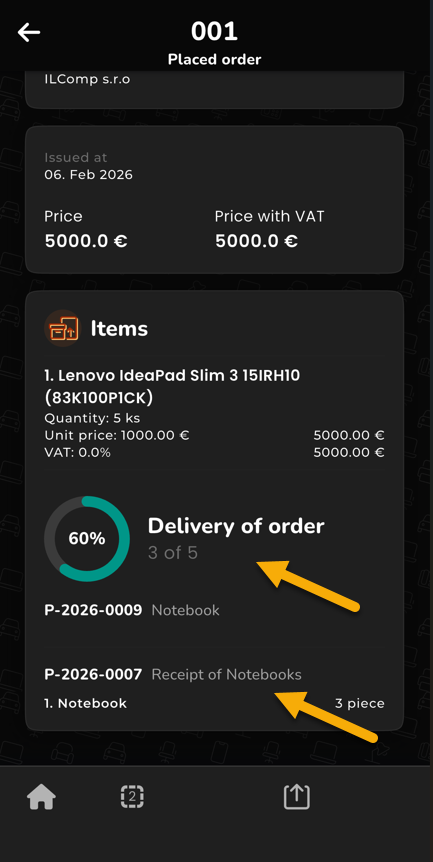
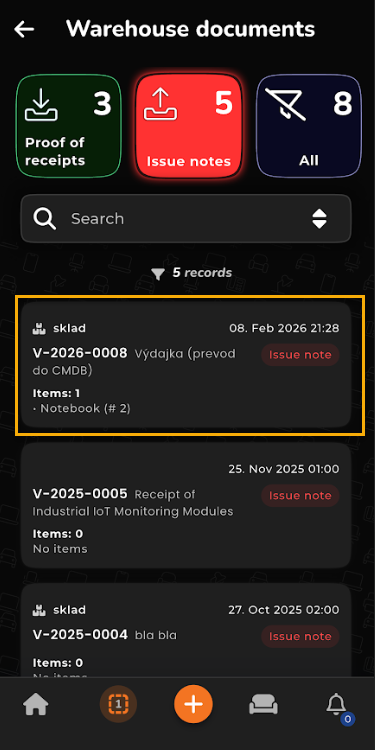
V mobilní aplikaci se položka přesune do konfigurační databáze / evidence majetku také jedním kliknutím. Ikona Stavy na skladu, následně vybrat položku a Překlopit do konfigurační databáze (Obrázek č. 1). Pro lepší orientaci v položkách lze v horní části vybrat konkrétní sklad nebo použít textové vyhledávání. Stejně jako ve webovém rozhraní i v mobilní aplikaci lze kontrolovat související stav objednávky, kde se zobrazí % míra plnění a také související skladové doklady (Obrázek č. 2). V položkách se zobrazí překlopené položky ze skladu do konfigurační databáze, u každé položky je v pravém dolním rohu zobrazen stav položky (Obrázek č. 3). Také se na pozadí vytvoří výdejka (Obrázek č. 4).
Domů Evidence majetku Životní cyklus majetku Překlopení ze skladu do Evidence majetku / CMDB
Na tejto stránke