Beta verze nové dokumentace.

Instalace serveru CDESK/CM

Požadavky na instalaci lokálního serveru

Systémové požadavky pro server CDESK / CM

Před instalací serveru CDESK / CM je třeba zvážit, jak velkému zatížení bude server vystaven, a podle toho zvolit vhodný hardware. Rozlišujeme tři druhy zatížení:

  • Nízké zatížení
  • Střední zatížení
  • Vysoké zatížení

Níže je popsáno, jak si představit různé typy zatížení serveru spolu s doporučenými systémovými prostředky.

Pokud bude server CDESK provozován ve virtualizovaném prostředí, doporučujeme VMware vSphere (ESX minimálně verze 6.x), Hyper-V na Windows Serveru minimálně 2016 nebo open-source řešení Proxmox VE minimálně 6.x. Lze použít i jiná virtualizační prostředí kompatibilní s operačním systémem Rocky Linux.

Systémové požadavky pro server CDESK / CM s nižším zatížením

Nízké zatížení se vyznačuje následovně:

  • CDESK: do 100 řešitelů, stovky zákazníků, konfigurační databáze do 5000 objektů
  • CM: do 10 techniků CM, do 500 počítačů

Hardwarové parametry:

  • 1x pole RAID s výkonnými SAS disky, ideálně SSD disky o velikosti minimálně 80 GB
  • Minimálně 8 GB RAM, optimálně 16 GB RAM
  • 2 až 4 jádra výkonného serverového procesoru

Zálohování – doporučený prostor pro zálohování 200 GB

Systémové požadavky pro server CDESK / CM se středním zatížením

Střední zatížení je charakterizováno následovně:

  • CDESK: 100 řešitelů, tisíce zákazníků, konfigurační databáze do 10 000 objektů
  • CM: do 50 techniků CM, do 1000 počítačů

Hardwarové parametry:

  • 2x pole RAID s SSD disky o velikosti minimálně 200 GB
  • 32 GB RAM
  • 6 až 8jádrový výkonný serverový procesor

Zálohování – doporučený zálohovací prostor 500 GB

Systémové požadavky pro server CDESK / CM s vysokým zatížením

Vysoké vytížení lze charakterizovat následovně:

  • CDESK: více než 100 řešitelů, tisíce zákazníků, konfigurační databáze s více než 10 000 objekty
  • CM: více než 50 techniků CM, více než 1 000 počítačů

Hardwarové parametry: Samostatný server pro CDESK / CM a samostatný server pro databázi CDESK / CM

  • Pro samostatný CDESK / CM server:
    • 2x pole RAID s SSD disky o velikosti minimálně 200 GB
    • 32 GB RAM,
    • 6 až 8 jádrový výkonný serverový procesor
  • Pro samostatný databázový server:
    • 2x RAID pole s SSD disky o velikosti minimálně 200 GB,
    • 16 GB RAM
    • 4 až 6 jádrový výkonný serverový procesor

Zálohování – doporučený zálohovací prostor 500 GB

Přehled konfigurace IP adresy a používaných portů serveru CDESK / CM

Pokud má být server přístupný zvenčí, je zapotřebí 1 veřejná IP adresa. V případě, že nemáte volnou veřejnou IP adresu, je možné využít HTTPS PROXY a jednu IP adresu sdílet s dalšími https službami. V rámci sítě LAN zabírá server CDESK / CM jednu IP adresu. Pokud potřebujete pomoc s konfigurací sítě, kontaktujte naši podporu.

Používaný port na straně serveru CDESK/CMÚčel
http://CDESK/CM-server-adresaport 80 – nepovinnéKomunikace přes HTTP na standardním portu 80 je doporučena, není však povinná. Lze ji vynechat a portál bude dostupný pouze na portu 443 (HTTPS)
https://CDESK/CM-server-adresaport 443https://komunikácia – webový přístup k portálu, propojení s mobilní aplikací, desktopovým klientem, API rozhraní pro další aplikace.
E-maily z/do CDESK /CM – port 25 – volitelnéPokud se rozhodnete použít SMTP pro přijímání e-mailů, je nutné otevřít port 25. Nepotřebujete jej, pokud budete přijímat e-mailové zprávy do CDESK přes schránku IMAP. Pro odesílání lze použít interní SMTP server nebo přesměrování na externí SMTP server. Viz odstavec Příprava konfigurace e-mailu.
Přístup SSH pro technickou podporu na portu 22SSH připojení standardně využívající port 22 (může být i jiný) se doporučuje, není však povinné. Slouží k přístupu technické podpory ze strany dodavatele. Pokud dáváte přednost tomu, aby tento port nebyl přístupný, zvolí se postup vyžadující přístup k serveru prostřednictvím e-mailové nebo telefonické komunikace.

Pokud má být CDESK přístupný z vnějšku, nesmí být z vnitřku serveru CDESK blokován přístup k internetu, alespoň na portech 80, 443 a 25. I když nebude CDESK přístupný z vnějšku, doporučujeme pro vaši adresu https:// použít SSL certifikát od regulérní certifikační autority nebo Encrypt (nikoli certifikát s vlastním podpisem). Více o přípravě SSL certifikátu najdete v odstavci Příprava k nasazení zakoupeného SSL certifikátu. V případě, že použijete certifikát Let´s Encrypt, postup je přímočařejší a je popsán v odstavci Průběh instalace serveru CDESK/CM.

Příprava domény pro provoz serveru CDESK / CM

Aby instalace proběhla správně, je nutné ve vašem DNS nastavit překlad IP adresy. To můžete provést jedním ze dvou následujících způsobů:

cdesk.vaše-adresa.xyAIPv4_adresapokud má váš server CDESK/CM pouze statickou veřejnou IP adresu
cdesk.vaše-adresa.xyCNAMEdoménapokud k dané IP adrese již existuje jiná doména, bude CDESK vždy na stejné IP adrese jako tato doména. (Pokud na svůj server CDESK přidáte více domén, nastavte pro první z nich záznam A a pro ostatní záznamy CNAME odkazující na první doménu.)

Záznam reverzního DNS (PTR záznam) je nutný, pokud ještě neexistuje. Ověření lze provést na tomto odkazu.

Příprava na nasazení zakoupeného SSL certifikátu

Průběh instalace serveru CDESK/CM umožňuje nainstalovat certifikát Let’s Encrypt a. V takovém případě nejsou nutné žádné přípravy, protože certifikát se nainstaluje během instalace serveru. Pokud však máte zakoupený vlastní SSL certifikát, můžete jej při instalaci použít. Abyste tak mohli učinit, je před instalací nutné provést následující kroky.

Nejprve je třeba získat soubor .csr. V prvním kroku si vytvořte složku, do které jej uložíte.

				
					mkdir názov_priečinku_na_certifikát


Poté přejděte do dané složky:

				
					cd názov_priečinku_na_certifikát


Nyní zadejte příkaz:

				
					openssl req -new -newkey rsa:2048 -nodes -keyout 
názov_domeny.com.key -out  názov_domeny.com.csr


Po stisknutí klávesy Enter se spustí tvorba soukromého klíče a poté se zobrazí série otázek:

  • Country Name (2 latter code) [XX] – zadejte dvoumístný kód vaší země. Pro Slovensko to je SK.
  • State or Province name (full name) – zadejte název státu. Pro Slovensko to je Slovakia
  • Locality Name (eg, city) [Default city] – zadejte město, například Bratislava
  • Organization Name (eg, company) [Default Company Ltd] – zadejte svou společnost. V našem případě to bude Inovalogic s.r.o..
  • Organization Unit Name (eg, section) – v této části můžete zadat oddělení společnosti. Pro pokračování to ale není nezbytné. Krok můžete přeskočit stisknutím klávesy Enter.
  • Common Name (eg, your name or your server´s hostname) – zadejte název serveru ve tvaru server_name.company.com. V našem případě to bude cdeskg2.seal.sk.
  • Email Address – zadejte e-mailovou adresu správce. Na daný e-mail budou zasílány zprávy o expiraci licence.

Následně se zobrazí příkaz k zadání dalších parametrů, které budou odeslány spolu s vaší žádostí o certifikát:

  • A Chllange password – není třeba nic zadávat. Tento krok můžete přeskočit stisknutím klávesy Enter.
  • An optional company name – není třeba nic zadávat. Tento krok můžete přeskočit stisknutím klávesy Enter.

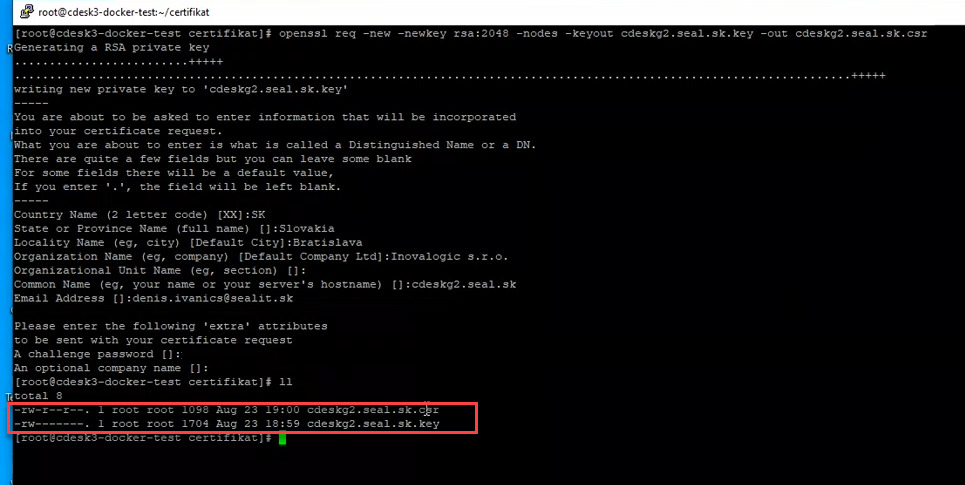
Systém nyní vygeneruje jeden soubor typu .csr a jeden typu .key.

Obrázek: Vygenerování souboru csr a key

Chcete-li zjistit přesné umístění těchto souborů, zadejte příkaz

				
					pwd


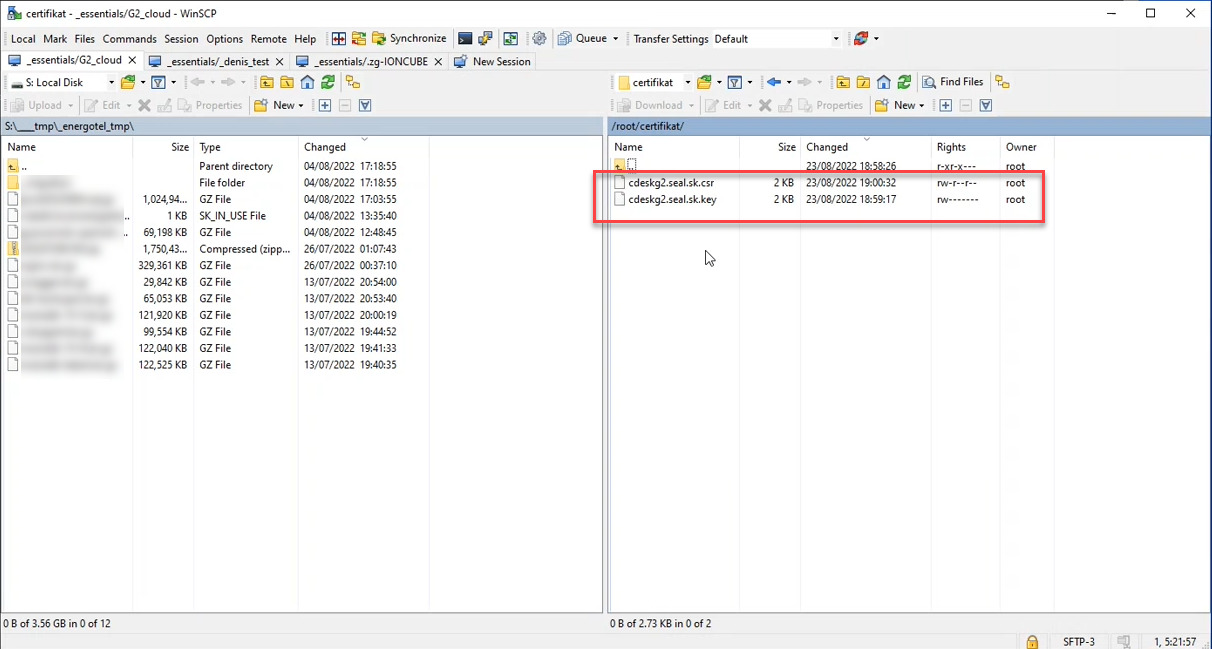
Následně použijte libovolný software umožňující přenos souborů mezi lokálním a vzdáleným počítačem (v našem případě jsme použili WinSCP), abyste se mohli připojit k serveru a pomocí zobrazené cesty vyhledat dané soubory.

Obrázek: Generované soubory csr a key uložené na serveru

Soubor typu .crt si stáhněte do svého lokálního počítače. Následně na internetu vyhledejte libovolnou službu pro generování certifikátů, které tento soubor poskytnete a získáte certifikát. Vygenerovaný soubor bude ve formátu .crt.

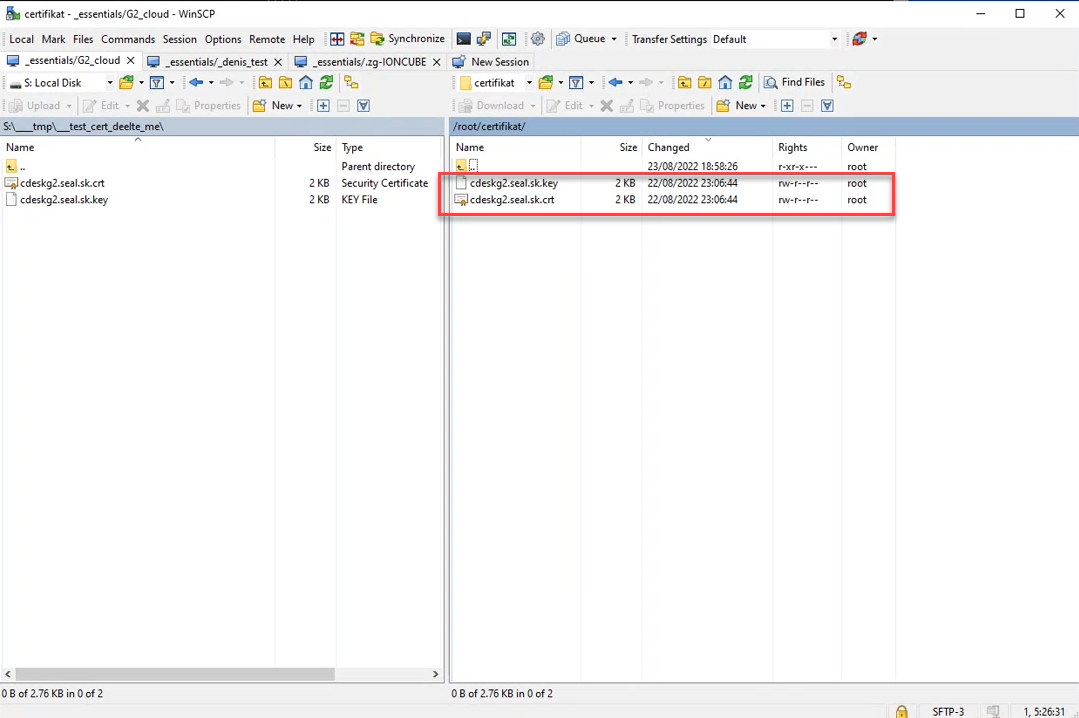
Nyní pomocí softwaru umožňujícího vzdálený přístup nahrajte na server nově vygenerovaný soubor .crt a soubor.

Obrázek: Nahrání souboru crt na server

Příprava konfigurace e-mailu

CDESK/CM nabízí dva způsoby odesílání a dva způsoby přijímání e-mailů. Způsob odesílání a přijímání e-mailů si vyberte podle svých potřeb.

Nastavení e-mailu pro odesílání

Pro odesílání e-mailů lze nakonfigurovat jeden z níže uvedených způsobů:

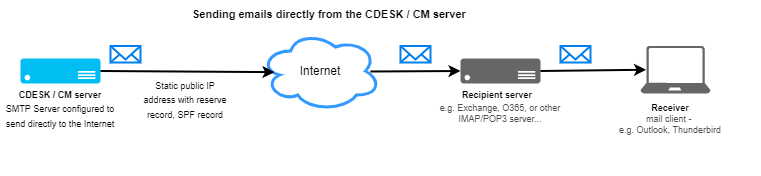
  • Odesílání přímo přes SMTP server CDESK/CM do internetu.

Pokud předpokládáte, že budete odesílat velké množství e-mailů, doporučujeme vám nastavit odesílání do internetu přímo ze serveru CDESK/CM.

Při této konfiguraci nezapomeňte přidat záznam SPF do DNS k doménám, pod kterými budou e-maily odesílány, aby e-maily z CDESK/CM nebyly zbytečně přesouvány do složky SPAM, případně aby nebyly zcela blokovány. Záznamy SPF kontrolují přijímající SMTP servery, zda byl přijatý e-mail z určité domény odeslán z autorizovaného serveru.

Rovněž je nutné nastavit reverzní DNS záznam pro IP adresu, ze které budou e-maily odesílány.

Obrázek: Nastavení e-mailu pro odesílání
  • Odesílání přes jiný SMTP server (SMTP relay)

Pokud máte k dispozici SMTP server pro vaši doménu, na který můžete nasměrovat tok odesílané pošty z CDESK/CM serveru, můžete jej využít. Přínosem vám bude jednodušší nastavení, protože zmíněné nastavení SPF, reverzní DNS záznam z předchozí konfigurace nemusíte řešit.

Na druhé straně musíte řešit autorizaci odesílání. Buď autorizací bude veřejná IP adresa odesílajícího serveru (doporučujeme tento způsob pro Office365 mailové služby) nebo přes jméno/heslo k danému SMTP serveru

Obrázek: Odesílání přes jiný SMTP server

Nastavení e-mailu pro příjem

Pro příjem e-mailů lze nakonfigurovat jeden z níže uvedených způsobů:

  • Příjem přes schránku IMAP

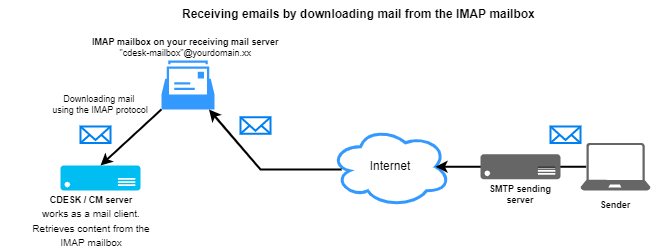
Jedná se o nejjednodušší způsob příjmu e-mailů. Pro dané adresy vytvoříte schránky IMAP, ze kterých bude server CDESK/CM stahovat e-maily. Nemusíte nastavovat žádné záznamy DNS. Můžete dokonce použít jednu IMAP schránku pro více adres (prostřednictvím aliasů), server CDESK to dokáže rozdělit na adresy nastavené v Globálních nastaveních – > Zpracování zpráv.
Obrázek: Příjem prostřednictvím schránky IMAP
  • Příjem prostřednictvím přesměrování schránky

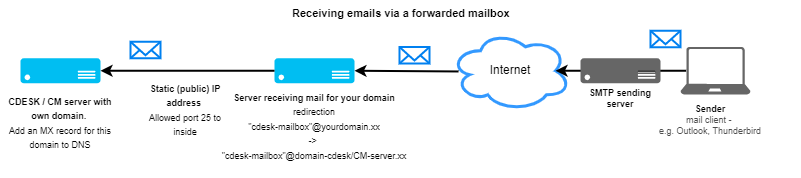
Pokud používáte adresu v CDESK/CM z existující domény (98 % případů), nelze tok příchozí pošty přesměrovat přímo na server CDESK/CM. To by znamenalo, že ostatní pošta by musela být přesměrována na jiný server. Řešením tedy je, že přijmete e-mail na svůj hlavní server a přesměrujete jej na server CDESK/CM s adresou schránky „cdesk-mailbox“@domena-cdesk-cm-server.xx. Pro doručení přesměrované pošty je třeba zajistit:

  1. Nastavení MX záznamu pro doménu serveru CDESK/CM (domena-cdesk-cm-server.xx)
  2. Povolit komunikaci na portu 25 směrem dovnitř do serveru CDESK/CM
Obrázek: Příjem prostřednictvím přesměrování schránky

Vytvoření virtuálního serveru s přípravou instalace operačního systému Rocky Linux

Ukázka instalace virtuálního stroje v cloudovém prostředí – geetoo.com

Upozorňujeme, že instalace na geetoo.com je zpracována ve formě videa. Více se dozvíte v blogu Ukázka instalace serveru CDESK / CM v cloudovém prostředí – geetoo.com.

Ukázka instalace virtuálního stroje v lokálním prostředí VMware vSphere

Tato instalace virtuálního stroje v lokálním prostředí VMware vSphere je popsána pro systém VMware ESXi 6.7.

Po přihlášení klikněte v hlavním menu na levé straně na možnost Storage a vyberte některé úložiště. Po kliknutí na název úložiště se zobrazí jeho podrobnosti. Na horní liště klikněte na možnost Datastore browser.

Obrázek: Tlačítko pro prohledání databáze

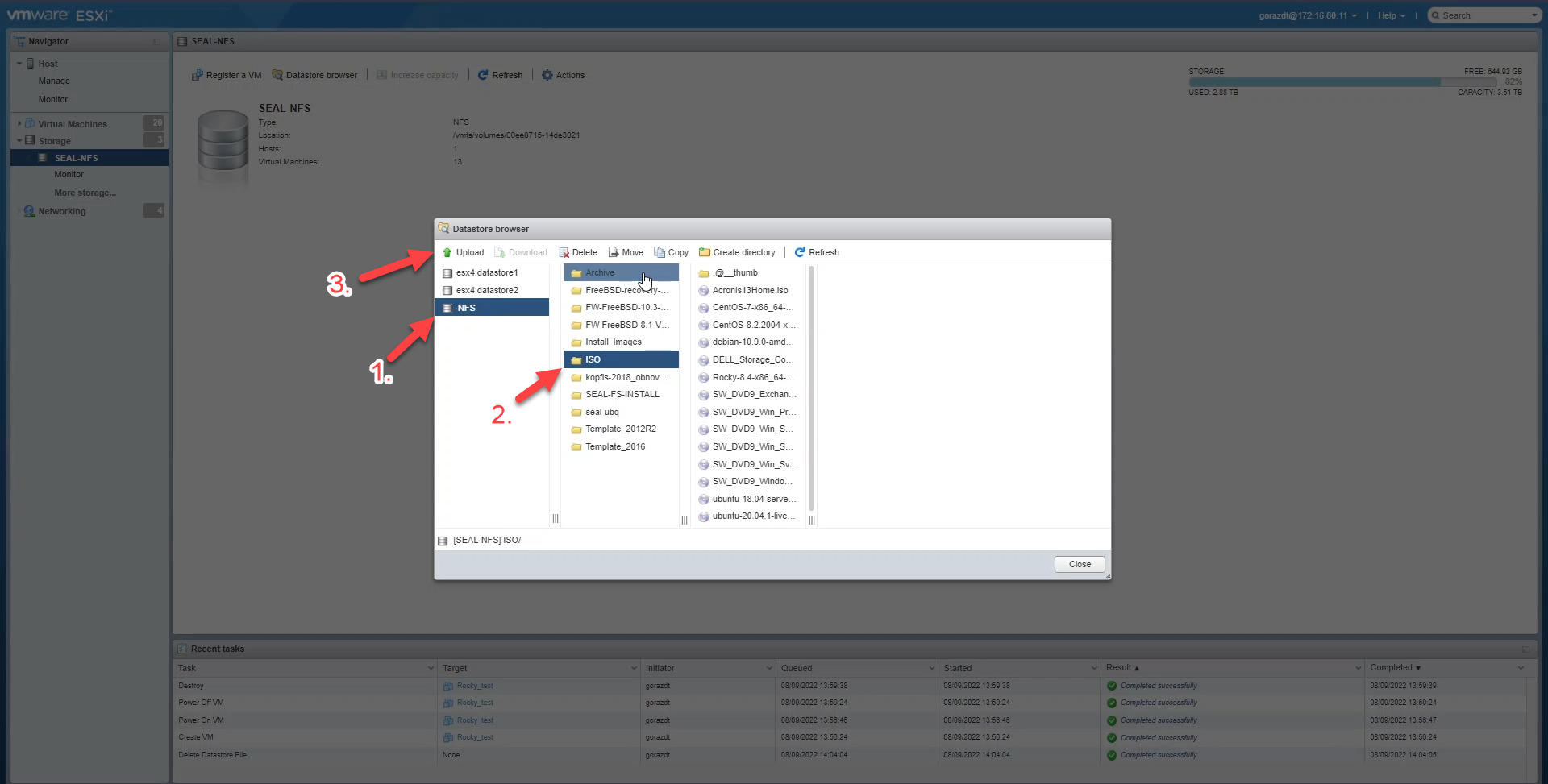
Po kliknutí se zobrazí modální okno. Na levé straně znovu klikněte na název úložiště, kliknutím otevřete složku ISO a následně pomocí tlačítka Upload nahrajte soubor s operačním systémem RockyLinux.

Obrázek: Tlačítko pro nahrání operačního systému Rocky Linux do VMware vSphere

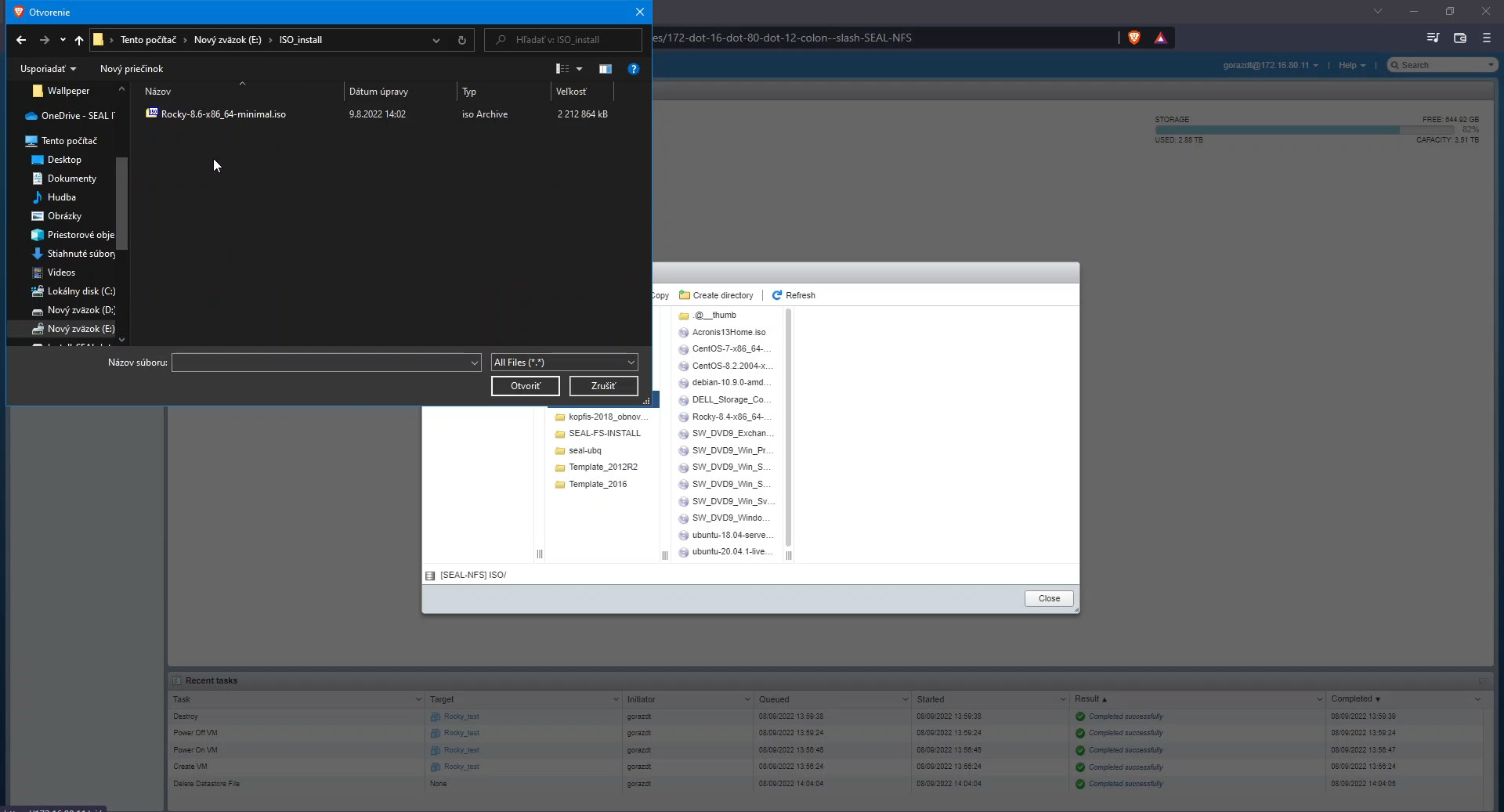
Po kliknutí se v internetovém prohlížeči otevře modální okno pro výběr souboru s operačním systémem z počítače. Operační systém Rocky Linux si stáhněte na tomto odkazu. Při stahování vyberte verzi Minimal.

Obrázek: Modální okno, ve kterém se z lokálního počítače vybírá soubor ISO s operačním systémem Rocky Linux

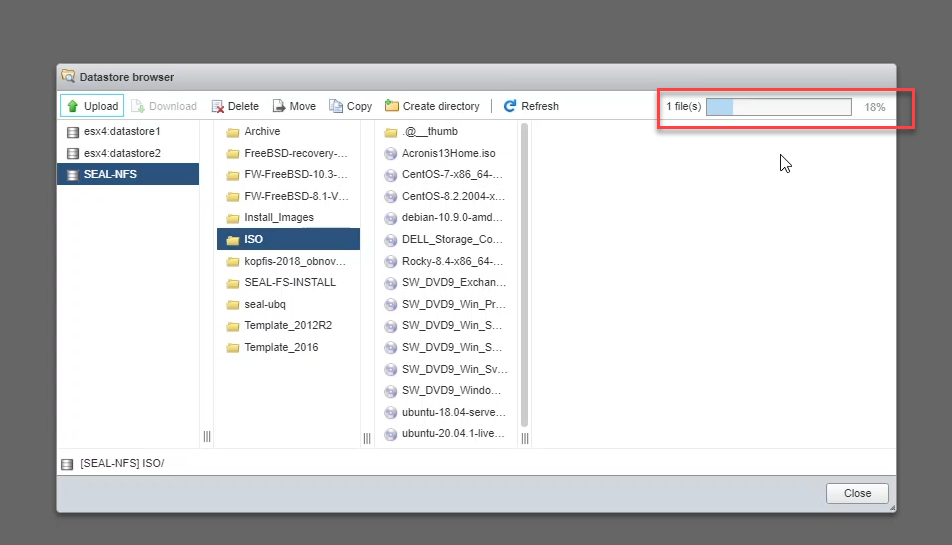
Po výběru souboru se spustí nahrávání do úložiště. Průběh nahrávání lze sledovat v pravém horním rohu. Nahrávání může chvíli trvat, protože velikost nahrávaného souboru přesahuje 1 GB.

Obrázek: Průběh nahrávání operačního systému

Po nahrání operačního systému do úložiště vytvořte virtuální zařízení. Pro vytvoření virtuálního zařízení klikněte v levém menu na možnost Virtual Machines a následně v levém horním rohu klikněte na tlačítko Create / Register VM.

Obrázek: Tlačítko pro vytvoření virtuálního zařízení

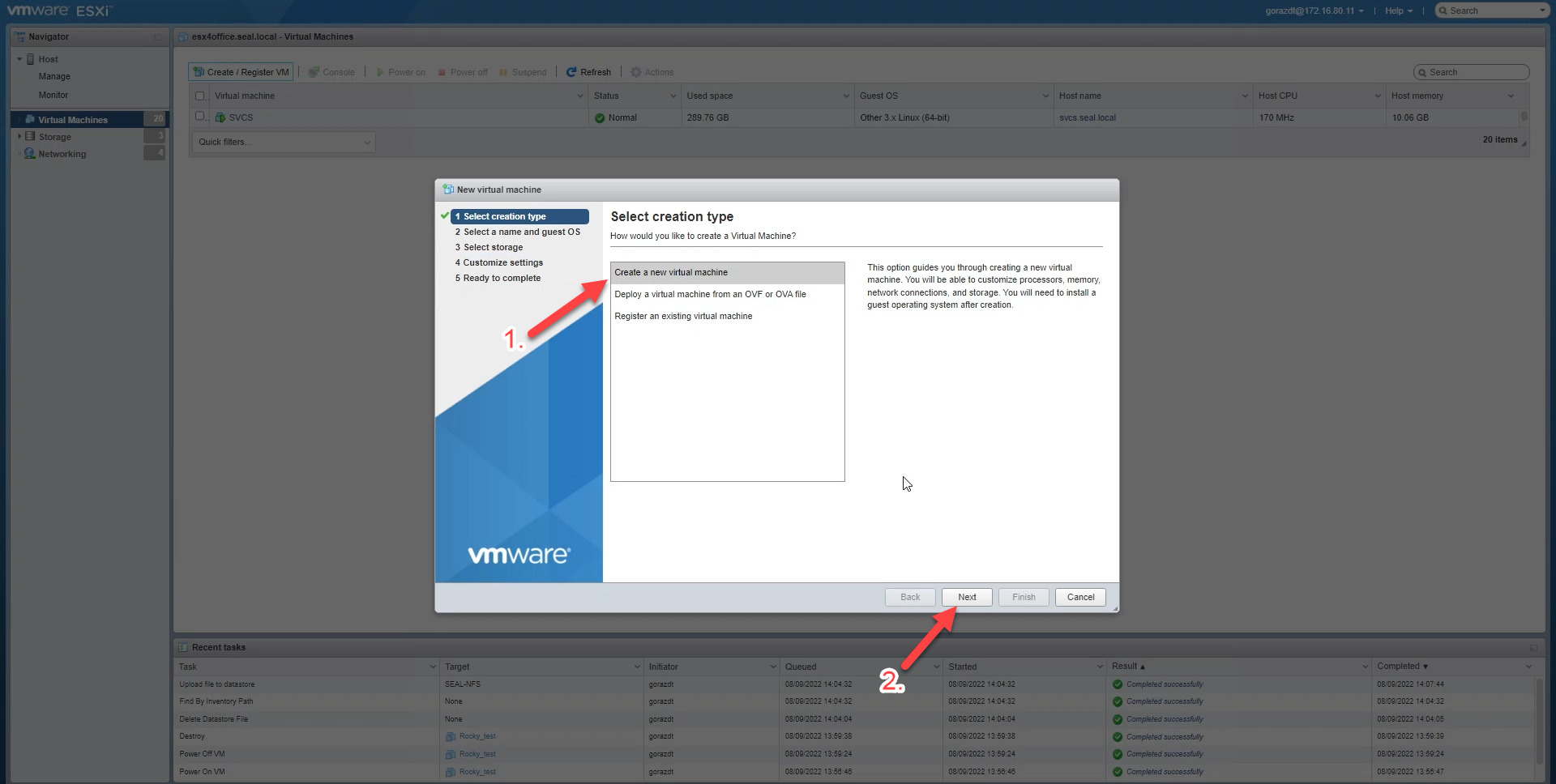
Následně se zobrazí modální okno. Vyberte možnost Create a new virtual machine a poté klikněte na tlačítko Next.

Obrázek: První krok při vytváření virtuálního zařízení

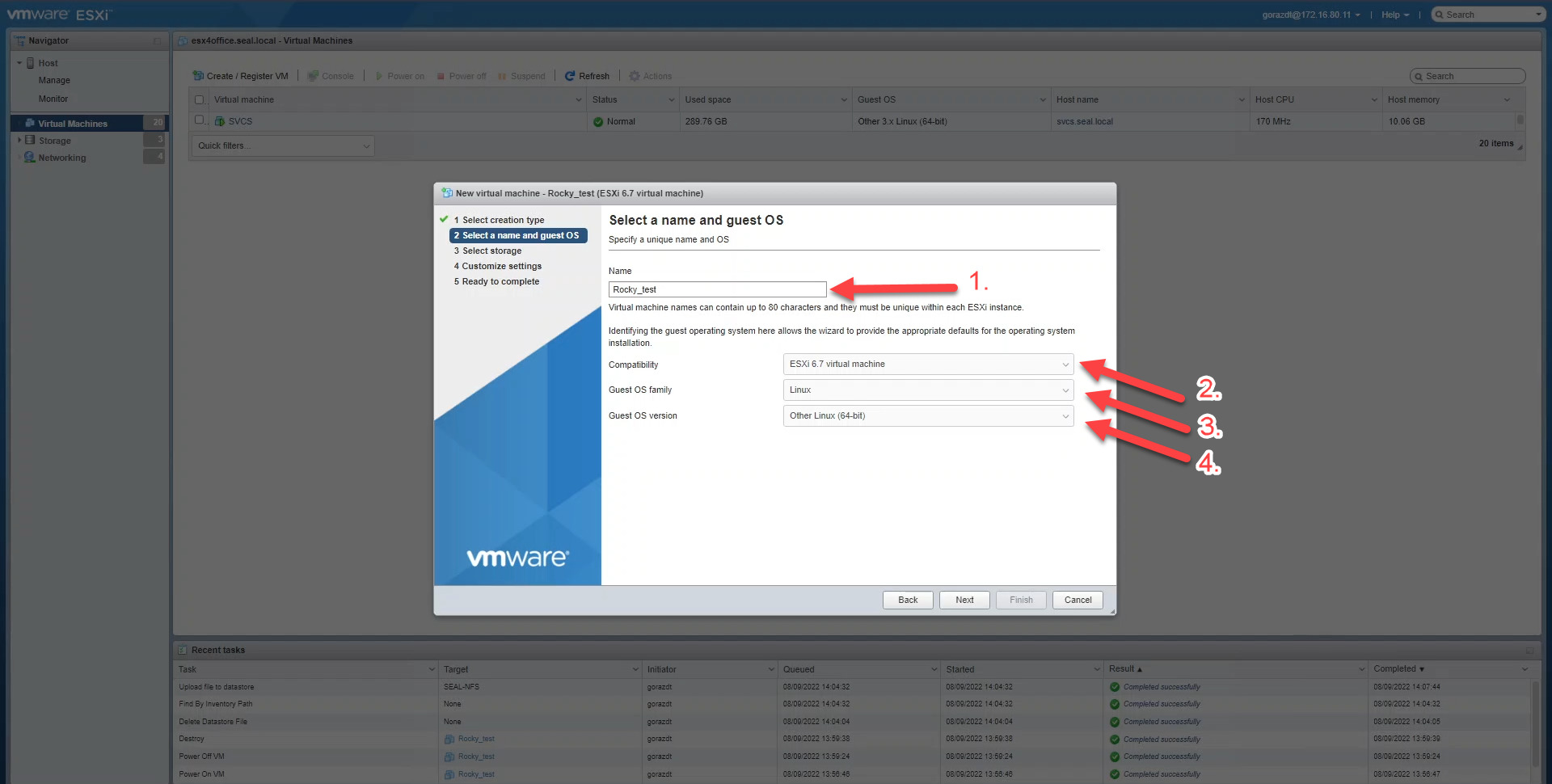
V dalším kroku zadejte v poli Name libovolný název virtuálního stroje. Pro níže zobrazená nastavení vyberte tyto možnosti:

  • Campatibility – ESXi 6.7. virtual machine.
  • Guest OS family – Linux
  • Guest OS version – Other Linux (64-bit)

Pokračujte k dalším nastavením kliknutím na tlačítko Next.

Obrázek: Druhý krok při vytváření virtuálního zařízení

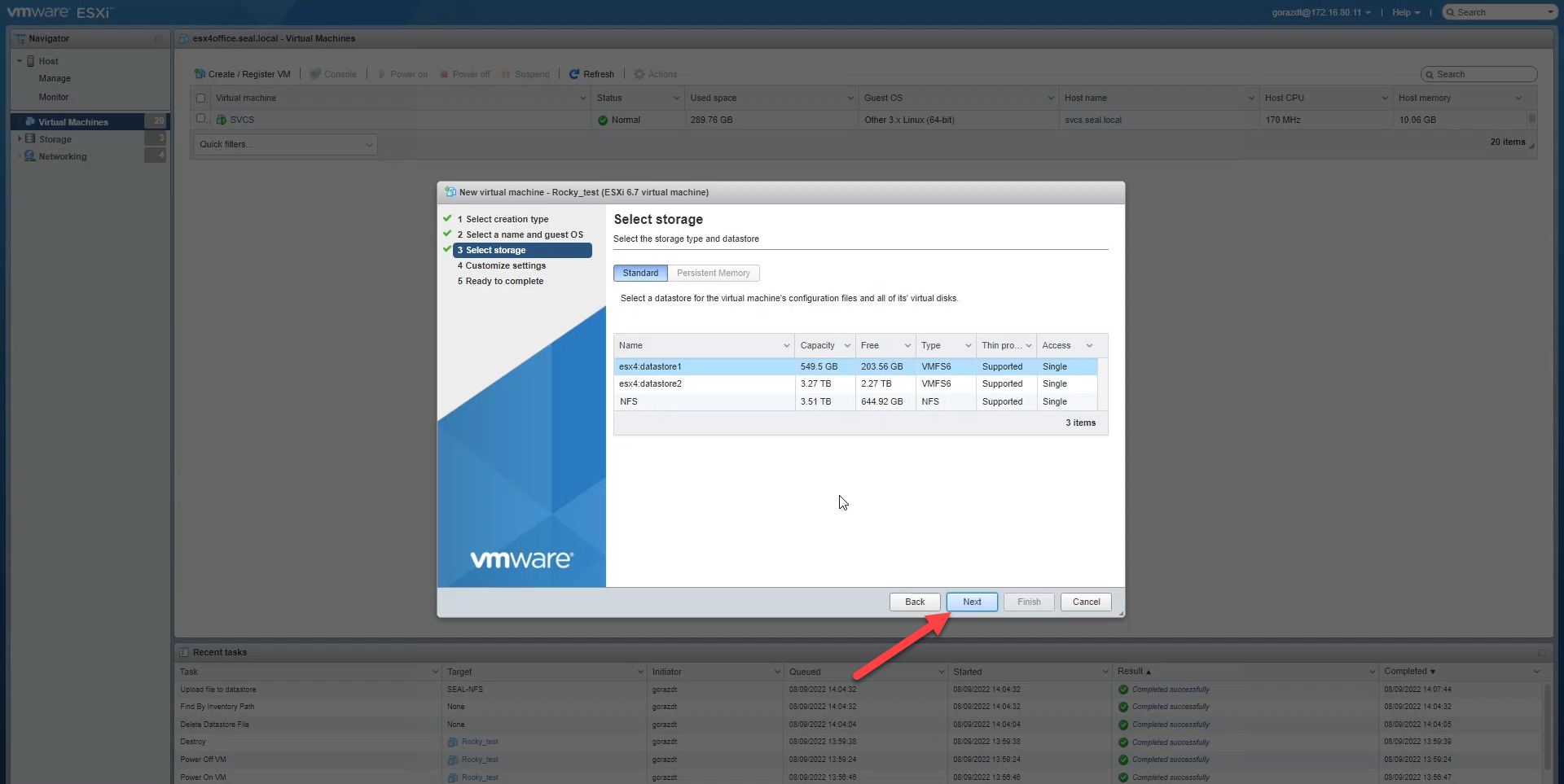
Vyberte úložiště, do kterého se má virtuální stroj nainstalovat, a pokračujte kliknutím na tlačítko Next.

Obrázek: Třetí krok při vytváření virtuálního zařízení

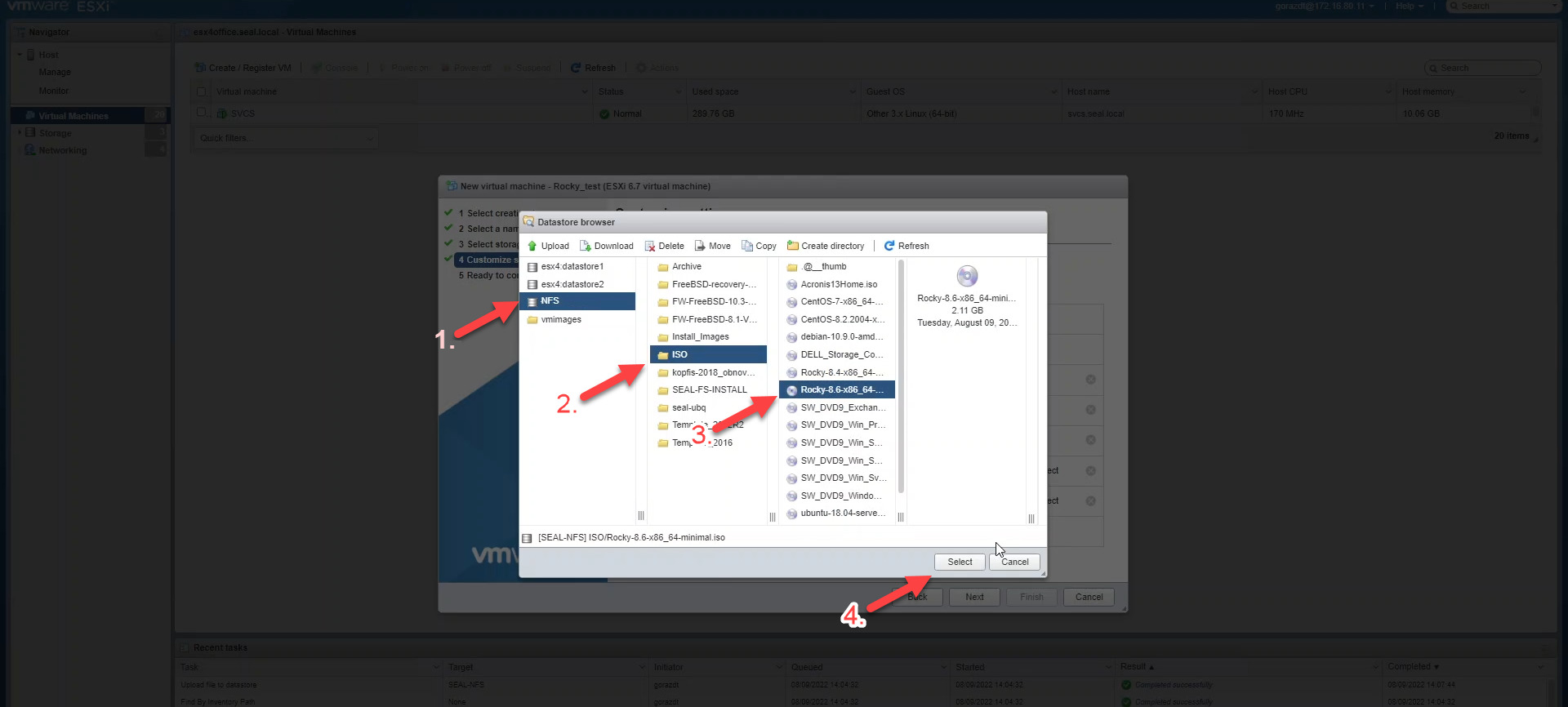
V dalším kroku nastavte požadované hardwarové parametry virtuálního zařízení. V části CD/DVD Drive 1 vyberte možnost Database ISO file. Po kliknutí se zobrazí modální okno pro výběr iso souboru s operačním systémem, který jste nahráli v předchozích krocích. Výběr souboru potvrdíte kliknutím na tlačítko Select.

Obrázek: Čtvrtý krok při vytváření virtuálního zařízení – výběr souboru ISO s operačním systémem

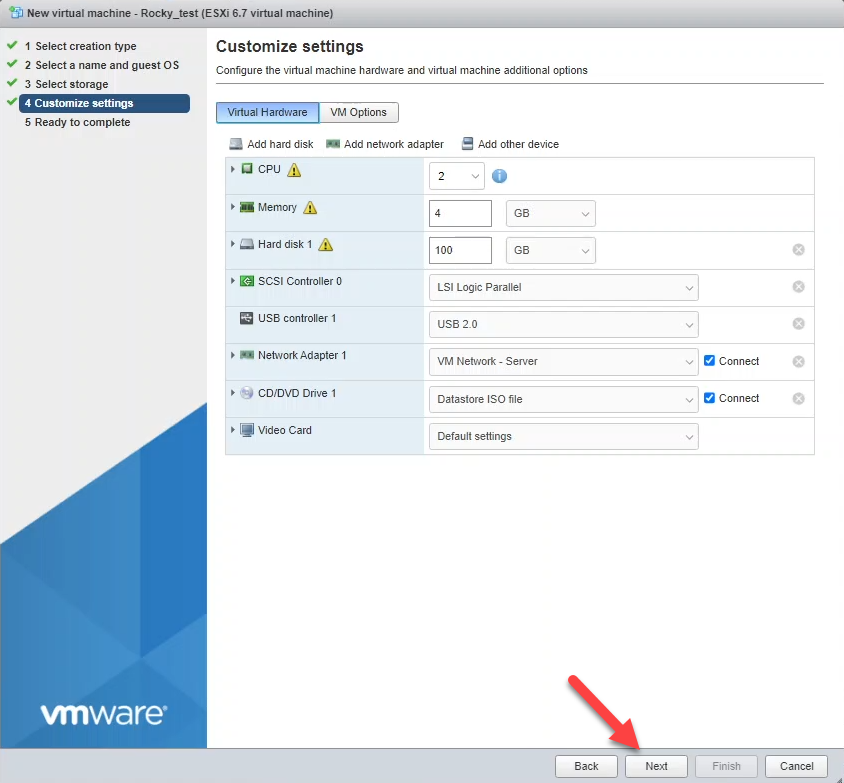
Po nastavení hardwarových parametrů a výběru operačního systému pokračujte k dalším nastavením kliknutím na tlačítko Next.

Obrázek: Pátý krok při vytváření virtuálního zařízení

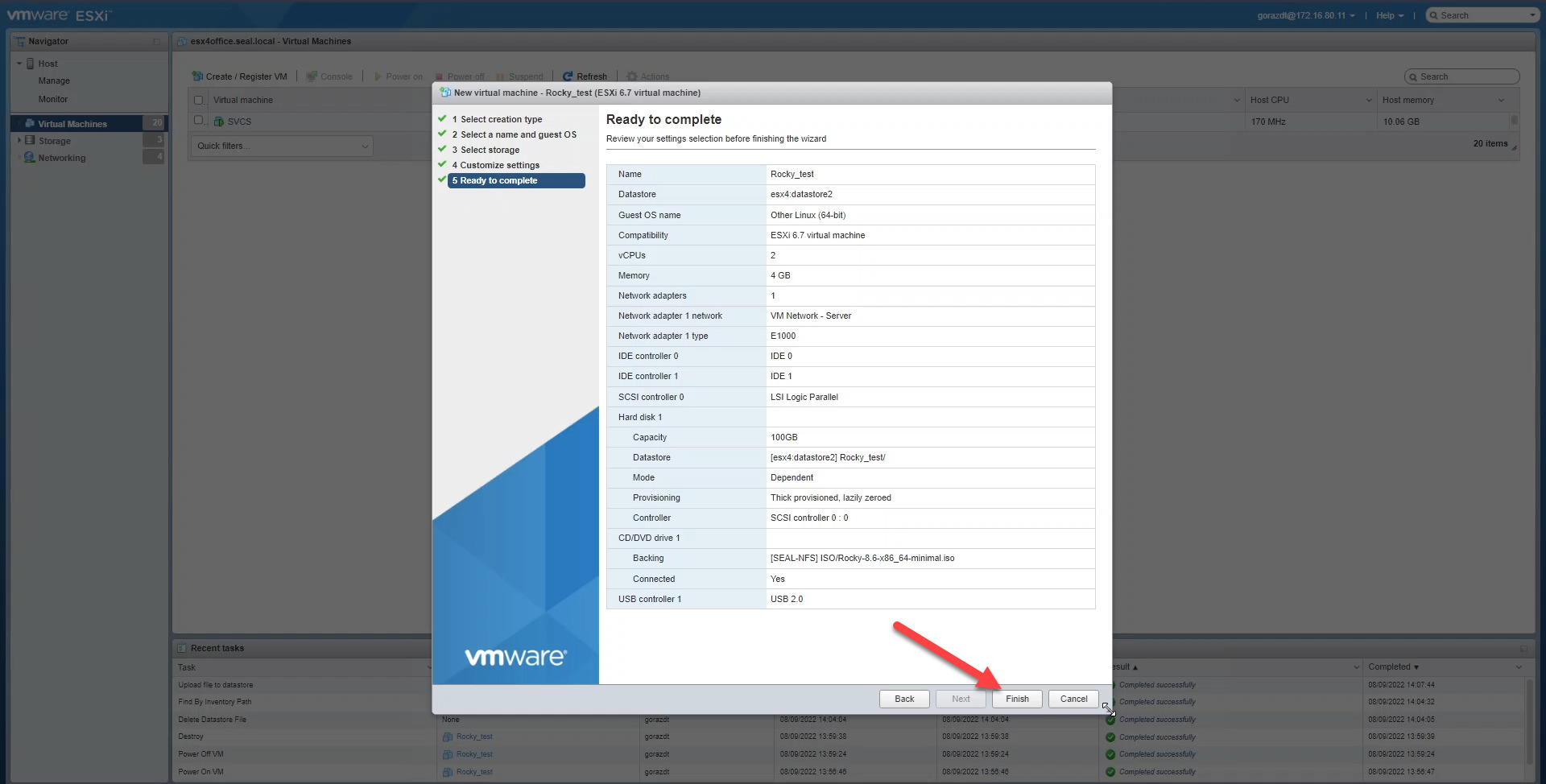
Následně se zobrazí shrnutí parametrů nastavených v předchozích krocích. Pokud jsou všechny zadané parametry správné, konfiguraci virtuálního zařízení ukončíte kliknutím na tlačítko Finish.

Obrázek: Šestý krok při vytváření virtuálního přístroje – potvrzení parametrů virtuálního přístroje

Po vytvoření se virtuální zařízení zařadí do seznamu existujících virtuálních zařízení. Kliknutím na název virtuálního zařízení otevřete.

Obrázek: Nový virtuální přístroj v seznamu virtuálních přístrojů

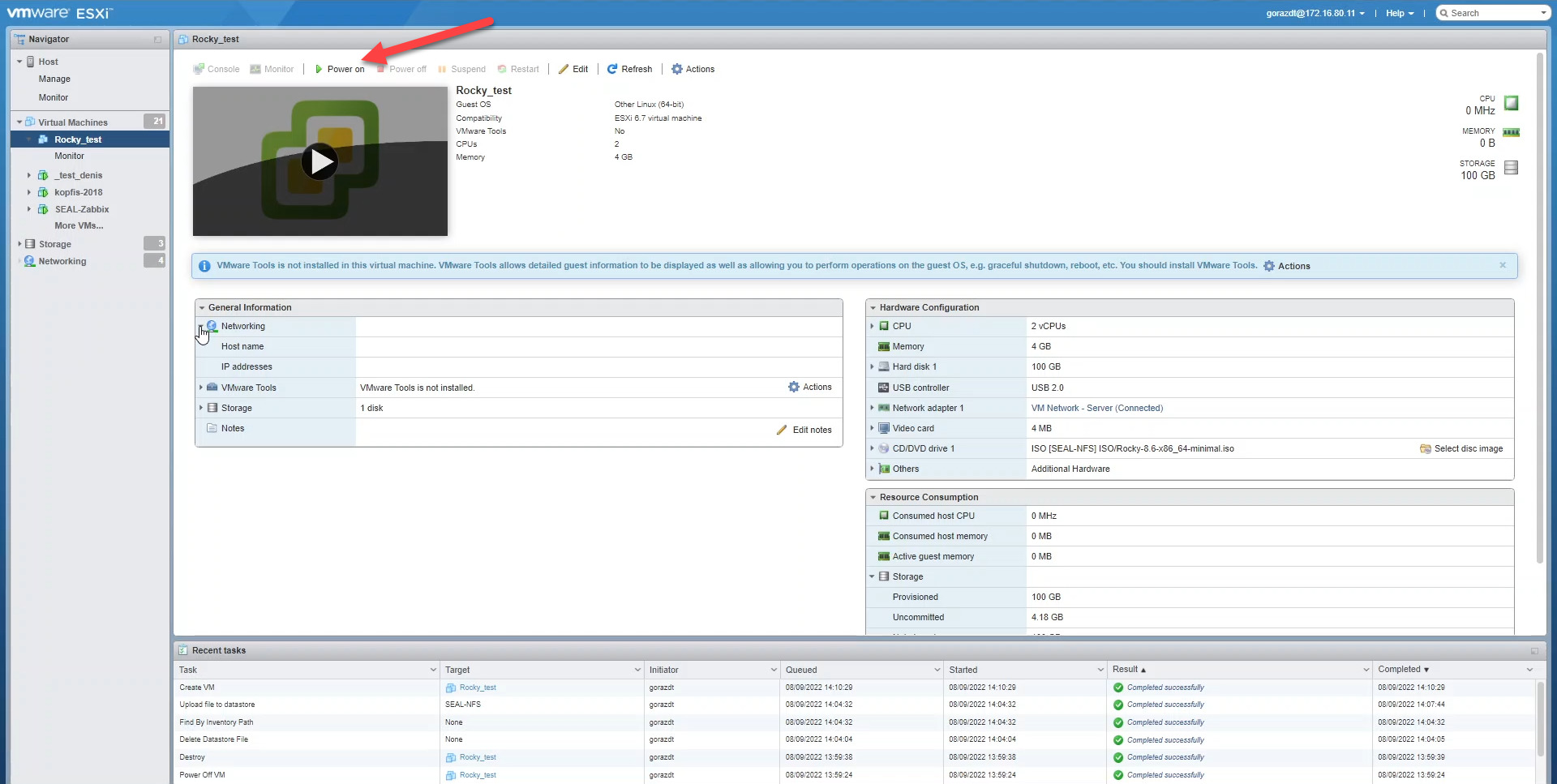
Následně se zobrazí okno s informacemi o virtuálním zařízení. Chcete-li jej spustit, klikněte na tlačítko Power on, které se nachází na horní liště.

Obrázek: Tlačítko pro spuštění virtuálního zařízení ve VMware Sphere

Po spuštění virtuálního zařízení otevřete konzolu pomocí tlačítka Console, které se nachází v levém horním rohu.

Obrázek: Tlačítko pro spuštění konzole přes VMware Sphere

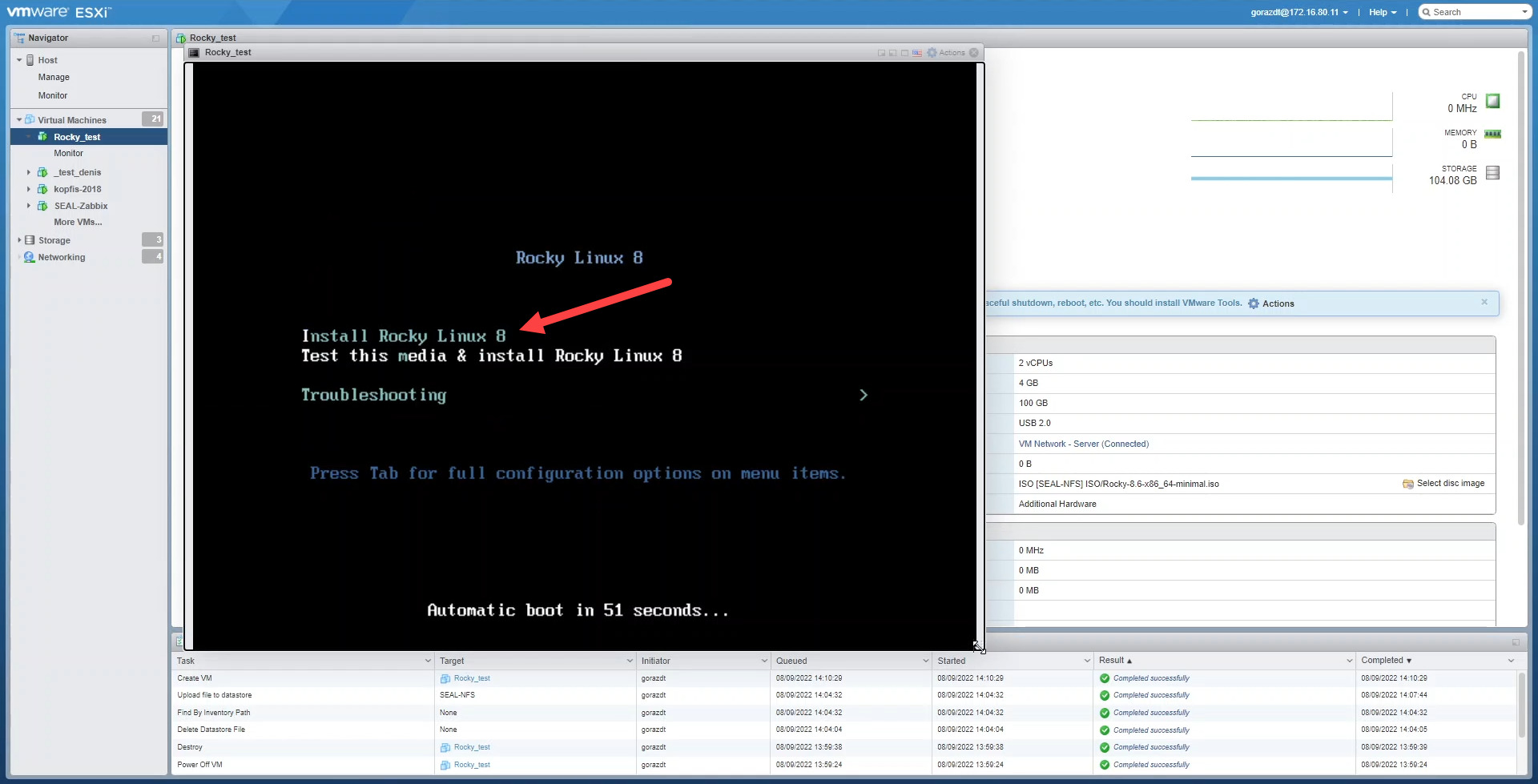
Následně se v novém okně zobrazí konzole s následujícími možnostmi: Install Rocky Linux 8, Test this media & Install Rocky Linux 8 a Troubleshooting. Pomocí šipek na klávesnici přejděte na první možnost, Install Rocky Linux 8 a stiskněte Enter. Tím se spustí průvodce instalací Rocky Linux. Průběh instalace je popsán v odstavci Průběh instalace OS Rocky Linux.

Obrázek: VMware Sphere – Konzole pro spuštění instalace Rocky Linux

Průběh instalace operačního systému Rocky Linux

Instalace operačního systému

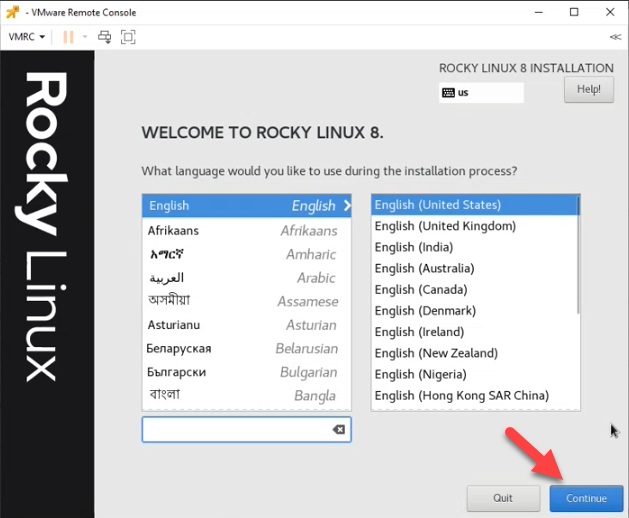
V prvním kroku instalace vyberte jazyk, ve kterém bude instalace probíhat. Zvolte libovolný jazyk podle svých preferencí a klikněte na tlačítko Continue. Další postup budeme popisovat pro anglický jazyk.

Obrázek: Výběr jazyka instalace při instalaci operačního systému

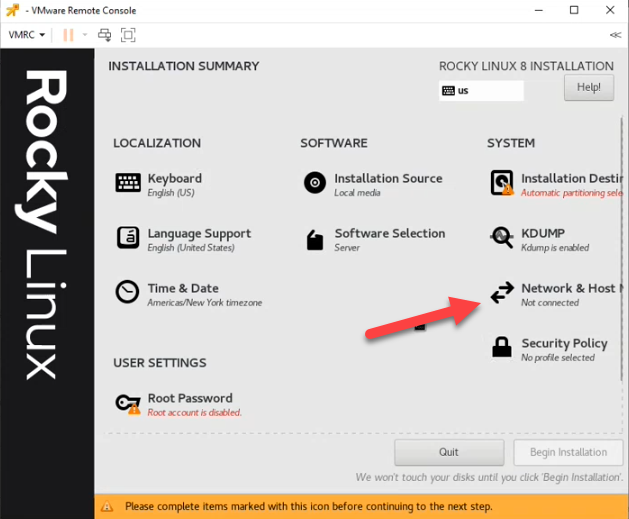
Následně se zobrazí okno s dalšími nastaveními. Nejprve nakonfigurujte připojení k síti. Vyberte možnost Network & Host.Name.

Obrázek: Přístup k nastavení síťového připojení

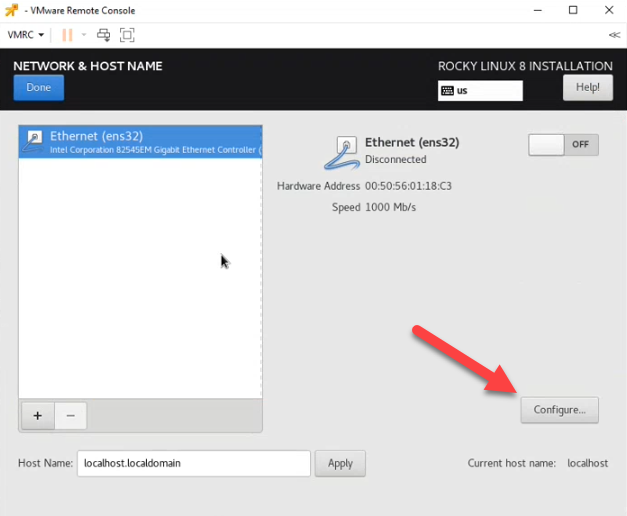
Po kliknutí se zobrazí nové okno. Klikněte na tlačítko Configure, které se nachází v pravém dolním rohu.

Obrázek: Tlačítko pro nastavení síťových nastavení

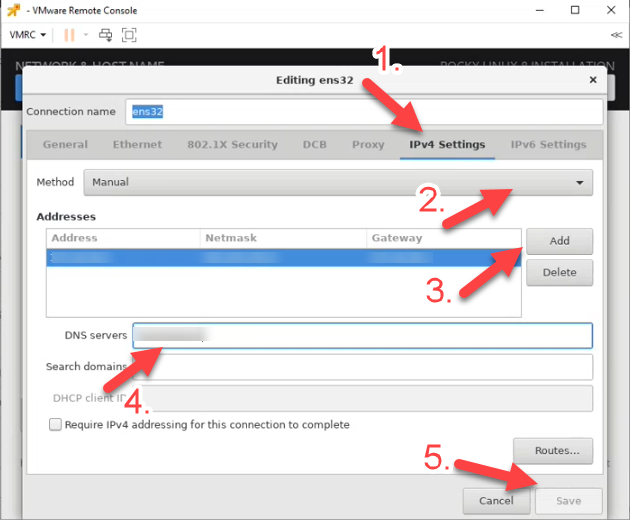
Následně se zobrazí modální okno rozdělené do několika záložek. Nejprve přejděte na záložku IPv4 Settings, kde se zadávají všechny informace týkající se IP adresy. IP adresa se zadává ručně, proto v části Method vyberte Manual. Pro zadání adresy klikněte na tlačítko Add, které se nachází vedle pole Addresses. Poté také do pole DNS servers zadejte DNS adresu. Nastavení uložíte kliknutím na tlačítko Save, které se nachází v pravém dolním rohu.
Obrázek: Záložka Nastavení IPv4

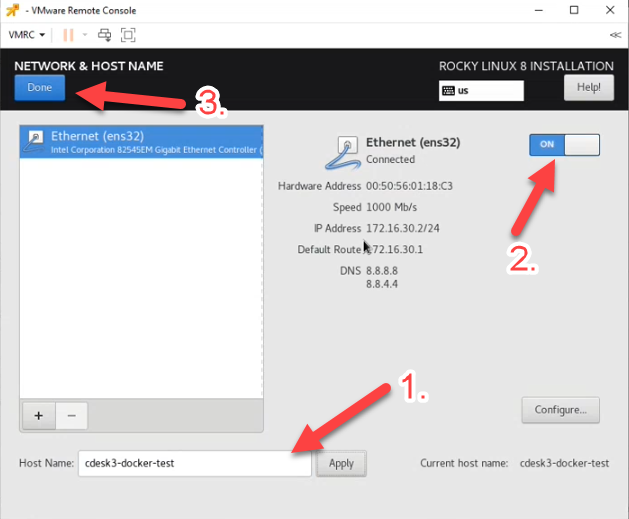
Po uložení nastavení budete přesměrováni zpět na předchozí okno. Aby připojení fungovalo, je třeba ještě zapnout přepínač, který se nachází v pravém horním rohu. Nastavení potvrdíte kliknutím na tlačítko Done v levém horním rohu okna.

Obrázek: Uložení síťových nastavení

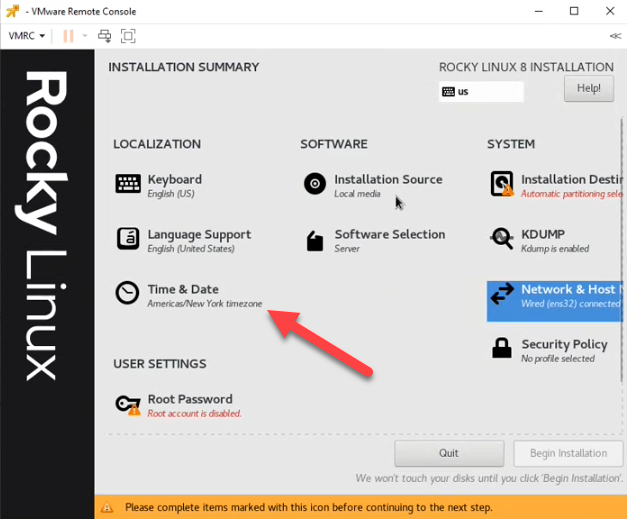
Dalším krokem bude nastavení časového pásma, které se provádí pomocí tlačítka Time & Date.

Obrázek: Přístup k nastavení časového pásma

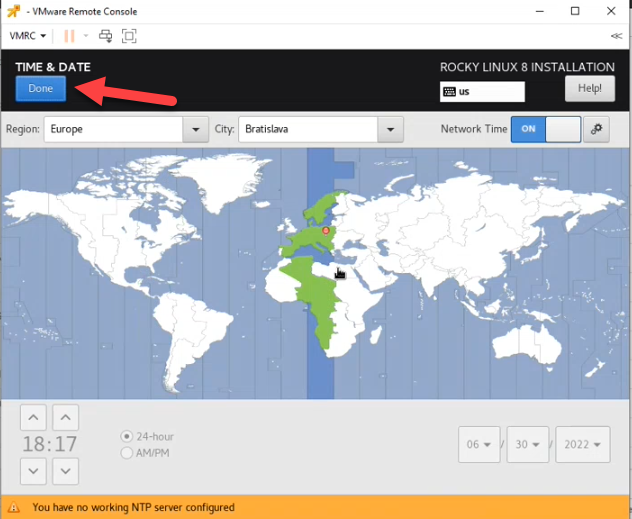
Kliknutím na mapu nastavte požadované časové pásmo a nastavení uložte kliknutím na tlačítko Done v levém horním rohu okna.

Obrázek: Nastavení časového pásma

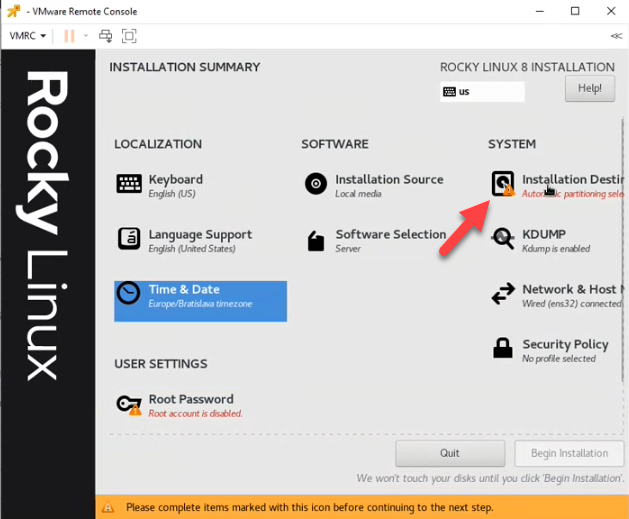
Poté přejděte ke konfiguraci diskových oddílů zařízení. Konfiguraci spustíte kliknutím na tlačítko Installation Destination.

Obrázek: Přístup k nastavení diskových oddílů

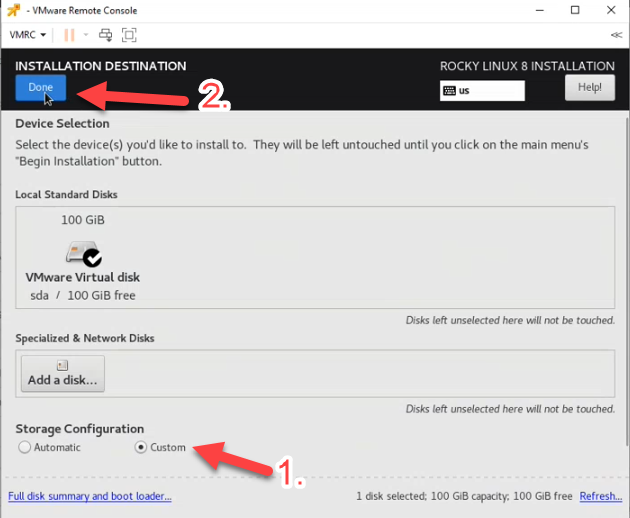
Ve spodní části okna se nachází nastavení Storage Configuration. V této části vyberte možnost Custom a následně nastavení potvrďte kliknutím na tlačítko Done v levém horním rohu okna.

Obrázek: První krok při nastavení diskových oddílů

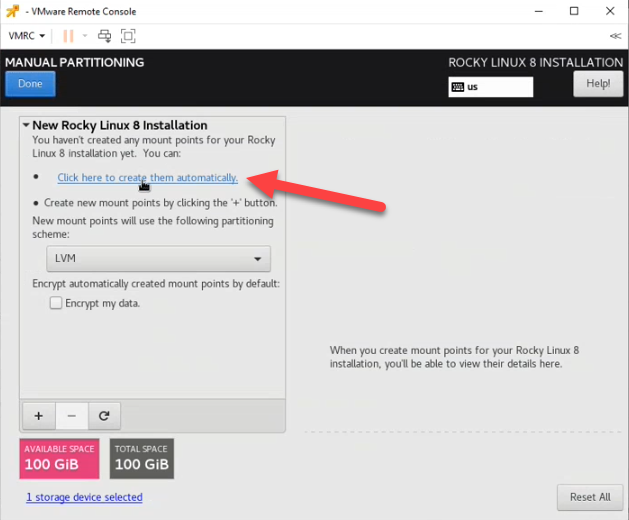
Následně se otevře okno s dalšími nastaveními. V části New Rocky Linux 8 Installation klikněte na možnost Click here to create them automatically pro volbu automatické konfigurace disků.

Obrázek: Druhý krok při nastavení diskových oddílů – volba automatické konfigurace disků

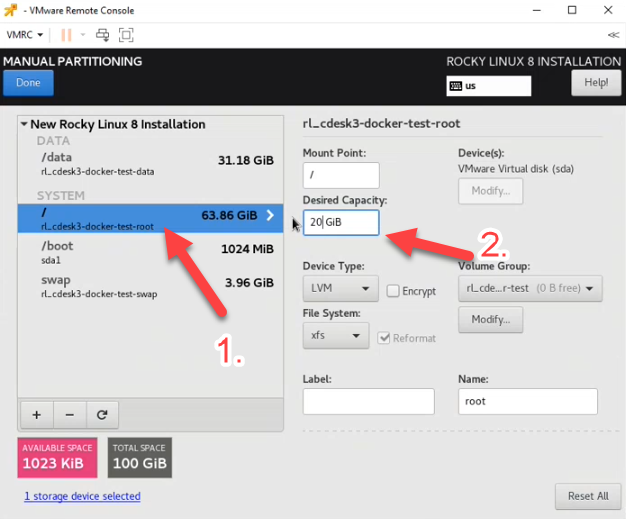
V dalším kroku nastavte úložiště pro systém. V okně na levé straně klikněte na první možnost pod nadpisem System. U této volby do pole Desired Capacity zadejte hodnotu 20 GB.

Obrázek: Třetí krok při nastavování diskových oddílů – nastavení úložiště pro systém

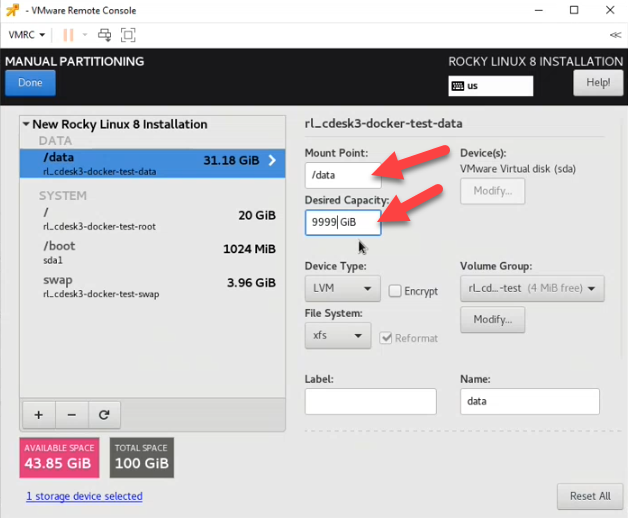
Výchozí hodnoty pro úložiště je třeba změnit. Nejprve nastavte úložiště pro data. V okně na levé straně klikněte na možnost /home. Následně do pole Mount Point zadejte /data a podobně v poli Name také zadejte data. Do pole Desired Capacity zadejte příliš velké číslo, například 9999. Tím zajistíte, že pro úložiště dat bude vyhrazena veškerá kapacita, která zbude po následujících rozděleních. Tato hodnota se tedy průběžně vypočítává na základě aktuálních nastavení.

Obrázek: Čtvrtý krok při nastavování diskových oddílů – nastavení úložiště pro data

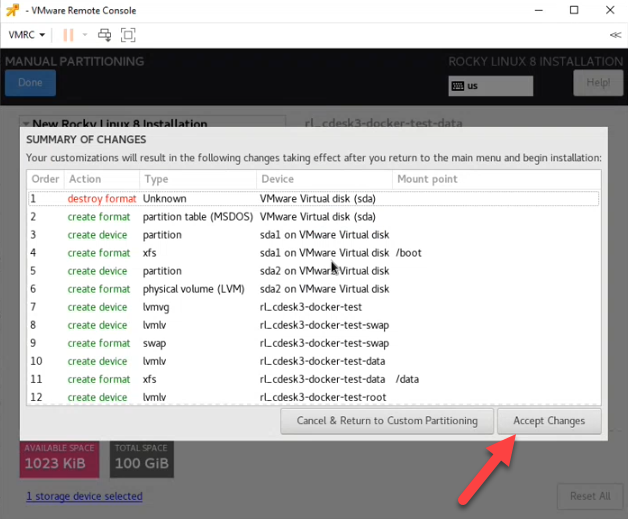
Nastavení uložíte kliknutím na tlačítko Done v levém horním rohu okna. Po kliknutí se zobrazí okno se shrnutím změn. Změny potvrdíte pomocí tlačítka Accept Changes.

Obrázek: Pátý krok při nastavování diskových oddílů – potvrzení změn

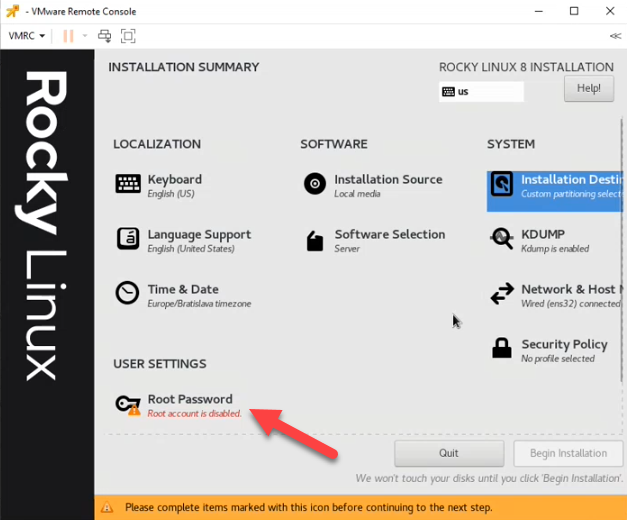
Dalším krokem jsou uživatelská nastavení, do kterých se dostanete kliknutím na možnost Root Password.

Obrázek: Přístup k nastavení uživatele

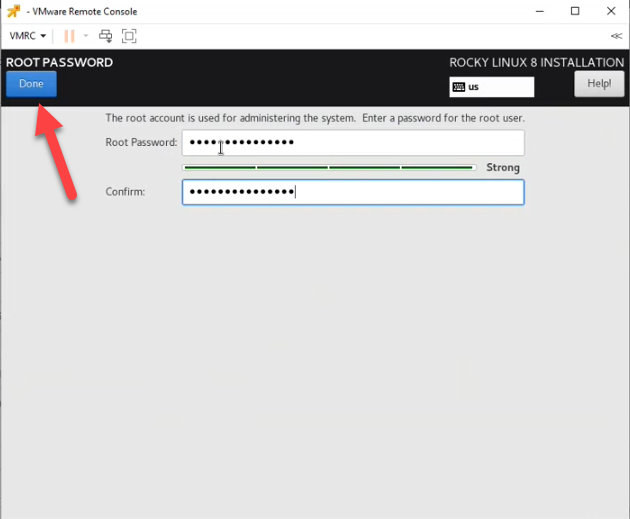
Následně do pole Root Password zadejte heslo uživatele a v poli Confirm jej zopakujte. Nastavení uložíte kliknutím na tlačítko Done v levém horním rohu okna.

Obrázek: Zadání a potvrzení hesla uživatele

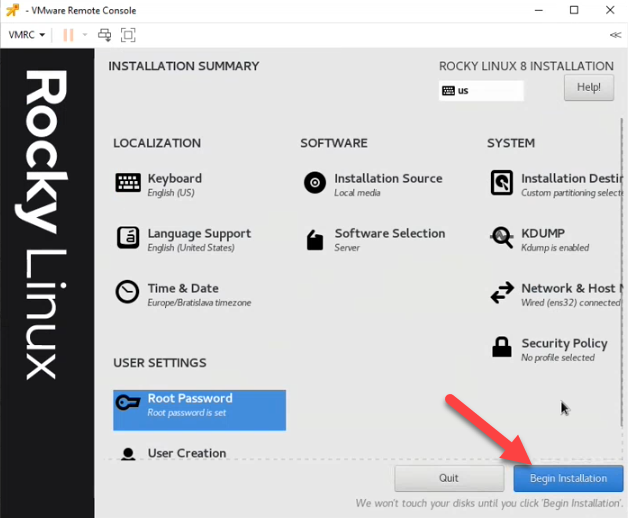
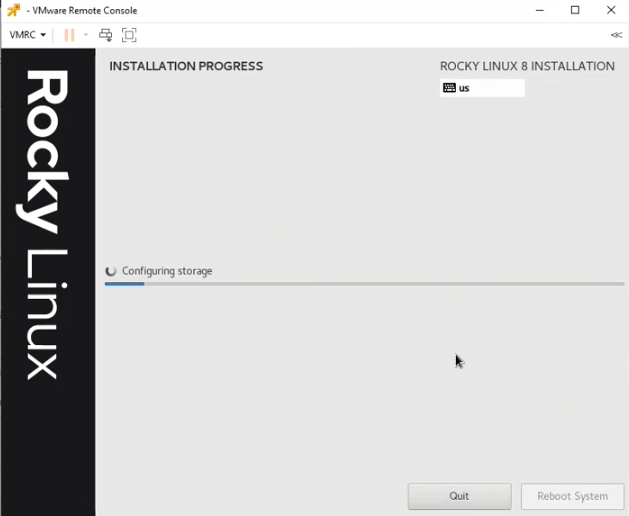
Po uložení hesla se pod možností Root Password zobrazí možnost User Creation pro vytvoření nového uživatele. V tomto kroku nového uživatele vytvářet nebudeme, ale přejdeme přímo k instalaci systému. Instalace se spustí kliknutím na tlačítko Begin Installation, které se nachází v pravém dolním rohu. Může to trvat několik minut.

Obrázek: Tlačítko pro spuštění instalace
Obrázek: Průběh instalace

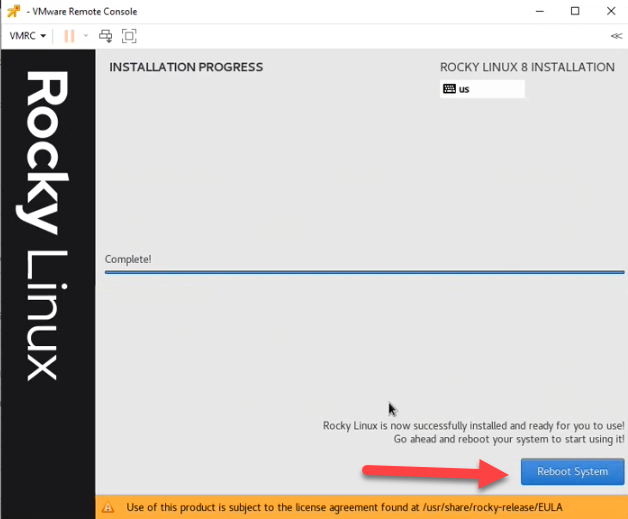
Po dokončení instalace se v pravém dolním rohu zobrazí tlačítko Reboot System, pomocí kterého spustíte bootování systému. Pokračujte kliknutím na něj.

Obrázek: Tlačítko pro spuštění systému

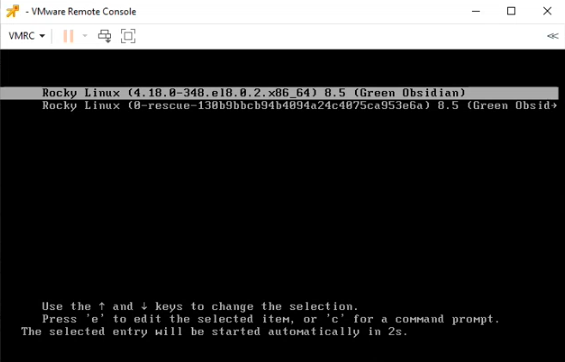
Kliknutím spustíte bootování. Po chvíli načítání se zobrazí okno s výběrem možností. Pomocí šipek se přesměrujte na první možnost a pokračujte stisknutím tlačítka Enter.

Obrázek: První krok při spouštění systému

Instalace serveru CDESK/CM

Stažení instalačního balíčku serveru CDESK/CM

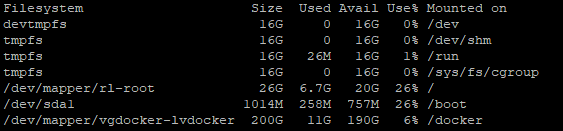
Po instalaci operačního systému RockyLinux zkontrolujte správnost vytvořených oddílů a volných míst.

				
					df -h


Váš výstup by měl vypadat podobně jako v následujícím příkladu.

Obrázek: Upozornění, které se zobrazí, pokud proběhla instalace operačního systému serveru správně a oddíly jsou správně nastaveny

Nyní je možné spustit instalaci balíčku CDESK. Prvním krokem bude stažení instalačního balíčku. Předtím je však nutné provést několik nastavení. Nejprve vytvořte složku, do které se instalační balíček stáhne. Složku vytvořte příkazem mkdir a následně zadejte název složky. Celý příkaz může vypadat např. takto:

				
					mkdir install-cdesk


Poté přejděte do složky pomocí příkazu `cd název_složky`, tedy v tomto případě: `

`
				
					cd install-cdesk
				
			
Obrázek: Vytvoření a otevření složky, do které se stáhne instalační balíček

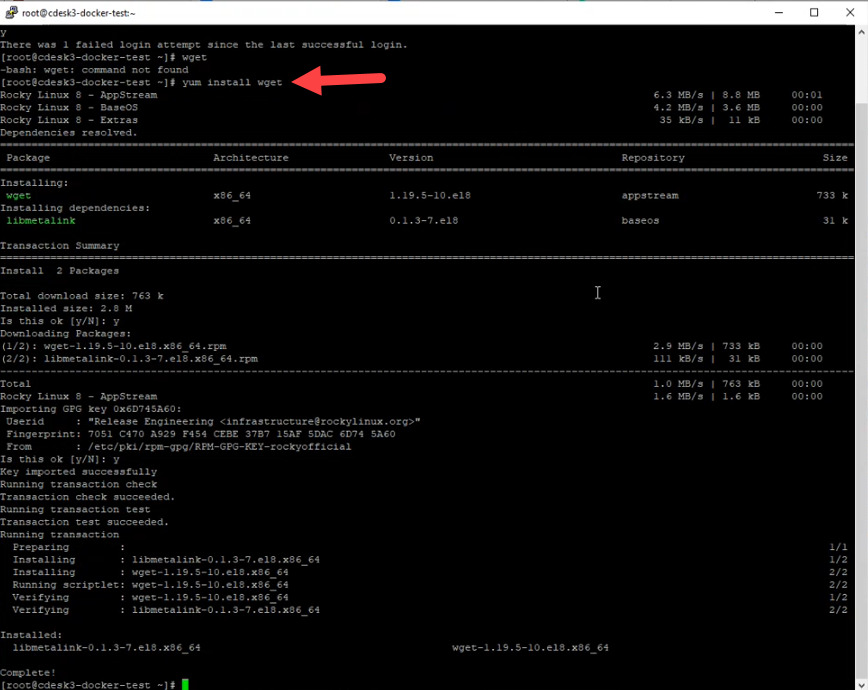
Po otevření složky lze spustit stahování instalačního balíčku. Balíček se stáhne do této složky. Operační systém však po instalaci neobsahuje příkaz wget, který je potřebný ke stažení instalačního balíčku. Nainstalujte jej do systému zadáním příkazu:

				
					yum install wget


Během instalace příkazu se zobrazí dotaz, zda jsou parametry zobrazené během instalace správné. Pro pokračování je třeba stisknout klávesu Y, což znamená ano. Tento dotaz se během instalace příkazu zobrazí dvakrát.

Obrázek: Průběh instalace příkazu wget

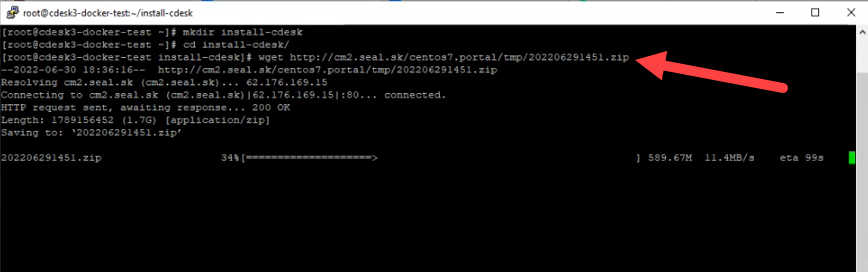
Jakmile je příkaz nainstalován, lze jej použít ke stažení instalačního souboru. Instalační soubor wget+ si stáhnete zadáním cesty a jeho názvu. Chcete-li stáhnout instalační balíček serveru CDESK/CM, zadejte příkaz:

				
					príkazom wget 


a stiskněte klávesu Enter. Následně se spustí stahování, které může v závislosti na rychlosti internetového připojení trvat několik minut.

Obrázek: Stažení instalačního balíčku serveru CDESK/CM

Instalační balíček se stáhne ve formátu .zip, proto je po úspěšném stažení nutné jej rozbalit pomocí příkazu:

				
					unzip cdesk-server-installer


Příkaz k rozbalení balíčku spustíte stisknutím klávesy Enter. Instalační balíček se rozbalí do složky, kterou jste vytvořili v předchozích krocích.

Průběh instalace serveru CDESK/CM

Po rozbalení balíčku přejděte do složky, která vznikla po rozbalení, zadáním příkazu

				
					cd názov_adresáru_z_predchádzajúceho_kroku


Následně zadejte příkaz

				
					ll


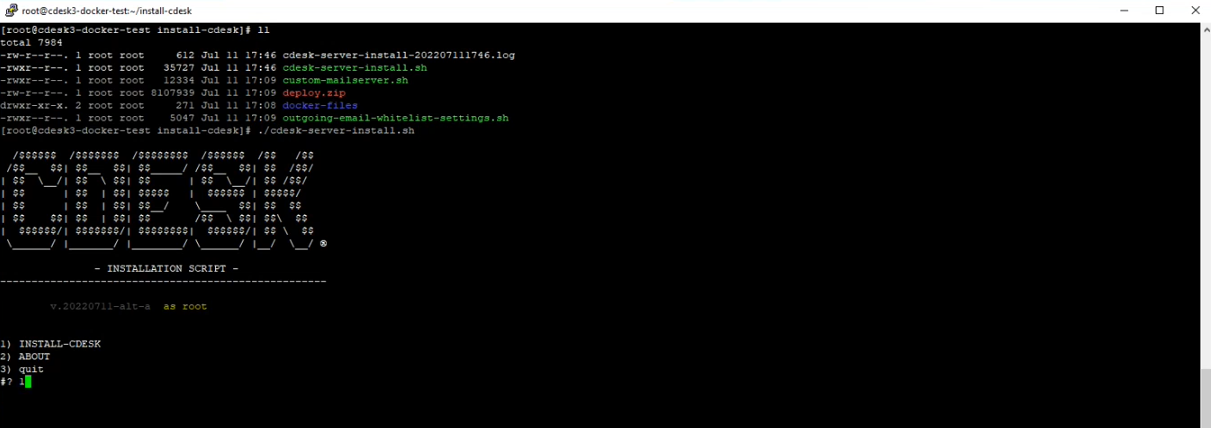
a znovu stiskněte Enter. Nyní můžete spustit instalační skript pomocí příkazu ./cdesk-server-install.sh. Po zadání příkazu se zobrazí nabídka s následujícími možnostmi:

  1. Install CDESK
  2. About
  3. Quit
Obrázek: Nabídka, která se zobrazí na začátku instalace

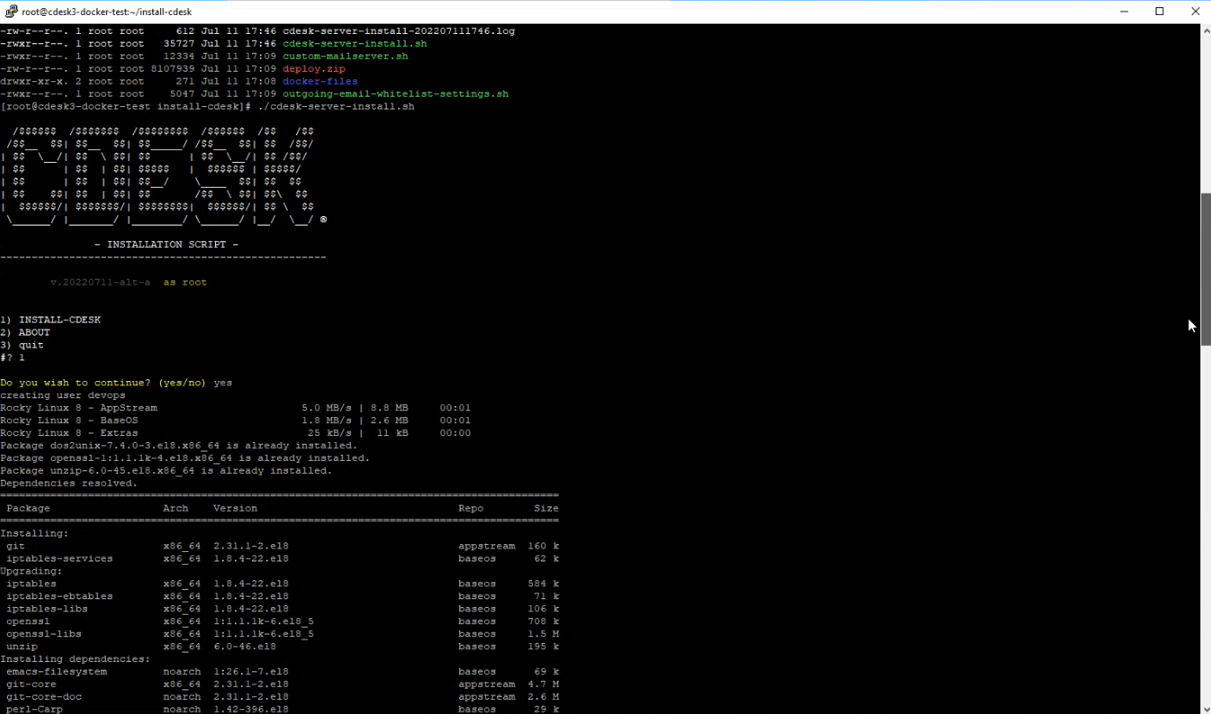
Pro spuštění instalace stiskněte klávesu 1. Následně se zobrazí dotaz, zda chcete pokračovat. Zadejte yes a volbu potvrďte stisknutím klávesy Enter. Poté se začnou zobrazovat řádky informující o průběhu instalace. Zobrazené řádky se ukládají také do souboru, ve kterém se nachází instalační balíček.

Obrázek: První krok při instalaci serveru CDESK/CM

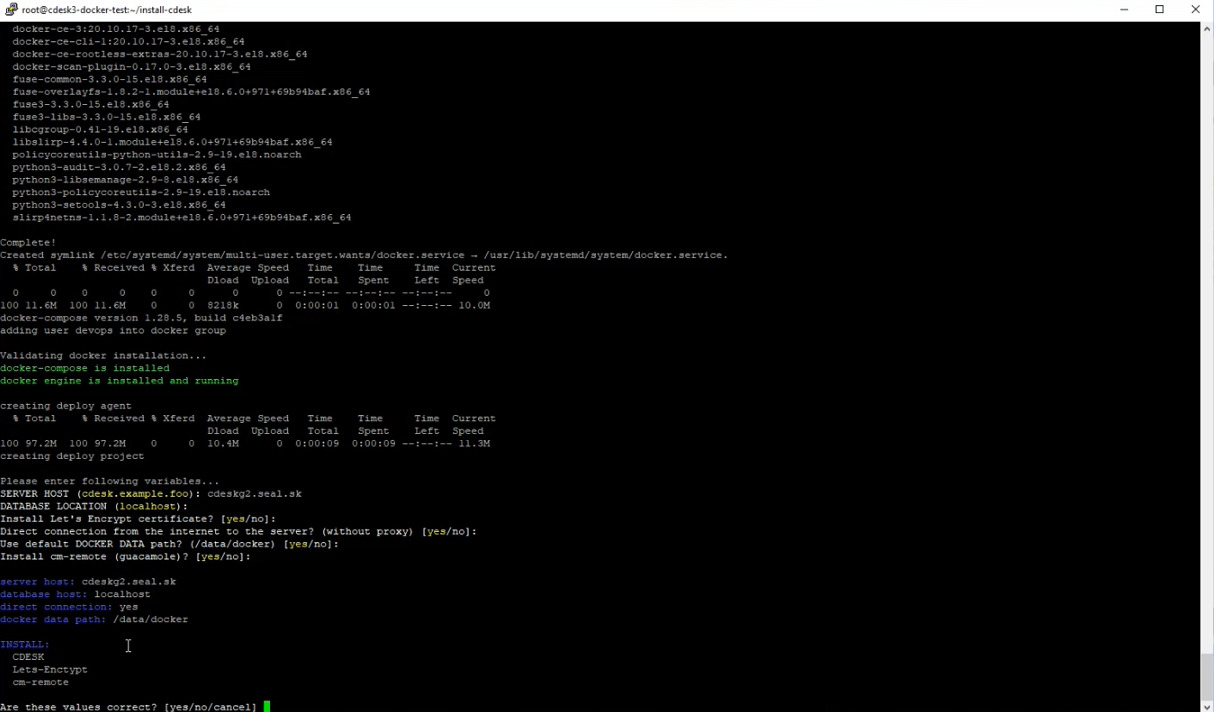
Po načtení všech knihoven a dalších instalačních komponent se zobrazí řádek SERVER HOST, do kterého je třeba zadat název domény serveru, například cdesk.vasa_firma.com. V našem případě pracujeme s doménou cdeskg2.seal.sk. Po zadání názvu serveru se zobrazí řada dalších otázek, které potvrdíte stisknutím klávesy Enter. Jedná se o:

  • DATABASE LOCATION (localhost)
  • Install Let´s Encrypt certificate?
  • Direct connection from the internet to the server? (without
  • proxy)
  • Use default DOCKER DATA path? (/data/docker)
  • Install cm-remote (quacamole)?

Po potvrzení všech těchto možností se zobrazí souhrn a na jeho konci otázka, zda jsou zadané hodnoty správné. Pokud ano, zadejte yes a stiskněte Enter. Na rozdíl od předchozí série otázek je v tomto kroku nutné zadat také yes. Samotné stisknutí klávesy Enter by způsobilo návrat k předchozí sérii otázek.

Obrázek: Druhý krok při instalaci serveru CDESK/CM – výběr komponent, které se budou instalovat

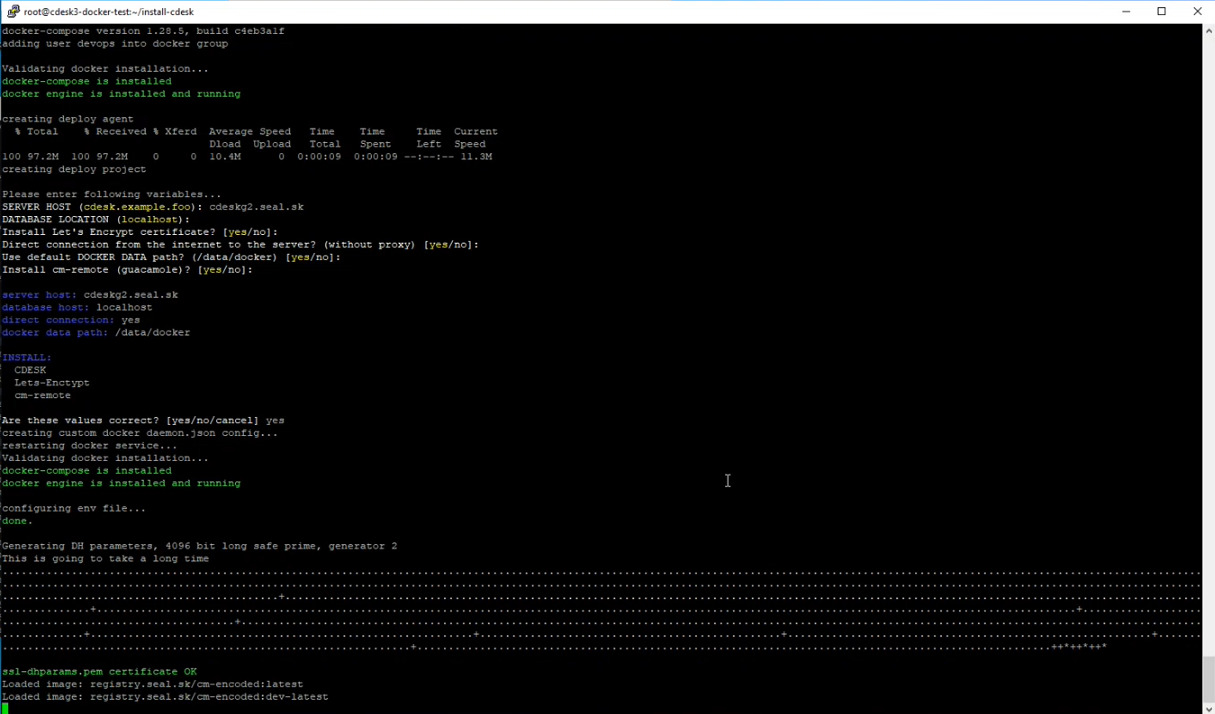
Pokud dáváte přednost vlastnímu zakoupenému certifikátu před certifikátem Let’s Encrypt, při dotazu Install Let’s Encrypt certificate? zadejte no a postupujte podle pokynů popsaných v odstavci Použití vlastního SSL certifikátu. Certifikát lze změnit i později, během provozu serveru. Postup je popsán v odstavci Změna nasazeného certifikátu. Po potvrzení všech otázek se spustí instalace nastavených komponent. Tento krok může trvat několik minut.

Obrázek: Druhý krok při instalaci serveru CDESK/CM – instalace potvrzených komponent

Použití vlastního SSL certifikátu

Během instalace serveru se zobrazí dotaz, zda si přejete nainstalovat Let´s Encrypt certifikát. Pokud zadáte ne (no), budete pokračovat tímto postupem.

Po zamítnutí instalace Let´s Encrypt certifikátu se zobrazí výzva k instalaci self-sifgned certifikátu: Install self-sifgned certificate? Zadejte no, čímž se zobrazí výzva k instalaci vlastního zakoupeného certifikátu: Install custom purchased certificate? Zadejte yes.

V dalších krocích je nutné použít .crt a .key soubory. Postup pro jejich získání je popsán v odstavci Příprava na nasazení zakoupeného SSL certifikátu.

Po potvrzení výzvy a instalaci vlastního certifikátu se zobrazí pole pro zadání cesty k .crt souboru Full path to custom certificate file. Cesta se zadává ve tvaru

				
					/adresár/adresát/crt_súbor.crt


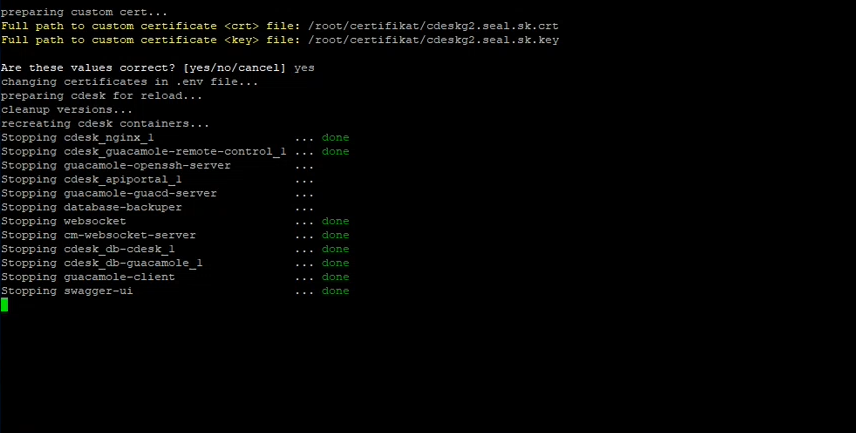
V našem případě to bylo: /root/certifikát/cdeskg2.seal.sk.crt. Poté se zobrazí pole pro zadání cesty k souboru .key Full path to custom certificate file. Zadejte cestu stejným způsobem jako v předchozím kroku. Následně se zobrazí dotaz, zda jsou všechny zadané hodnoty správné Are these values correct? [yes/no/cancel]. Zadejte yes a volbu potvrďte stisknutím klávesy Enter, čímž se spustí inicializace certifikátu.

Obrázek: Nahrání souborů crt a key a průběh instalace certifikátu

Po načtení všech komponent je certifikát úspěšně nasazen.

První spuštění a zadání licence pro server CDESK/CM

Po úspěšné instalaci se zobrazí řádky s automaticky vygenerovaným přihlašovacím jménem a heslem. Tyto údaje slouží k přihlášení hlavního (root) administrátora nově vytvořeného prostředí CDESK.

Obrázek: Zobrazení přihlašovacích údajů Hlavního administrátora po dokončení instalace

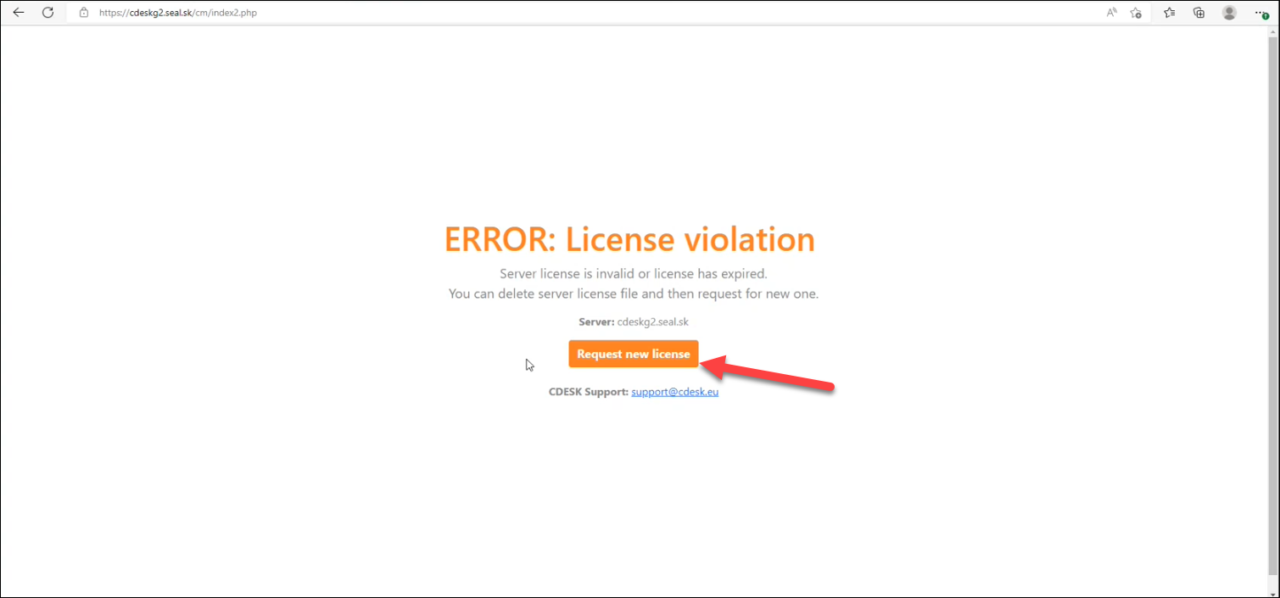
Nyní otevřete internetový prohlížeč a zadejte doménu, pod kterou probíhala instalace. V našem případě to bylo https://cdeskg2.seal.sk. Jako první se zobrazí zpráva o chybě licence. Chcete-li získat licenci, klikněte na zobrazené stránce na tlačítko Request new license.

Obrázek: Tlačítko pro odeslání požadavku na licenci

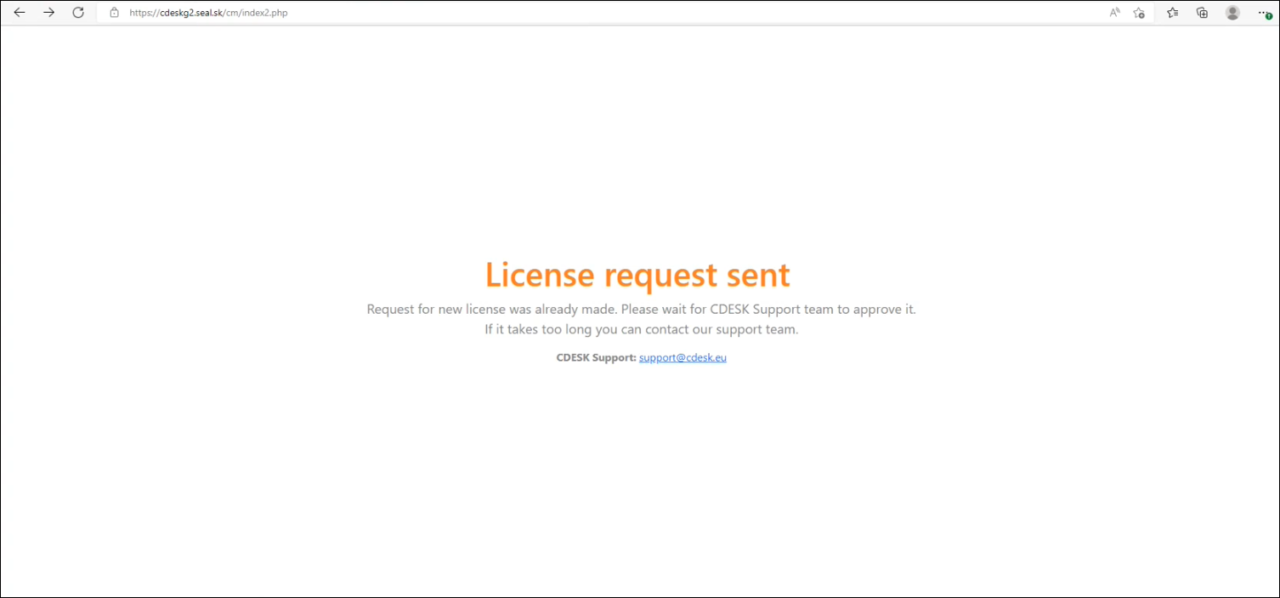
Po kliknutí se zobrazí upozornění, že žádost o získání licence byla úspěšně odeslána a je třeba kontaktovat podporu prostřednictvím e-mailu support@cdesk.eu. V posledním řádku se zobrazí odkaz pro návrat na server. Klikněte na něj.

Obrázek: Stránka, která se zobrazí po odeslání požadavku na licenci

Po kliknutí na odkaz se zobrazí upozornění, že požadavek na vystavení licence byl odeslán a je třeba počkat.

Obrázek: Upozornění o odeslání požadavku na licenci

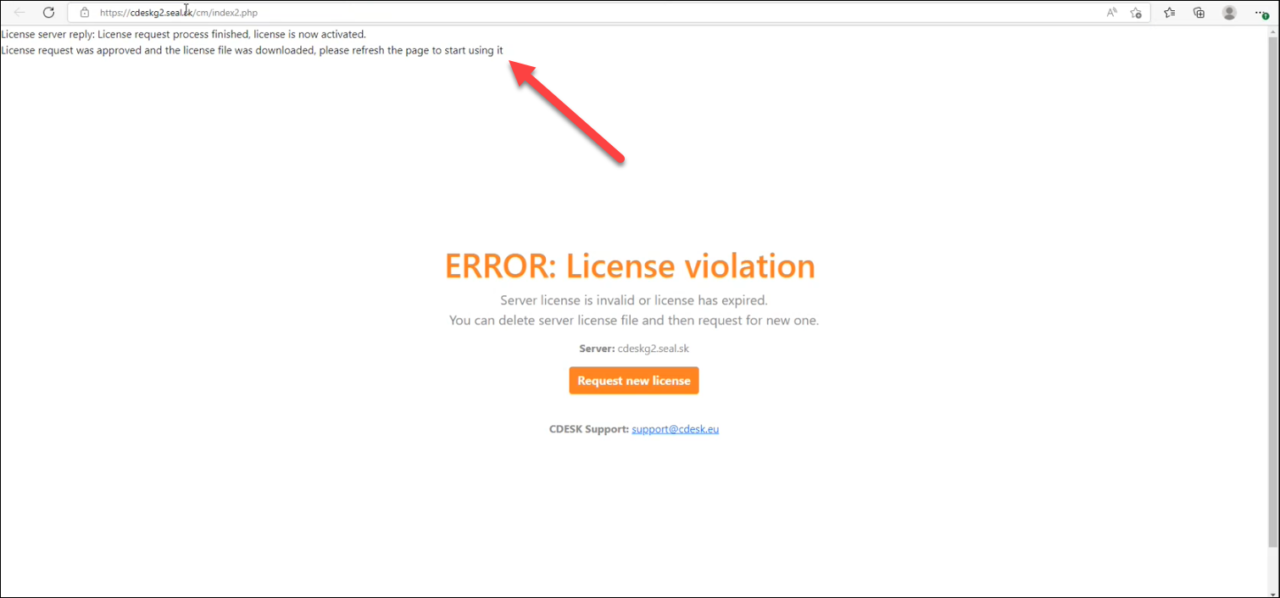
Jakmile je licence schválena, v levém horním rohu se zobrazí příslušné upozornění. Poté je nutné stránku znovu načíst.

Obrázek: Upozornění o schválení licence

Po kliknutí na odkaz se zobrazí přihlašovací obrazovka. Zadejte přihlašovací údaje do správce prostředí, které se zobrazily po ukončení instalace. K dokončení konfigurace serveru CDESK / CM je nutné pokračovat podle pokynů popsaných v následujících odstavcích.

Po instalaci serveru CDESK/CM

Aktivace systému pro aktualizace serveru

Při aktualizaci serveru využíváme systém Azure DevOps, který výrazně zjednodušuje průběh aktualizace. Aby bylo možné tento software používat, je nejprve nutné do něj server zapojit, k čemuž se využívá SSH přístup. Po připojení serveru k DevOps již není nutné pro aktualizace využívat SSH přístup, protože aktualizace může probíhat přímo přes DevOps. Takovýto způsob aktualizace v sobě zahrnuje několik výhod:

  • Snížení chybovosti v důsledku lidské chyby
  • Efektivita a rychlost
  • Rychlejší distribuce bezpečnostních aktualizací.

CDESK je provozován prostřednictvím kontejnerové virtualizace (Docker).

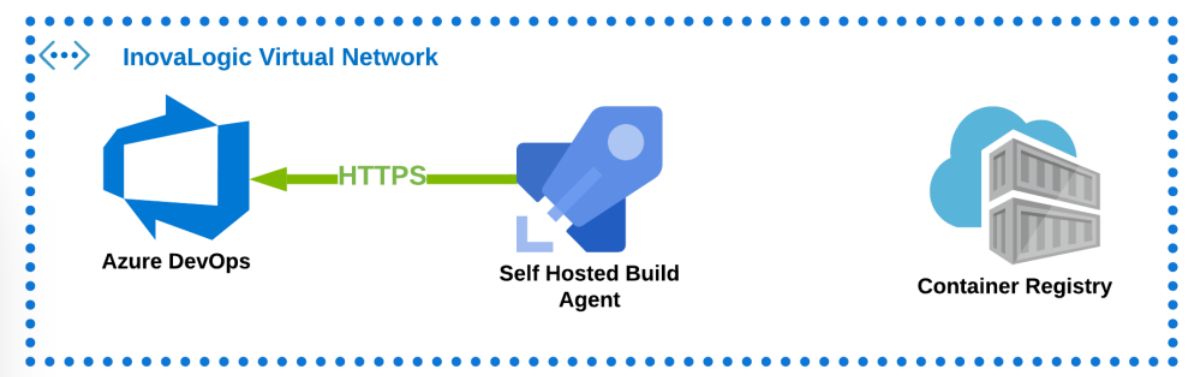
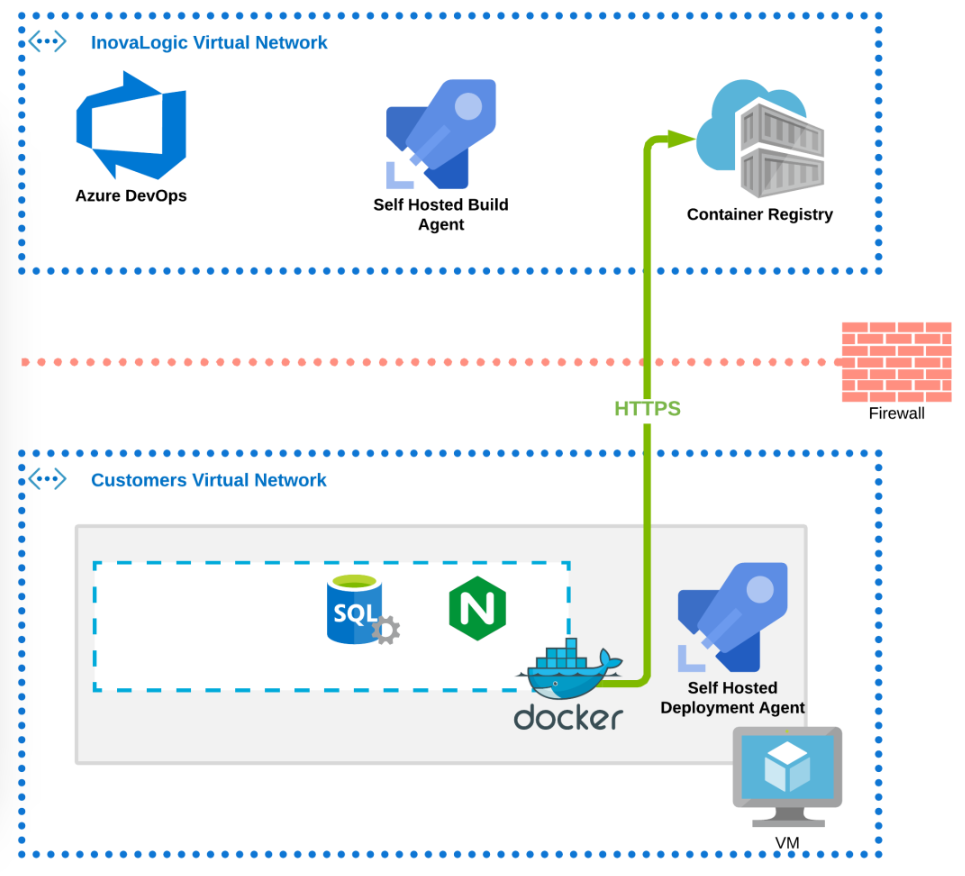
Aktualizace začíná tím, že agent detekuje novou verzi CDESK. Agent se aktivuje prostřednictvím SSH a slouží ke komunikaci s DevOps na virtuální síti společnosti Inovalogic.

Obrázek: Komunikace agenta s týmem DevOps

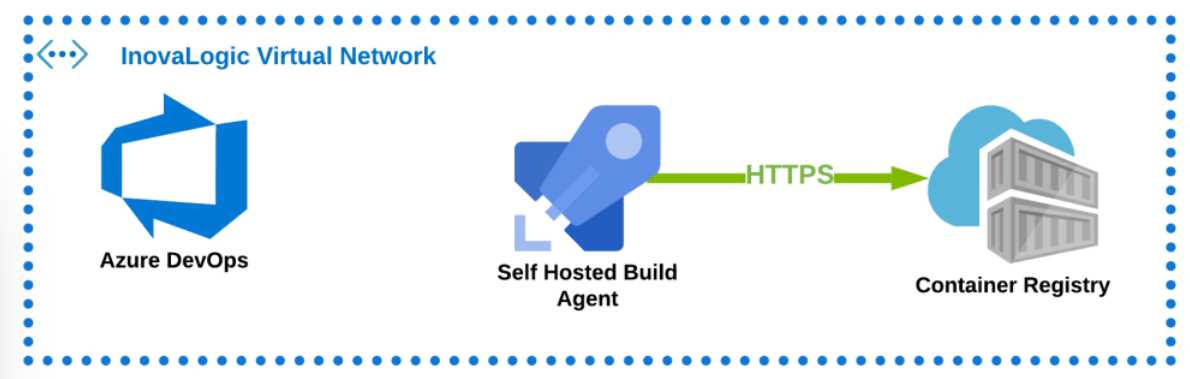
Agent následně vytvoří nový balíček, který nahraje do Docker Registry.

Obrázek: Nahrání nového balíčku do Docker Registry

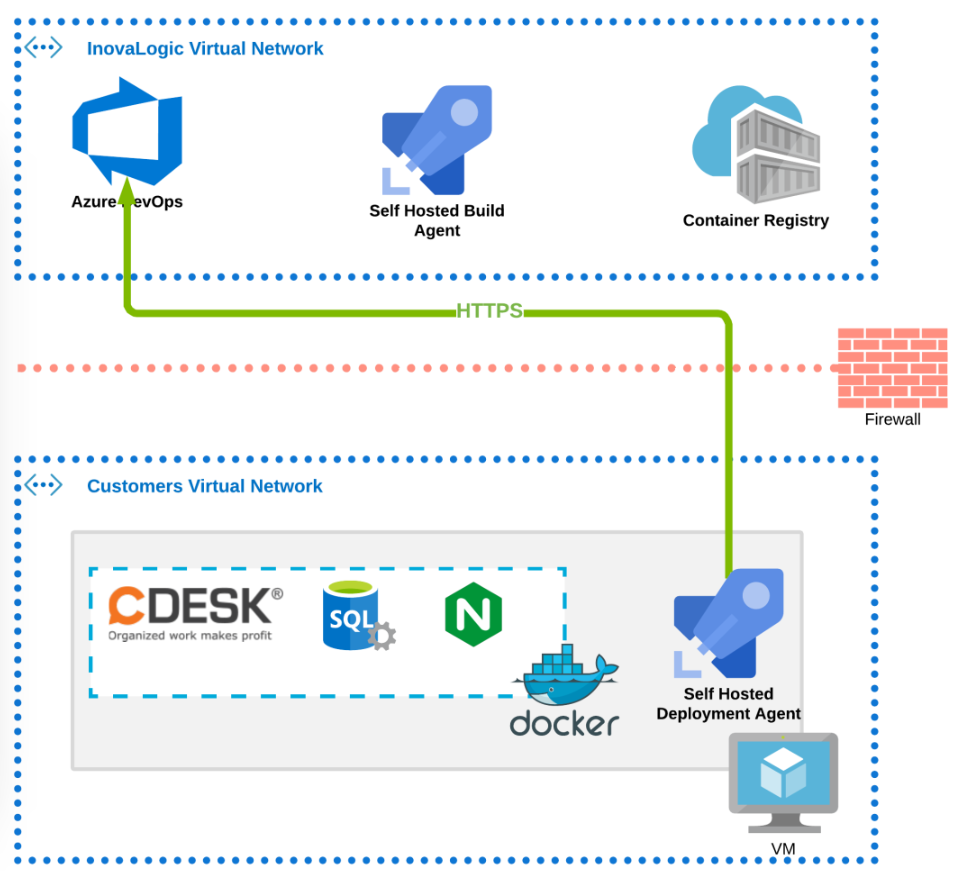
Poté agent informuje tým DevOps o dokončení nového balíčku, který zpřístupní novou verzi k vydání. Ta je poskytnuta agentovi v síti zákazníka.

Obrázek: Zpřístupnění nové verze CDESK v zákaznické síti

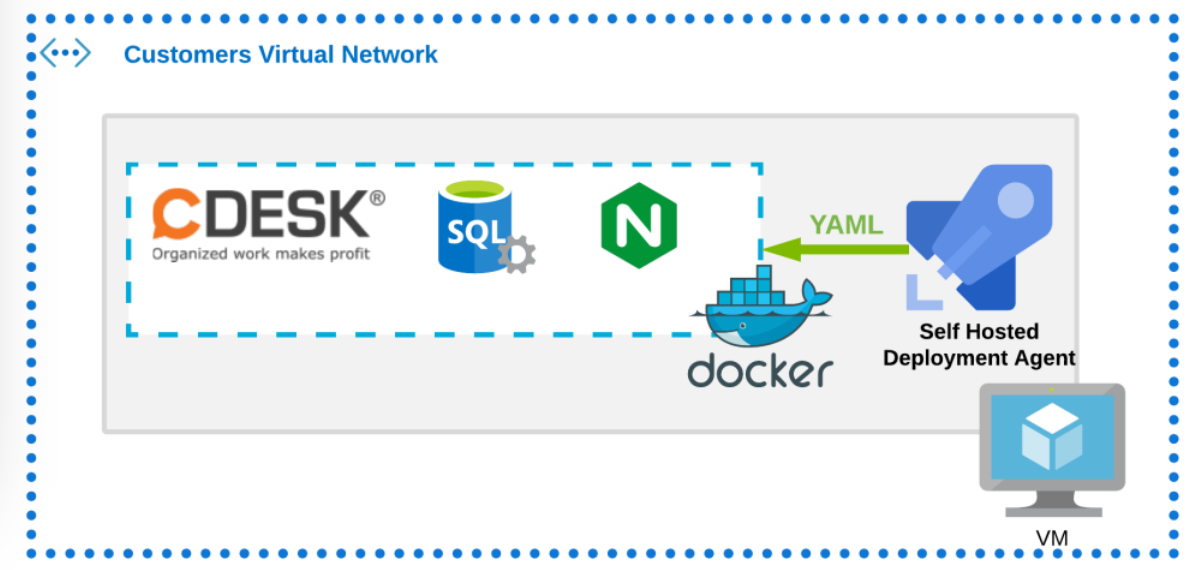
Agent v zákaznické síti vykonal zálohu databáze a souborů a poté předal Dockeru novou konfiguraci.

Obrázek: Agent předá Dockeru novou konfiguraci

Následně démon Dockeru pozastaví provoz CDESK. Poté již může Docker stáhnout nový balíček z registru Dockeru. Po úspěšném stažení spustí Docker novou verzi CDESK.

Obrázek: Docker stahuje nový balíček z Docker Registry

Doporučená nastavení pro zálohování serveru

Zálohování databáze probíhá automaticky každý den, přičemž zálohované soubory se po uplynutí jednoho měsíce mažou. Aby bylo možné takové zálohování provádět, je při vytváření virtuálního zařízení nutné vytvořit prostor pro zálohu s přibližně poloviční kapacitou oproti hlavnímu disku.

Pokud nemáte vyhrazený samostatný disk pro zálohu, data se automaticky zálohují na disk, na kterém běží server.

Vytvoření hlavního administrátora

Abyste mohli nové prostředí používat, je nejprve nutné vytvořit hlavního administrátora, prostřednictvím kterého bude možné v CDESK vytvářet další účty.

V internetovém prohlížeči otevřete odkaz https://cdeskg2.seal.sk a zadejte přihlašovací údaje správce prostředí, které se zobrazily po ukončení instalace.

Po přihlášení se zobrazí menu správce prostředí. Účet vytvořený při instalaci je správcovský a neumožňuje přímé přihlášení do CDESK. Pro vytvoření administrátorského účtu klikněte na možnost Nový administrátor.

Obrázek: Tlačítko pro vytvoření nového správce

Po kliknutí se zobrazí formulář pro zadání parametrů administrátora.

Obrázek: Formulář pro zadání parametrů správce
  • Uživatelské jméno – zadejte jméno správce. Pod tímto jménem se bude uživatel přihlašovat.
  • Heslo – zadejte heslo, které bude uživatel zadávat při přihlašování.
  • Potvrzení hesla – zadejte heslo znovu.
  • Celé jméno – zadejte jméno a příjmení uživatele.
  • Zkratka pro výpis – zadejte zkrácený název uživatele, pod kterým se bude zobrazovat ve všech seznamech CDESKu.
  • Kontaktní e-mail – zadejte e-mailovou adresu uživatele.
  • Telefon – zadejte telefonní číslo uživatele. Vyplnění tohoto pole není povinné.
  • Mobil – zadejte mobilní číslo uživatele. Vyplnění tohoto pole není povinné.
  • Výchozí jazyk – kliknutím do poľa vyberte hlavní jazyk prostředí. Tento jazyk bude přednastaven pro každého uživatele, avšak na přihlašovací obrazovce nebo ve svém profilu si každý uživatel může jazyk změnit podle vlastních preferencí.
  • Povolené IP adresy – toto pole není nutné měnit.

Po vyplnění všech údajů je ještě třeba přiřadit k hlavnímu administrátorovi společnost. Chcete-li vytvořit novou společnost, klikněte na tlačítko +Přidat společnost, které se zobrazuje v levém dolním rohu.

Obrázek: Tlačítko pro přidání nové společnosti ve formuláři hlavního administrátora

Následně se zobrazí modální okno s formulářem pro zadání parametrů společnosti. Význam jednotlivých polí je popsán v samostatném článku. Zadejte potřebné parametry společnosti a uložte je. Po uložení se modální okno zavře a zároveň se ve formuláři hlavního administrátora zpřístupní tlačítko Vytvořit pro její vytvoření.

Obrázek: Tlačítko pro vytvoření Hlavního administrátora

Jakmile je správce vytvořen, zařadí se do seznamu aktivních uživatelů.

Obrázek: Hlavní administrátor v seznamu aktivních uživatelů

Možné změny konfigurace v průběhu používání

Změna základní domény serveru

Během provozu serveru může nastat potřeba změnit základní doménu serveru. K této doméně je vázána licence, výchozí poštovní doména.

Pro doplnění informací, server CDESK / CM může být současně provozován na dalších doménách, které se nastavují přímo v prostředí CDESK. Podrobnější popis najdete v odstavci Přidání další domény serveru.

Před změnou je nutné zvážit, jaký typ SSL certifikátu bude provozován pro novou doménu. Pokud budete provozovat Let´s Encrypt, nemusíte připravovat nic nad rámec standardních nastavení popsaných v odstavci Průběh instalace serveru CDESK/CM.

Pro změnu základní domény serveru nejprve přejděte do složky s instalací a zadejte příkaz:

				
					ll


Po zadání příkazu se zobrazí následující možnosti:

  • cdesk-server-install–název_souboru.log
  • cdesk-server-install.sh
  • config-cdesk-server-domain-name.sh
  • config-certificate.sh
  • config-email.sh
  • zip
  • docker-files
  • imap-management.sh
  • outgoing-email-whitelist-settings.sh

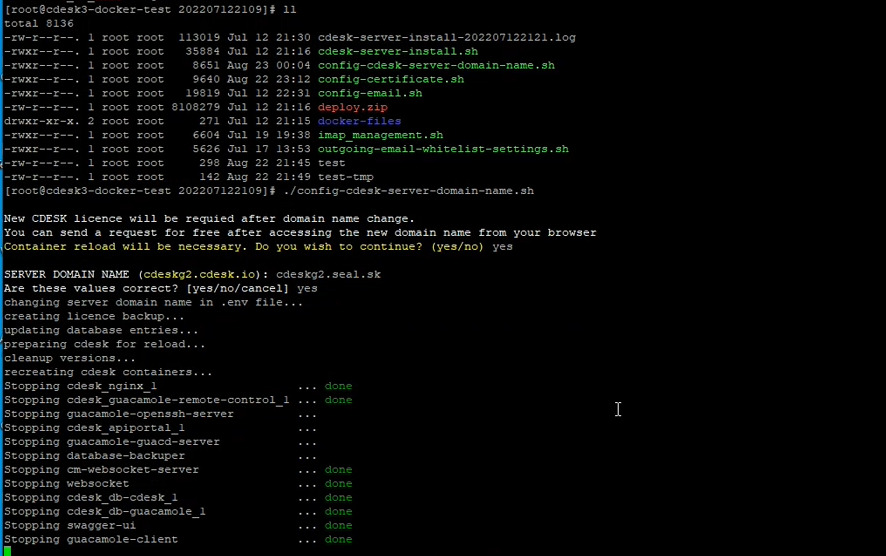
Chcete-li provést změnu hlavní domény serveru, zadejte příkaz

				
					./ config-cdesk-server-domain-name.sh


Následně se zobrazí otázka, zda chcete pokračovat : Do you wish to continue? (yes/no). Pro pokračování zadejte yes. Poté se zobrazí pole SERVER DOMAIN NAME (current_server_name.com). V závorce se nachází název aktuálního serveru. Nyní zadejte název nové základní domény serveru a volbu potvrďte stisknutím Enter. Následně se zobrazí otázka, zda jsou zadané hodnoty správné: Are these values correct? [yes/no/cancel]. Pro pokračování zadejte yes. Následně se spustí aktualizace údajů. Poté je hlavní doména změněna.

Obrázek: Změna základní domény serveru

Vzhledem ke změně domény je nutné znovu vygenerovat licenci podle postupu popsaného v odstavci První spuštění a zadání licence pro server CDESK/CM.

Změna nasazeného certifikátu na vlastní certifikát

Používaný certifikát lze změnit i během provozu serveru. Chcete-li certifikát změnit, přejděte do adresáře, ve kterém se nachází instalační balíček.

				
					cd /názov_súboru


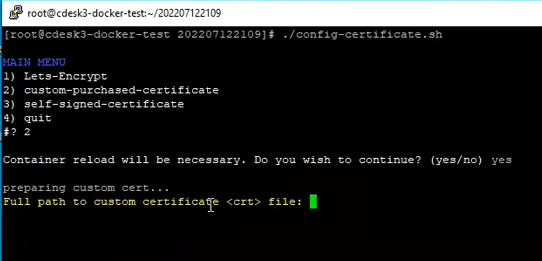
Následně zadejte příkaz pro konfiguraci certifikátu

				
					./config-certificate.sh


Po stisknutí klávesy Enter se zobrazí nabídka s následujícími možnostmi:

  • Lets-Encrypt
  • Custom-purchased-certificate
  • Self-signed-certificate
  • Quit

Zadejte možnost 2 a volbu potvrďte stisknutím klávesy Enter. Následně se zobrazí otázka, zda chcete pokračovat: Container reload will be necessary. Do you wish to continue? (yes/no). Pro pokračování zadejte yes a pokračujte stisknutím klávesy Enter. Následně se zobrazí pole pro zadání cesty k .crt a .key souborům. Postup je totožný jako při použití vlastního SSL certifikátu.

Obrázek: První krok při změně nainstalovaného certifikátu