
Beta verze nové dokumentace.

Vytvoření požadavku z pohledu řešitele

Řešitelé mají v systému CDESK možnost vytvářet nové požadavky jménem zákazníka nebo na základě vlastního zjištění. Tento způsob se využívá zejména u hlášení podaných telefonicky, e-mailem, přes chat nebo osobně, kdy požadavek zaregistruje operátor servisního střediska. Řešitel může vytvořit obecný požadavek s ručním vyplněním všech potřebných údajů, nebo využít katalog požadavků s předdefinovanými šablonami, které zrychlují a standardizují zadávání. Takto zaregistrovaný požadavek se dále zpracovává podle nastavených pravidel a SLA.

Mnohé způsoby zadávání požadavků se shodují s postupem, jakým zadává požadavek zákazník. Řešitel obvykle vidí více polí a může jich i více upravovat.

Mezi standardní způsoby zadávání požadavku patří:

  • Webové rozhraní CDESK – přístupné uživatelům systému CDESK po přihlášení do systému přes internetový prohlížeč.
  • E-mail (zpracování zpráv) – požadavky vytvořené na základě e-mailu zaslaného na adresu pro příjem zpráv ke zpracování – dostupné všem uživatelům, kteří znají e-mailovou adresu.
  • Easyclick (CUSTOMER MONITOR) – jednoduché a rychlé zadávání požadavků bez nutnosti přihlašování do systému. Při zadávání požadavku je možné vložit screenshot obrazovky. Účet Easyclick je přístupný uživatelům s nainstalovaným klientem C-Monitor.
  • Desktop aplikace – desktopová aplikace zaměřená především na operativní práci řešitele.
  • Mobilní aplikace – mobilní aplikace, díky které můžete se systémem CDESK pracovat vždy a všude.
  • Outlook plugin – rychlé zadávání požadavků a archivace diskuze přímo z Outlooku.
  • Z WhatsApp komunikace – po založení a nastavení vašeho WhatsApp Business mohou vaši operátoři komunikovat s klienty v CDESK a vytvářet požadavky přímo ze zpráv v chatu.
  • Z VoIP – z angl. Voice over Internet Protocol, umožňuje přijímat a uskutečňovat hovory v systému CDESK, které mohou být následně zpracovány jako požadavky nebo plnění. Uskutečňování hovorů je možné díky telefonní ústředně VIPTel.

Jednotlivým možnostem vytvoření požadavku se podrobně věnujeme v následujících kapitolách.

Prostřednictvím webového prohlížeče

Chcete-li využívat funkce systému CDESK prostřednictvím webového prohlížeče, je nutné se nejprve do systému přihlásit – URL adresu a přihlašovací údaje vám poskytne váš správce.

Obrázek: Přihlašovací obrazovka do systému CDESK

Nový požadavek lze zadat několika způsoby. Přímo ze seznamu požadavků (sekce Požadavky → Požadavky) mohou být k dispozici tyto způsoby:

  • + Přidat – vytvoření požadavku uživatelem přihlášeným do CDESK
  • + Přidat z katalogu – vytvoření požadavku podle předdefinované šablony z katalogu požadavků. Tato možnost se zobrazí, pokud je v části Globální nastavení → Požadavky → Katalog požadavků zapnutý katalog požadavků.
Obrázek: Tlačítka pro vytvoření požadavku a požadavky z katalogu

Nový požadavek lze zadat také použitím tlačítka rychlé volby, které je dostupné v horní liště webové verze systému. Tlačítko je k dispozici ve všech částech systému, zobrazuje se stále na stejném místě. Po kliknutí na tlačítko se zobrazí seznam možností, mezi nimiž je také možnost Přidat požadavek a Přidat požadavek z katalogu (v závislosti na konfiguraci systému).

Obrázek: Tlačítko rychlého volby

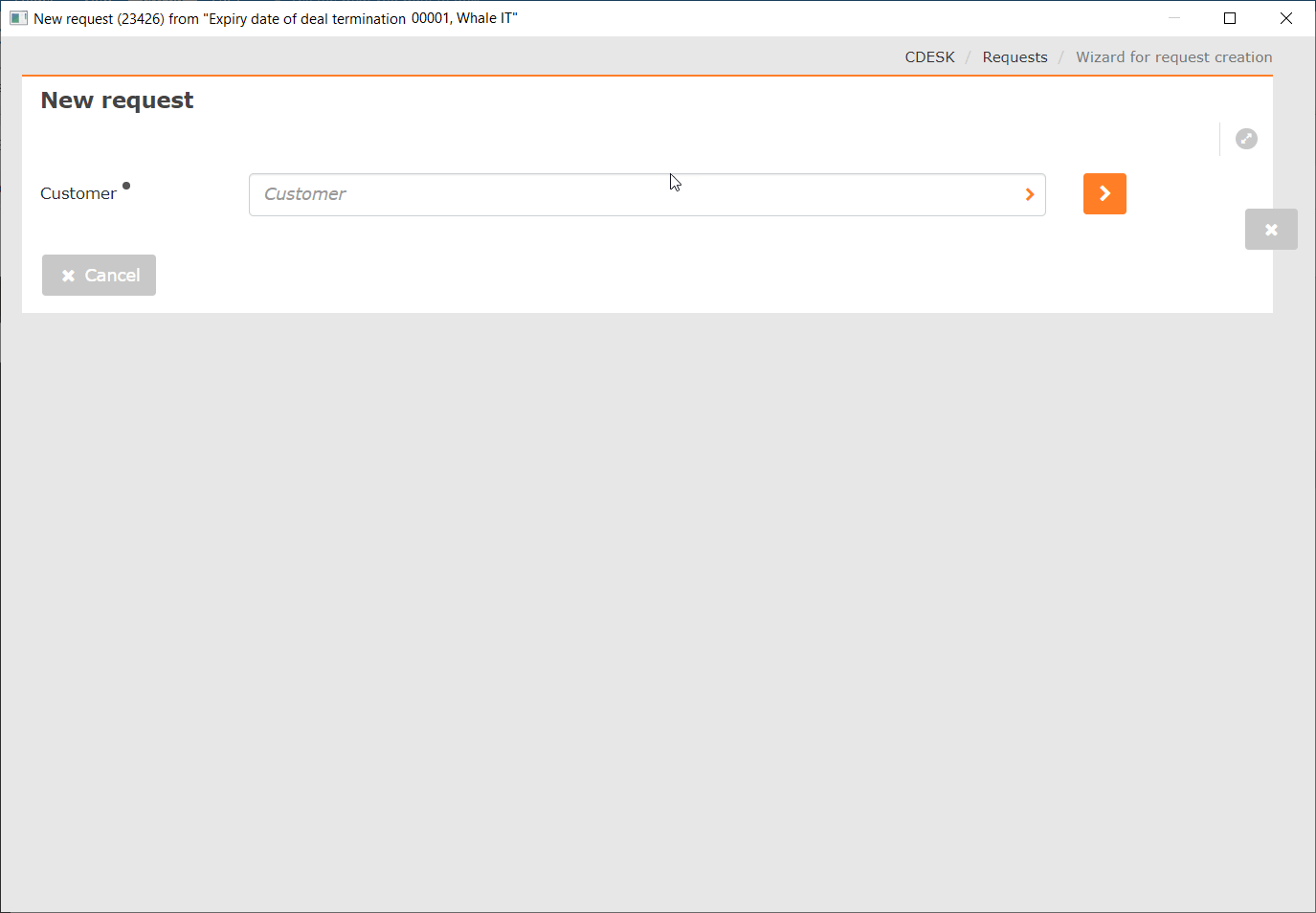
Kliknutím na tlačítko pro vytvoření požadavku se otevře nové okno s formulářem pro zadání požadavku. Význam jednotlivých polí je popsán v části Význam polí formuláře požadavku. V případě zadávání požadavku z katalogu následuje výběr šablony (dlaždice), na jejímž základě bude požadavek vytvořen. K dispozici jsou pouze dlaždice, které jsou pro řešitele přiřazeny (viditelné). Po kliknutí na dlaždici se otevře formulář pro vytvoření požadavku. Podle nastavení šablony jsou některá pole předvyplněna, některá mohou být skrytá. Tématu Katalogu požadavků se podrobně věnujeme v části dokumentace Katalog požadavků.

Obrázek: Výběr dlaždice pro zadání požadavku z katalogu

Prostřednictvím e-mailu (zpracování zpráv)

Požadavky lze zasílat e-mailem na předem definovanou veřejnou e-mailovou adresu, ze které jsou e-maily přeposílány na interní adresu serveru CDESK – ať už automaticky, nebo ručně operátorem,

  • automaticky – nastavením pravidel, podle nichž se má požadavek automaticky vytvořit po přijetí zprávy, pravidla zpracování se definují v části Zpracování zpráv → Pravidla zpracování.
  • ručně – zprávy ve stavu nezpracované je možné převést na požadavek úpravou zprávy a výběrem možnosti Vytvořit požadavek nebo Vytvořit požadavek z katalogu, která je dostupná po kliknutí na tlačítko Akce v řádku s příslušnou zprávou. Následně se otevře stejný formulář jako při vytváření nového požadavku po přihlášení do CDESK, s předvyplněnými poli Název požadavku (předmět zprávy) a Popis požadavku (text zprávy) s možností jejich úpravy. Vyplněním formuláře a kliknutím na tlačítko Vytvořit uložíte požadavek do systému.
Obrázek: Seznam zpráv k zpracování s tlačítky pro ruční vytvoření požadavku

Systém zpracuje podnět od zákazníka (odesílatele) ve formě požadavku. Další postup řešení spočívá ve zpracování daného požadavku přiděleným řešiteli. V závislosti na nastavení systému je zadavatel (koncový uživatel / odesílatel) o všech úkonech informován prostřednictvím příslušné notifikace.

Prostřednictvím Easyclick (CUSTOMER MONITOR)

Pro vytvoření požadavku prostřednictvím Easyclick je nutné, aby byl ve vašem počítači nainstalován a zaregistrován software C-Monitor. Instalační soubor je k dispozici ke stažení na webových stránkách www.customermonitor.sk v sekci Download ( https://customermonitor.sk/download).

Jedná se o nejrychlejší způsob zadávání požadavku, obvykle týkajícího se počítače, na kterém je nainstalován C-Monitor klient. Vytvoření nového požadavku přes Easyclick je možné dvojklikem na ikonu C-Monitor klienta na hlavním panelu, nebo kliknutím pravým tlačítkem myši a výběrem možnosti Přidat nový Easyclick požadavek.

Obrázek: Možnost „Nový požadavek“ přes Easyclick
Po dvojitém kliknutí se zobrazí následující dialogové okno s dotazem, zda chcete pořídit snímek aktuální obrazovky (screenshot), či nikoli.
Obrázek: Easyclick – potvrzení připojení snímku obrazovky k požadavku

Při pořizování snímku obrazovky můžete vybrat část, kterou chcete vložit do požadavku, tj. snímek oříznout. Obrázek můžete také vybrat ze schránky.

Obrázek: Úprava snímku obrazovky před vložením do požadavku

Chcete-li vložit obrázek ze schránky, přejděte na záložku Schránka. Pokud se v době vytvoření požadavku již ve schránce nachází nějaký obrázek, vloží se automaticky ihned po otevření záložky. Pokud obrázek vložíte do schránky až po přechodu na tuto záložku, vložíte jej do záložky po kliknutí na tlačítko Vložit obrázek ze schránky, které se nachází v levém dolním rohu.

Obrázek: Vložení obrázku ze schránky

Po vložení snímku obrazovky nebo obrázku ze schránky potvrďte svou volbu kliknutím na tlačítko OK. Po potvrzení volby se ve výchozím internetovém prohlížeči otevře aplikace CDESK. Vytvoření požadavku může probíhat několika způsoby, v závislosti na konfiguraci systému a oprávněních přihlášeného uživatele:

  • Pokud je zapnutý katalog požadavků a vytváření požadavků mimo katalog je vypnuto, načte se katalog požadavků
  • Pokud je katalog požadavků vypnutý nebo je povoleno vytváření požadavků mimo katalog, otevře se formulář pro zadávání požadavku. Význam jednotlivých polí formuláře je podrobně popsán v části dokumentace Význam polí formuláře požadavku.
Obrázek: Snímek obrazovky s požadavkem zadaným přes účet Easyclick

Přiložený snímek obrazovky se automaticky stane součástí příloh požadavku a zároveň se zobrazí v sekci požadavků a v galerii obrázků. Vyplněný požadavek uložíte kliknutím na tlačítko Uložit.

Zobrazení zadaných požadavků Easyclick ​

Požadavky zadané přes Easyclick lze zobrazit kliknutím pravým tlačítkem myši na ikonu C-Monitor klienta na hlavním panelu a výběrem možnosti Seznam Easyclick požadavků.

Obrázek: Možnost Zobrazit seznam požadavků Easyclick

Zadané požadavky lze prohlížet, avšak bez možnosti úprav údajů.

Obrázek: Seznam požadavků vytvořených prostřednictvím účtu Easyclick

Další možností, kterou můžete použít v rámci účtu Easyclick, je zapojení se do diskuse k požadavku – uživatel má možnost přidat diskusní příspěvek nebo reagovat na diskusní příspěvek od řešitelů požadavku. Tématu diskuse k požadavku se podrobně věnujeme v části dokumentace Úkony na existujícím požadavku.

Obrázek: Diskuse k požadavku vytvořenému prostřednictvím účtu Easyclick

Prostřednictvím klientského rozhraní CDESK

Pro uživatele, kteří upřednostňují práci mimo webový prohlížeč, je vhodná verze aplikace CDESK klient. Jedná se o desktopovou aplikaci, která nabízí zjednodušené zobrazení podobné mobilní aplikaci. Slouží především k rychlému operativnímu zpracování. Pro její použití je nutné se nejprve do aplikace přihlásit – použijte přihlašovací údaje stejné jako pro webovou verzi systému.

Obrázek: Přihlašovací obrazovka rozhraní CDESK „Trendy“

Nový požadavek lze vytvořit dvěma způsoby:

  • Pomocí tlačítka rychlého volby v horní části obrazovky a výběrem možnosti Nový požadavek nebo Katalog požadavků (v závislosti na konfiguraci systému).
Obrázek: Tlačítko rychlého volby pro vytvoření požadavku
  • Pomocí tlačítka Vytvořit nový záznam v sekci Požadavky
Obrázek: Tlačítko pro vytvoření požadavku v sekci Požadavky

Kliknutím na tlačítko pro vytvoření požadavku se otevře formulář pro zadání požadavku. Formulář lze otevřít také v samostatné záložce kliknutím na tlačítko Otevřít v nové záložce. Význam jednotlivých polí je popsán v části dokumentace Význam polí formuláře požadavku.

Obrázek: Formulář pro vytvoření požadavku v aplikaci CDESK klient a tlačítko pro otevření formuláře v samostatné záložce

Při zadávání požadavku z katalogu následuje výběr šablony, na jejímž základě bude požadavek vytvořen. K dispozici jsou pouze dlaždice přiřazené společnosti zákazníka. Po kliknutí na dlaždici se otevře formulář pro vytvoření požadavku. Podle nastavení šablony jsou některá pole předvyplněna, některá mohou být skrytá. Tématu Katalog požadavků se podrobně věnujeme v části dokumentace Katalog požadavků.

Obrázek: Výběr dlaždice pro zadání požadavku z katalogu v aplikaci CDESK klient

Záznam nového požadavku vytvoříte kliknutím na tlačítko Uložit. O vytvoření požadavku vás informuje potvrzovací hláška (toaster). Záznam požadavku je následně přístupný v Seznamu požadavků.

Prostřednictvím mobilní aplikace

Vytvoření nového požadavku prostřednictvím mobilní aplikace je rychlé a efektivní. Abyste jej mohli použít, je třeba se nejprve do aplikace přihlásit – použijte přihlašovací údaje stejné jako pro webovou verzi systému, nebo se přihlaste pomocí QR kódu, účtu Office 365 či Google.

Obrázek: Přihlašovací obrazovka mobilní aplikace CDESK

Nový požadavek vytvoříte použitím tlačítka nebo použitím rychlé volby, která se nachází v dolní liště aplikace.

Obrázek: Tlačítko rychlého volání v mobilní aplikaci CDESK

Po kliknutí na tlačítko se zobrazí dostupné možnosti pro vytvoření záznamu. Chcete-li vytvořit požadavek, vyberte možnost Přidat požadavek nebo Přidat požadavek z katalogu.

Kliknutím na tlačítko pro vytvoření požadavku se otevře formulář pro zadání požadavku. Význam jednotlivých polí je popsán v části dokumentace Význam polí formuláře požadavku.

Obrázek: Formulář pro vytvoření požadavku v mobilní aplikaci CDESK

Při zadávání požadavku z katalogu následuje výběr šablony, na jejímž základě bude požadavek vytvořen. K dispozici jsou pouze dlaždice přiřazené společnosti zákazníka. Po kliknutí na dlaždici se otevře formulář pro vytvoření požadavku. Podle nastavení šablony jsou některá pole předvyplněna, některá mohou být skrytá. Tématu Katalog požadavků se podrobně věnujeme v části dokumentace Katalog požadavků.

Obrázek: Výběr dlaždice pro zadání požadavku z katalogu v mobilní aplikaci CDESK

Prostřednictvím pluginu pro Outlook

Outlook Plugin je rozšíření CDESKu pro Outlook. Umožňuje rychlé zadávání požadavků a archivaci diskusí přímo z tohoto e-mailového klienta.

Po instalaci balíčku Outlook Plugin se do panelu nástrojů v Outlooku přidá nová lišta nástrojů – CDESK. Kliknutím na ni se zpřístupní několik možností. Nový požadavek vytvoříte kliknutím na tlačítko Vytvořit nový požadavek, které se nachází na začátku lišty.

Obrázek: Tlačítko pro vytvoření nového požadavku přes Outlook

Po kliknutí se zobrazí formulář, stejně jako při zadávání požadavku. Význam jednotlivých polí je popsán v části Po kliknutí se zobrazí formulář, stejně jako při zadávání požadavku. Význam jednotlivých polí je popsán v části Význam polí formuláře požadavku.

Obrázek: Vytvoření požadavku pomocí pluginu pro Outlook

Vytvoření požadavku z katalogu požadavků pomocí pluginu pro Outlook

Plugin pro Outlook také umožňuje zadání požadavku z katalogu požadavků.

Tlačítko pro vytvoření požadavku z katalogu se zobrazí pouze v případě, že máte v CDESKu zapnutý katalog požadavků. Katalog požadavků zapnete v Globální nastavení→Požadavky→Katalog požadavků. Pokud se tlačítko stále nezobrazuje, zkontrolujte, zda máte oprávnění k vytváření požadavků z katalogu požadavků. Oprávnění v CDESKu nastavíte v Uživatelé a skupiny→Uživatelé→konkrétní uživatel→záložka Oprávnění→Požadavky→Nové záznamy přes Katalog požadavků.

Obrázek: Tlačítko pro vytvoření požadavku podle katalogu požadavků

Po kliknutí na tlačítko „Vytvořit nový požadavek podle katalogu“ se otevře nové modální okno, ve kterém vyberete zákazníka.

Obrázek: Modální okno pro výběr zákazníka

Po výběru zákazníka se zobrazí dlaždice, které jsou pro daného zákazníka dostupné. Po výběru dlaždice se zobrazí formulář, stejně jako při zadávání požadavku. Význam jednotlivých polí je popsán v části Význam polí formuláře požadavku.

Obrázek: Výběr dlaždic z katalogu požadavků

Z komunikace na WhatsAppu

Po úspěšném založení a nastavení účtu WhatsApp Business mohou operátoři komunikovat s klienty v CDESK v rozhraní, které je podobné aplikaci WhatsApp. Všechny přijaté i odeslané zprávy jsou zaznamenány ve formě chatů v přehledném seznamu, který je k dispozici v hlavním menu v sekci Omnichannel → Čety.

Obrázek: Seznam WhatsApp chatů evidovaných v CDESK

Detail chatu otevřete dvojitým kliknutím na řádek s požadovanou konverzací. Po kliknutí se chat otevře na samostatné kartě a zobrazí se konverzace, kterou lze procházet i zpětně. V tomto rozhraní můžete v konverzaci pokračovat zasláním dalších zpráv.

Obrázek: Detail konverzace ve WhatsApp

Pro vytvoření požadavku slouží tlačítko Nový požadavek v pravé části rozhraní. Požadavek můžete vytvořit pro libovolnou zprávu v chatu. Požadovanou zprávu je třeba nejprve označit – při najetí myší nad zprávou se zobrazí hamburger menu s možnostmi – zvolte možnost Označit zprávu. V případě, že neoznačíte žádnou ze zpráv, bude požadavek spojen se všemi volnými zprávami, které nebyly ignorovány. Po označení zpráv se zobrazí počet označených zpráv, na které bude založen požadavek.

Obrázek: Formulář pro vytvoření požadavku z označených zpráv v konverzaci WhatsApp

Po kliknutí na tlačítko pro vytvoření požadavku se zobrazí formulář s již předvyplněnými údaji, které lze dodatečně upravit,

  • Název požadavku – text z první označené zprávy,
  • Společnost – automaticky doplněná společnost kontaktu (pokud je kontakt přiřazen právě k jedné společnosti),
  • Šablona požadavkupřednastavená v části Globální nastavení, s možností změny,
  • Kontakt – jméno kontaktní osoby z konverzace,
  • Popis požadavku – text posledních 4 označených zpráv.

Požadavek vytvoříte kliknutím na tlačítko Uložit. Po vytvoření požadavku je u zpráv, které jsou k požadavku připojeny, zobrazen příznak s číslem požadavku. Zprávy lze připojit i k existujícímu požadavku – kliknutím na možnost Připojit v hamburger menu u zprávy, případně označením zpráv a kliknutím na tlačítko Připojit v hamburger menu nad konverzací.

Obrázek: Připojení další zprávy ke stávajícímu požadavku

Přes VoIP

Nový požadavek lze vytvořit pomocí možností v horním panelu, které se zobrazí po ukončení hovoru. Požadavek lze založit i z hovoru, který proběhl dříve; takový hovor je k dispozici na záložce Nevyřízené hovory – po kliknutí na ikonu úprav () v řádku s daným hovorem se zobrazí stejné rozhraní jako v případě právě ukončeného hovoru.

Obrázek: Ikona pro přístup k možnostem zpracování hovoru

Po ukončení hovoru se v okně pro vyřízení hovoru zobrazí další pole pro zadání dalších parametrů požadavku. V horní části okna se nachází panel umožňující přehrát záznam hovoru. Záznam lze spustit kliknutím na ikonu Play (). Formulář obsahuje následující pole:

  • Název požadavku – předvyplní se podle názvu řady. V závislosti na konfiguraci se do názvu požadavku automaticky vloží takové datum a čas, kdy se hovor uskutečnil. Název požadavku je možné upravit.
  • Obsah hovoru – tagy, které jsou pro danou řadu definovány. Je možné vybrat více tagů současně.

Zbývající pole ve formuláři lze vyplnit již během probíhajícího hovoru. Vyplněné hodnoty je však možné dodatečně změnit nebo doplnit. Význam jednotlivých polí je podrobně popsán v části dokumentace Význam polí formuláře požadavku.

Požadavek vytvoříte kliknutím na tlačítko zobrazující stav požadavku, do kterého má být požadavek zařazen. Nabízené stavy lze konfigurovat v části Globální nastavení → Omnichannel → Základní nastavení.

Obrázek: Tlačítka pro zadání požadavku