Tato část úvodního tutoriálu navazuje na kapitolu Vytvoření prvních záznamů, ve které je popsáno vytváření záznamů a zpracování požadavku ve webovém rozhraní. Obsah a jednotlivé kroky zůstávají stejné, mění se způsob práce v prostředí mobilní aplikace pro Android CDESK Pro.
Mobilní aplikaci si můžete nainstalovat prostřednictvím obchodů Google Play a App Store. Po nainstalování se přihlásíte stejnými přihlašovacími údaji jako do webového rozhraní systému CDESK.

Přihlášení
Přihlášení do mobilní aplikace je možné některým z následujících způsobů:
- přes přihlašovací údaje k CDESK serveru,
- přes přihlašovací QR kód,
- přes účet Microsoft (Office 365/Entra ID)*,
- přes účet Google*,
- přes přihlašovací údaje vašeho účtu Active Directory*.
* – tato možnost přihlášení vyžaduje předkonfiguraci přes konektor, API
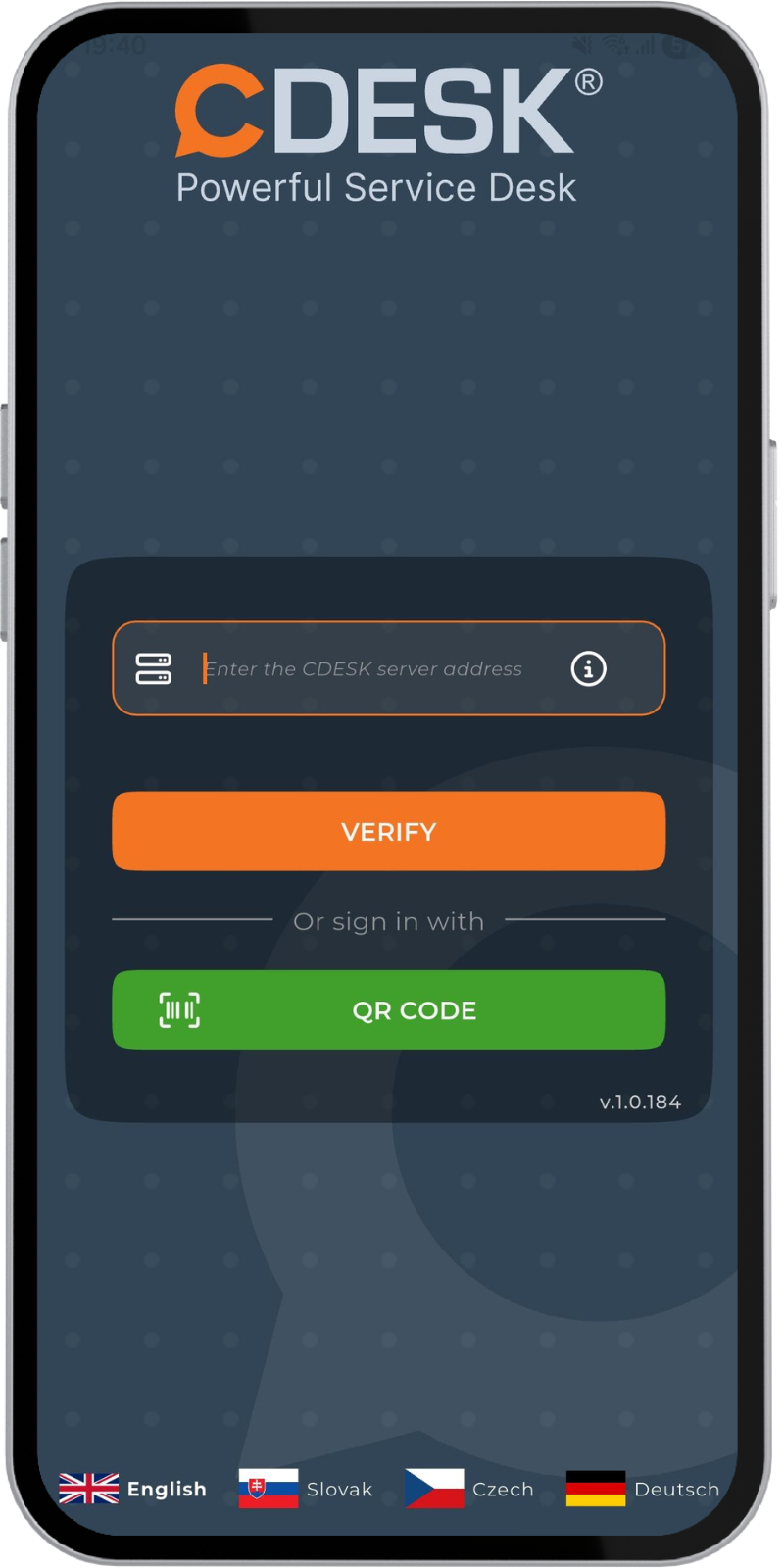
Nejčastěji používaný je první způsob – přes přihlašovací údaje k CDESK serveru. V tomto případě je nejprve potřeba zadat adresu serveru – jde o webovou adresu, přes kterou se přihlašujete do webového rozhraní a je pro každou společnost jedinečná. Po zadání adresy proběhne automatické ověření, po úspěšném ověření se zpřístupní pole pro zadání přihlašovacího jména a hesla. Ověření je možné spustit manuálně klepnutím na tlačítko Ověřit. Po správném zadání přihlašovacích údajů a klepnutí na Přihlásit se zpřístupní aplikace.
Pro přihlášení přes QR kód slouží tlačítko QR kód, po klepnutí na něj a schválení příslušných oprávnění se otevře zadní fotoaparát, pomocí kterého je možné naskenovat přihlašovací QR kód.
Pro přihlášení přes účet Microsoft slouží možnost Office 365 / ENTRA ID. Po klepnutí na tlačítko se otevře externí stránka Microsoftu pro přihlášení.
Příklady práce s aplikací
V následující části si na konkrétním příkladu ukážeme základní postup práce s mobilní aplikací. Projdeme celým cyklem požadavku – od jeho vytvoření, přes přidání příspěvku do diskuse a zaevidování plnění, až po ukončení požadavku a hodnocení řešitele.
Vytvoření požadavku
Nejjednodušší způsob, jak vytvořit požadavek v mobilní aplikaci CDESK Pro, je přes tlačítko rychlého přidání na spodní liště (Vytvoření nového záznamu).
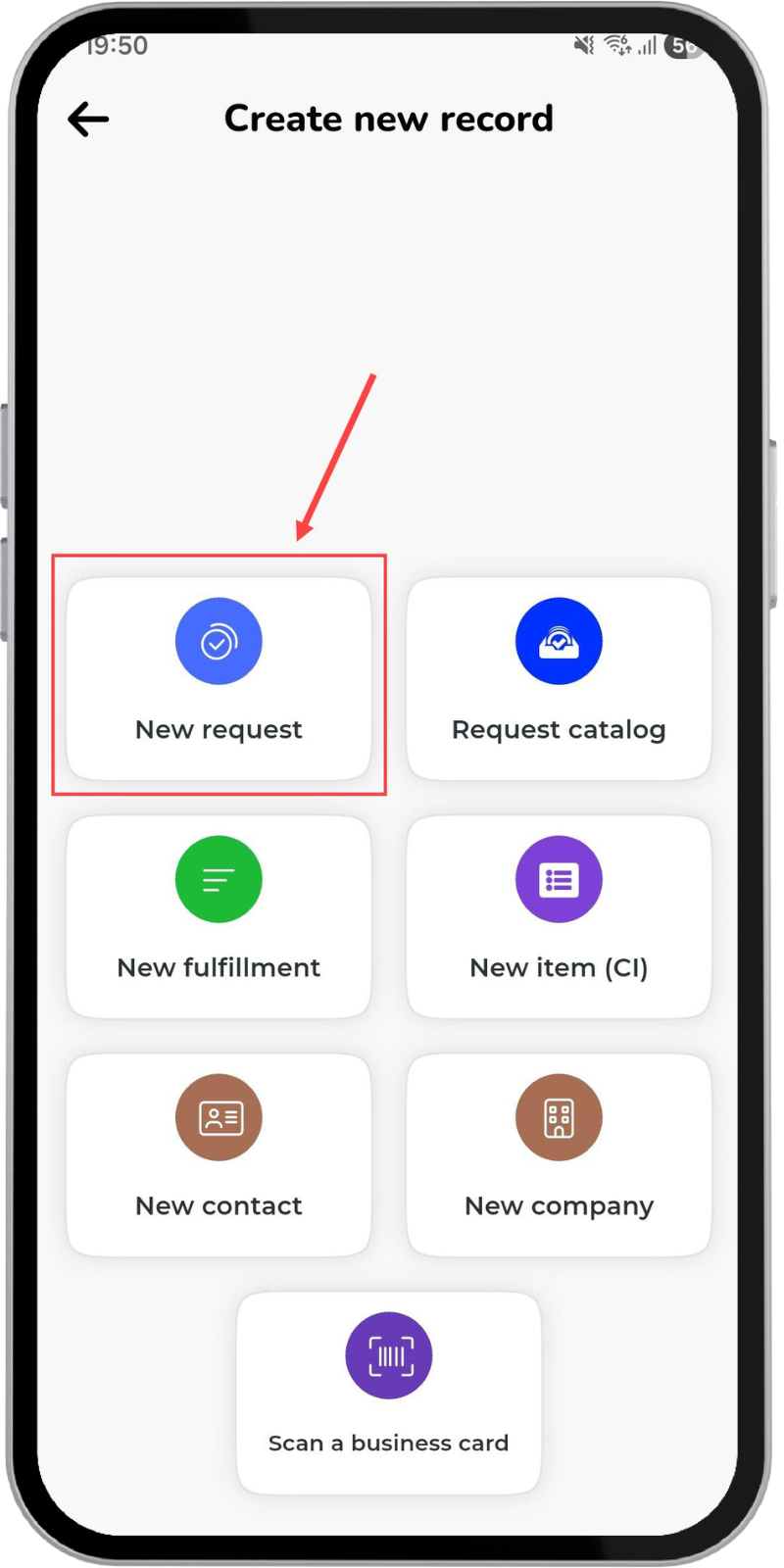
Po klepnutí na toto tlačítko se zobrazí možnosti vytvoření nových záznamů, vyberte Nový požadavek.
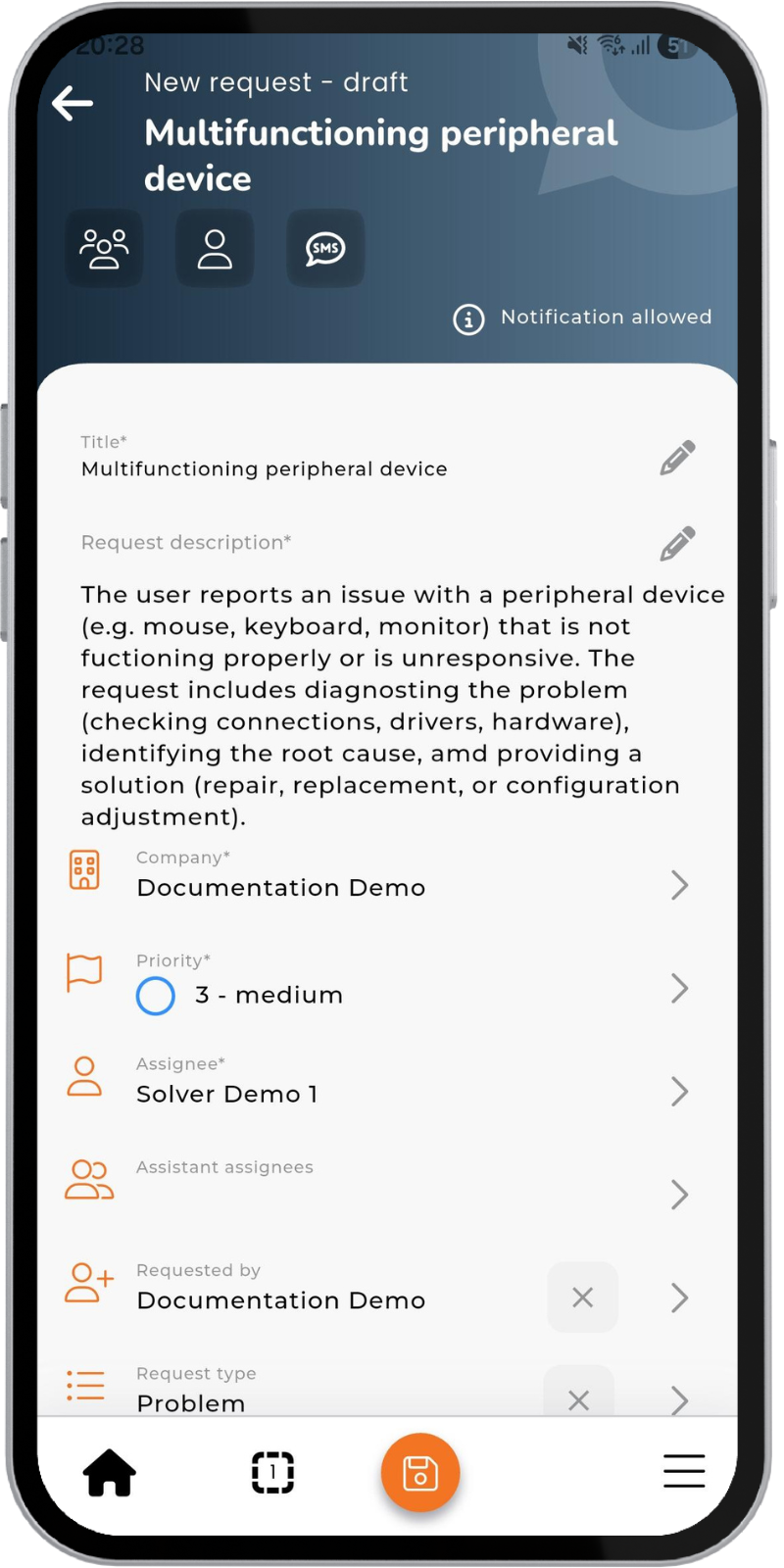
Následně se otevře formulář pro zadání požadavku na nové kartě. Význam jednotlivých polí je popsán v části Význam polí formuláře požadavku.
Požadavek vytvořte klepnutím na tlačítko uložit . Po vytvoření se automaticky zobrazí detaily nově vytvořeného požadavku.
Přidání příspěvku do diskuse
V detailech požadavku (které se zobrazí buď po jeho vytvoření, nebo otevření v Seznamu požadavků) se nachází část Diskuse. Klepnutím na tuto oblast se otevřou její detaily.
Diskuse může obsahovat příspěvky související se stavem požadavku. Funguje podobným způsobem jako běžné chatovací platformy, podporuje přidání fotografie či přílohy. Rozlišuje se interní diskuse, která slouží pro komunikaci v rámci společnosti a není viditelná pro zákazníka (zvýrazněná modrou barvou), a zákaznická diskuse pro komunikaci se zákazníkem (zvýrazněná zelenou barvou). Mezi těmito dvěma typy diskuse se přepíná klepnutím na ikonu /
.
Zaevidování plnění
Proces přidání nového plnění začíná podobně jako přidání požadavku přes tlačítko rychlého přidání na spodní liště (Vytvoření nového záznamu).
Po klepnutí na toto tlačítko se zobrazí možnosti vytvoření nových záznamů, vyberte Nové plnění.
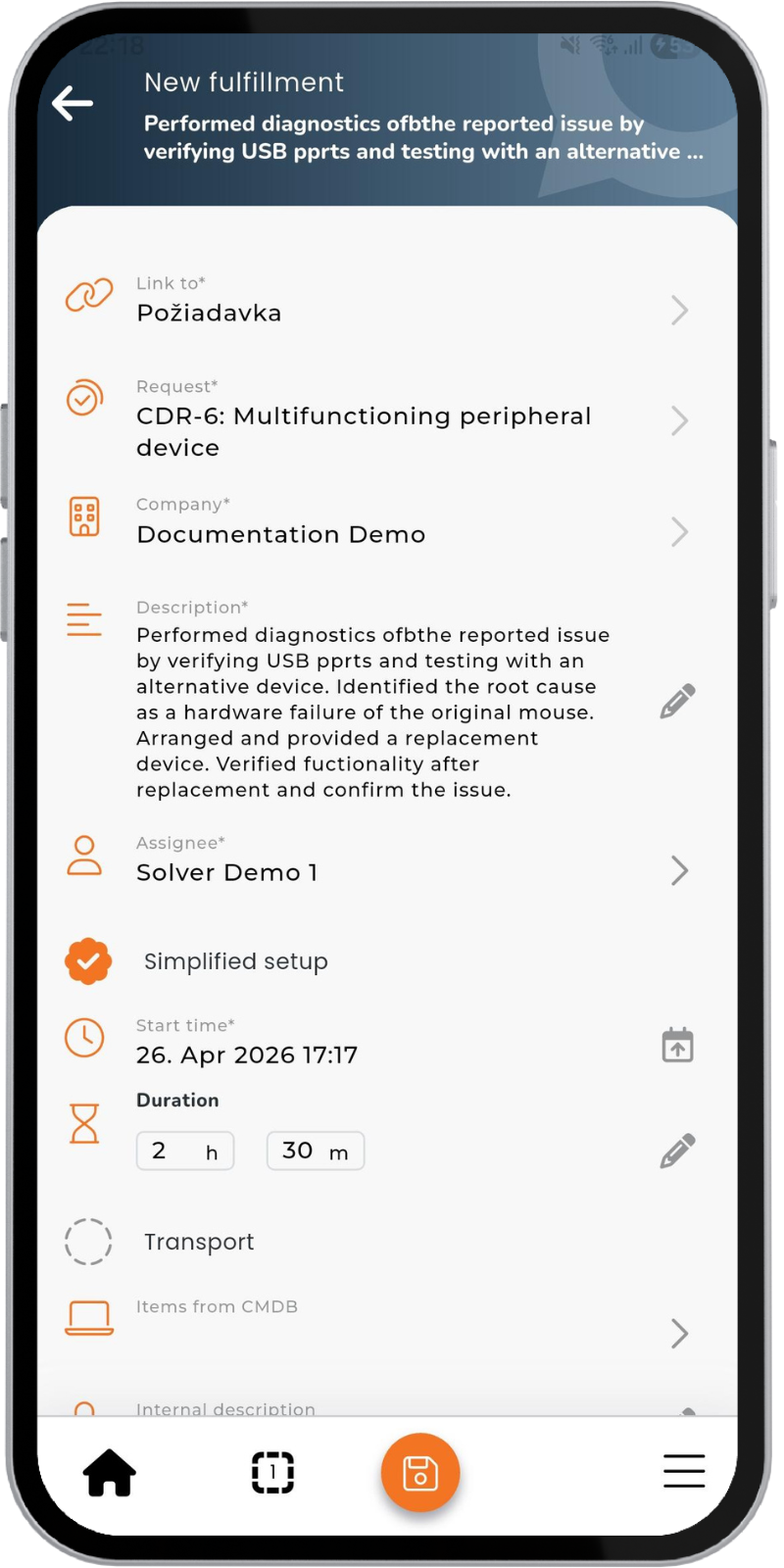
Druhou možností je zaevidování plnění přímo v detailu požadavku na záložce Plnění, klepnutím na tlačítko na spodní liště. Následně se zobrazí formulář plnění. Jeho pole jsou popsána zde. Plnění vytvořte klepnutím na tlačítko uložit
.
Na rozdíl od webové verze systému v této části není možné přidáním plnění zároveň automaticky ukončit požadavek. Pro účel rychlého ukončení (bez manuální změny stavu) slouží tlačítko nacházející se v menu na spodní liště (). Pro účely tohoto příkladu klepněte na uvedené tlačítko a zvolte možnost Rychlé ukončení požadavku.
Akceptace ukončení a hodnocení řešitele
Po ukončení požadavku řešitelem (změna stavu na Ukončeno) je zadavatel informován e-mailem, jehož součástí jsou tlačítka pro akceptaci nebo zamítnutí ukončení – zadavatel se tedy může k ukončení vyjádřit přímo z e-mailu.
Tlačítka pro akceptaci / zamítnutí ukončení se po změně stavu na Ukončeno zpřístupní i přímo v detailu požadavku. Akceptovat ukončení je možné klepnutím na tlačítko Akceptovat ukončení.
Po klepnutí se zobrazí okno s formulářem pro hodnocení řešitele a možností uvést poznámku k akceptaci.
Po akceptaci ukončení se stav požadavku změní na Akceptované ukončení. Takový požadavek již není možné editovat. Pokud je to v systému nastaveno, je možné takový požadavek ještě vrátit k řešení.