




Beta verze nové dokumentace.
Domů Evidence majetku Mobilní aplikace evidence majetku Skenování a identifikace majetku
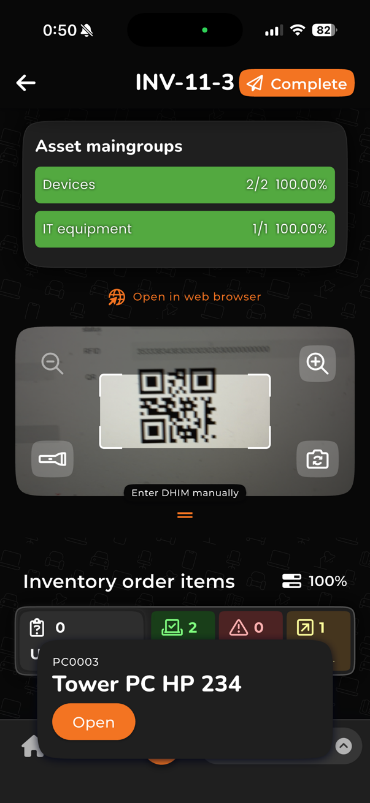
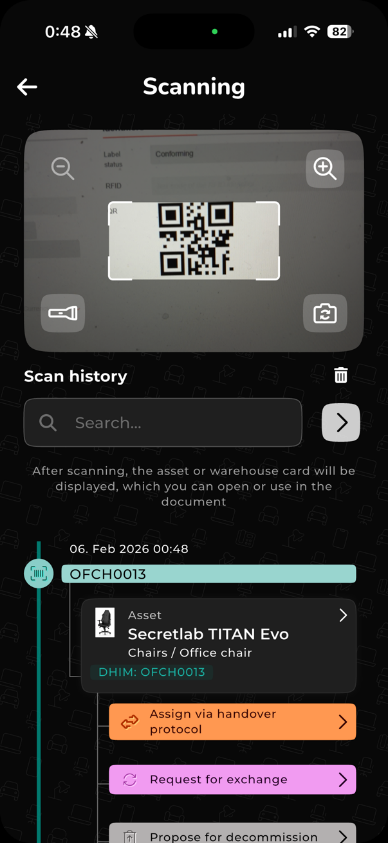
Skenování v inv. příkazu se spouští oranžovým skenovacím tlačítkem ve středu dolní části obrazovky. Po jeho stisknutí se otevře obrazovka s fotoaparátem. Pokud aplikaci používáte poprvé, je nutné, abyste aplikaci povolili přístup ke fotoaparátu. Pro naskenování namiřte kód na střed obrazovky do vyznačeného obdélníku. Pokud provádíte inventuru na tmavém místě a fotoaparát má problém se čtením kódů, použijte tlačítko baterky pro zapnutí světla na zadní straně vašeho mobilního zařízení. Obraz lze zoomovat lupou s obrázkem + v pravém horním rohu a oddálit lupou s obrázkem – v levém rohu. Podle zvoleného rozlišení se zpracovává obraz, větší rozlišení je pomalejší na zpracování, ale lépe detekuje kód a naopak.
Skenování na úvodní obrazovce i v seznamu příkazů, tedy oranžové skenovací tlačítko, funguje na stejném principu jako během inv. příkazu. Slouží k rychlému otevření detailu dané položky na webu.
Skenování pomocí skenovacího zařízení je odladěno na skenery značky Zebra.
Skenování červeným laserem funguje stejně jako skenování fotoaparátem na mobilním zařízení. Stiskněte fyzické tlačítko skenování na zařízení, kterým spustíte laser. Namiřte laser na čárový/QR kód. Hlasovou odezvu lze vypnout systémovým nastavením hlasitosti oznámení zařízení. Práce s naskenovanými položkami se od skenování mobilním zařízením neliší.
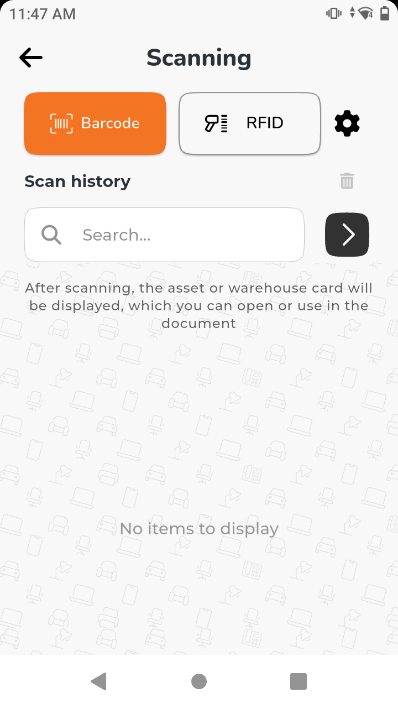
Pro spuštění RFID skeneru vyberte na obrazovce možnost RFID. Fyzickým tlačítkem na zařízení spustíte skenování. Skenování bude probíhat, dokud je tlačítko stisknuté. Dosah (senzitivitu) RFID skeneru můžete upravit sliderem RFID senzitivita. Zvukovou odezvu lze vypnout tlačítkem v pravém horním rohu obrazovky. Práce s naskenovanými položkami se od skenování mobilním zařízením neliší.
Upozornění: dosah 10 a více metrů je pouze v optimálním prostředí, pokud je štítek na viditelném místě a mezi štítkem a skenerem nestojí nic v cestě.
Párování RFID štítku spustíte tlačítkem Párování štítků. Toto tlačítko se zobrazí pouze na zařízení, které podporuje RFID skenování, jako například Zebra skener (automaticky rozpoznáno systémem). Fyzickým tlačítkem na skeneru spustíte skenování štítků. Nalezené štítky se zobrazí v seznamu Poslední naskenované RFID kódy. Již přiřazené RFID štítky mají vedle svého kódu symbol zelené fajfky, nepřiřazené červený vykřičník. Pro přiřazení štítku k položce klikněte na jeden z nepřiřazených kódů. Zobrazí se seznam majetku v CDESK, který dosud nemá přiřazený RFID kód. Kliknutím na položku přiřadíte RFID štítek (kód). Funkce vytvoření nové položky bude doplněna v blízké budoucnosti.
K úpravě položek se lze dostat několika způsoby:
Pole, která lze upravit z aplikace během inventury, jsou Fyzický stav, Stav štítku. Pro upřesnění nebo zdůvodnění změny přidejte poznámku. Také je možné tlačítkem podat návrh na vyřazení. Změny zkontrolování (zkontrolované/nezkontrolované) a kontrola lokality se provádějí automaticky.
Domů Evidence majetku Mobilní aplikace evidence majetku Skenování a identifikace majetku