





Beta verze nové dokumentace.
Domů Evidence majetku Životní cyklus majetku
RFID štítky doporučujeme si nechat vytisknout. Pokud plánujete používat RFID skenování ve velkých skladech s mnoha položkami, doporučujeme zakoupit tiskárnu RFID štítků od firmy Zebra.
Pro vytištění samolepicích štítků s potištěným QR/Barkódem doporučujeme zakoupit si tiskárnu od firmy DYMO. Zde najdete krátký návod, jak do systému DYMO Connect dostat data z CDESK a jak si s nimi vytisknout štítky.
Prvním krokem je provést export tabulky seznamu majetku. Tento postup najdete v části Export seznamu majetku.
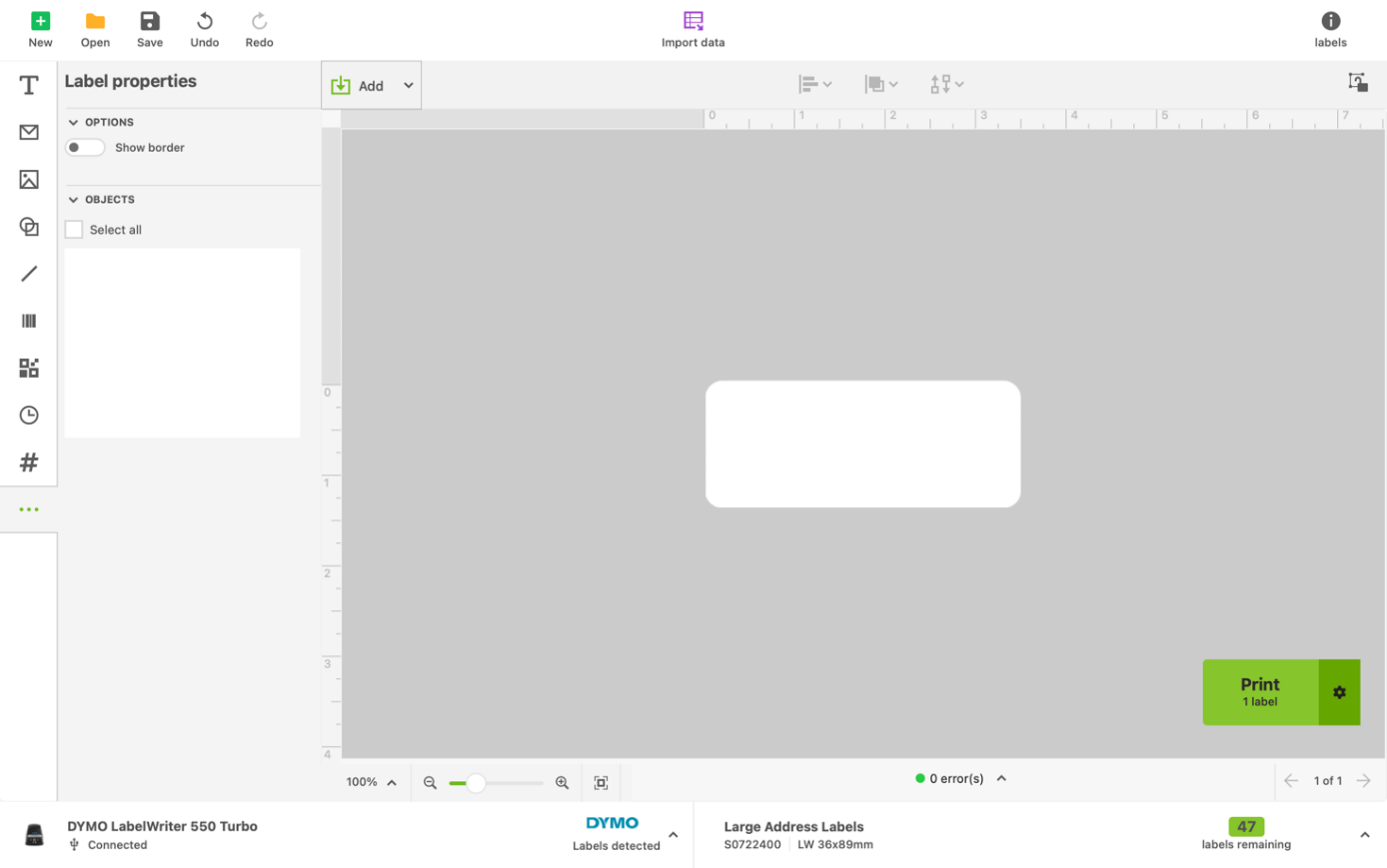
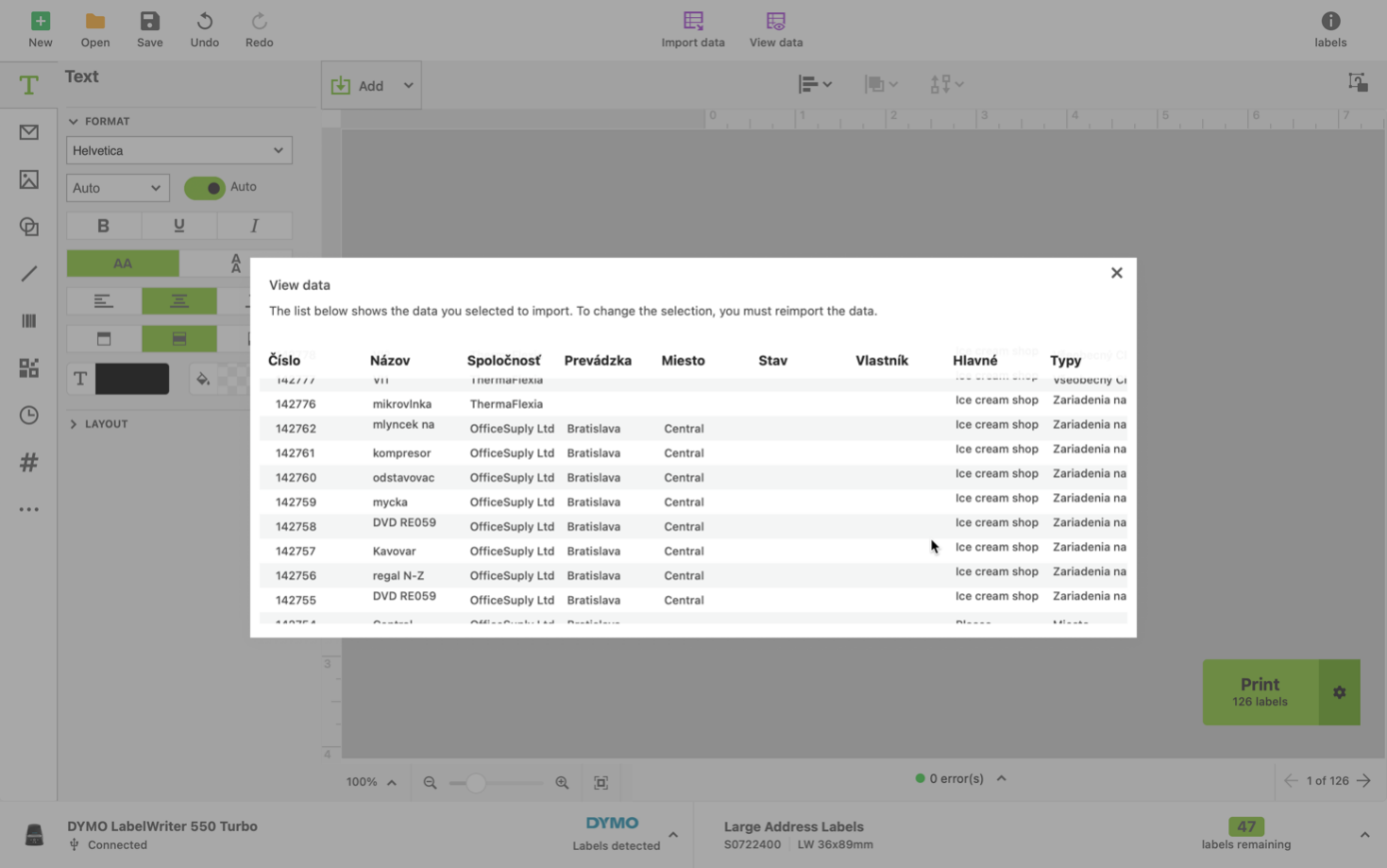
Tabulku exportu vložíte do softwaru DYMO Connect fialovým tlačítkem Importovat data.
Upozorňujeme, že na zařízeních s MAC OS nemusí v tomto softwaru fungovat soubor formátu XLSX, proto přepište soubor XLSX do tvaru XLS nebo použijte zařízení s operačním systémem Windows. Vyberte soubor a stiskněte zelené tlačítko importovat.
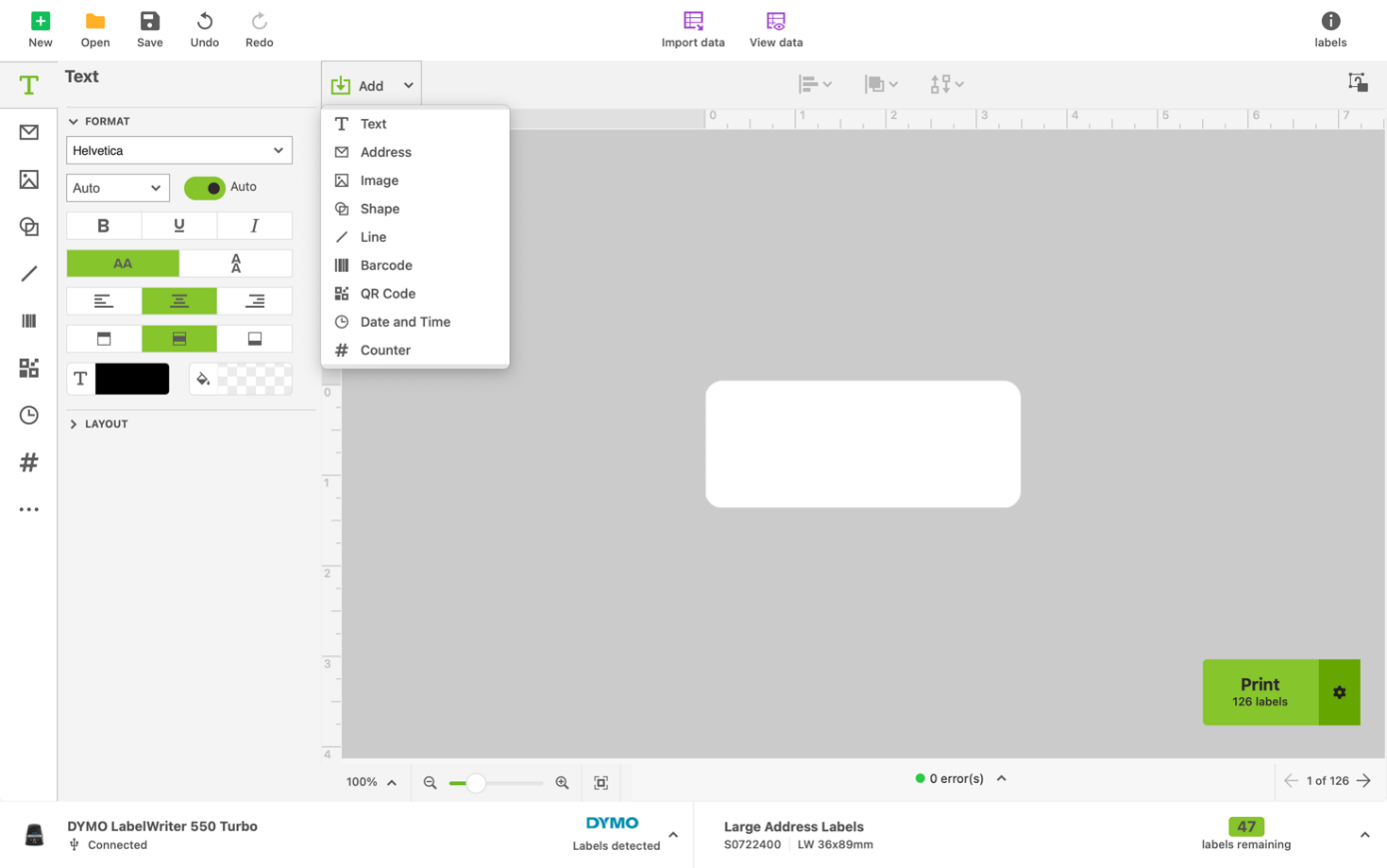
Pro přidání textu, který se bude zobrazovat na štítcích, stiskněte zelené tlačítko Přidat a vyberte možnost Text.
V modrém obdélníku na obrazovce se ukáže malé fialové tlačítko. Kliknutím na něj vyberete sloupce/data, která chcete zobrazit na štítku. Tento text si můžete upravit podle vašich potřeb.
Pro přidání QR / Barkódu je postup podobný. Klikněte na zelené tlačítko Přidat a vyberte požadovanou možnost. Data je opět třeba vybrat fialovým tlačítkem. Upozorňujeme, že zde je nutné vybrat sloupec s inventárním číslem nebo CMDB ID, jelikož jiné kódy aplikace neumí skenovat.
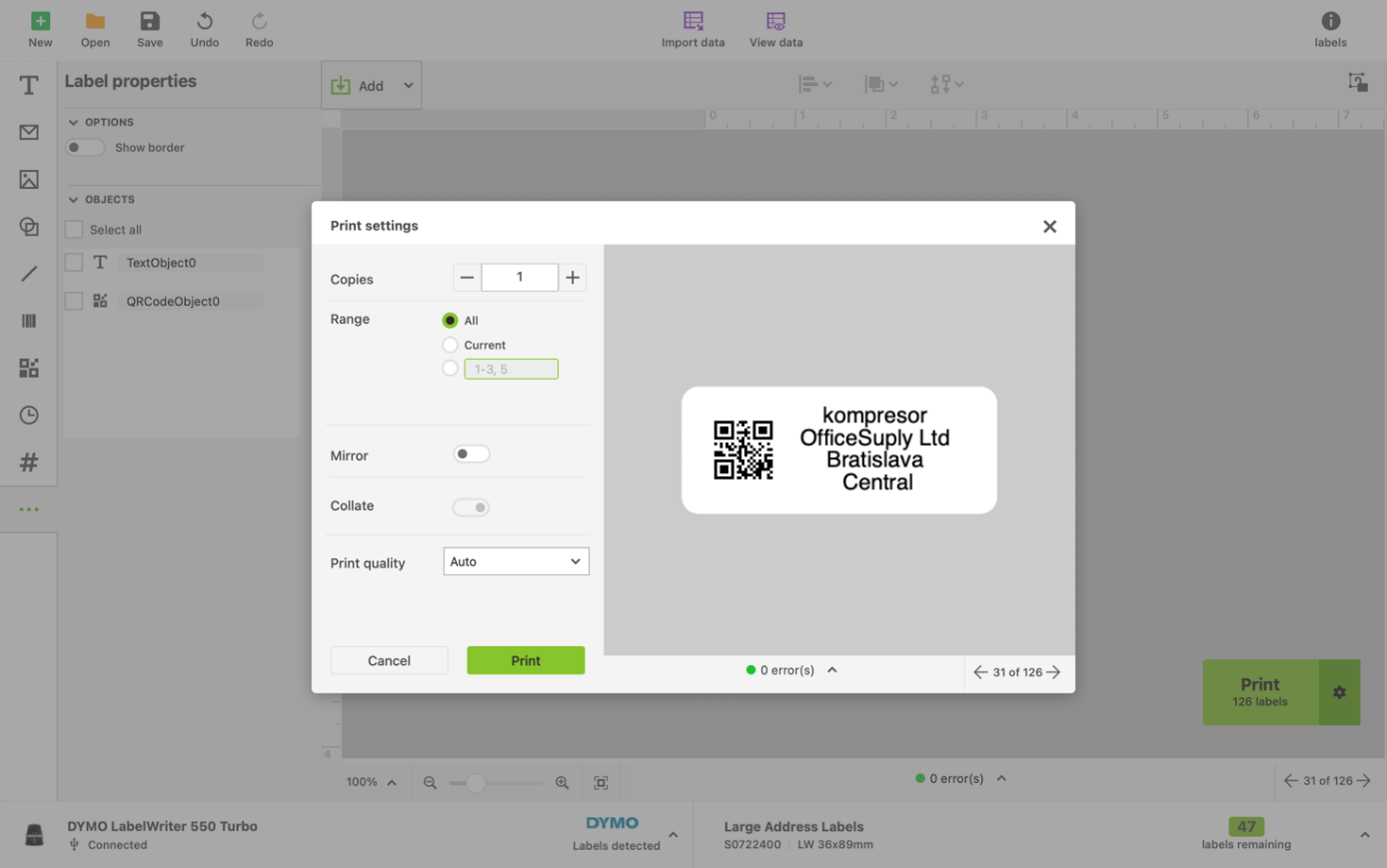
Pokud všechna data naimportujete podle popsaného postupu, všechny štítky se připraví k tisku automaticky. Pro vytištění štítků stiskněte zelené tlačítko Tisk. Zkontrolujte, zda máte zadán správný rozměr a počet štítků (novější tiskárny DYMO automaticky rozpoznávají štítky) a zda máte tiskárnu připojenou.
Domů Evidence majetku Životní cyklus majetku
Na tejto stránke