Seznam plnění se nachází v hlavním menu pod položkou Plnění. Pokud se Plnění ve vašem menu nezobrazují, pravděpodobně nemáte tento modul zapnutý v části Globální nastavení → Plnění nebo nemáte přidělena příslušná oprávnění pro používání tohoto modulu v Uživatelé a skupiny → Uživatelé → konkrétní uživatel → záložka Oprávnění → Plnění.
Seznam evidovaných plnění se nachází v Plnění → Seznam plnění. Záhlaví okna informuje o počtu zobrazených plnění z celkového počtu, dále obsahuje ovládací prvky pro vytvoření plnění, vyhledávání s použitím pokročilého filtru a tlačítka pro export do XLS, XLSX, HTML a PDF. Níže následuje seznam plnění seřazený od nejnovějšího po nejstarší, se zobrazením detailů o plnění.
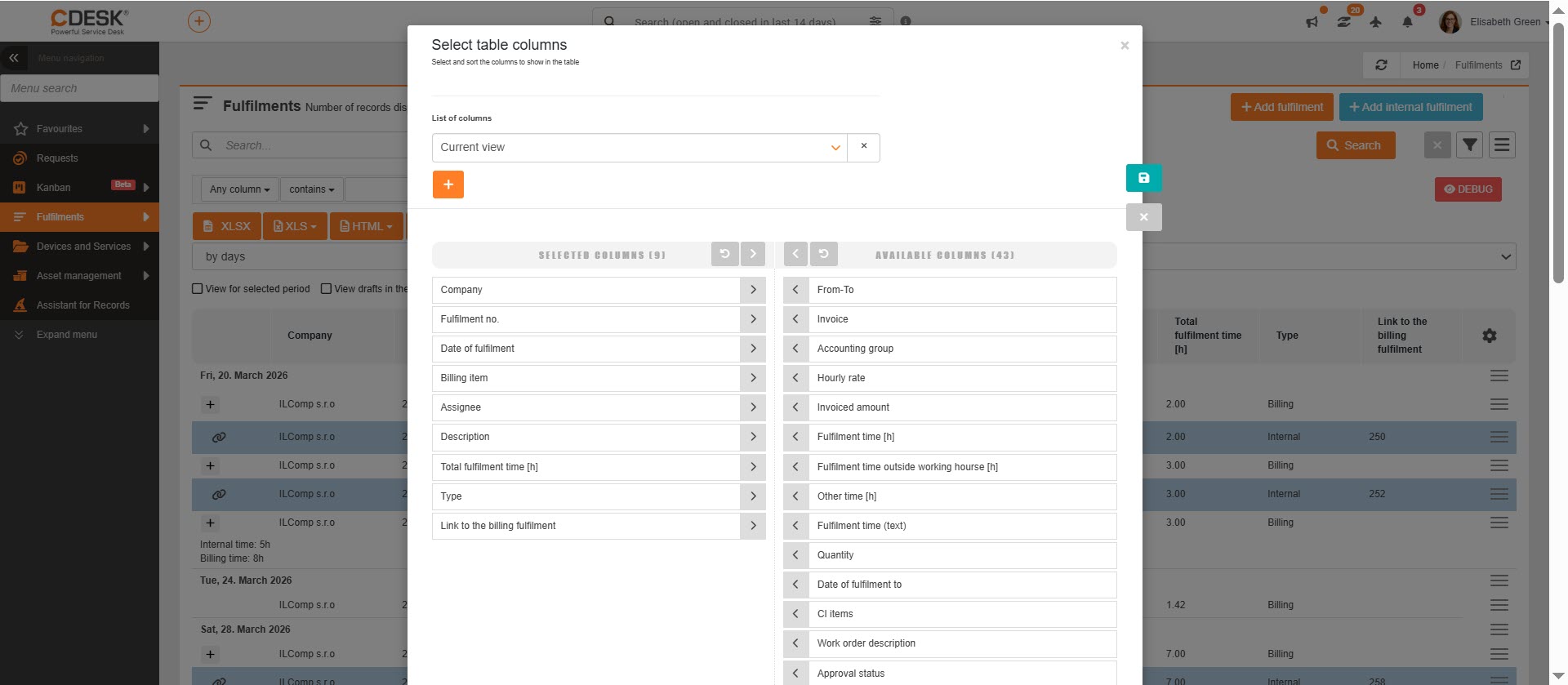
Zobrazení sloupců v seznamu lze přizpůsobit podle vlastních preferencí pomocí ikony „
“. Umožňuje vybrat, která pole se mají zobrazit, a upravit jejich pořadí.
Vyhledávání a filtrování v seznamu plnění
Fulltextové vyhledávání v seznamu plnění umožňuje vyhledávat záznamy podle údajů ve sloupcích Řešitel, Společnost / Jméno, Účetní položka a Kód zakázky.
Pokud je třeba vyhledávat plnění podle více kritérií, slouží k tomu pokročilý vyhledávací filtr. V rámci tohoto filtru je možné nastavit různé vyhledávací podmínky podle:
- Libovolný sloupec
- Číslo plnění
- Vazba na fakturované plnění
- Řešitel
- Řešitelé – členové skupiny
- Datum
- Datum fakturace plnění
- Datum od
- Datum do
- Doba trvání (h)
- Skutečně odpracovaný čas (h)
- Doba plnění mimo pracovní dobu (h)
- Popis
- Použitý materiál
- Účetní položka
- Faktura
- Požadavek
- Stav požadavku
- Úkol
- Pracovní příkaz
- Hodnocení řešitele požadavku
- Typ
- Reklamační plnění
- Podepsáno
- Doprava
- Místo plnění
- Vazba na
- Typ vazby
- Stav schválení
- Řešitel požadavku
- Propojení na JIRA
- Společnost / Jméno
- Typ společnosti
- Zakázka
- Kód zakázky
- Typ zakázky
- Zahájení plnění
- Typ požadavku
- Oblast služby
- Skladový doklad
- Položka (CI)
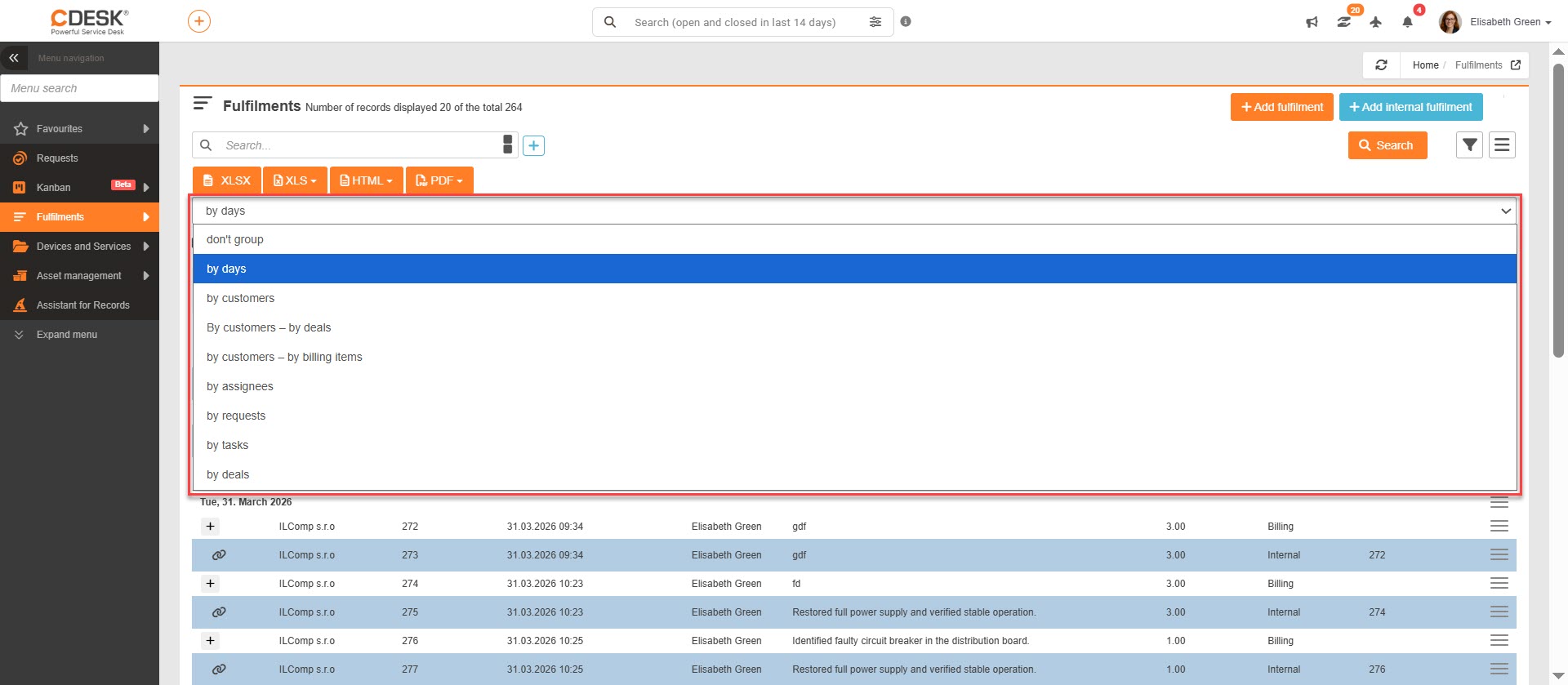
Další možností pro třídění záznamů v seznamu plnění je seskupování. Výchozí nastavení je seskupování podle dnů. Záznamy lze neseskupovat nebo seskupit:
- podle dnů
- podle zákazníků
- podle zákazníků – podle zakázek
- podle zákazníků – podle účetních položek
- podle řešitelů
- podle požadavků
- podle úkolů
- podle zakázek
Pod rolovacím seznamem pro seskupování se nacházejí zaškrtávací políčka pro filtrování určitých skupin záznamů:
- Zobrazit za dané období
- Zobrazit koncepty v seznamu
- Zobrazit žádosti o volno
- Zobrazit interní plnění
Export plnění
Plnění lze exportovat ve třech různých formátech – XSLX, XLS, HTML a PDF. Tlačítka pro export se nacházejí nad seznamem plnění a v levém dolním rohu. Jejich dostupnost můžete určitým uživatelům povolit či zakázat pomocí oprávnění. (v Oprávnění → Plnění → Export).
XLS / XLSX
Po kliknutí na možnost XLS / XLSX (XLS exportuje obyčejnou tabulku, XLSX kontingenční) se otevře nové okno, ve kterém můžete vybrat sloupce pro export. Pokud chcete exportovat všechny sloupce, nemusíte je vybírat jednotlivě. Kliknutím na ikonu se vyberou všechny. Pořadí sloupců v tomto seznamu určuje také jejich pořadí v exportu. Pokud si přejete mít sloupce ve výchozím pořadí, klikněte na ikonu
a sloupce se seřadí.
Po výběru sloupců vytvořte export pomocí tlačítka Exportovat, které se nachází v levém dolním rohu okna. Volbou možnosti Zrušit se vrátíte do seznamu plnění bez vytvoření exportu.
HTML
Pro export údajů do formátu HTML vyberte možnost HTML. Po kliknutí se zobrazí dvě možnosti – Výpis se sloupcovými záhlavími a Souhrnný report. U obou možností se exportují pouze ty položky, které jsou aktuálně zobrazeny v seznamu. Mohou být seskupeny podle vašich nastavení.
Při volbě možnosti Výpis se sloupcovým záhlavím se otevře nové okno, ve kterém můžete vybrat sloupce pro export. Pokud chcete exportovat všechny sloupce, nemusíte je vybírat jednotlivě. Kliknutím na ikonu se vyberou všechny. Pořadí sloupců v tomto seznamu určuje také jejich pořadí v exportu. Pokud si přejete mít sloupce v výchozím pořadí, klikněte na ikonu
a sloupce se seřadí.
Po výběru sloupců vytvořte export pomocí tlačítka Exportovat, které se nachází v levém dolním rohu okna. Volbou možnosti Zrušit se vrátíte do seznamu plnění bez vytvoření exportu.
Souhrnný report obsahuje informace o celkových časech plnění, přičemž si sami zvolíte, která data se budou v plnění nacházet. Po výběru sloupců zvolte možnost Exportovat. Plnění se otevře v novém okně vašeho internetového prohlížeče. Volbou možnosti Zrušit se vrátíte do seznamu plnění a report nebude vytvořen.
Pro export plnění do formátu PDF zvolte možnost PDF. Po kliknutí se objeví dvě možnosti – Výpis se sloupcovou hlavičkou a Souhrnný report. U obou voleb se exportují pouze ty položky, které jsou aktuálně zobrazeny v seznamu. Mohou tak být seskupeny podle vašich nastavení.
Při volbě možnosti Výpis se sloupcovou hlavičkou získáte export, který je totožný s uspořádáním zobrazeného seznamu plnění. Na začátku si však můžete vybrat, které sloupce se budou v exportu nacházet. Otevře se nové okno, ve kterém můžete vybrat sloupce pro export. Pokud chcete exportovat všechny sloupce, nemusíte je vybírat jednotlivě. Kliknutím na ikonu se vyberou všechny. Pořadí sloupců v tomto seznamu určuje také jejich pořadí v exportu. Pokud si přejete mít sloupce ve výchozím pořadí, klikněte na ikonu
a sloupce se seřadí.
Po výběru sloupců vytvořte export pomocí tlačítka Exportovat, které se nachází v levém dolním rohu okna. Volbou možnosti Zrušit se vrátíte do seznamu plnění bez vytvoření exportu.
Souhrnná zpráva obsahuje informace o celkových časech plnění, přičemž si sami zvolíte, které údaje se v plnění budou nacházet. Po výběru sloupců zvolte možnost Exportovat. Výběrem možnosti Zrušit se vrátíte do seznamu plnění a zpráva nebude vytvořena.