


Jednoduchý filtr slouží k rychlému vyhledávání v seznamu podle jednoho zadaného výrazu. Pokud jednoduchý filtr není zapnutý, klikněte na ikonu filtrování  , která se nachází nad seznamem. Když je jednoduchý filtr aktivní, vedle pole pro vyhledávání se zobrazí ikona
  umožňující přidání podmínek filtrování.


Když je podmínka aktivní, zobrazí se nad seznamem. Přidání další podmínky je možné opětovným kliknutím na ikonu . Skupina podmínek je v jednoduchém filtru vždy vázána operátorem AND, čili a zároveň.

S příchodem jednoduchého filtru byla ve vybraných modulech přidána možnost filtrovat výsledky v seznamu na základě názvu sloupce. Pro použití této funkce není nutné zapínat jednoduchý ani pokročilý filtr.
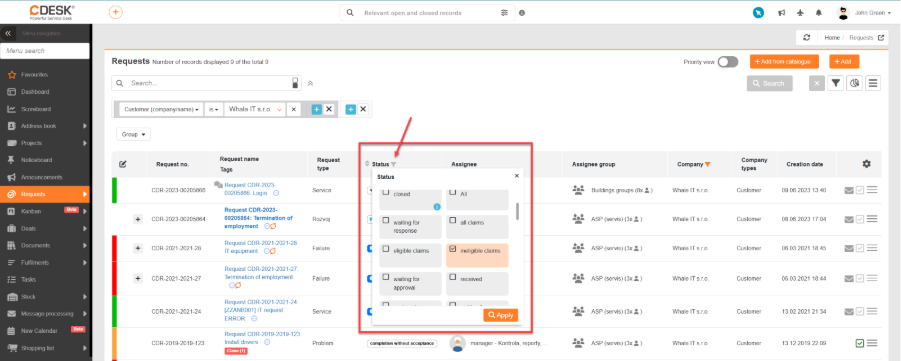
Vedle názvu sloupců se zobrazuje malá ikona filtru  . Po kliknutí se zobrazí okno pro nastavení podmínek jako u jednoduchého filtru. Podmínka se aktivuje kliknutím na tlačítko Použít, které se nachází v pravém dolním rohu okna. Takový způsob filtrování je možný pouze u těch sloupců, které se nacházejí v jednoduchém filtru.
Tam, kde už jednoduché vyhledávání nestačí, poslouží rozšířený filtr. Umožňuje hledat podle více parametrů a vytvářet složitější podmínky – navíc zpřístupňuje i parametry, které v jednoduchém filtru nejsou, a jednotlivé podmínky je možné seskupovat do závorek. Rozšířený filtr aplikujete kliknutím na tlačítko vedle pole Vyhledávání.
Podle typu sloupce máte na výběr podmínky typu „obsahuje“ nebo „neobsahuje“ hledaný výraz nebo jeho část, v případě číselníků vyberete jednu z nabízených hodnot. Podmínky vyhledávání můžete libovolně propojovat a rozšiřovat použitím logických spojek AND (a zároveň) a OR (nebo). Často využívané nebo jinak specifické podmínky filtrování si můžete uložit s vámi zvoleným názvem a při dalším použití budou dostupné na jedno kliknutí nad seznamem šablon požadavků.

Součástí možností filtrování je i uložení vytvořeného filtru. Po uložení se filtr zpřístupní jako tlačítko nad seznamem a je dostupný k použití jedním kliknutím.
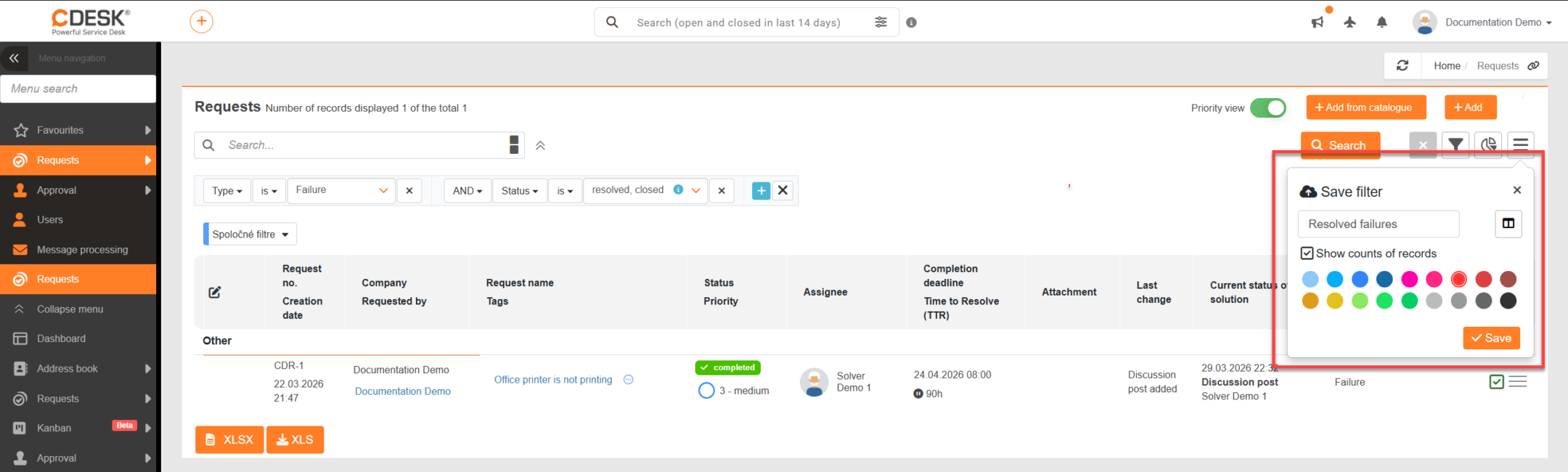
Filtr je potřeba nejprve vytvořit. Následně v kontextovém menu nad seznamem zvolte možnost  Nový filtr. Po kliknutí se zobrazí modální okno, ve kterém zadáte název filtru a volitelně zvolíte jeho barvu. Při označení možnosti Zobrazovat počty záznamů se u názvu filtru zobrazí aktuální počet záznamů vyhovujících podmínkám uloženého filtru.

V rámci globálních nastavení pro Výchozí nastavení seznamu je možné přednastavit zobrazení seznamu, čímž určíte, jaké sloupce a v jakém pořadí se budou ve výchozím stavu zobrazovat podle typu přihlášeného uživatele – je možné nastavit odlišné zobrazení pro řešitele a pro ostatní účty, například zákaznické. Tato možnost se nachází ve vybraných modulech v sekci Globální nastavení → Základní nastavení.
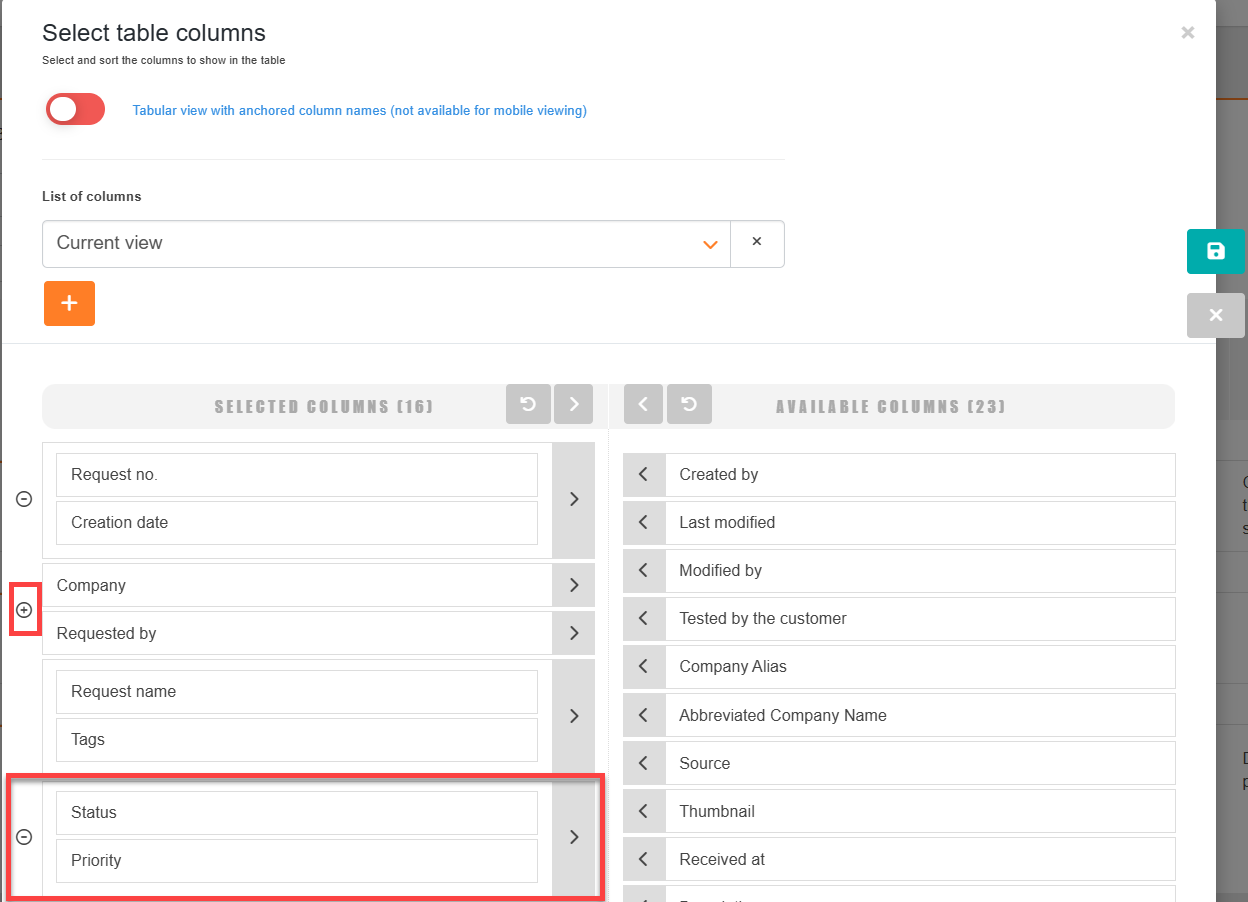
Pro nastavení zobrazení klikněte na tlačítko ozubeného kolečka v příslušném poli, pro které chcete zobrazení nastavit (operátoři a řešitelé nebo ostatní účty). Pomocí ikony ozubeného kolečka  , v posledním sloupci tabulky se seznamem, si můžete přizpůsobit zobrazení sloupců tak, že si vyberete, které sloupce se budou v seznamu nacházet, a také můžete určit jejich pořadí.

Pomocí ikony v posledním sloupci tabulky je možné přizpůsobit zobrazení sloupců – vybrat zobrazované sloupce a určit jejich pořadí.
Ve vybraných modulech je možné sloupce slučovat do dvojic, čímž se zobrazí více informací v rámci jednoho sloupce. Pro sloučení klikněte na ikonu  u řádku se sloupci. Sloučení zrušíte kliknutím na tlačítko
  .
.
Zvolené sloupce je možné uložit jako seznam a následně mezi jednotlivými seznamy přepínat. Pro uložení klikněte na tlačítko  , zadejte název seznamu a potvrďte uložení kliknutím na tlačítko
  . Uložený seznam se následně zobrazí v seznamu.

Podle zobrazených sloupců můžete záznamy v seznamu i seřadit. Kliknutím na ikonu  u názvu vybraného sloupce se aplikuje vzestupné nebo sestupné řazení. Opětovným kliknutím změníte směr řazení.

 v hlavičce seznamu. Následně se v každém řádku se záznamem zobrazí ikona
  pro označení daného záznamu. U požadavků je možné i slučování záznamů.
Po výběru záznamů máte 2 možnosti,
pro označení daného záznamu. U požadavků je možné i slučování záznamů.
Po výběru záznamů máte 2 možnosti,
- Editovat záznamy – hromadná editace umožňuje upravit vybrané údaje na více požadavcích současně. Upravit je možné například údaje termín splnění, řešitel, priorita, stav, dopad, řešení a jiné. Pro úpravu je potřeba nejprve označit požadované pole. Po jeho označení se zpřístupní možnost zadání nové hodnoty. Změny aplikujete kliknutím na tlačítko Uložit.

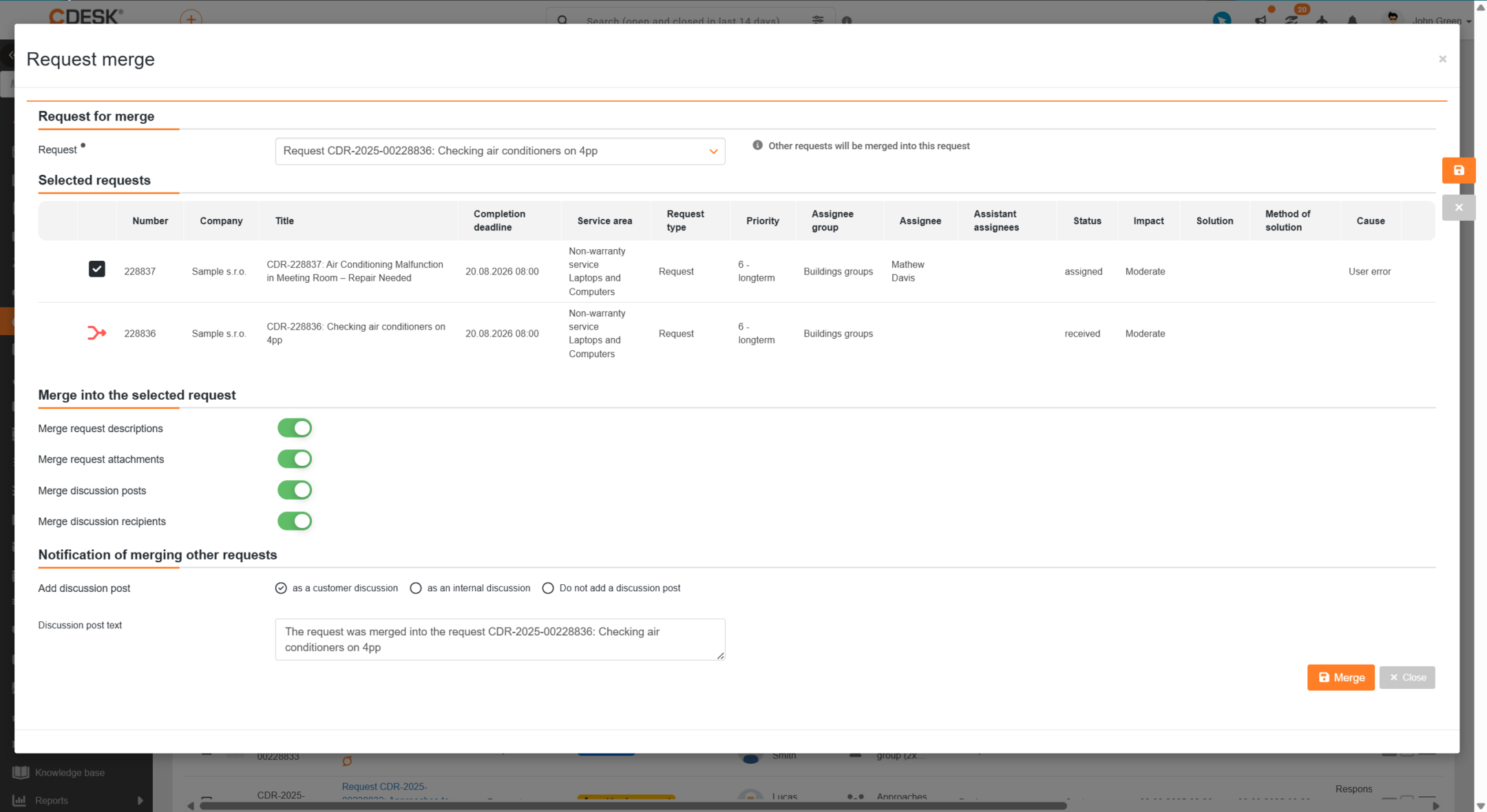
- Sloučit záznamy – sloučením se označené požadavky spojí do jednoho. Při sloučení zvolíte hlavní požadavek a určíte, které údaje se mají přenést (popis, přílohy, diskuse). Po sloučení zůstává v seznamu pouze hlavní požadavek, ostatní požadavky se ze seznamu odstraní. Sloučený požadavek je v seznamu označen příznakem
 .
.
 .
.