


Beta verze nové dokumentace.
Domů VoIP (3CX) Nastavení VoIP (3CX) Nastavení klapek
Klapky se vytvářejí v ústředně 3CX a CDESK je z ní načítá. Úkolem této záložky je přiřadit každou klapku uživateli CDESK. Teprve po přiřazení CDESK ví, komu hovor patří, sleduje jej v reálném čase a zobrazí jej v horním panelu příslušného operátora.
Hovory na lince bez přiřazeného uživatele CDESK se nikomu nezobrazí v nevyřízených hovorech. Počet nepřidělených klapek se zobrazuje v názvu záložky a v upozornění nad seznamem.
Seznam se načte automaticky při otevření stránky; tlačítkem „Obnovit“ z 3CX načtete aktuální stav přímo z ústředny (v opačném případě se použije seznam z vyrovnávací paměti, který je starý maximálně jednu minutu). Seznam lze zúžit pomocí filtrů „Všechny“, „Čeká na přiřazení“, „Přiřazené“ a „Neregistrované“ (u každého je uveden počet) a vyhledáváním podle klapky, jména nebo e-mailu. Pokud ústředna disponuje AI agenty, je nad seznamem uveden jejich počet.
Linka – číslo linky. Ikona upozorňuje, pokud je linka v 3CX vypnutá.
Stav – stav pobočky v ústředně. Zaregistrovaná pobočka zobrazuje svůj stav v 3CX, například „Dostupný“, „Pryč“ nebo „Nerušit“ (stejné názvy jako výběr stavu v horním panelu). Neregistrovaná znamená, že není přihlášeno žádné zařízení ani aplikace. Nejedná se o online stav operátora v CDESK.
Fronty – počet front, do kterých klapka patří (po najetí myší se zobrazí jejich názvy), případně informace, že je z front odhlášena.
Role v 3CX – role uživatele v ústředně, pouze pro čtení. Role Supervisor, Department Administrator, Manager, Owner, System Administrator a System Owner zpřístupňují v CDESK záložku Supervisor. Neznámá znamená, že 3CX roli nevrátila (starší verze nebo API klient bez oprávnění ke čtení rolí) – záložku Supervisor pak řídí pouze oprávnění Přístup k cizím hovorům.
Jméno v 3CX – název pobočky z ústředny.
Uživatel CDESK – přiřazený uživatel. Klapka, za kterou se nachází AI agent ústředny, je označena štítkem „AI agent“ a není přiřazována.
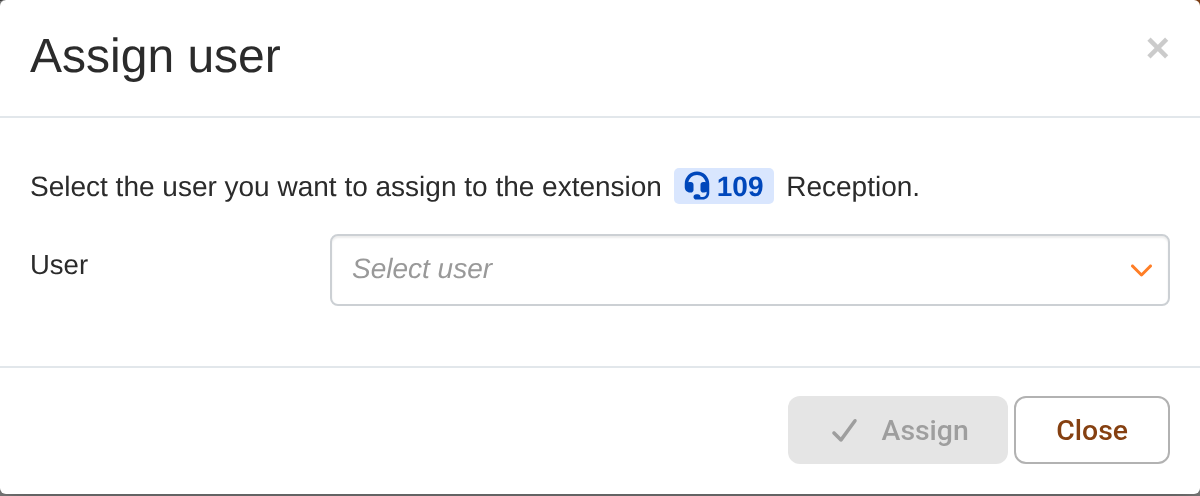
Tlačítko Přiřadit v řádku klapky otevře okno Přiřazení uživatele. V poli Uživatel vyberte aktivního uživatele CDESK a potvrďte tlačítkem Přiřadit. U přiřazené linky se v řádku nacházejí ikonová tlačítka „Změnit přiřazení“ a „Zrušit přiřazení“. Jeden uživatel může mít pouze jednu linku – pokud již linku má, CDESK upozorní „Uživatel již má přiřazenou klapku … Nejprve ji odeberte.“ Každá změna přiřazení – včetně zrušení – se uloží až po stisknutí tlačítka „Uložit“ nebo „Uložit a použít“ na stránce.
Nové nebo změněné přiřazení klapky se uživateli projeví po novém přihlášení do CDESK, případně po obnovení stránky.
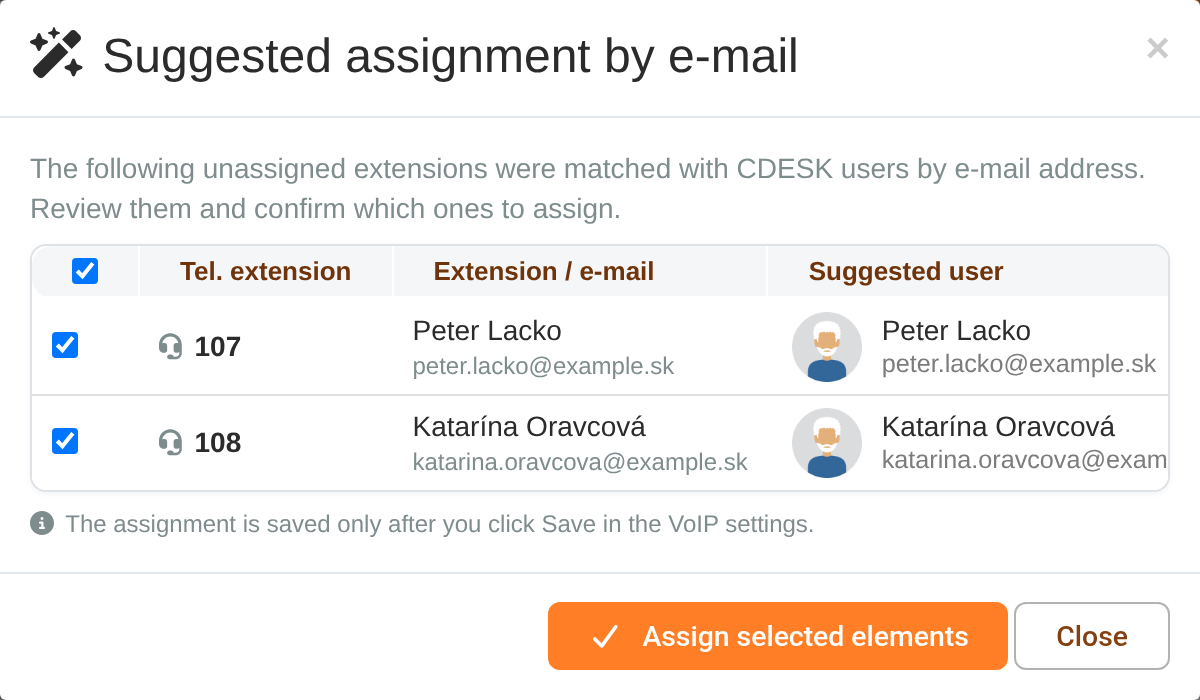
V případě většího počtu záznamů je vhodné použít tlačítko „Navrhnout přiřazení podle e-mailu“. CDESK porovná e-mailové adresy uživatelů v 3CX a v CDESK (bez ohledu na velká a malá písmena) a v okně „Návrh přiřazení podle e-mailu“ nabídne shodné páry, které jsou všechny předem označeny. Návrhy se týkají pouze nepřidělených linek, které nejsou AI agenty a mají e-mail v 3CX. Uživatel, který již má linku, nebude navržen, a e-mailová adresa, ke které je v CDESK přiřazeno více aktivních uživatelů, nebude spárována. Označené návrhy se přiřadí stisknutím tlačítka „Přiřadit označené“. Přiřazení se uloží až po uložení nastavení VoIP.
Domů VoIP (3CX) Nastavení VoIP (3CX) Nastavení klapek
Na tejto stránke