


Celá konfigurace telefonování se nachází v části Globální nastavení → Omnichannel → VoIP (stránka Základní nastavení VoIP). Dlaždice VoIP je aktivní pouze tehdy, je-li v nastaveních Omnichannel zaškrtnuto políčko Zapnout modul Omnichannel. Zobrazení nastavení vyžaduje přístup k globálním nastavením a oprávnění pro Omnichannel a VoIP, jejich uložení pak oprávnění k zápisu do globálních nastavení. Bez něj se tlačítka pro uložení nezobrazí.

Zapnutí modulu
V horní části stránky zapněte přepínač Zapnout modul VoIP.
Na záložce „Připojení“ vyberte v poli „Poskytovatel“ hodnotu 3CX – „Vlastní ústředna 3CX (v cloudu nebo u vás), CDESK se připojuje přes její API. Správa ústředny vyžaduje vlastní technické zázemí.“
Zadejte přístupové údaje (viz níže) a nastavení uložte kliknutím na tlačítko „Uložit a použít“. Stránka se obnoví a zobrazí se tlačítko „Ověřit připojení“ a další záložky.
Ostatní záložky – Klapky, Fronty, Hovory, Horní panel a Synchronizace – se zobrazí, jakmile budou přístupové údaje uloženy a stránka se obnoví (tlačítko Uložit a použít nebo Použít nastavení okamžitě). Záložka Ladění je dostupná ihned po výběru poskytovatele 3CX. Prohlížeč si pamatuje naposledy otevřenou záložku.
Změny v nastavení VoIP se projeví po obnovení stránky. Tlačítko „Uložit a použít nastavení“ uloží nastavení a stránku okamžitě obnoví. Po samotném uložení pomocí tlačítka „Uložit“ je možné nastavení použít pomocí tlačítka „Použít nastavení okamžitě“.
Tlačítko „Použít nastavení okamžitě“ se zobrazí ve žlutém upozornění nad stavovým řádkem. Pokud jsou na stránce neuložené změny, u tlačítek se zobrazí popisek „Neuložené změny“.
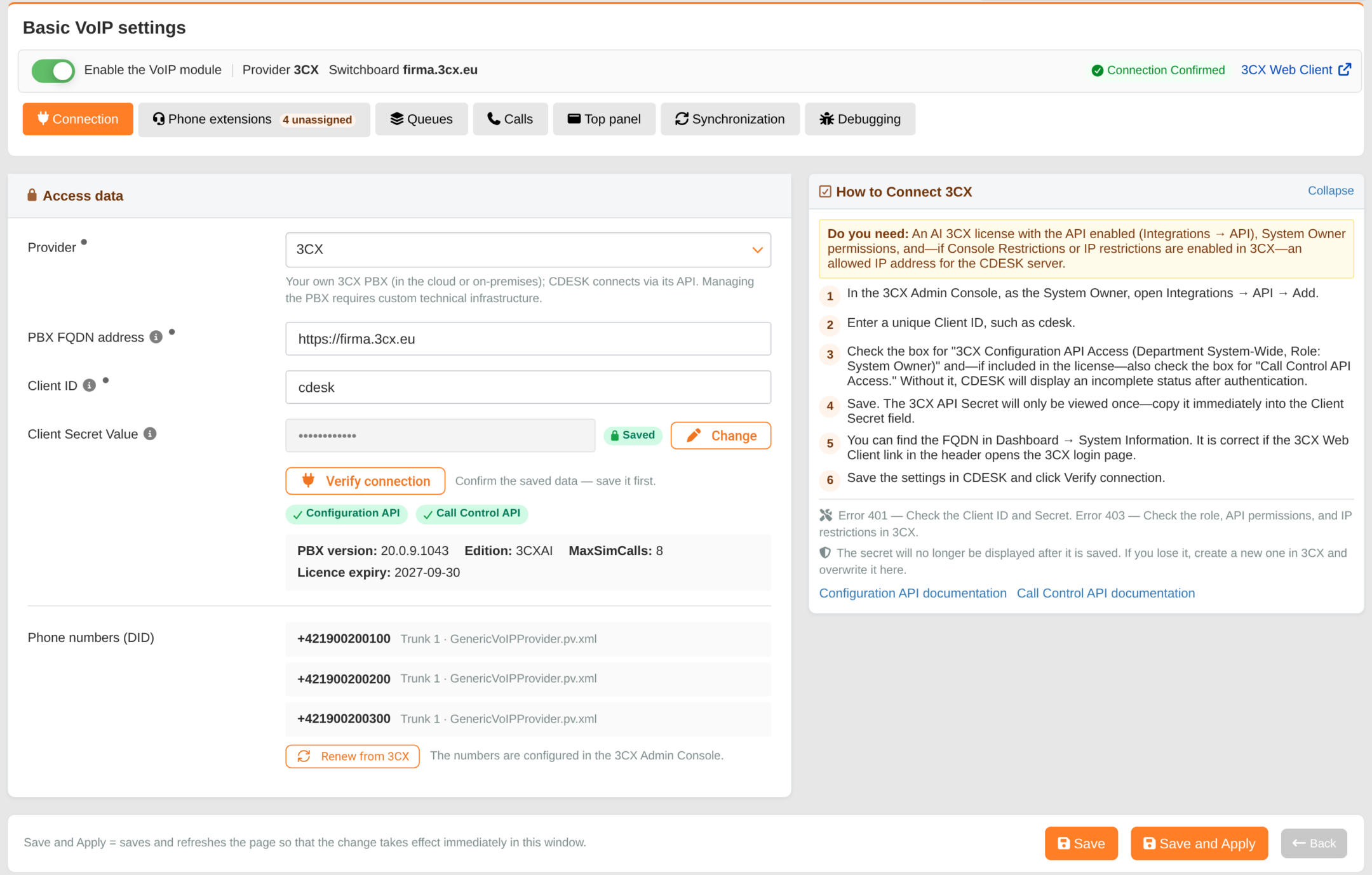
Přístupové údaje
Adresa FQDN ústředny – úplná adresa vaší ústředny 3CX, například https://firma.3cx.eu. Pokud adresu zadáte bez https://, CDESK ji doplní. Povinné pole.
Client ID – ID API klienta vytvořeného v 3CX Admin Console v části Integrations → API, maximálně 128 znaků. Povinné pole.
Hodnota tajného klíče klienta – tajný klíč API, který 3CX zobrazila při vytvoření API klienta, minimálně 8 znaků. Po uložení se údaj již nezobrazuje: pole je maskované a označené jako Uloženo. Pomocí tlačítka Změnit lze zadat nový tajný klíč, odkazem Ponechat uložený tajný klíč se změna zruší.
V případě nesprávných údajů se nastavení neuloží a zobrazí se hlášení, například „Adresa FQDN ústředny 3CX není platná“.
Postup získání údajů je popsán v části „Přístup k API pro CDESK“ a ve zkrácené podobě také v rozbalovací záložce „Jak připojit 3CX“ přímo na stránce Nastavení.
Ověření připojení
Stisknutím tlačítka „Ověřit připojení“ se CDESK pokusí přihlásit k ústředně a otestuje obě rozhraní – Configuration API a Call Control API. Ověření pracuje s uloženými údaji, proto nejprve uložte nastavení – tlačítko se zobrazí až po uložení přístupových údajů. Výsledek ověření se uloží pouze u uživatele s oprávněním k zápisu do globálních nastavení.
Ve stavovém pruhu v horní části stránky je vždy uvedena adresa ústředny, odkaz na 3CX Web Client a štítek se stavem připojení. Podrobný výsledek se zobrazí pod tlačítkem Ověřit připojení: štítky Configuration API a Call Control API (zelená = dostupné, po najetí myší se zobrazí důvod) a údaje o ústředně:
Připojení ověřeno – obě rozhraní jsou dostupná. Pod tlačítkem se zobrazí verze ústředny (Verze PBX), edice, maximální počet souběžných hovorů podle licence (MaxSimCalls) a vypršení platnosti licence. Po obnovení stránky stavová lišta zobrazuje „Připojení ověřeno“ s datem a časem posledního ověření.
Připojeno bez Call Control – k dispozici je pouze Configuration API. Ústředna prostřednictvím licence nebo role API klienta nepovoluje Call Control, proto nefungují informace o hovorech v reálném čase, vytáčení, přesměrování, zavěšení ani převzetí hovoru. Klávesy, seznamy, telefonní čísla a historie hovorů fungují. Po obnovení stránky se i tento stav zobrazí jako „Připojení ověřeno“ s datem.
Připojení selhalo – pod tlačítkem se zobrazí zpráva, například „Client ID nebo Client Secret nejsou správné“, „3CX odmítla přístup. Zkontrolujte roli API klienta nebo omezení konzole/IP“ nebo „Ústředna 3CX je nedostupná. Zkontrolujte adresu FQDN nebo síťová/IP omezení“.
Připojení není ověřeno – ověření zatím neproběhlo nebo se změnily přístupové údaje (FQDN, Client ID nebo Client Secret).
Chyba 401 znamená nesprávné Client ID nebo Client Secret. Chyba 403 znamená, že ústředna přístup odmítla – zkontrolujte roli API klienta, povolené přístupy k API a omezení podle IP adresy v 3CX.
Pokud systém 3CX opakovaně odmítne přihlášení, CDESK dočasně pozastaví další pokusy (postupně na 5 minut, 30 minut, 2 hodiny, 24 hodin), aby ústředna nezablokovala IP adresu serveru CDESK. Po opravě v systému 3CX klikněte na „Ověřit připojení“ – jedním kliknutím povolíte okamžitý nový pokus.
Telefonní čísla
Na záložce Připojení se zobrazuje také seznam telefonních čísel (DID), která jsou přiřazena k ústředně, u každého čísla je uveden také trunk a šablona. Seznam se načte automaticky; tlačítkem „Obnovit z 3CX“ jej znovu načtete z ústředny. V CDESK je pouze pro čtení – čísla se upravují v 3CX Admin Console.