Skupiny a jejich členy spravuje ústředna 3CX. V CDESK se pro každou skupinu nastavuje, jakým způsobem se vyřizují její hovory – například jaká šablona požadavku a jaká Společnost se předvyplní, nebo kdo může hovory ze skupiny sledovat. Technická podpora tak může mít například odlišný postup než obchodní oddělení.
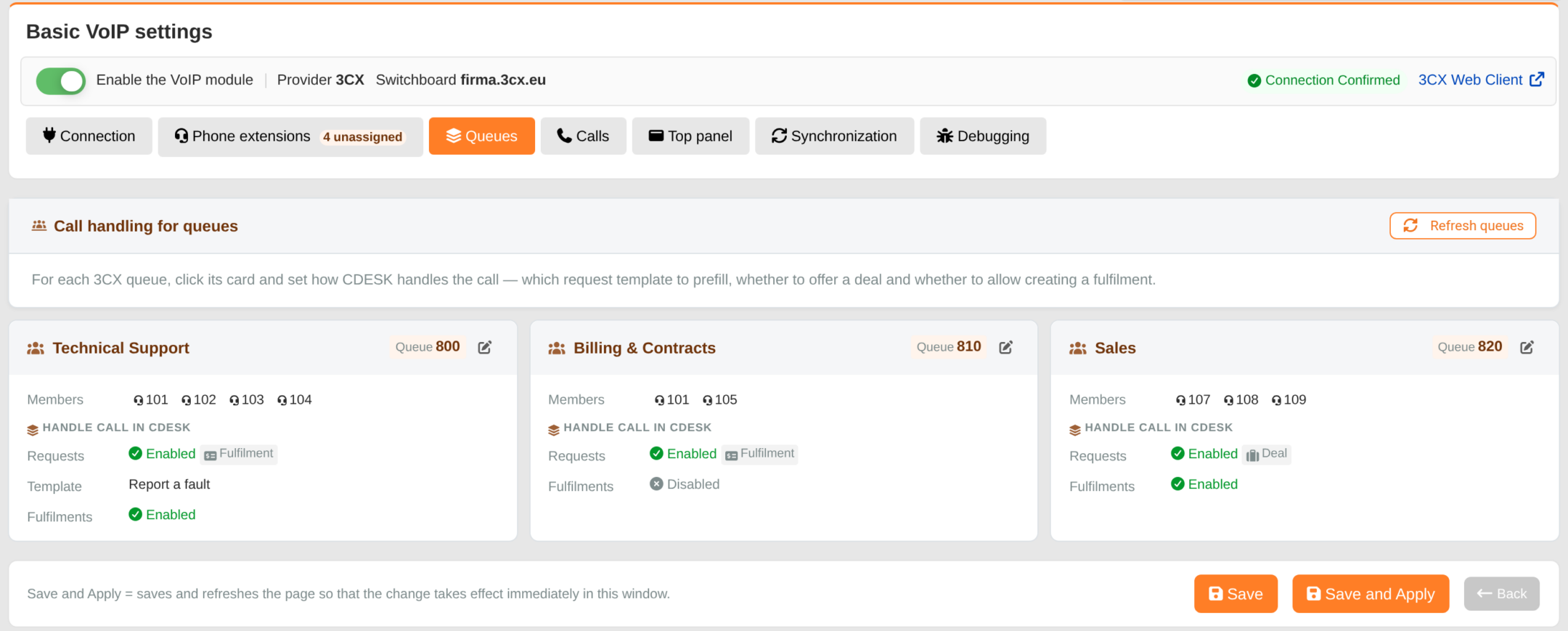
Záložka „Fronty“ zobrazuje karty front, které byly načteny z ústředny. Fronty se načítají automaticky, tlačítko Obnovit fronty načte aktuální stav z ústředny. Karta fronty zobrazuje název fronty v CDESK, číslo fronty, prvních pět členů (další jako +N) a sekci Zpracování hovoru v CDESK: Požadavky (Zapnuto/Vypnuté, se štítky Plnění a Zakázka), Šablona a Plnění. Kliknutím na kartu nebo na ikonu tužky Upravit zpracování hovoru se otevře okno Zpracování hovoru – řada.
fronta
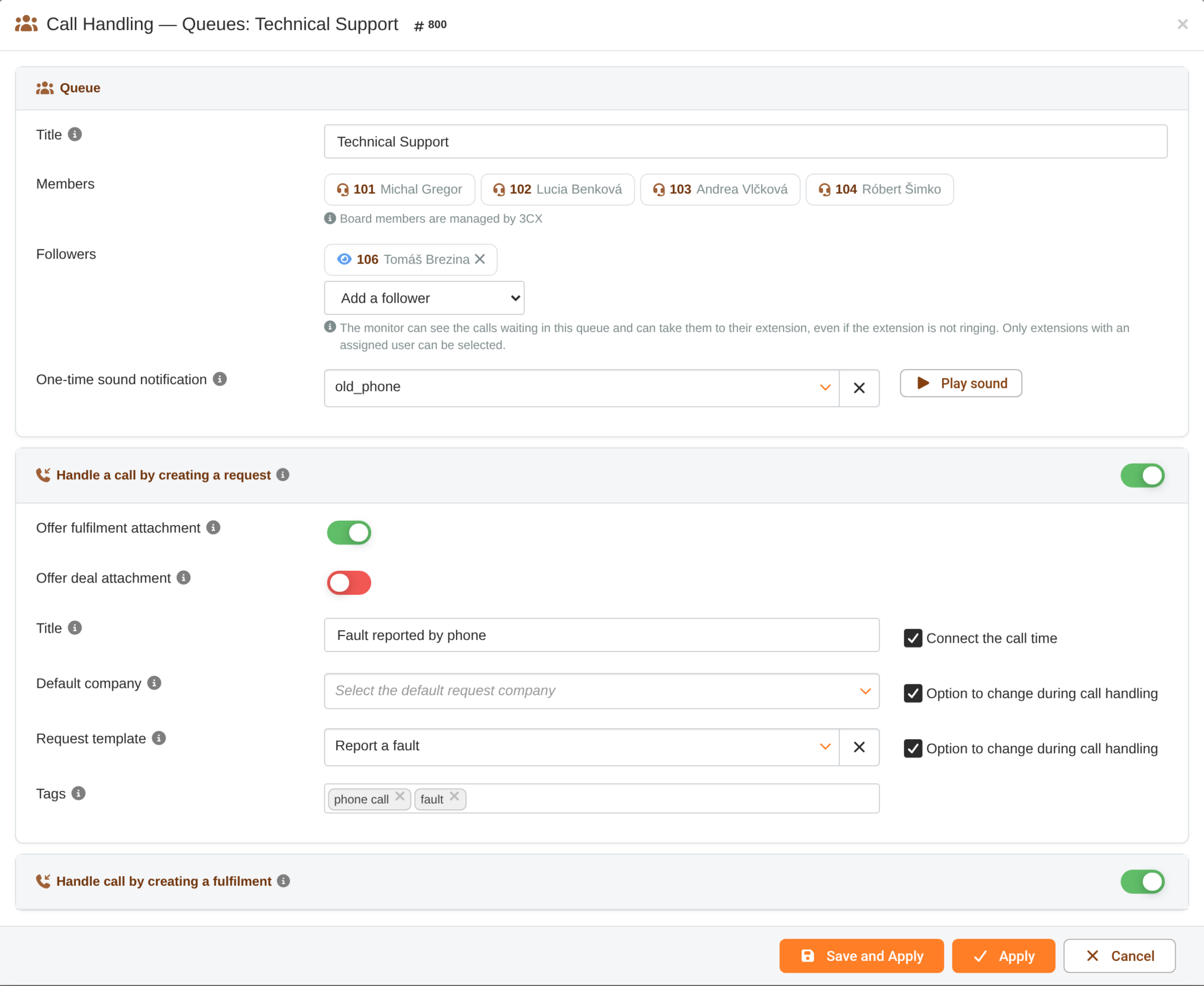
Název – název fronty, pod kterým se zobrazuje v CDESK. Výchozí nastavení je název z 3CX.
Členové – klapky, které jsou ve frontě v ústředně. Členy fronty spravuje 3CX.
Sledující – linky vybrané v seznamu Přidat sledujícího. Sledující vidí hovory čekající ve frontě a může je převzít na svou linku, i když mu linka nezvoní. Nabízeny jsou pouze klapky s přiřazeným uživatelem, které nejsou členy fronty. Sledujícího odeberete kliknutím na křížek u jeho jména.
Jednorázová zvuková notifikace – zvuk, který CDESK přehraje jednou, když hovor začne čekat ve frontě – i sledovatelům, jejichž linka nezvoní. Tlačítkem „Přehrát zvuk“ si jej můžete poslechnout.
Vyřídit hovor vytvořením požadavku
Je-li přepínač zapnutý, z fronty se vyřizuje požadavek. U nové řady jsou ve výchozím nastavení zapnuty možnosti Vyřídit hovor vytvořením požadavku, Nabídnout připojení plnění a Vyřídit hovor vytvořením plnění, zatímco možnost Nabídnout připojení zakázky je vypnutá. Další pole určují, jak se požadavek předvyplní:
Nabídnout připojení plnění – při vyřízení hovoru se nabídne také záznam o plnění.
Nabídnout připojení zakázky – při vyřízení se nabídne připojení zakázky. Zobrazí se pouze při zapnutých zakázkách.
Název – výchozí název požadavku. Volba Připojit čas hovoru přidá za název čas zahájení hovoru ve formátu DD-MM-RRRR – HH:MM. Pokud název ponecháte prázdný a je vybrána šablona, použije se název šablony.
Výchozí společnost – společnost, na kterou se požadavek předvyplní, pokud volající není rozpoznán nebo nemá přiřazenou společnost. Pokud není zaškrtnuta volba Možnost změnit během vyřizování hovoru, operátor předvyplněnou společnost nezmění.
Šablona požadavku – šablona, ze které vznikne požadavek, opět s možností změny během vyřizování.
Štítky – štítky, které se při vyřizování hovoru z této fronty předvyplní v poli Štítky a označují obsah hovoru. Operátor je může upravit, nový tag vytvoří zadáním jeho názvu. List Obsah hovorů ve zprávě Statistiky hovorů počítá hovory řady podle tagů požadavku, z něhož hovor vznikl. U poskytovatele 3CX se tagy vybrané ve formuláři zpracování zatím neukládají ani k hovoru, ani k požadavku – pokud je potřebujete v požadavku a v reportu, doplňte je přímo v požadavku.
Vyřídit hovor založením plnění
Je-li přepínač zapnutý, lze hovor vyřídit i samotným plněním, například při krátké konzultaci bez nutnosti zadávat nový požadavek.
Tlačítko „Uložit a použít“ uloží všechna nastavení VoIP a obnoví stránku. Tlačítko „Použít“ okno zavře a změny ponechá ve formuláři – uloží se až po stisknutí tlačítka „Uložit“ na stránce. Tlačítko „Zrušit“ změny provedené v okně zruší.