Beta verze nové dokumentace.

Money S4/S5 konektor

Proč používat Money S4/S5 konektor

Pokud už k evidenci používáte software Money S4/S5 a zároveň chcete využívat výhody, které nabízí CDESK, nemusíte ručně přepisovat data z CDESK do Money. Za tímto účelem jsme vyvinuli konektor Money S4/S5 slouží k propojení Money S4/S5 s CDESK. Aktuální stav konektoru umožňuje:

  • načíst a propojit společnosti z Money do CDESK
  • načíst skladové karty z Money do CDESK
  • zapisovat objednávky v Money na základě údajů z CDESK

Komunikace mezi CDESK a Money S4/S5

Komunikace je iniciována ze strany CDESK, který se připojuje na API rozhraní Money S4/S5.

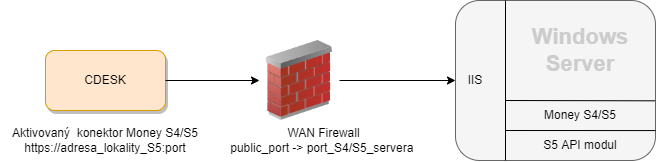
Komunikace mezi CDESK a Money S4/S5 funguje přes API rozhraní softwaru Money S4/S5. CDESK pouze odesílá REST API do tohoto softwaru. Základní komponenty pro komunikaci jsou znázorněny na následujícím diagramu.

Příprava na straně Money S4/S5

Na straně Money S4/S5 musí být nainstalováno API rozhraní, o kterém se více dočtete přímo na stránce Money S4.

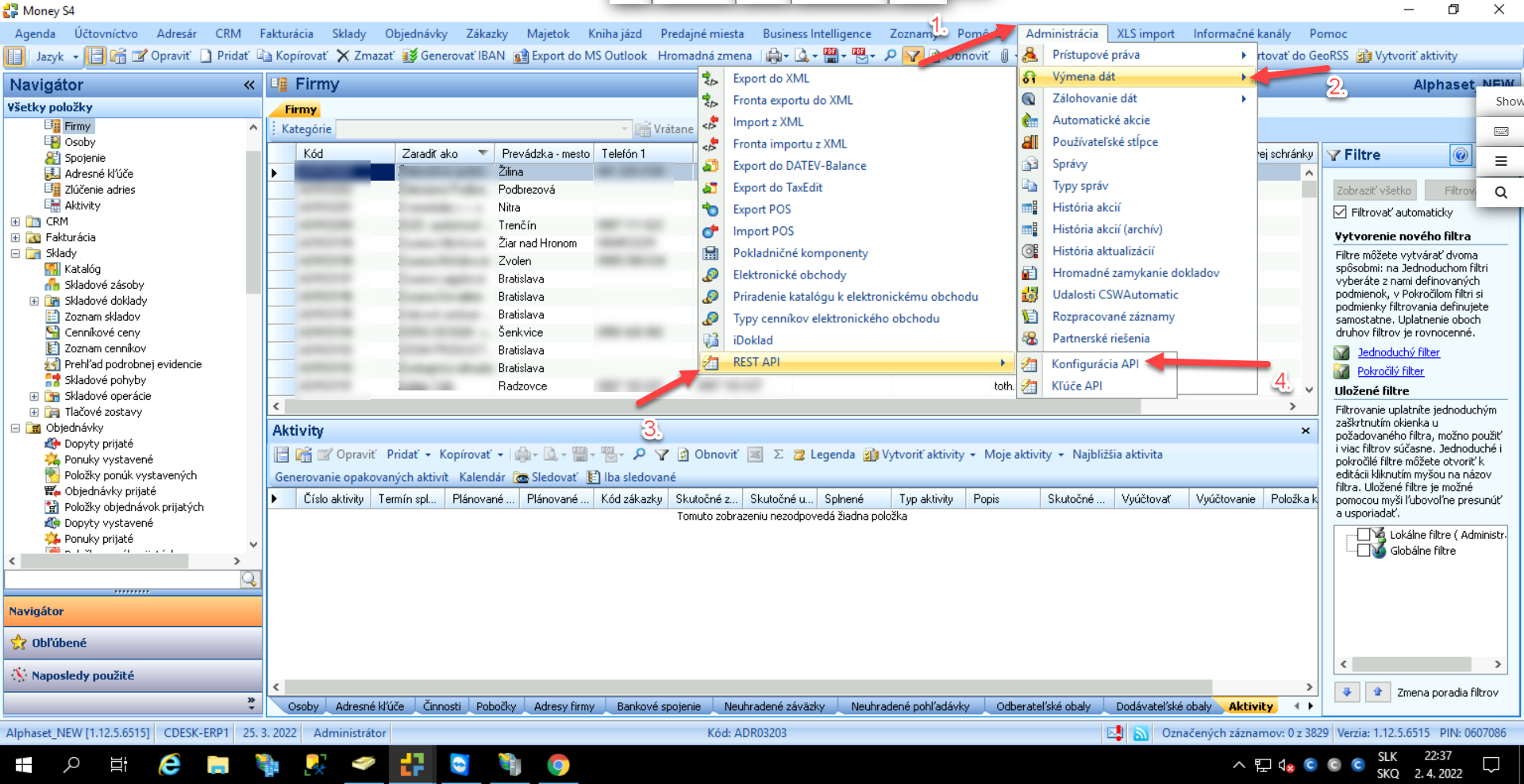
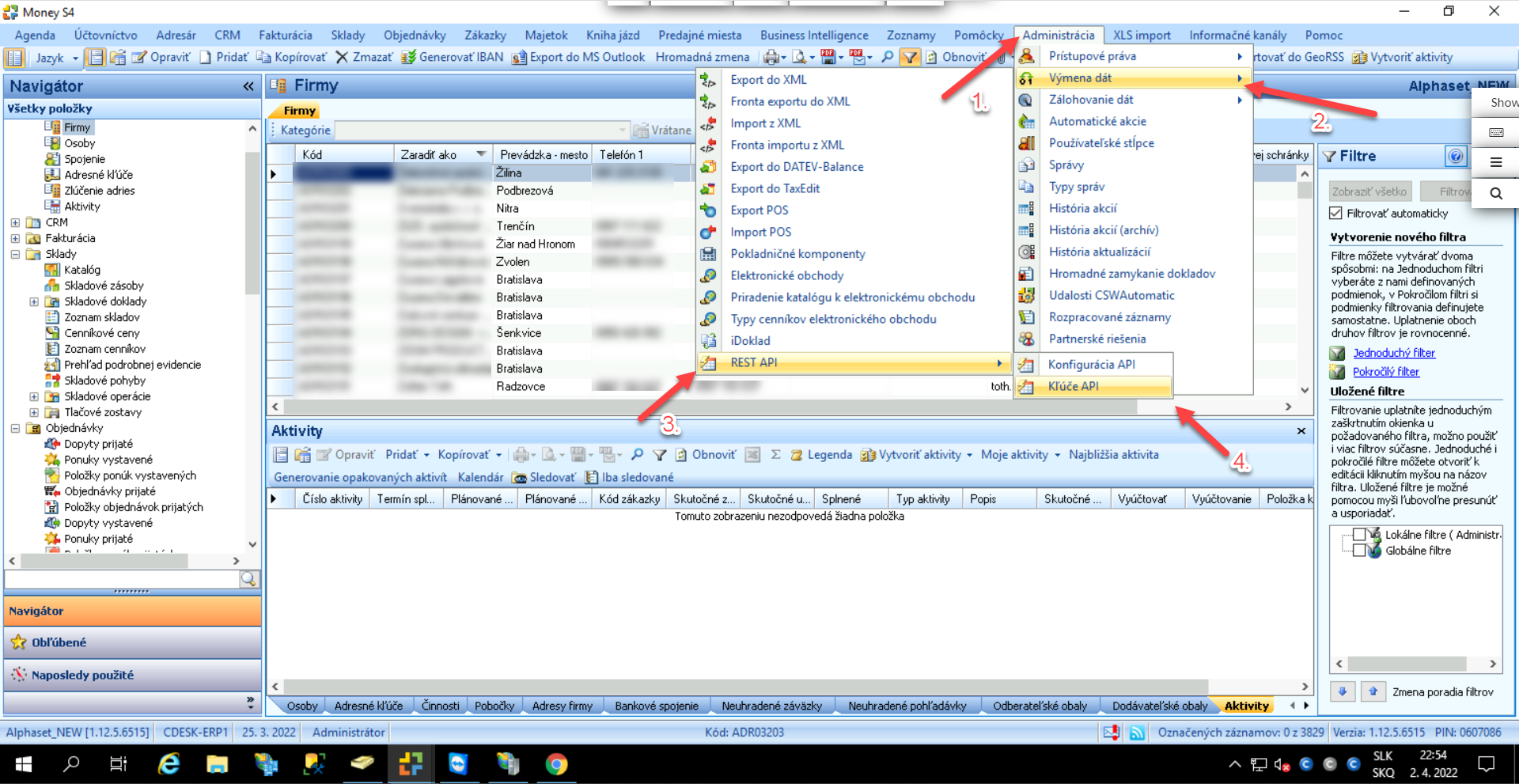
Po úspěšné instalaci REST API otevřete Money S4/S5. Následně v horní liště klikněte na možnost Administrace -> Výměna dat a pokud instalace REST API proběhla správně, v seznamu se bude nacházet možnost REST API. V části REST API nejprve vyberte možnost Konfigurace API.

Obrázek: Možnost Konfigurace API v Money S4/S5

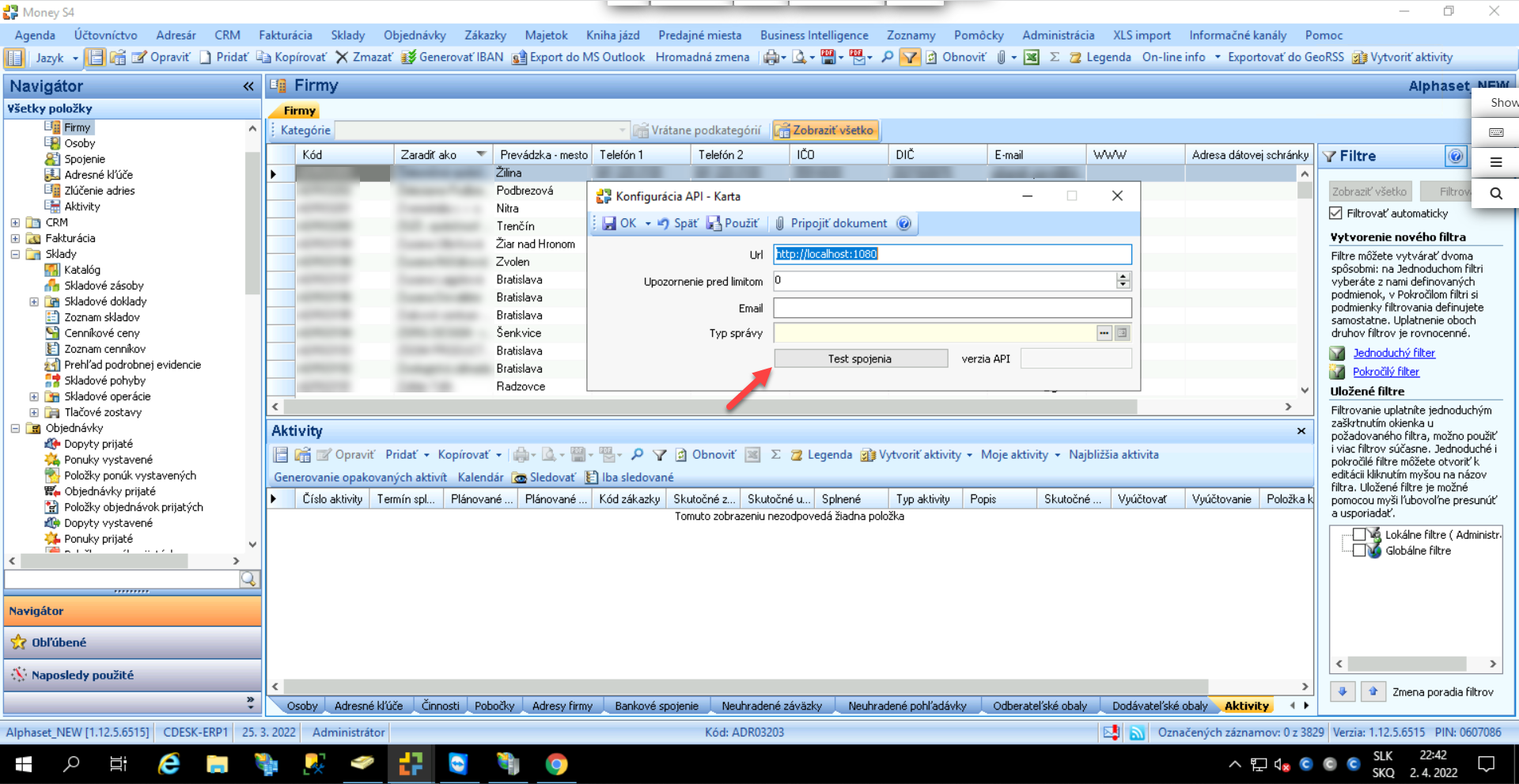
Po kliknutí se zobrazí modální okno, ve kterém je potřeba vložit URL adresu Money Serveru, přičemž je potřeba vložit i číslo portu. URL adresa může být například ve tvaru: http://localhost:1080. Následně klikněte na tlačítko Test spojení. Pokud je adresa zapsána správně, objeví se hlášení o tom, že test proběhl úspěšně.

Obrázek: Konfigurace URL adresy Money serveru

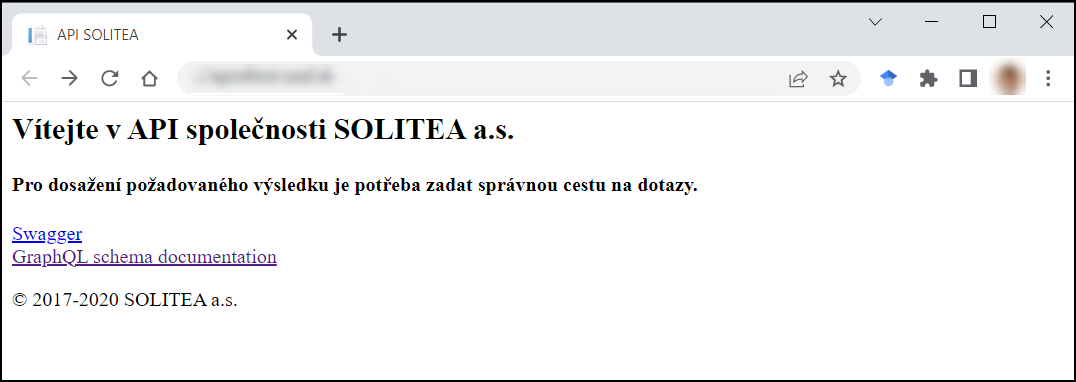
Pokud je rozhraní S5 API nakonfigurováno správně, na stránce, na které má být provozováno API, se vám zobrazí následující odpověď:

Obrázek: Odpověď, pokud je správně nakonfigurováno rozhraní S5 API

Po úspěšném testu je možné získat klíče API, které se budou vkládat do CDESK při konfiguraci konektoru. Pro získání klíče v Money S4/S5 klikněte v horní liště na možnost Administrace -> Výměna dat -> REST API -> Klíče API.

Obrázek: Cesta v Money S4/S5 pro získání API klíče

Po kliknutí se zobrazí nové okno, ve kterém se nachází sloupce Client ID a Client Secret. Tyto údaje se budou vkládat do CDESK při konfiguraci konektoru.

Nastavení propojení CDESK a Money S4/S5

Po nastavení konfigurace na straně Money S4/S5 je možné přidat konektor do CDESK.

Přidání Money S4/S5 konektoru v CDESK a aktivace Money S4/S5 REST API

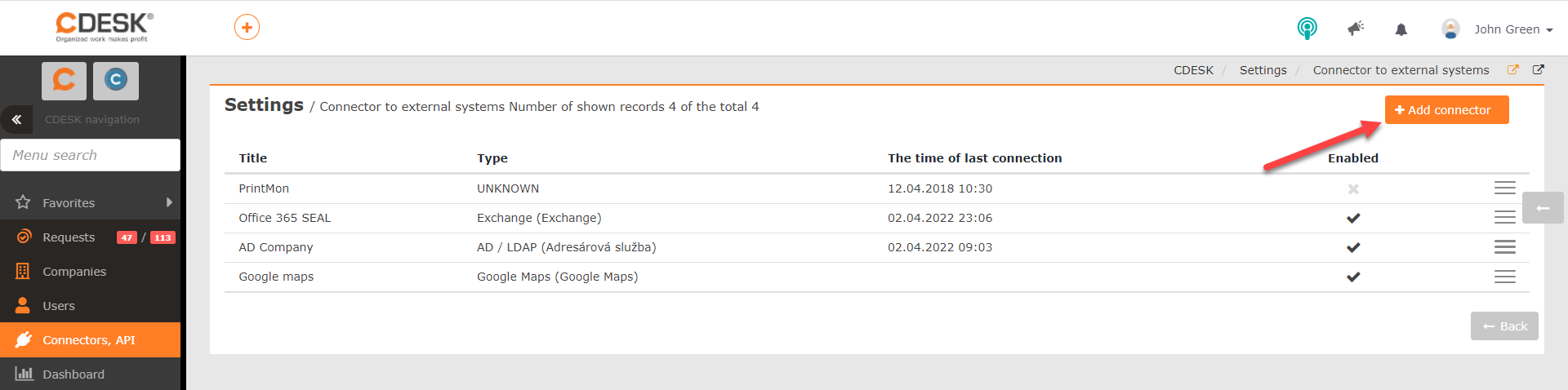
Pro přidání Money S4/S5 konektoru přejděte do Globální nastavení -> Konektory, API a následně klikněte na tlačítko + Přidat konektor.
Obrázek: Tlačítko pro přidání konektoru
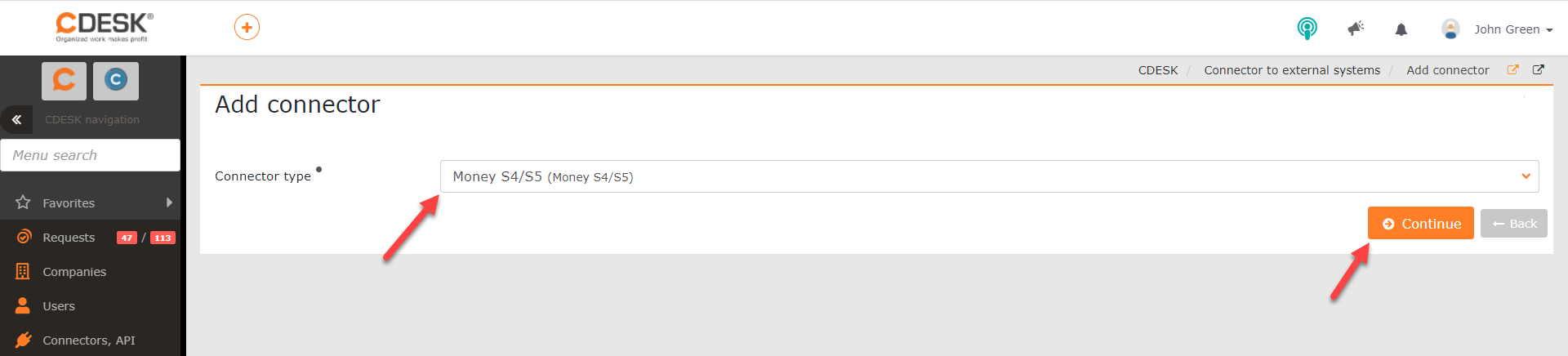
Po kliknutí se zobrazí okno s výběrem typu konektoru. Zvolte možnost Money S4/S5. Pro pokračování klikněte na tlačítko -> Pokračovat.
Obrázek: Výběr typu konektoru

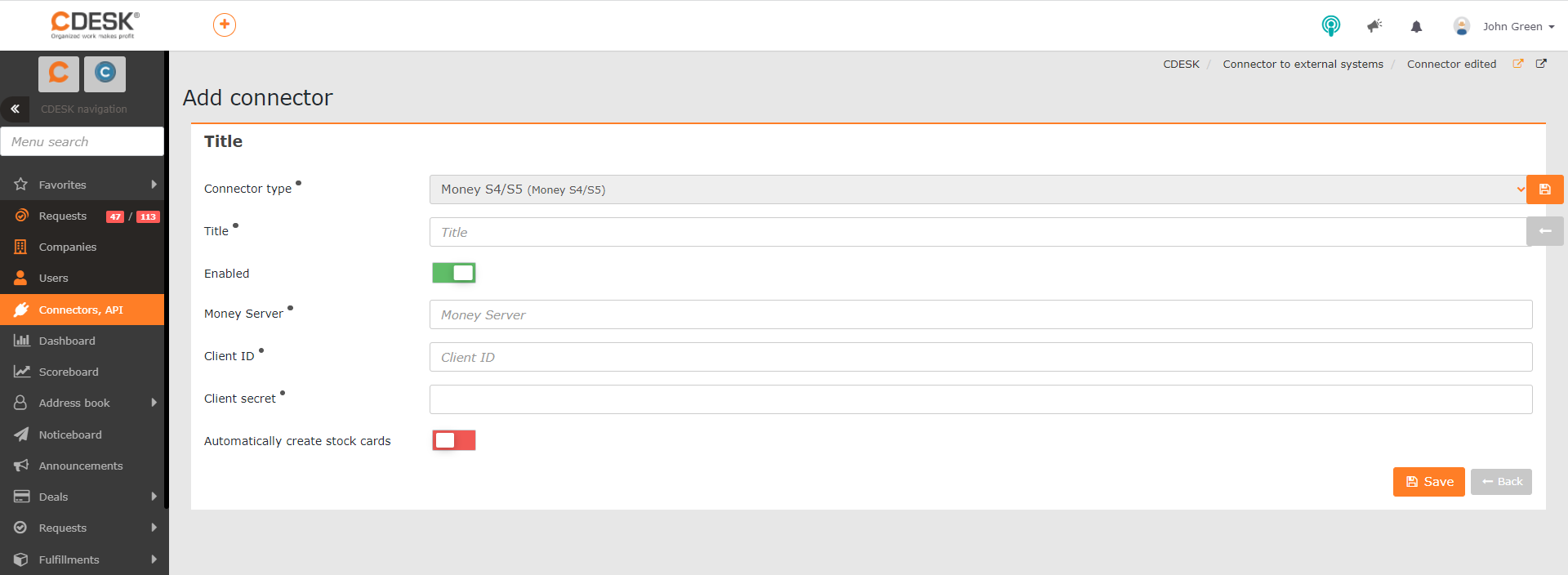
Následně se zobrazí formulář pro konfiguraci konektoru, který obsahuje tato pole:

Obrázek: Formulář pro konfiguraci Money S4/S5 konektoru

Typ konektoru – při přidávání Money S4/S5 konektoru se v tomto poli předvyplní Money S4/S5. Toto nastavení není editovatelné a jde pouze o informaci pro uživatele o tom, jaký konektor právě přidává.

Název – název, pod kterým se konektor zobrazí v seznamu konektorů. Je možné vložit libovolný název.

Zapnuto – konektor bude možné používat jen tehdy, pokud se přepínač uvede do polohy zapnutý

Money Server – vložte URL adresu, na které je nakonfigurováno rozhraní Money S4/S5 (modul S5 API).

Client ID – vložte kód Client ID, který najdete v Money S4/S5 v části Administrace -> Výměna dat -> REST API -> Klíče API , poté co jste na straně Money S4/S5 úspěšně nakonfigurovali REST API.

Client secret – vložte kód Client secret, který najdete v Money S4/S5 v části Administrace -> Výměna dat -> REST API -> Klíče API , poté co jste na straně Money S4/S5 úspěšně nakonfigurovali REST API.

Automaticky vytvářet skladové karty – pokud se přepínač nachází v poloze zapnutý , po synchronizaci s Money S4/S5 budou v CDESK automaticky vytvořeny skladové karty na základě položek z katalogu v Money S4/S5.

Po vyplnění všech polí uložte nastavení kliknutím na tlačítko Uložit, které se nachází v pravém dolním rohu. Následně se načtou údaje z Money S4/S5 a zobrazí se nové záložky pro další nastavení.
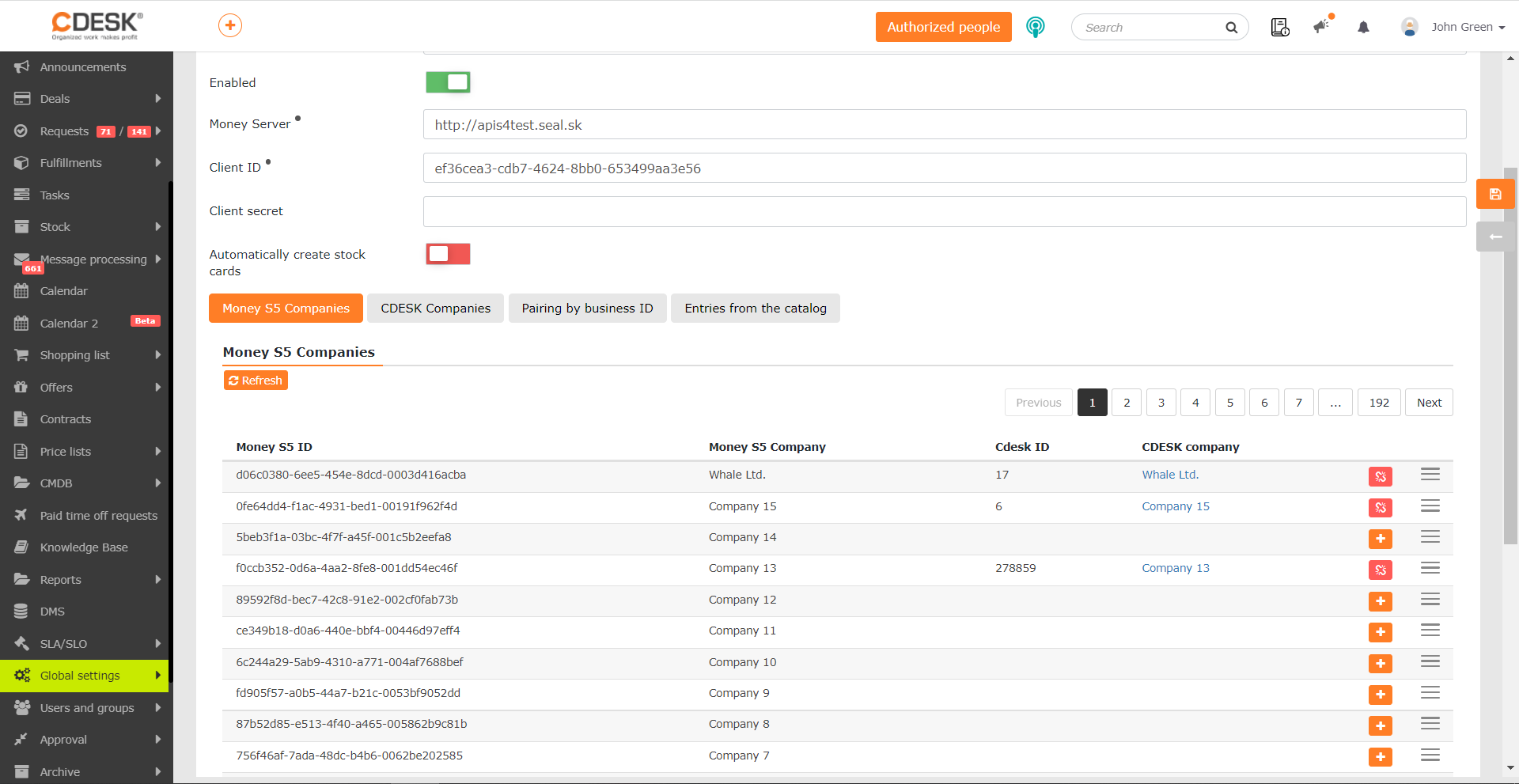
Propojení Money firmy s CDESK společností

Po synchronizaci se v záložce Money S5 firmy načtou všechny společnosti evidované v Money S4/S5, přičemž se v seznamu zobrazuje jejich Money ID a název, pod kterým jsou v Money S4/S5 evidovány. Nad seznamem se v levém rohu nachází tlačítko Refresh, které slouží ke spuštění synchronizace, pokud byly provedeny změny v nastavení konektoru. V pravém horním rohu je umístěn nástroj umožňující listovat mezi jednotlivými stránkami seznamu.

Obrázek: Záložka Money S5 firmy

V seznamu je možné propojit Money firmu se společností v CDESK, nebo založit novou společnost v CDESK na základě záznamu z Money S4/S5.

Pro propojení Money firmy s již existující společností v CDESK klikněte na ikonu menu na konci řádku firmy, kterou chcete propojit, a vyberte možnost Propojit s existující společností.

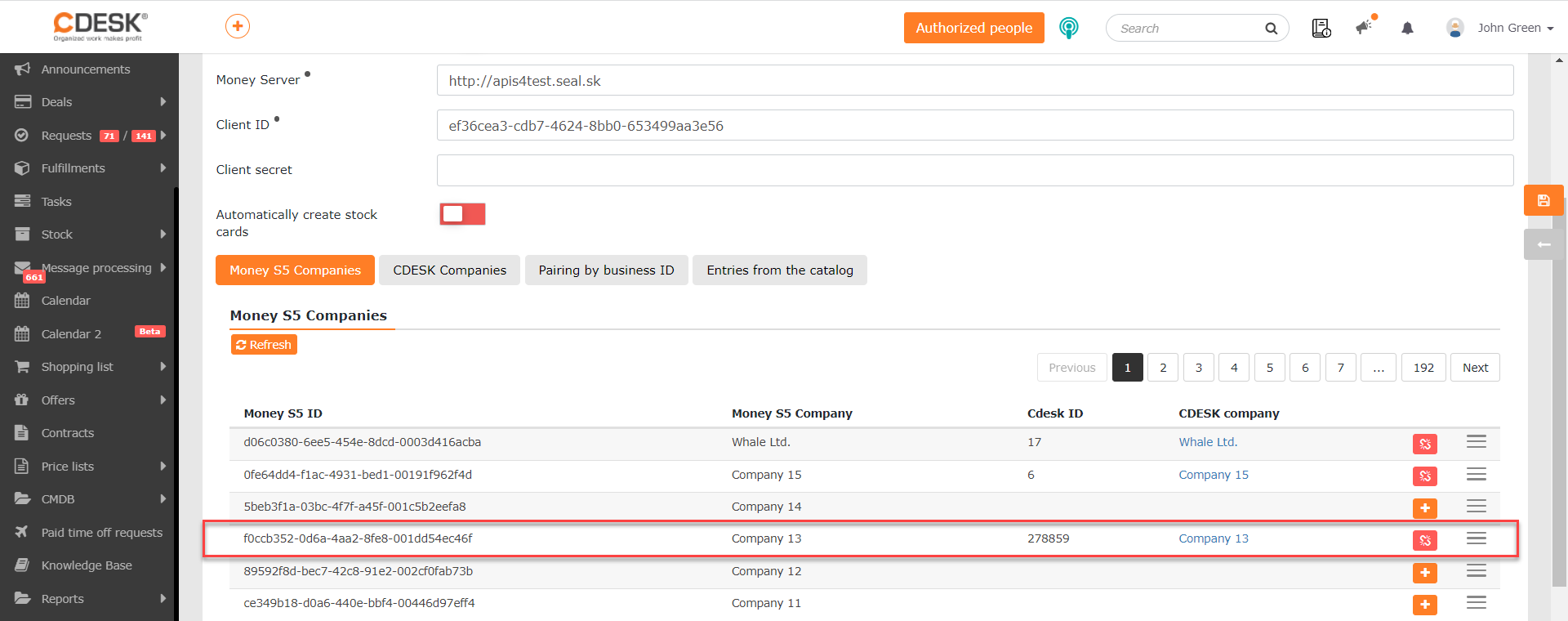
Obrázek: Tlačítko pro propojení Money firmy s CDESK společností

Po kliknutí se zobrazí seznam společností v CDESK. Jde o seznam, který v CDESK najdete v části Adresář -> Společnosti . Společnost vyberete kliknutím na její název. Po spárování se v řádku Money firmy zobrazí název a ID dané CDESK společnosti.

Obrázek: Money firma spárovaná s CDESK společností

Pokud potřebujete na základě money firmy vytvořit novou společnost v CDESK, klikněte na ikonu + v řádku dané money firmy, nebo přejděte do menu a vyberte možnost Propojit s novou společností.
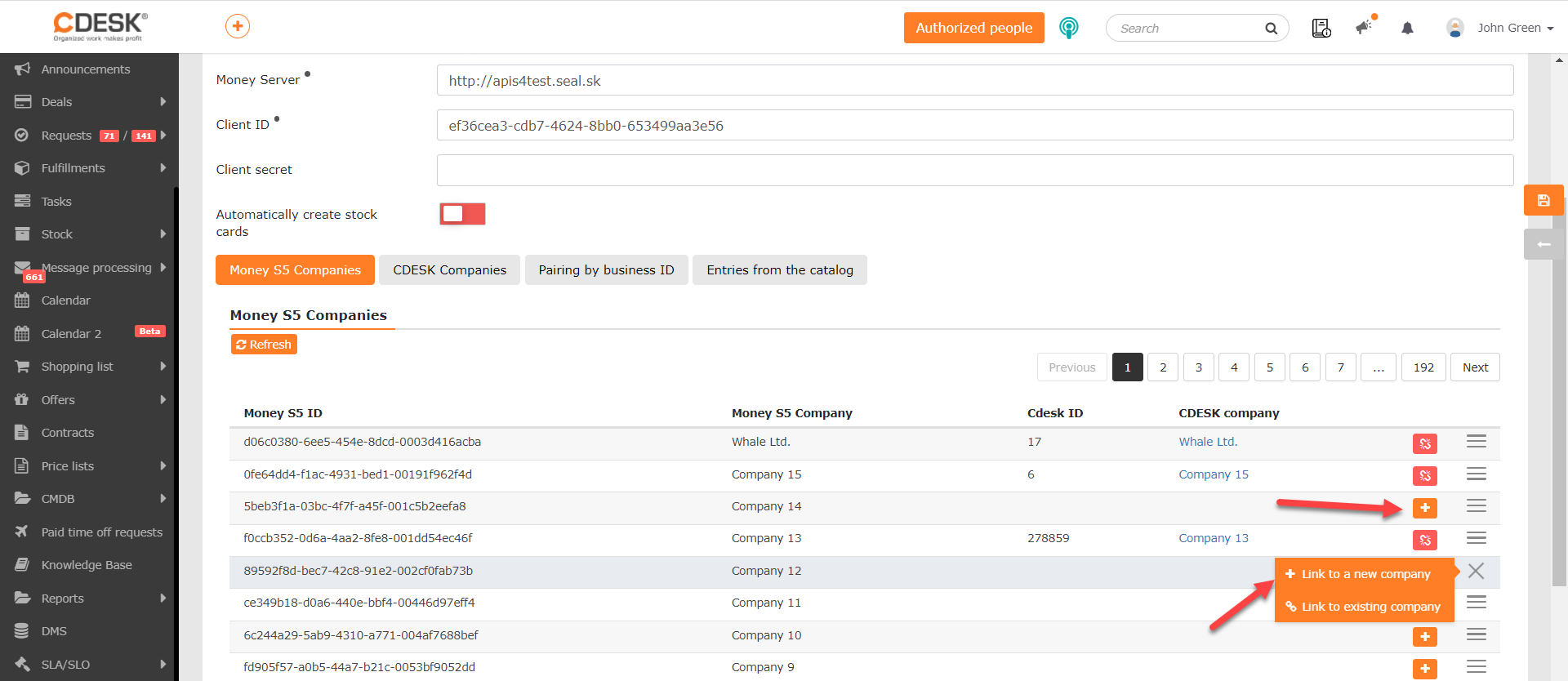
Obrázek: Tlačítka pro vytvoření nové CDESK společnosti z money firmy

Po kliknutí se zobrazí formulář pro vytvoření nové společnosti, přičemž se předvyplní všechna pole, která má daná money firma zadána. Všechny z těchto předvyplněných možností můžete podle potřeby měnit. Podrobný popis tohoto formuláře a také návod, jak dále pracovat s vytvořenou CDESK společností, najdete v samostatném článku. Společnost uložíte kliknutím na tlačítko Uložit, které se nachází v pravém dolním rohu formuláře. Stejně jako při propojení s existující společností se i v tomto případě v řádku Money firmy zobrazí název a ID dané CDESK společnosti.

V případě potřeby lze připojenou společnost editovat. Pro editaci klikněte na ikonu menu na konci řádku firmy s propojenou společností, kterou chcete editovat, a vyberte možnost Editovat propojenou společnost.
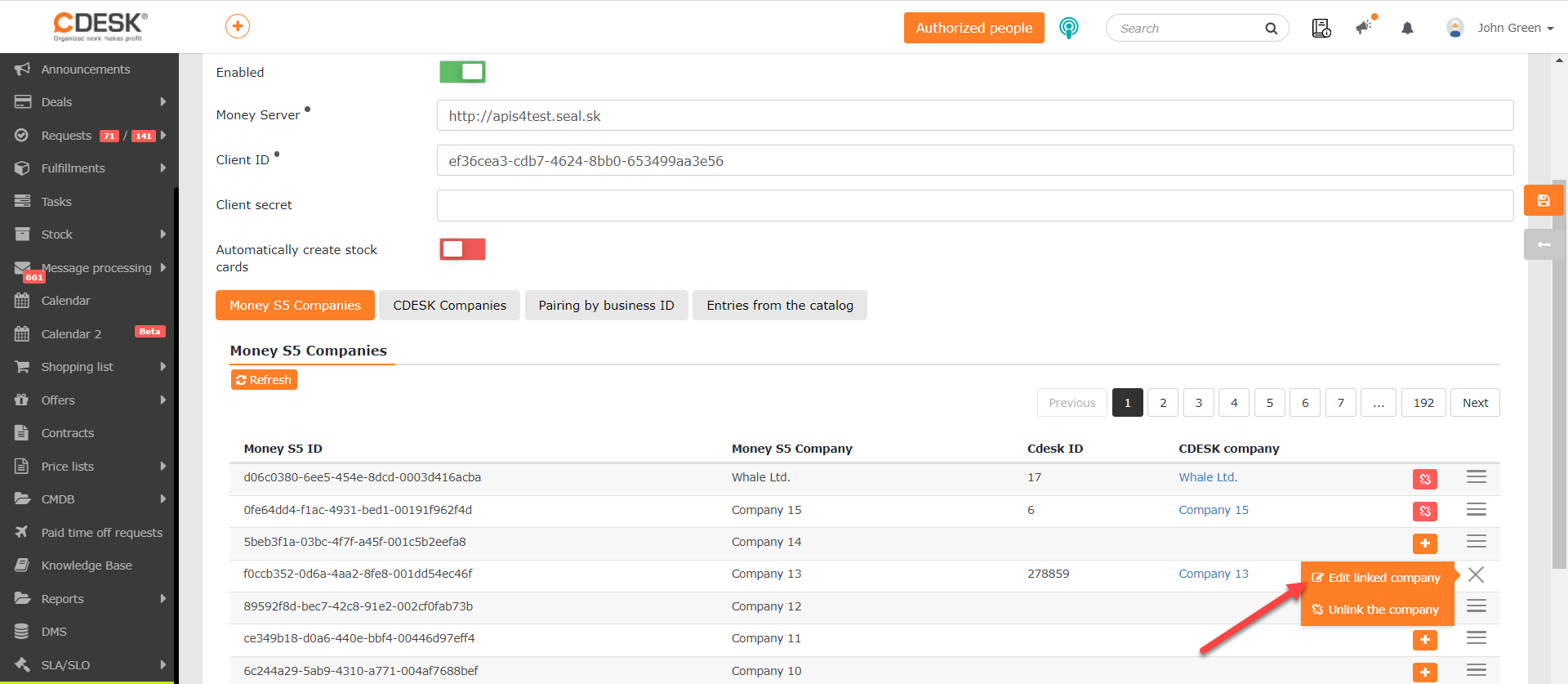
Obrázek: Tlačítko pro editaci propojené společnosti

Po kliknutí se zobrazí formulář společnosti. Editace společnosti je podrobně popsána v článku věnovaném CDESK společnostem. Upravovat společnosti může pouze uživatel s příslušným oprávněním. Proto pokud formulář společnosti nemůžete upravovat, zkontrolujte oprávnění v Uživatelé a skupiny -> Uživatelé -> konkrétní uživatel -> Oprávnění -> Adresář -> Společnosti -> Záznamy.

Pokud potřebujete propojení odstranit, klikněte na ikonu , nebo klikněte na ikonu menu a vyberte možnost Zrušit propojení se společností.

Obrázek: Tlačítka pro zrušení propojení se společností
Po kliknutí se zobrazí hlášení, zda si opravdu přejete odstranit propojení. Pokud ano, klikněte na tlačítko Smazat.

Vytváření firem v Money S4/S5

Vytváření money firem z CDESK společností je možné na záložce CDESK společnosti, která se zobrazí po synchronizaci s Money serverem. V záložce se zobrazují CDESK společnosti evidované v Adresář -> Společnosti, přičemž se v seznamu zobrazuje jejich CDESK ID a název, pod kterým jsou v CDESK evidovány. Nad seznamem se v levém rohu nachází tlačítko Refresh, které slouží ke spuštění synchronizace, pokud byly provedeny změny v nastavení konektoru. V pravém horním rohu je umístěn nástroj umožňující listovat mezi jednotlivými stránkami seznamu.

Obrázek: Záložka CDESK společnosti

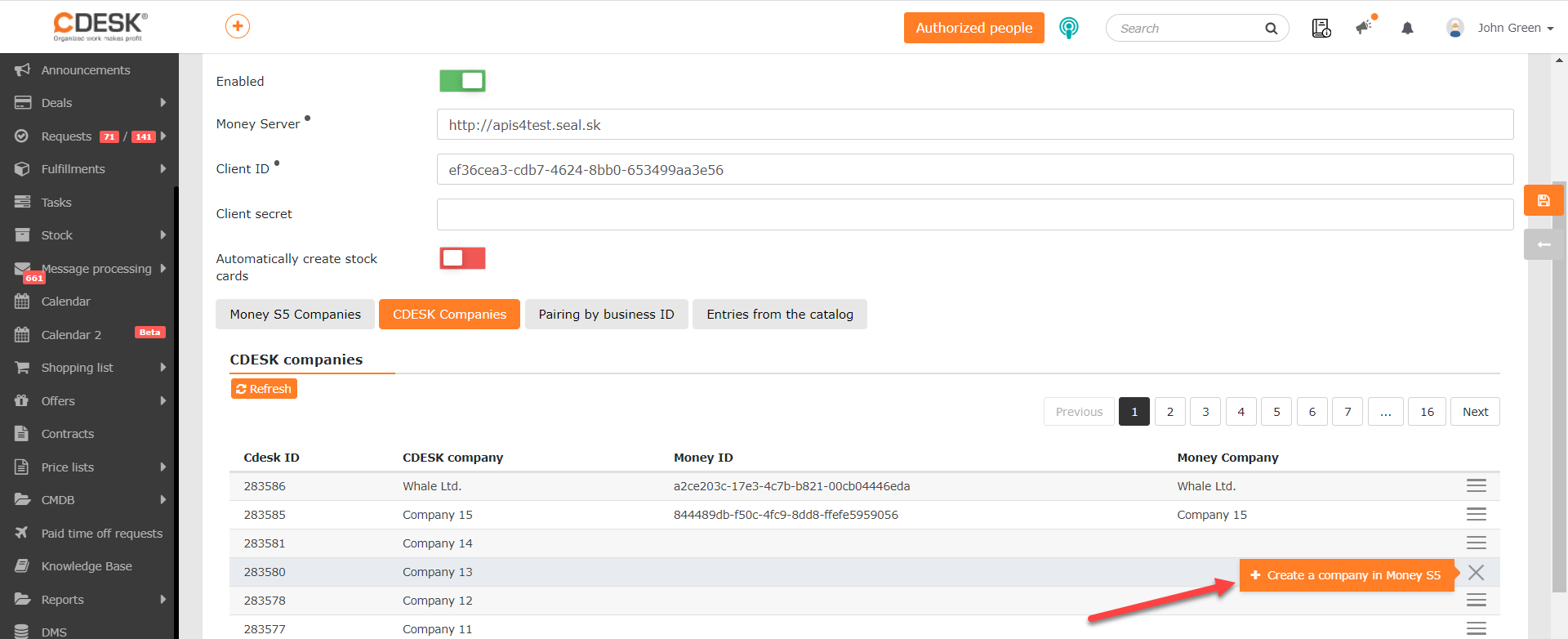
Pro vytvoření firmy v Money S5 klikněte na ikonu menu na konci řádku CDESK společnosti, kterou chcete registrovat, a vyberte možnost Vytvořit firmu v Money S5.

Obrázek: Tlačítko pro vytvoření firmy v Money S5 na základě záznamu CDESK společnosti

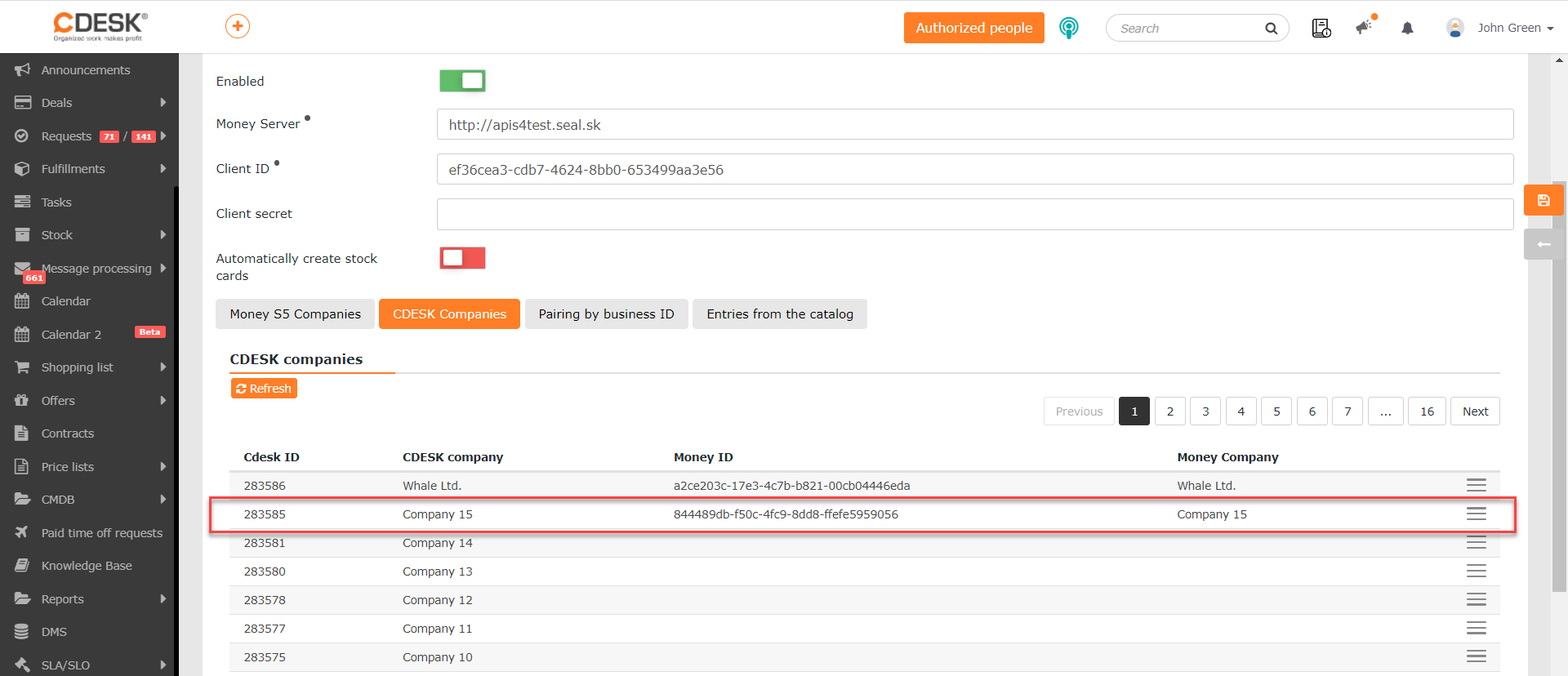
Když je firma v Money S5 vytvořena, v řádku CDESK společnosti, na základě které byla vytvořena, se zobrazí její Money ID a název.

Obrázek: Money firma vytvořená z CDESK společnosti

V případě potřeby je možné toto propojení zrušit. Klikněte na ikonu menu a vyberte možnost Zrušit propojení se společností.

Párování podle IČO

Pokud se při synchronizaci CDESK a Money serveru zjistí, že společnosti z těchto dvou systémů mají evidované stejné IČO, tak se tyto společnosti zobrazí na záložce Párování podle IČO.

Obrázek: Záložka Párování podle IČO

V seznamu se nachází money firmy a k nim přiřazené CDESK společnosti, na základě společného IČO. Tyto společnosti ale nejsou propojeny. Pokud chcete společnost propojit, klikněte na ikonu menu a vyberte možnost Propojit.
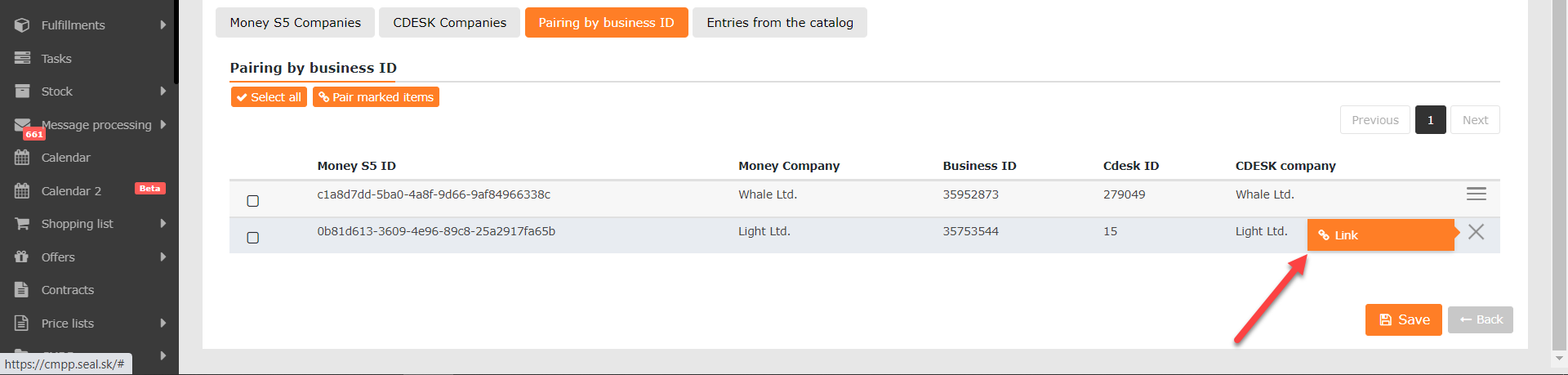
Obrázek: Tlačítko pro propojení spárovaných společností

Společnosti je možné propojovat i hromadně. Požadované společnosti označte v seznamu kliknutím na ikonu a následně klikněte na tlačítko Spárovat označené, které se nachází nad seznamem. Pokud chcete propojit všechny spárované společnosti v seznamu, klikněte na tlačítko Označit vše a následně na Spárovat označené.
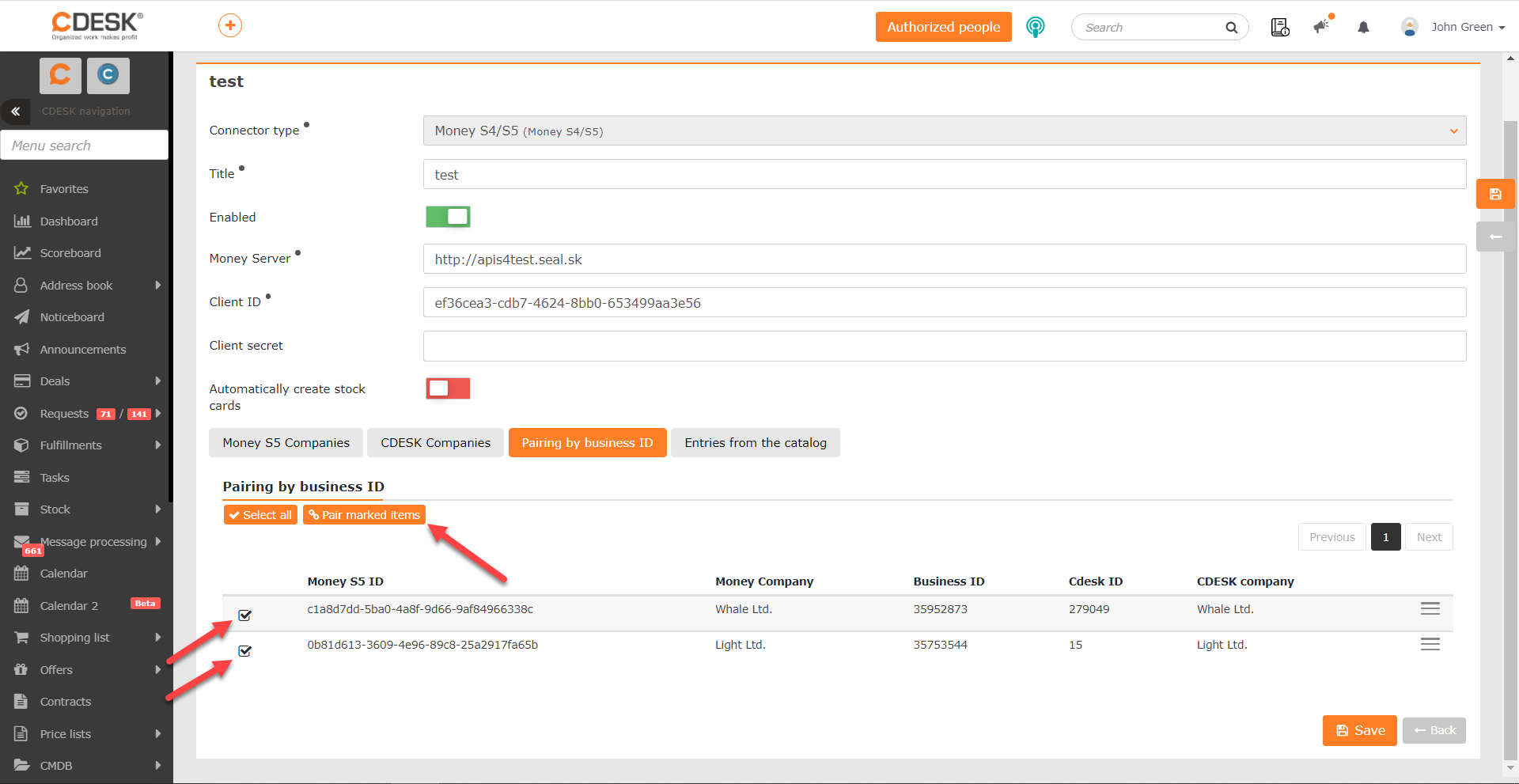
Obrázek: Hromadné propojení spárovaných společností

Vytváření skladových karet ze záznamů v Money S4/S5

Skladové karty se v CDESK vytvoří automaticky při synchronizaci s Money S4/S5, pokud jste při konfiguraci konektoru zapnuli možnost Automaticky vytvářet skladové karty. V případě, že jste tuto možnost nezapnuli, skladové karty můžete manuálně vytvářet na záložce Položky z katalogu. V záložce jsou načteny skladové karty z Money S4/S5. V případě, že seznam neobsahuje žádné položky, klikněte na tlačítko Refresh, které se nachází v levém rohu a slouží ke spuštění synchronizace. V pravém horním rohu je umístěn nástroj umožňující listovat mezi jednotlivými stránkami seznamu.

Pro vytvoření skladové karty klikněte na ikonu menu a vyberte možnost Propojit. Po kliknutí se v řádku dané položky Money S5 zobrazí údaje o nově vytvořené CDESK skladové kartě
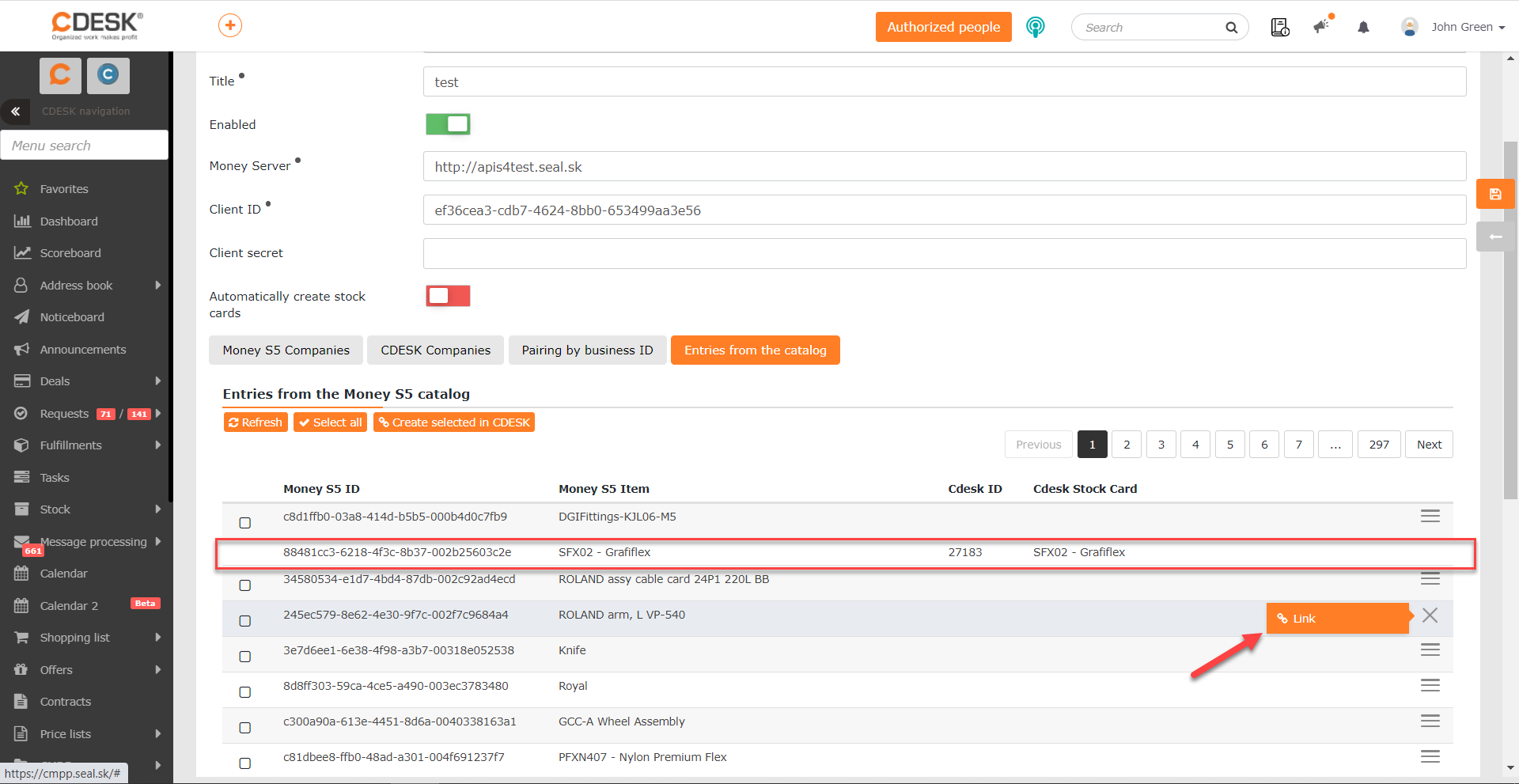
Obrázek: Tlačítko pro vytvoření skladové karty ze záznamu v Money S5 a propojená skladová karta
Skladové karty je možné propojovat i hromadně. Požadované záznamy označte v seznamu kliknutím na ikonu a následně klikněte na tlačítko Vytvořit označené v CDESK, které se nachází nad seznamem. Pokud chcete propojit všechny spárované společnosti v seznamu, klikněte na tlačítko Označit vše a následně na Vytvořit označené v CDESK.
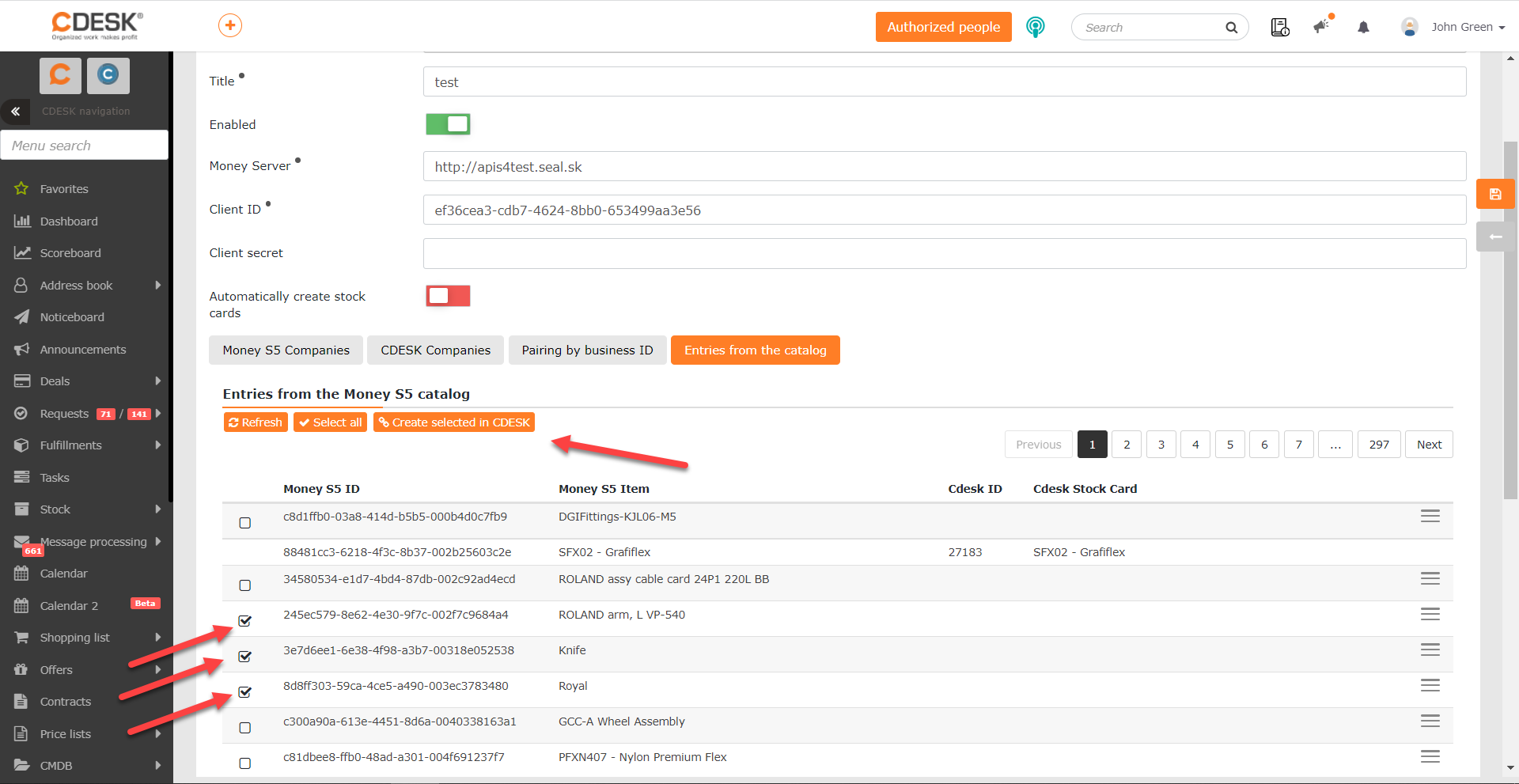
Obrázek: Hromadné propojení skladových karet

Využití Money S4/S5 konektoru – vytváření objednávek k fakturaci

V předchozích částech se nakonfigurovalo propojení CDESK s Money S4/S5, na základě kterého CDESK zná společnosti z Money S4/S5 a evidované skladové karty (Katalog). CDESK to umožňuje do Money S4/S5 zapisovat doklady, které lze přímo zpracovávat bez dalšího přepisování.

V současné verzi 3.1.0 propojení slouží k vytváření Objednávek v Money S4/S5 z Účtu k požadavku v CDESK.

  • Objednávka bude vytvořena na společnost, která je uvedena v CDESK požadavku (CDESK společnost musí být spárována s Money S4/S5 firmou, což je vysvětleno v textu výše).
  • Do objednávky se přenesou i skladové položky, které byly vytvořeny ze skladových karet načtených do CDESK z Money S4/S5. (Přenos skladových karet je popsán v textu výše.)
  • Práce do objednávky budou přenášeny s textem a se sazbou, která je určena v CDESK účetní položce. (Nastavení účetních položek najdete v následujícím textu.)

Pro vytvoření Money objednávky otevřete požadavek, který je na společnost s propojením na Money S4/S5 firmu, má navázanou zakázku a obsahuje plnění. Následně přejděte na záložku Účet k požadavku.

Obrázek: Záložka Účet k požadavku

Pokud na požadavek není navázána žádná zakázka, v horní části se zobrazí tlačítko + Přidat zakázku s účetní položkou. Po kliknutí se následně zobrazí okno pro vložení názvu zakázky a následně pro konfiguraci účetní položky. Jako zákazník bude na takové zakázce automaticky předvyplněna společnost z požadavku. Více o konfiguraci účetní položky najdete v tomto textu. Pokud požadavek už má zakázku přidanou, v horní části záložky se zobrazí tlačítko + Přidat účetní položku do existující zakázky. Díky tomu bude možné změnit účetní položku na navázané zakázce.

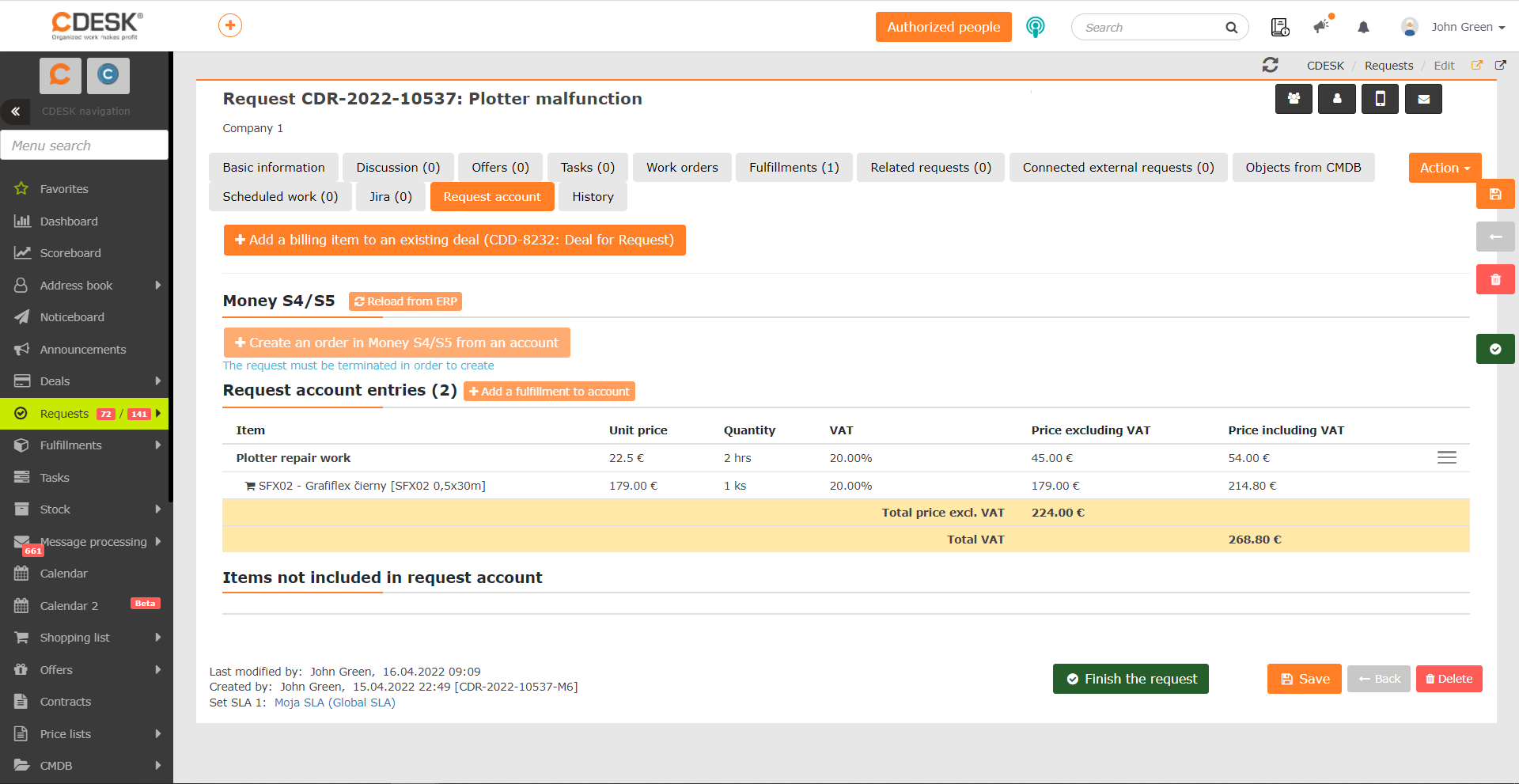
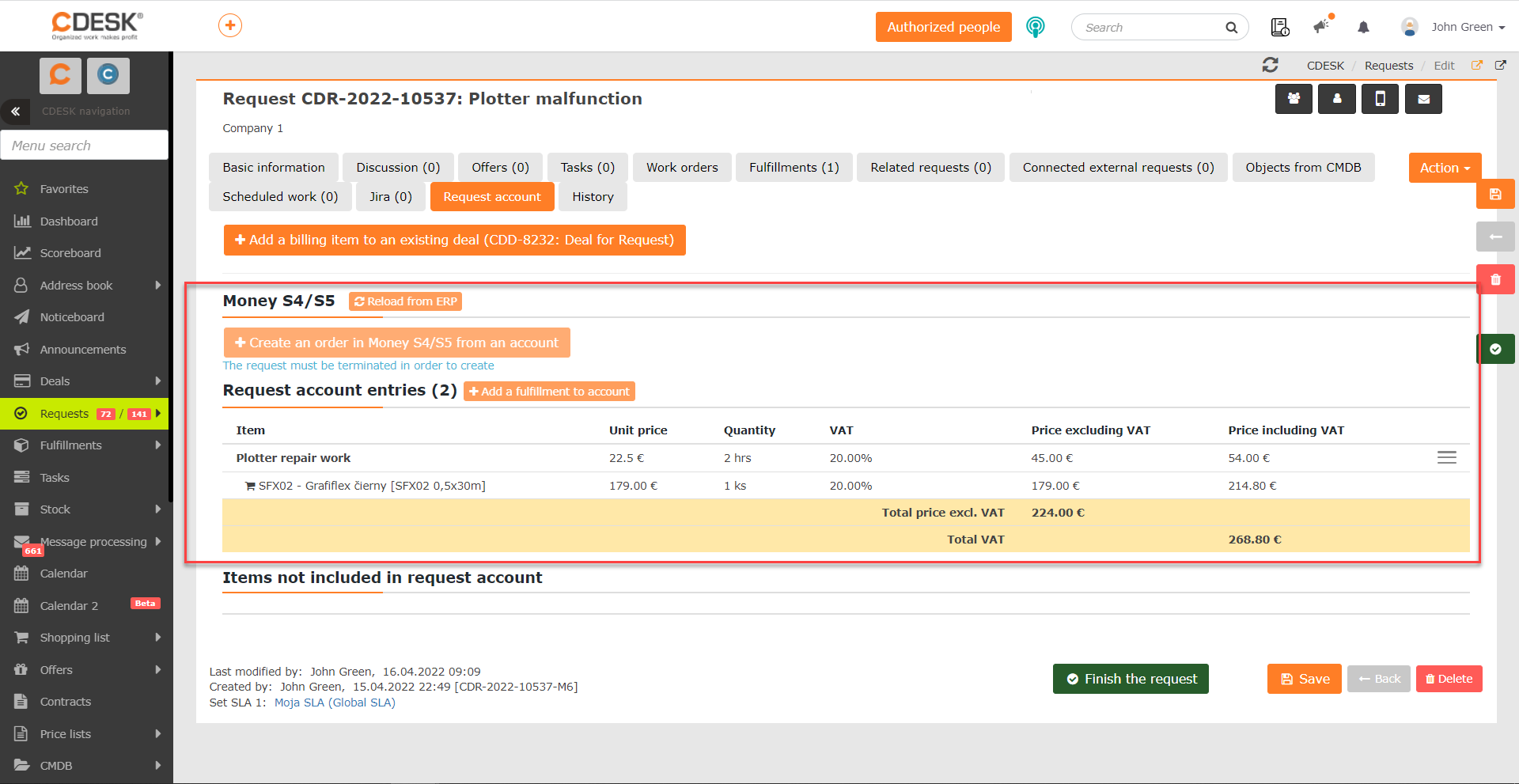
Položky, které budou do účtu zahrnuty, se nachází v části Položky účtu k požadavku. Jde o plnění s účetní položkou a na ně navázané skladové výdejky, které byly vytvořeny provázáním Money položek z katalogu a Skladových karet v CDESK. V části Nezahrnuté položky do účtu k požadavku se nachází položky z plnění, které nejsou provázány s žádnou účetní položkou. Proto se do Money S4/S5 objednávky nedostanou. Pokud je chcete do objednávky zahrnout, přiřaďte účetní položku na plnění, na kterém se dané položky nachází. Více o práci s plněními najdete v samostatném článku.

Obrázek: Položky účtu k požadavku a nezahrnuté položky k požadavku
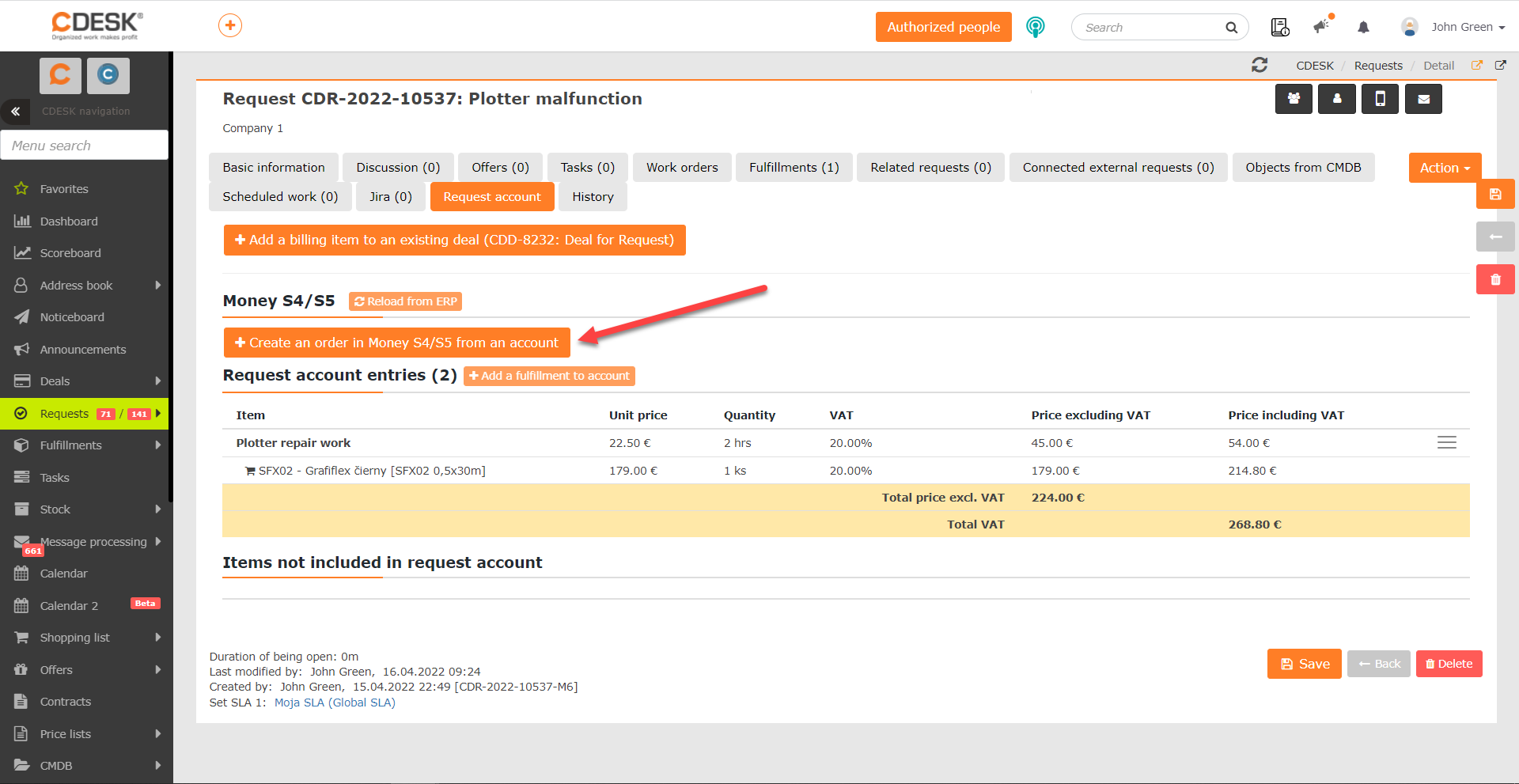
Objednávku v Money S4/S5 vytvoříte kliknutím na tlačítko + Vytvořit objednávku v Money S4/S5 z účtu, které se nachází v části Money S4/S5. Toto tlačítko je dostupné jen tehdy, pokud je požadavek ve stavu Ukončený.
Obrázek: Tlačítko pro vytvoření objednávky v Money S4/S5

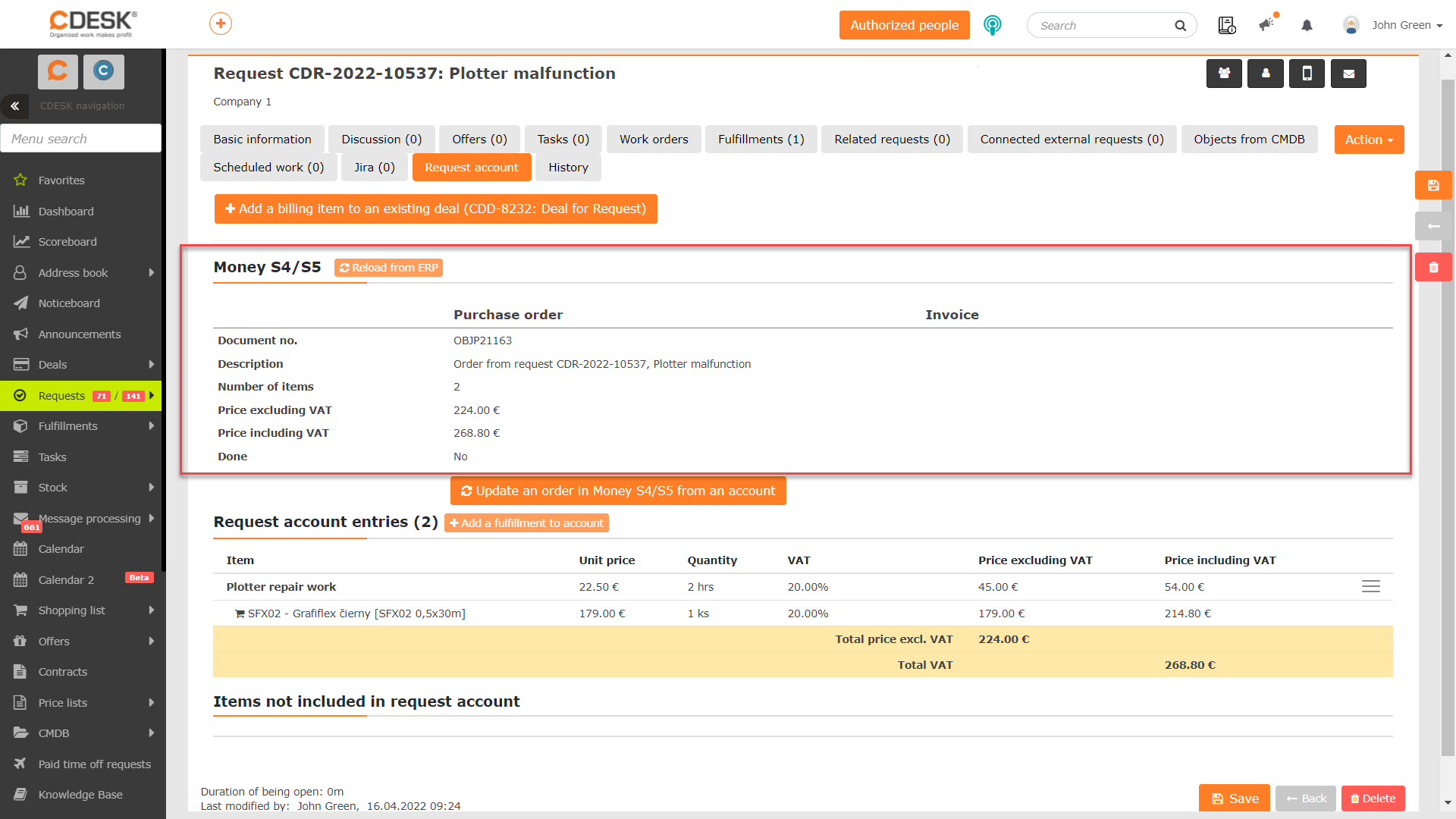
Po kliknutí se zobrazí hlášení, že objednávka byla v Money S4/S5 vytvořena. Zároveň se v části Money S4/S5 zobrazí souhrn objednávky. Kliknutím na tlačítko Aktualizovat objednávku v Money S4/S5 z účtu se obsah Money S4/S5 objednávky aktualizuje na základě posledních změn v požadavku.

Obrázek: Informace v CDESK požadavku o vystavení Money S4/S5 objednávky
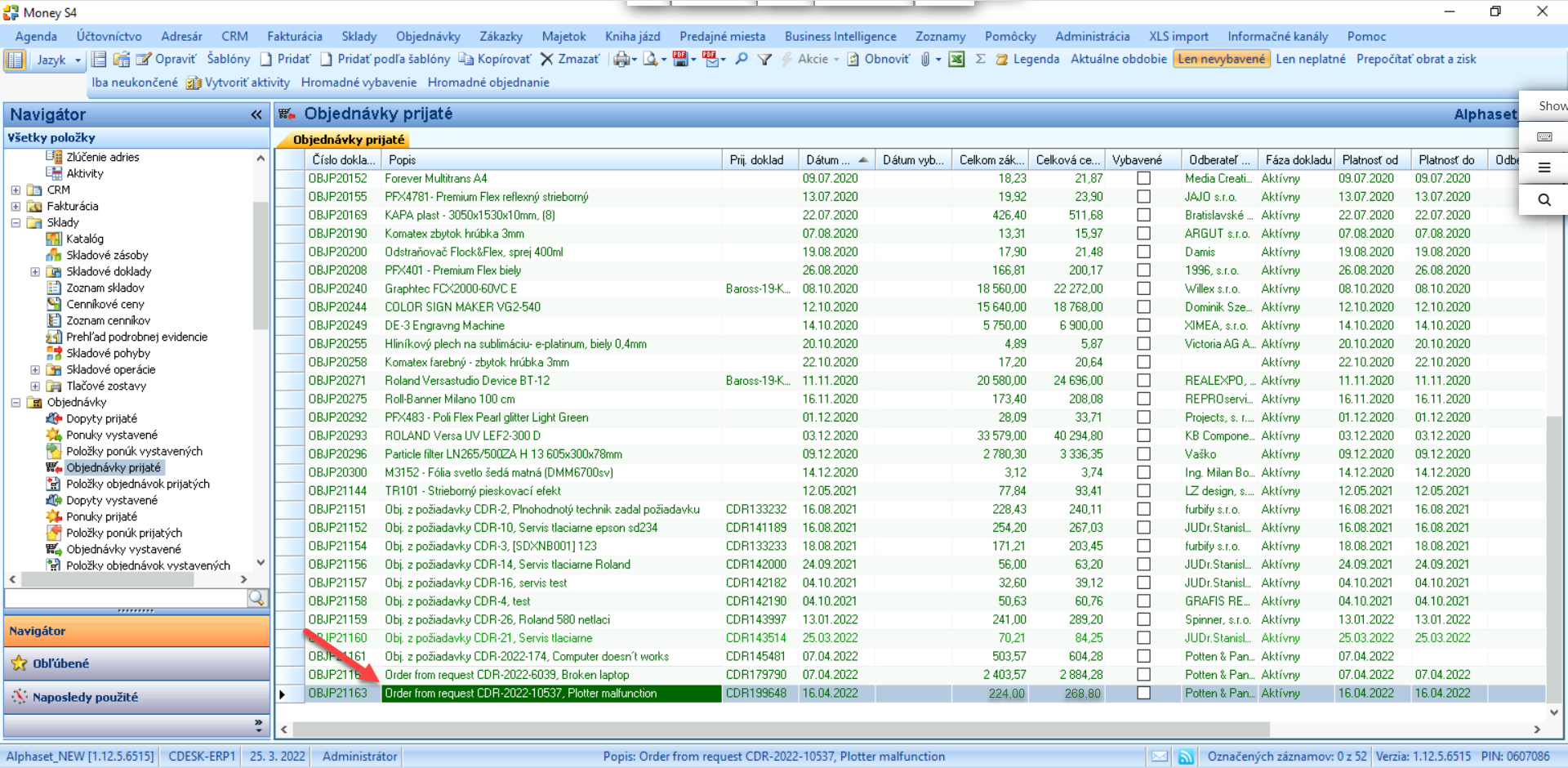
Obrázek: Vystavená objednávka v Money S4/S5
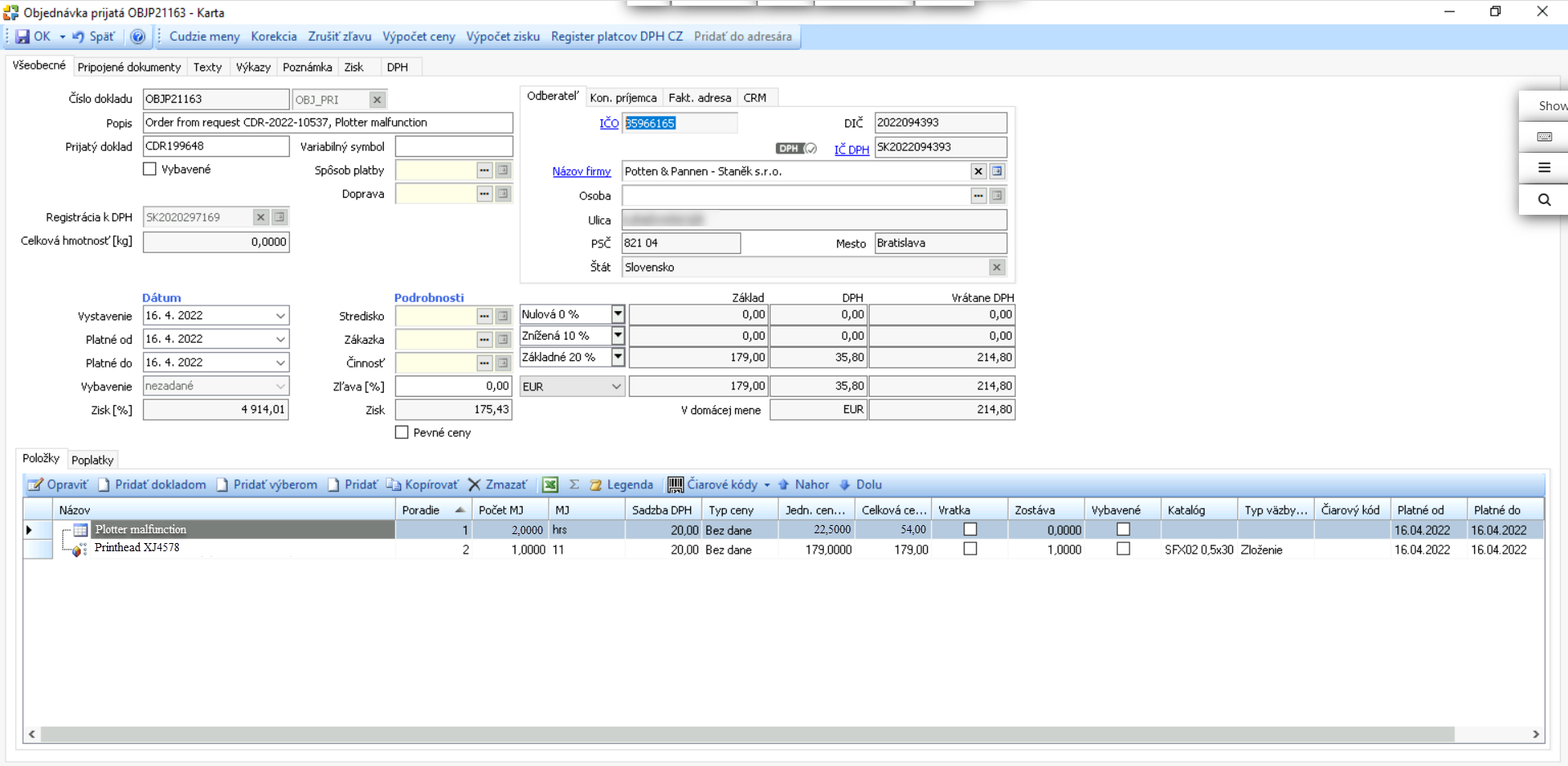
Obrázek: Detail přijaté objednávky v Money S4/S5